Google ドライブ · 1 min read · Jan 15, 2026
Google ドライブフォルダーをパスワード保護する方法
Google ドライブで多くのファイルを共有している場合、ドライブ内のフォルダーをパスワード保護することを検討したかもしれません。
実際、Google ドライブフォルダーをパスワード保護するための標準的な方法はありません。しかし、これを達成するためのいくつかの回避策があります。
この記事では、Google ドライブフォルダーをパスワード保護する方法を示します。これらの方法を使用することで、ドライブ内のフォルダーに追加のセキュリティ層を追加できます。
Google ドライブフォルダーをパスワード保護する
暗号化されたフォルダーを Google ドライブにアップロードする
前述のように、組み込みの方法で Google ドライブフォルダーをパスワード保護することはできません。逆にする必要があります。これを行うための良いアイデアの1つは、コンピュータ上のフォルダーをパスワード保護し、それをドライブにアップロードすることです。
以下の手順を実行してください:
- まず、コンピュータ(Windows または Mac)上でフォルダーをパスワード保護します。この目的のために 7-Zip などのサードパーティアプリケーションを使用できます。
- 次に、この暗号化されたフォルダーを他のフォルダーをアップロードするのと同じように GDrive にアップロードします。
- 誰かがこの ZIP フォルダーをダウンロードしたい場合、開くためにパスワードを入力する必要があります。
これで完了です!これは作業を行う最も簡単な方法の1つです。
サードパーティツールを使用する
Google ドライブフォルダーをパスワード保護するのに役立つサードパーティツールがいくつかあります。これらのツールは、ドライブリンクのパスワードを作成し、機密データをドライブに保存したい場合に非常に効率的です。
そのようなツールの1つが Jacob Strieb の Link Lock です。このツールは、GDrive リンクを取得し、それをパスワードで暗号化します。このツールは非常に安全で、使用するのも安全です。
- まず、暗号化したい GDrive のフォルダーのリンクをコピーします。
- このサイトにこのリンクを貼り付けます。
- パスワードを作成し、確認します。
- Encrypt をクリックします。
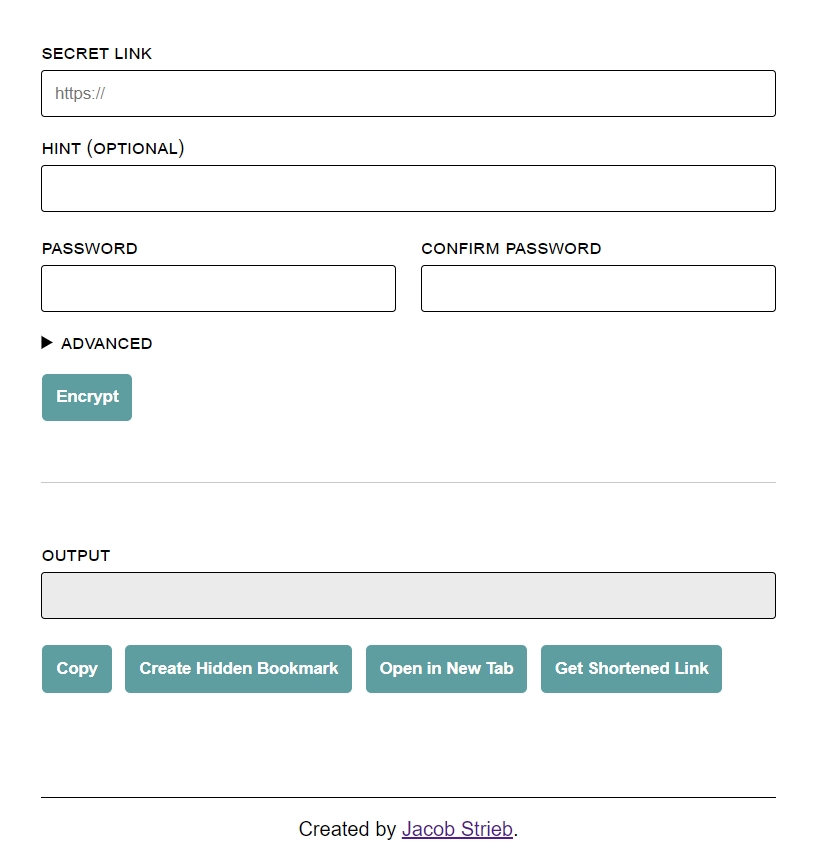
ツールが暗号化を完了すると、下部に新しいリンクが表示され、それがフォルダーへのパスワード保護されたリンクになります。
Google フォームを使用する
他のアプリを使用して GDrive にパスワード保護されたフォルダーを作成したくない場合は、Google フォームを使用して行うことができます。この方法は簡単ですが、いくつかの手順が含まれているため、注意深く従ってください。
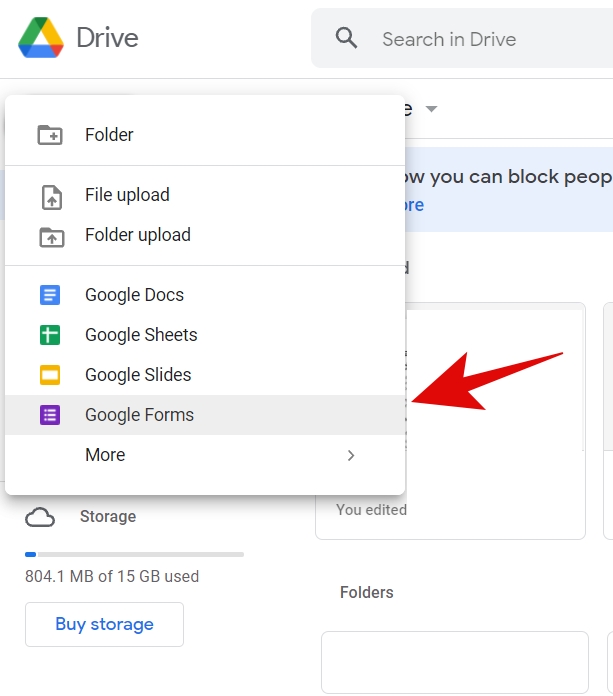
ステップ 1: GDrive に移動し、左上の 新規 をクリックします。ここで、リストから Google フォーム を選択します。
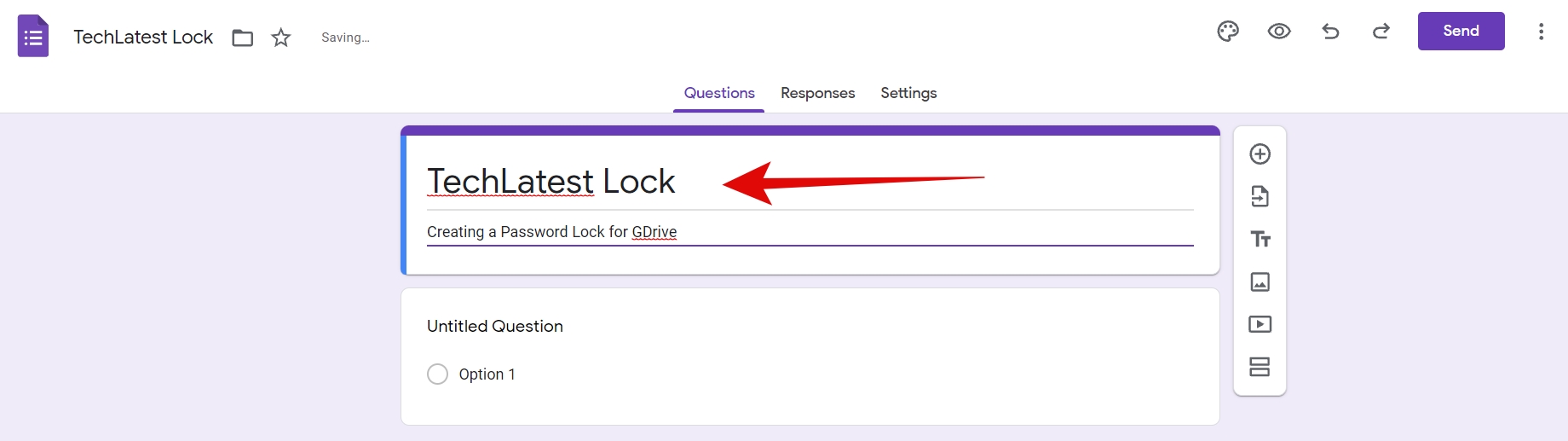
ステップ 2: フォームのタイトル名を追加します。
ステップ 3: 無題の質問 に、私がしたようにパスワードの詳細を追加します。ドロップダウンメニューを使用して、複数選択オプションを短い回答に変更します。
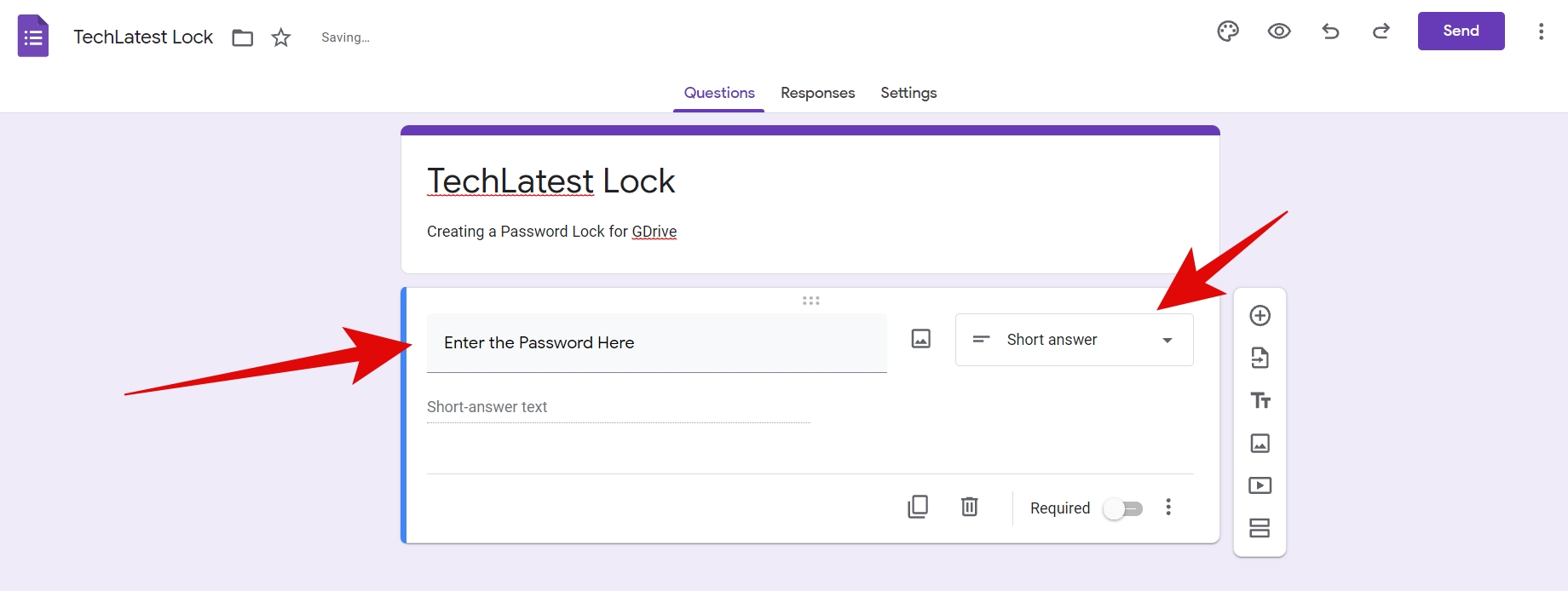
ステップ 4: 必須 トグルをオンにします。
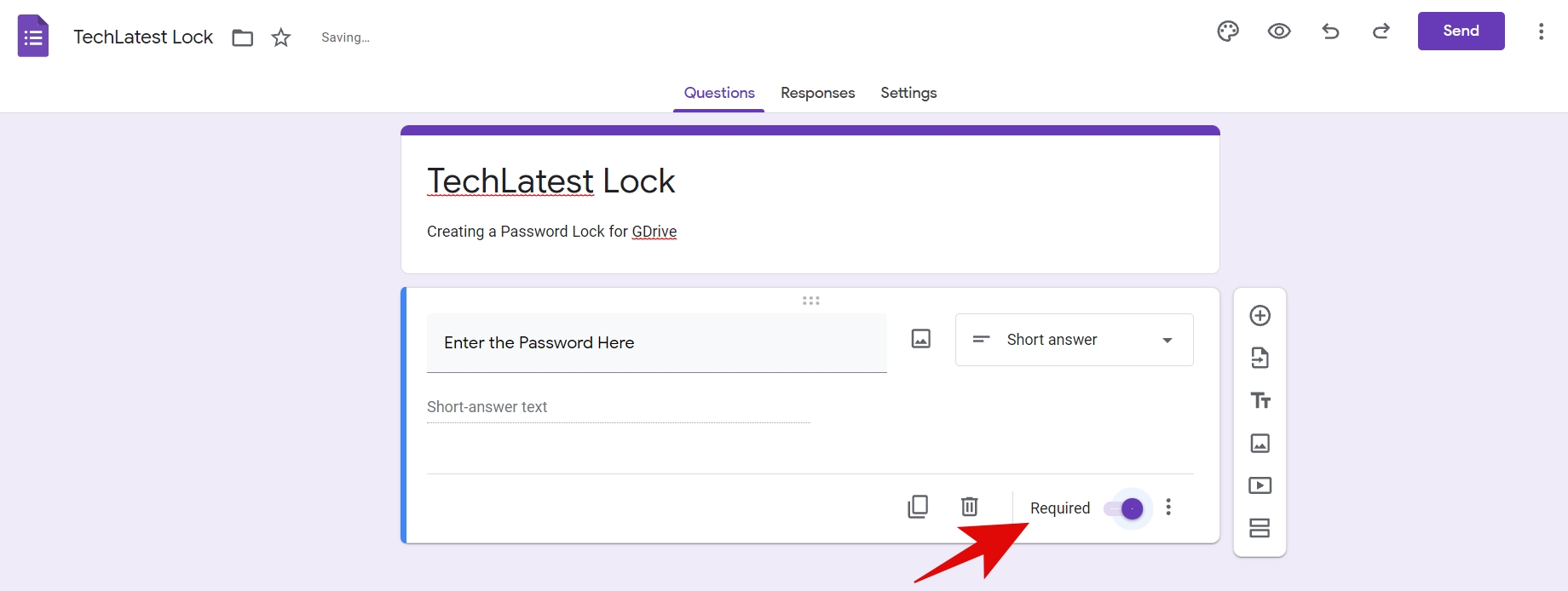
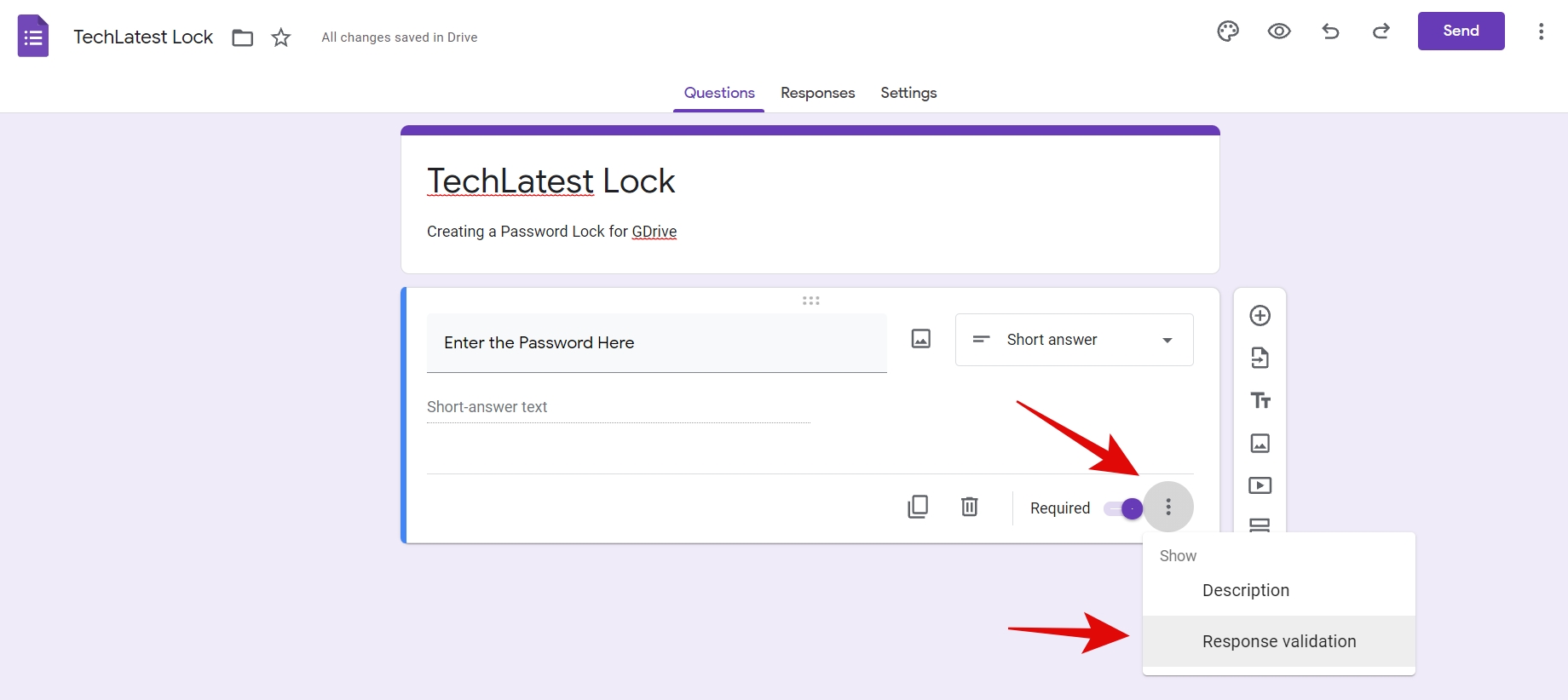
ステップ 5: 必須 トグルの隣にある三点アイコンをクリックし、次に 応答の検証 をクリックします。
ステップ 6: ここでさらにオプションが表示されます。ドロップダウンメニューから 通常の拡張と含む を選択します。
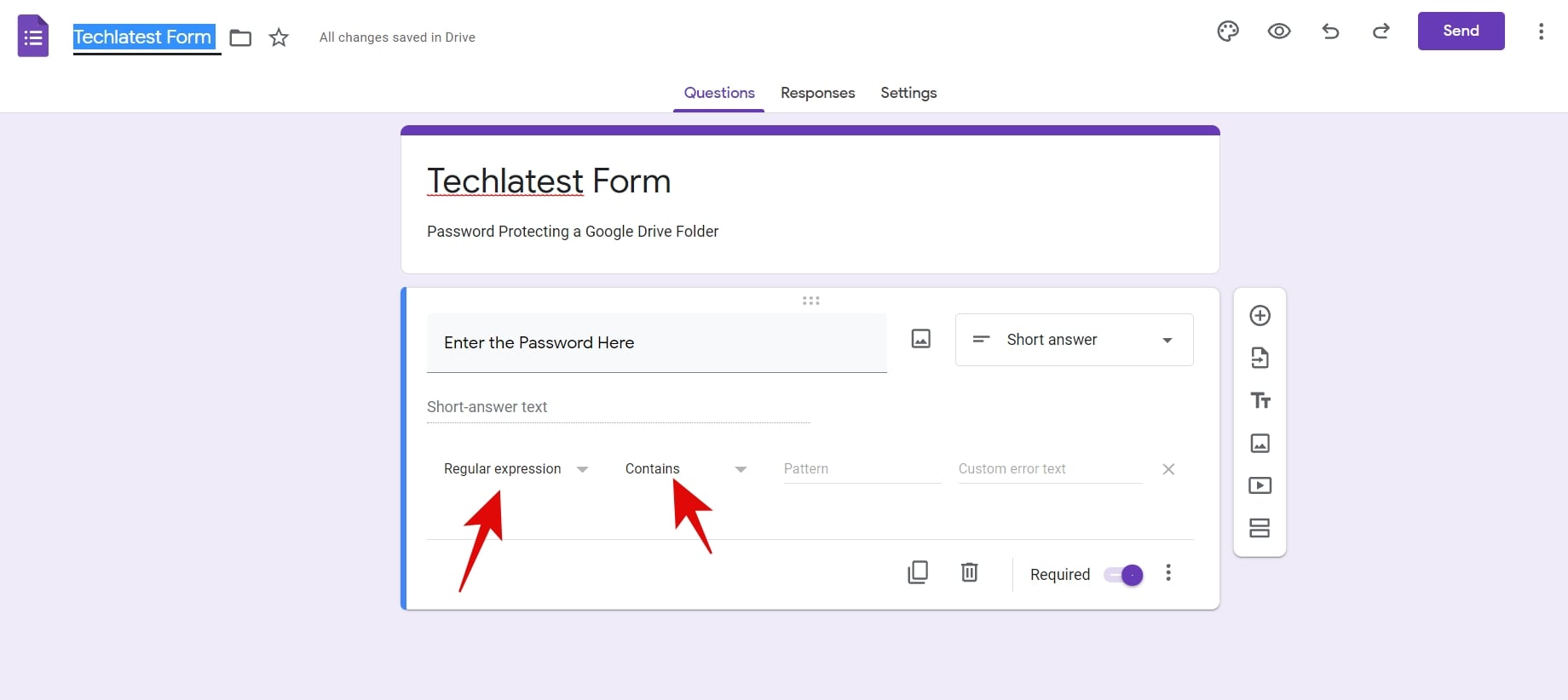
ステップ 7: パターン エリアにパスワード(英数字)を入力し、カスタムエラーテキスト にエラーメッセージを入力します。このメッセージは、誰かが間違ったパスワードを入力した場合に表示されます。
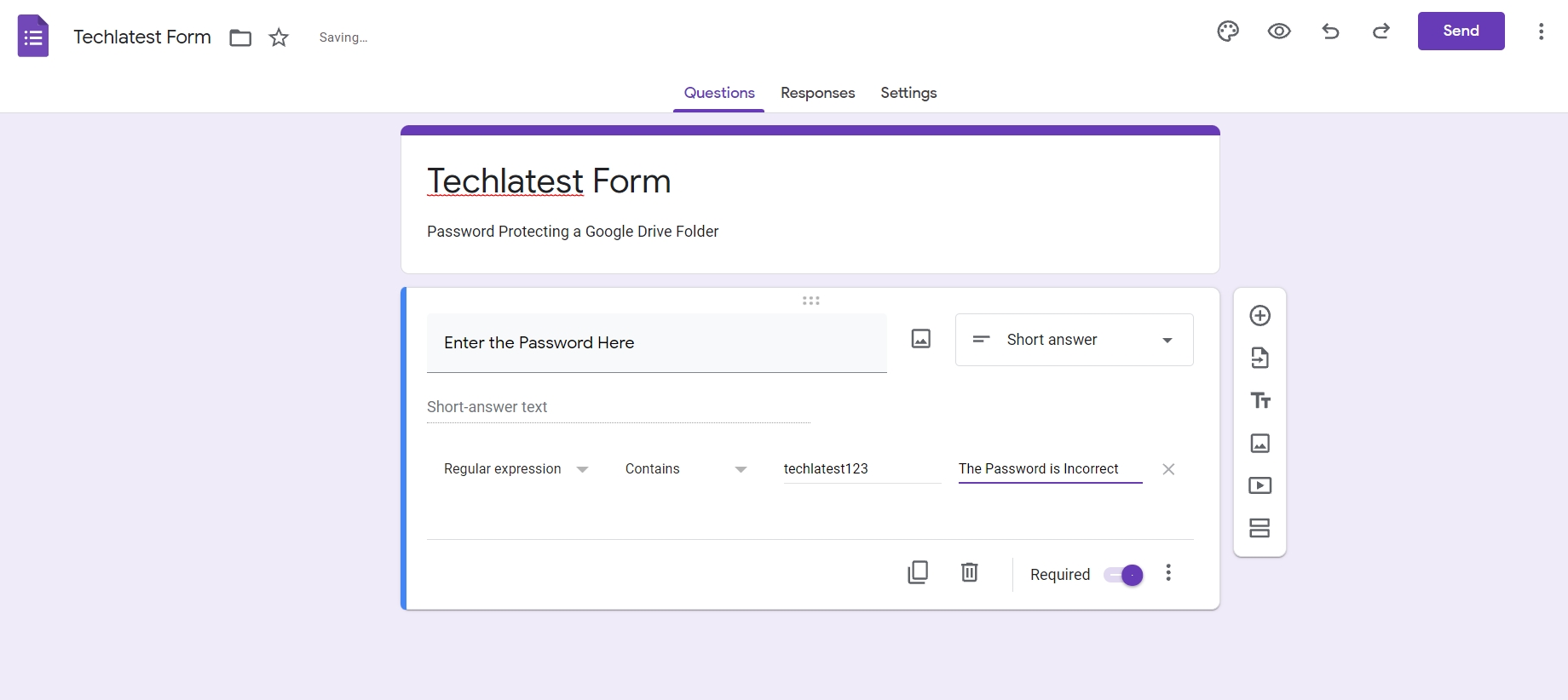
ステップ 8: 設定 タブに移動し、プレゼンテーション を展開します。
ステップ 9: 確認メッセージ の下に、パスワード保護したいフォルダーのドライブリンクを入力します。
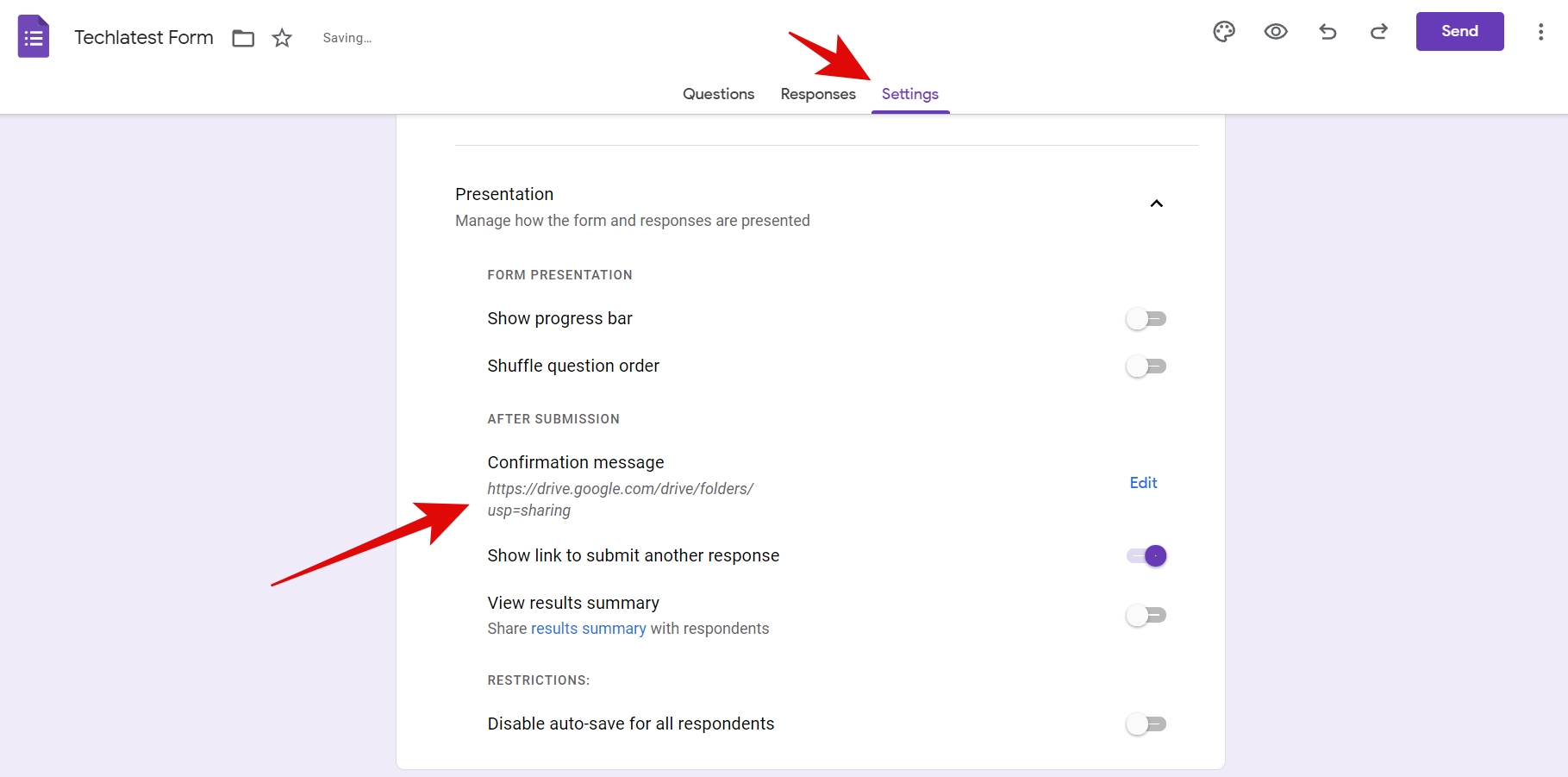
ステップ 10: これで青い 送信 ボタンを押して、フォームへのリンクを共有できます。
これで完了です!リンクをクリックすると、フォルダーに入るために最初にパスワードを入力する必要があります。
結論
これが Google ドライブフォルダーをパスワード保護する方法についてのすべてです。標準的な方法はないので、これらの回避策を使って管理する必要がありますが、うまく機能します。この文章があなたの Google ドライブのファイルやフォルダーを保護するのに役立つことを願っています。
さらに読む:
- Google ドライブで「このファイルのダウンロードクォータが超過しました」エラーを修正する方法
- Google Chrome で Google ドライブのダークモードを有効にする方法
新しい投稿を受信箱で受け取る
スパムはありません。いつでも購読を解除できます。