ブラウザ設定 · 1 min read · Nov 30, 2025
Google Chromeのタブをパスワードで保護する方法は?

Google Chromeはデスクトップおよびモバイルで最も人気のあるブラウザです。その速度、機能、拡張機能、使いやすさのおかげで、広く使用されています。Chromeを使用しているとき、不要なクリックを避けたり、他の人によるアクセスを防ぐためにタブをロックまたはピン留めしたい場合があります。Chromeブラウザでタブをロックする方法はいくつかあります。それらを詳しく見てみましょう。
Chromeでタブをピン留めする方法
拡張機能なしで、組み込みのブラウザ機能を使ってGoogle Chromeタブをピン留めできます。手順を見てみましょう;
- Windowsの場合、ロック/ピン留めしたいタブを右クリックします。
Macの場合は、2本指タップまたはcontrol+トラックパッドクリックを使用できます。 - ここでピンオプションが表示されます
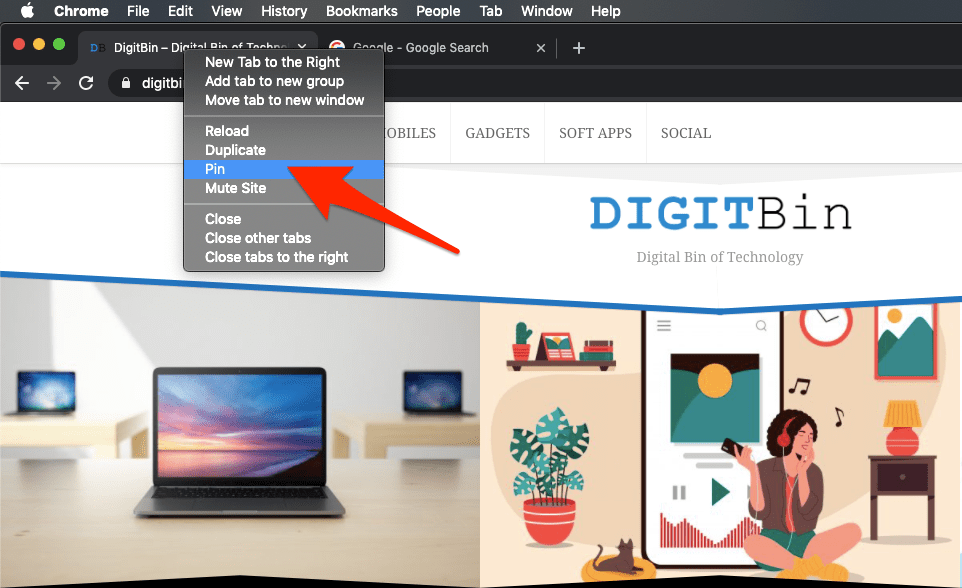
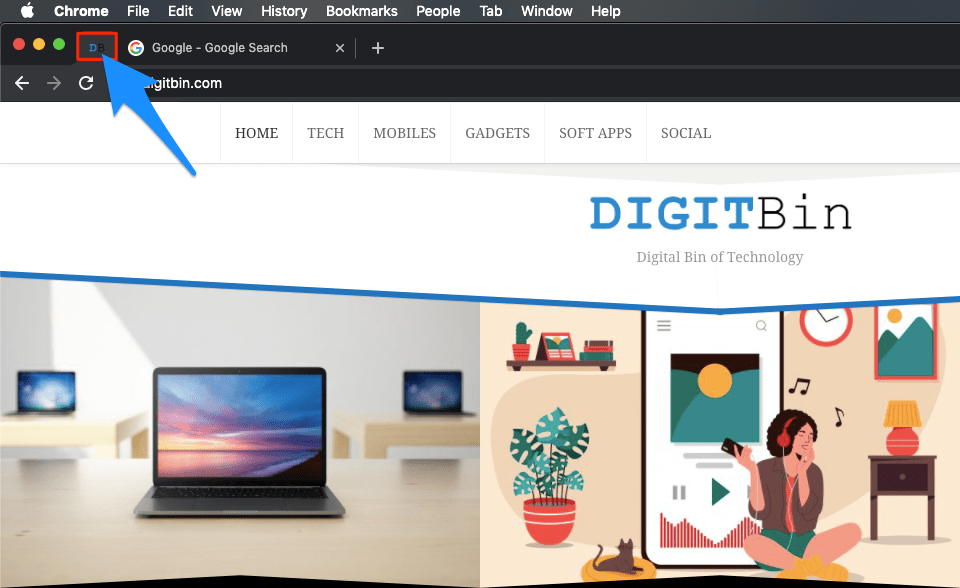
- それをクリックしてタブをピン留めします。これにより、タブからキャンセルオプションが削除されます
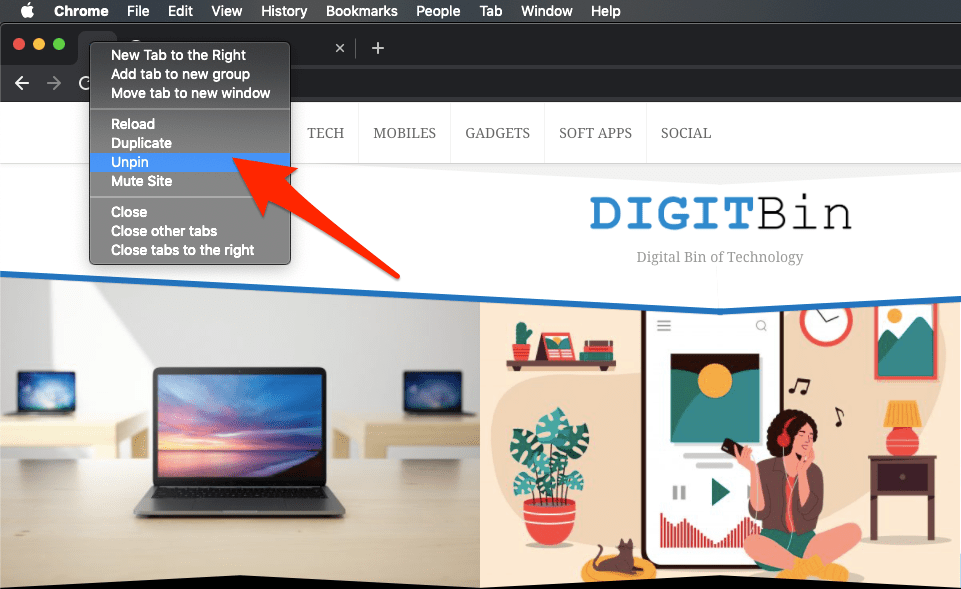
- タブのピン留めを解除するには、再度オプションを開き、ピン留め解除をクリックします
Chromeタブをパスワードで保護する
Chromeタブをパスワードで保護したい場合、同じ仕事をするChrome拡張機能があります。
Google Chromeタブを無料でパスワードで保護できます。拡張機能をダウンロードし、拡張機能アイコンをクリックします。

新しいページが開きます。ここにメールとパスワードを追加します。拡張機能アイコンをクリックすると新しいタブが開き、タブをロックするには「ロック」をすぐにクリックするだけです。これにより、すべてのタブがロックされ、パスワードページで覆われているため、タブは表示されません。
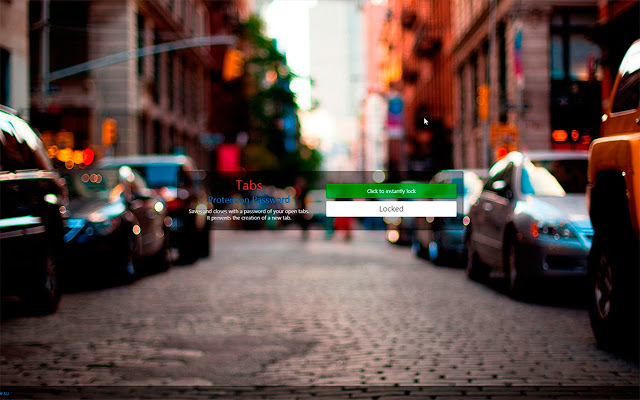
タブを解除するにはパスワードを入力する必要があります。
注意: タブのロックを解除すると、タブが再読み込みされます。支払いページなどの機密ページを含むサイトがある場合は注意してください。
結論: Chromeブラウザでタブをピン留めまたはロックするには、組み込みオプションまたはChrome拡張機能を使用してタブをパスワードで保護します。
Google Chromeのタブをパスワードで保護する方法についてのご意見があれば、下のコメントボックスにお気軽にお寄せください。また、動画チュートリアルのために私たちのDigitBin YouTubeチャンネルを購読してください。乾杯!
新しい投稿を受信箱で受け取る
スパムはありません。いつでも購読を解除できます。