データ復旧 · 1 min read · Jan 13, 2026
Google ドライブのデータ復旧を簡単かつ迅速に行う方法

Google ドライブのようなプラットフォームは、ファイルを保存し、どこからでもアクセスする非常に簡単な方法を提供します。ドライブ内でファイルを誤ってまたは意図的に削除したが、後でそれを復元したいと思うことは一般的です。
パニックにならないでください。Google ドライブが提供するバックアップ機能は素晴らしいですが、このアプリには広範な復旧ソリューションもあります。この記事では、Google ドライブから Google ドキュメント、スプレッドシート、スライド、写真、動画などを復元する方法について説明します。
Google ドライブデータ復旧の基本
Google ドライブのファイルを復元するためのどのソリューションを使用するにしても、まず基本を学ぶことが重要です。この部分は、Google ドライブデータ復旧に関して知っておくべき最も重要な 2 つのことについての洞察を提供するために特別に作成されました。
1. Google ドライブのファイルは永遠に削除されますか?
それは状況によります。
Google ドライブのゴミ箱に移動したファイルは永遠に削除されることはありません。これらは 30 日間ゴミ箱に残ります。30 日後、ファイルは自動的に削除され、永遠に失われます。
削除から 25 日以内に Google ドライブのゴミ箱で削除したファイルは永遠に削除されることはありません。これらは復元可能です。
削除から 30 日後に Google ドライブのゴミ箱で削除したファイルは永遠に失われます。削除されたファイルのバックアップがない限り、復元することはできません。
2. Google ドライブからデータを復元できますか?
はい、できます。
ゴミ箱に移動したファイルは、Google ドライブ内に戻すだけで済みます。
過去 25 日間に Google ドライブのゴミ箱から削除されたファイルについては、Google ドライブサポートにファイル復元リクエストを提出するか、バックアップを作成している場合は Google テイクアウトからバックアップを抽出できます。
ゴミ箱から 30 日後に完全に削除されたファイルについては、Google ドライブ自体は復元ソリューションを提供していません。しかし、バックアップがあれば、簡単に復元できます。
バックアップがなくても、プロのデータ復旧プログラムが役立ちます。なぜなら、私たちはしばしばローカルディスクから Google ドライブにファイルをアップロードし、ディスクの空き容量を増やすためにコピーを削除するからです。復旧プログラムは、さまざまなストレージデバイスから削除されたデータを復元できます。
結論として、Google ドライブはデータを安全に保つように設計されています。ほとんどの場合、データを永遠に削除することはなく、削除されたファイルはしばらくの間保持され、あなたが間違いに気付くのに十分な時間があります。
ネイティブな方法で Google ドライブデータ復旧を行う方法
さて、削除された Google ドライブファイルを追跡して復元する時が来ました。ファイルが削除されたことに気付いたら、できるだけ早く復元することをお勧めします。
1. ゴミ箱から復元
まず、https://drive.google.com/ にログインし、最近削除されたファイルがあるかどうかゴミ箱フォルダーを確認します。
- Google ドライブのゴミ箱に移動します。
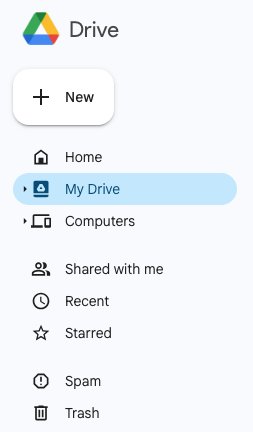
- 復元したい最近削除されたファイルをすべて選択し、復元をクリックします。
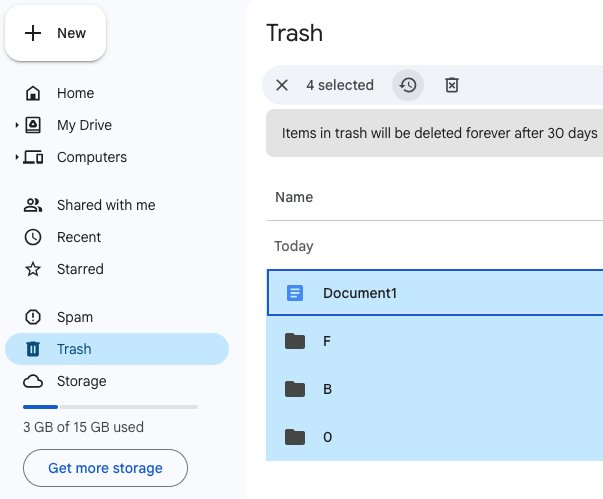
- ファイルは「マイドライブ」に戻されます。確認して、好きなように移動できます。
2. ファイル復元リクエストを提出
Google ドライブヘルプによると、過去 25 日間に Google ドライブのゴミ箱から完全に削除されたファイルは、ファイルを作成またはアップロードした所有者である限り、Google サポートにファイル復元リクエストを提出することで復元可能です。
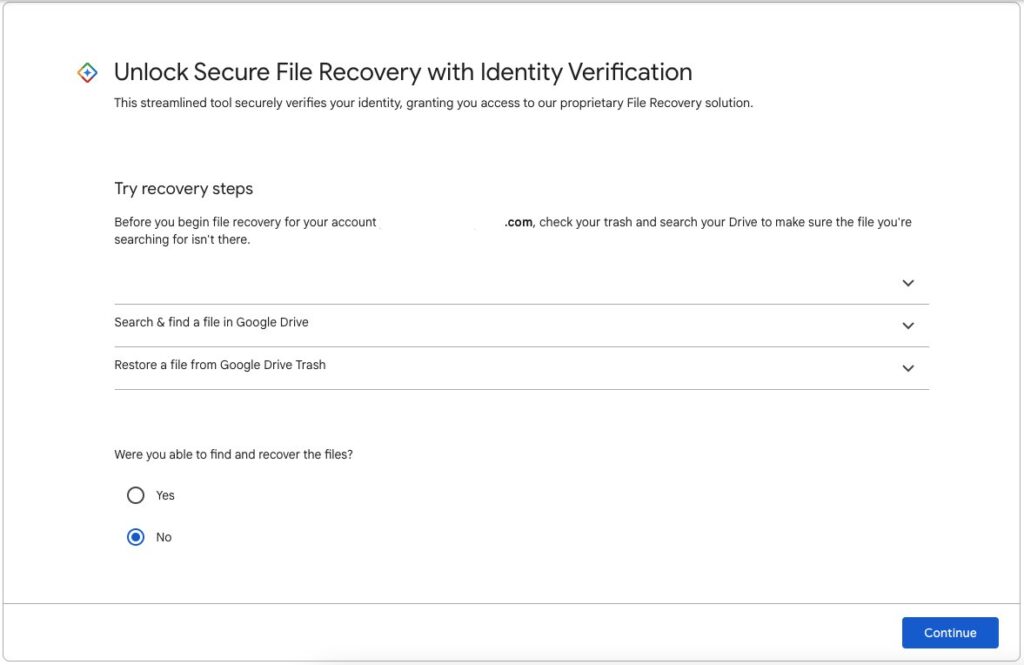
http://support.google.com/drive?p=verify にアクセスし、ログインします。
「いいえ」をクリックして続行します。
- あなたの場所を確認します。
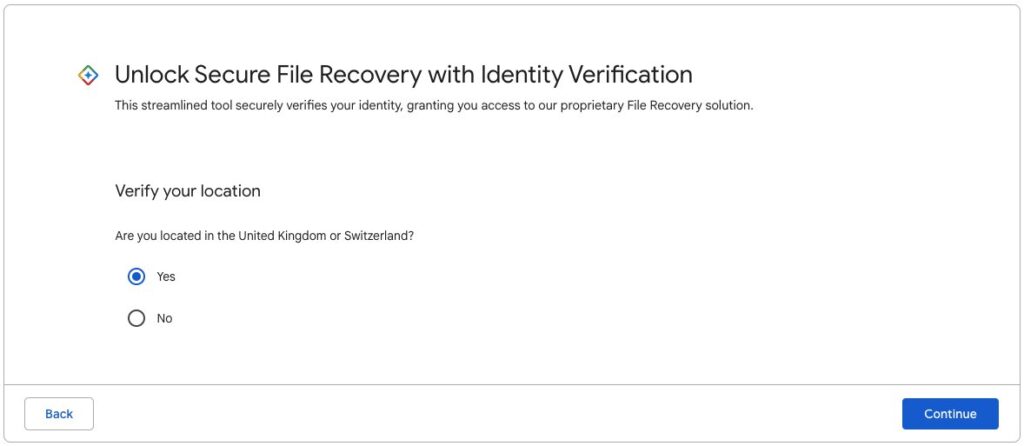
- ファイル復元をリクエストをクリックします。
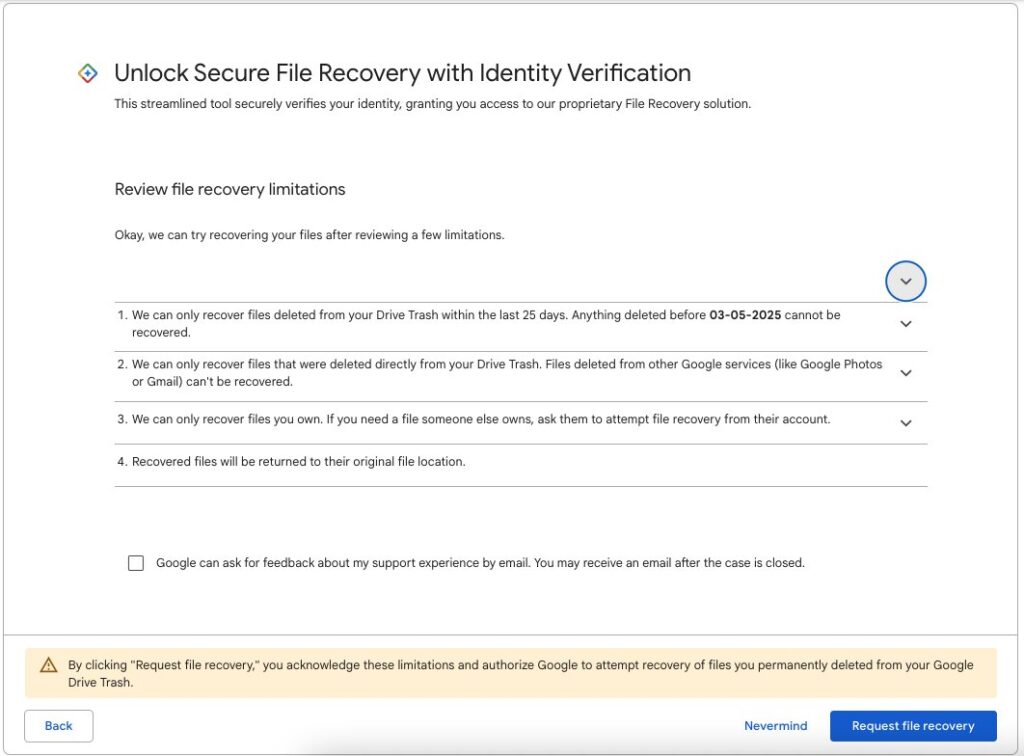
- 復元された Google ドライブファイルをダウンロードするために、メールボックスを確認します。
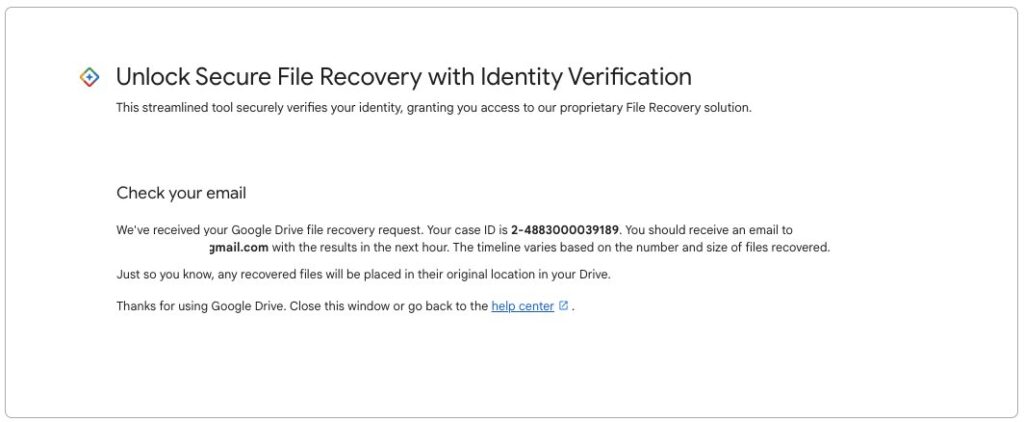
3. Google テイクアウトから復元
Google テイクアウトは、Google アカウント内の 70 種類のデータをエクスポートするために Google が開発した便利なツールで、データをローカルディスクや他のストレージプラットフォームに転送できます。
これは、Google ドライブファイルを含むほぼすべてのデータをバックアップします。エクスポートを作成している場合、このバックアップは作成から 7 日以内に簡単にダウンロードできます。7 日を超えた場合は、デバイス上で Takeout という名前のアーカイブ (.zip) があるかどうかを確認できます。
ダウンロードボタンをクリックして、バックアップアーカイブをローカルディスクにエクスポートします。
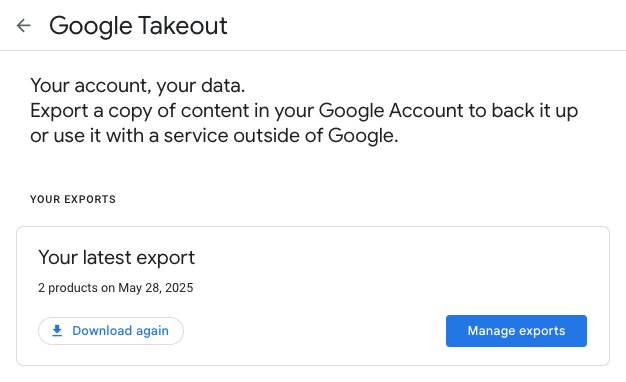
- テイクアウトの zip ファイルを解凍し、削除されたファイルのコピーを確認します。または、コピーを Google ドライブに再アップロードできます。
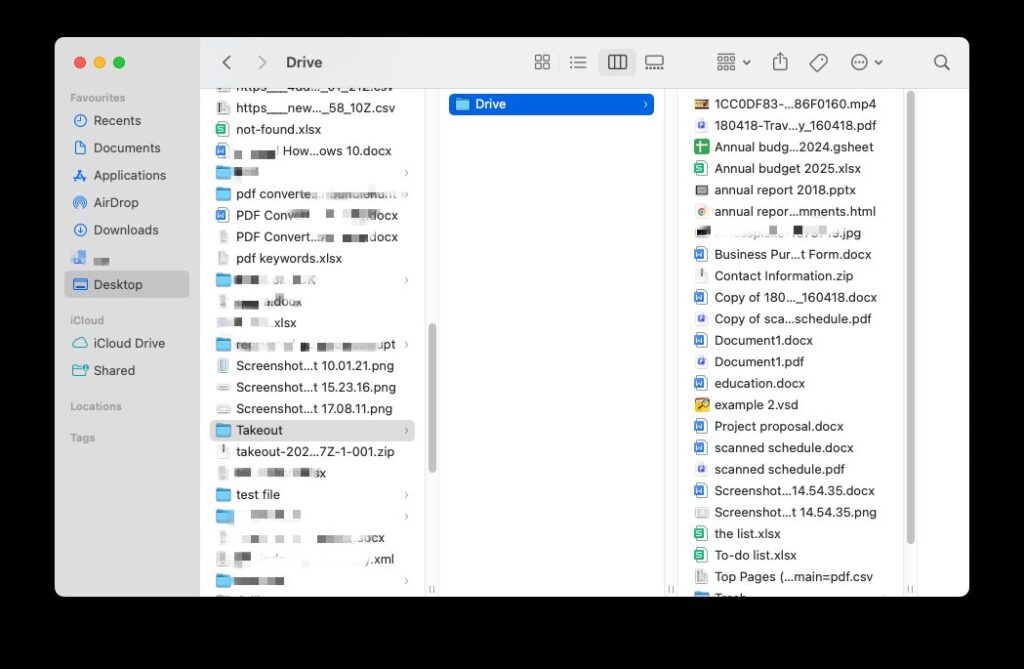
4. 他のバックアップを確認
クラウドストレージは安全ですが、クラウド内のデータを失う可能性があります。過去 10 年間、私たちはいくつかのクラウドの災害を経験したり耳にしたりしており、その中には多くのユーザーが Google クラウドで貴重なデータを失ったものも含まれています。
これは、重要なファイルの独立したバックアップがより重要であることを示しています。もしそうしているなら、別のプラットフォームや外部ストレージドライブにファイルをバックアップすることは賢明であり、30 日を過ぎても完全に削除された Google ドライブデータを復元するのが非常に簡単になります。別のバックアップシステムからファイルを確認してください。

Mac および Windows 用の最高の Google ドライブデータ復旧ソフトウェア
失われた Google ドライブデータを回収するためにできることをすべて試したが失敗した場合、プロのデータ復旧アプリケーションをインストールすることになります。
ガイドの最初で述べたように、私たちはローカルディスクから Google ドライブにファイルをアップロードし、その後、デバイスの空き容量を増やすためにコピーを削除する可能性が高いです。
その場合、データ復旧アプリケーションが復元を手助けします。削除された元のコピーがローカルディスク上で完全に消去されていない限り、ファイルが上書きされない限り、復元可能です。
幸いなことに、macOS と Windows の両方で多くの選択肢があり、Cisdem Data Recovery は非常に簡単にお勧めできます。これは、さまざまな状況で失われたファイルを簡単、迅速、効果的に復元するように設計されています。
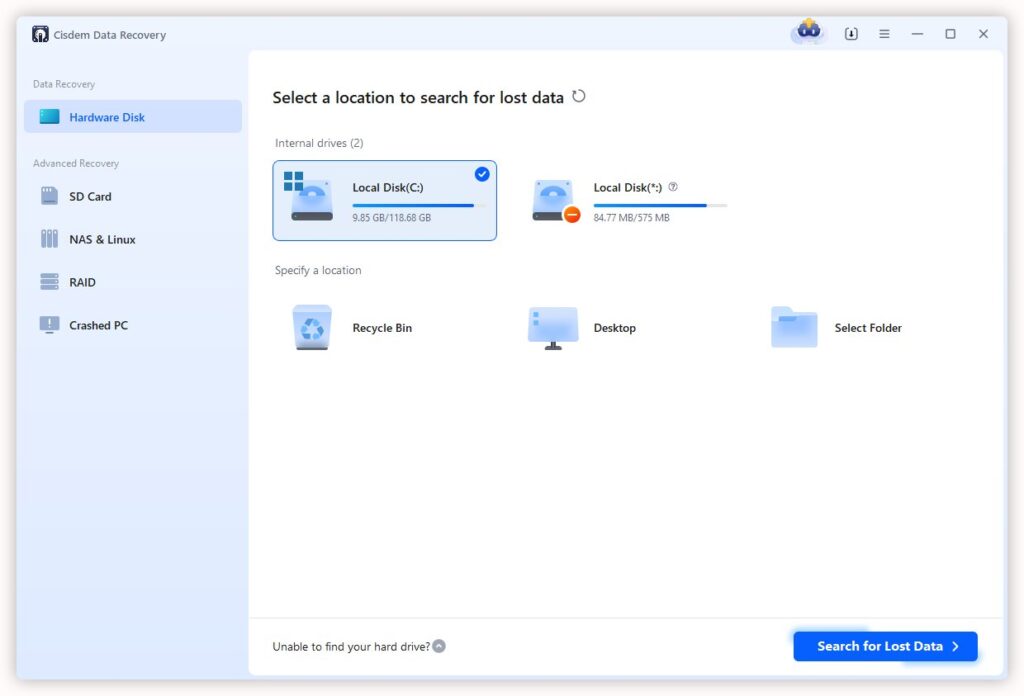
Cisdem Data Recovery は、1 つのアプリケーションに 5 つの復旧モードをグループ化しています: ハードウェアディスク、SD カード、NAS & Linux、RAID、クラッシュした PC で、それぞれ異なるタスクに焦点を当てています。
Cisdem のツールを使用して、未保存のドキュメントを復元したり、動画や写真を修復したり、ファイルをプレビューしたり、データを別の場所に転送したりすることができます。
ギガバイトまたはテラバイトのデータを保持するディスクからファイルを復元することは非常に一般的であり、スキャン速度と品質も非常に重要です。
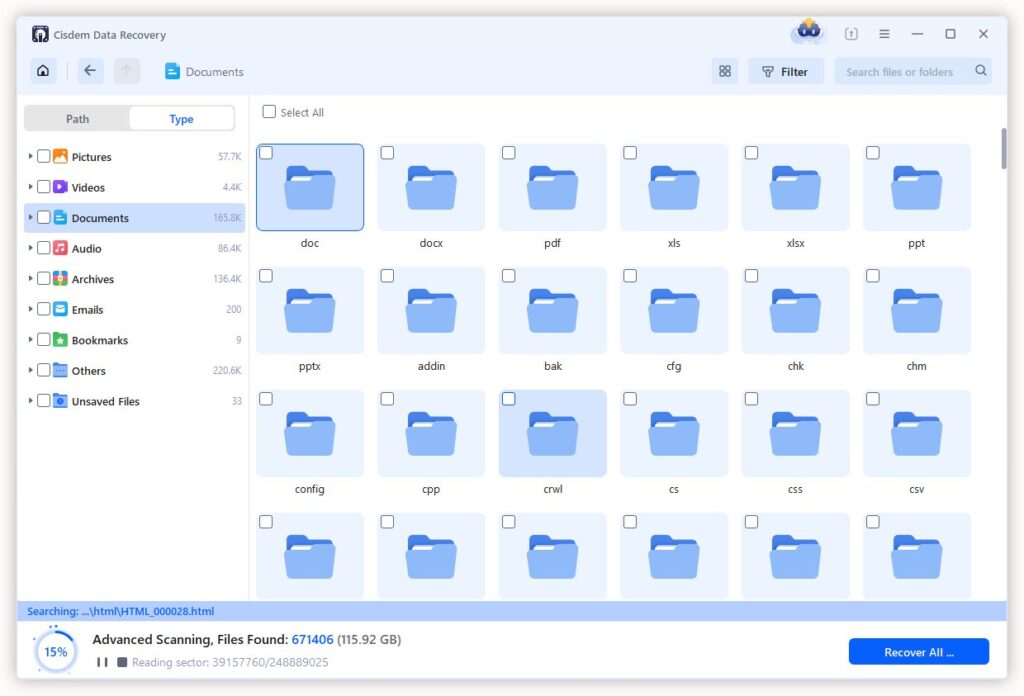
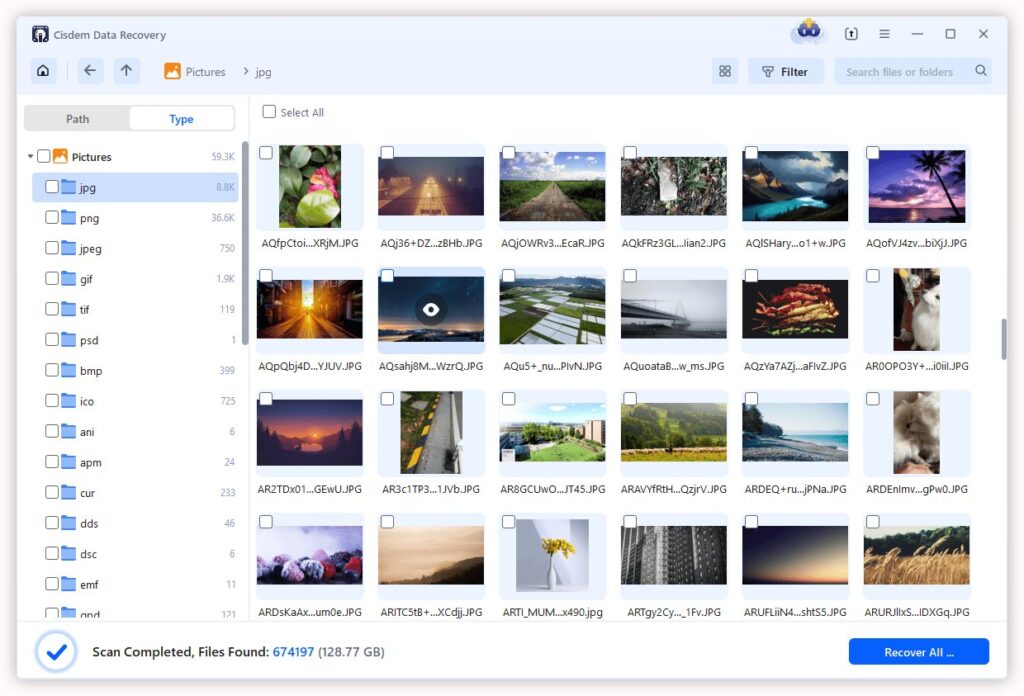
Cisdem は、(内部および外部の)ストレージドライブを非常に迅速に検出して読み取ることができます。スキャン中、Cisdem は見つかったすべてのファイルを 2 つのカテゴリに表示し、ファイル情報を一覧表示してファイルをプレビューできます。
はい、Cisdem Data Recovery には多くの魅力があり、以下のようにリストアップできます:
削除、フォーマット、システム/プログラムのクラッシュ、ウイルス攻撃、破損、システム/アプリの不具合、人為的エラーなど、さまざまなシナリオで失われたデータを復元します。
内部および外部ストレージデバイスをサポート: HDD、SSD、SD カード、USB、Linux、RAID など。
1000 以上のファイルタイプを復元: 動画、写真、ドキュメント、曲、メール、アーカイブ、ブックマークなど。
Word、Excel、PowerPoint、Keynote、Pages、Numbers、WPS、PSD などの未保存のドキュメントを復元します。
損傷した動画や写真を修復します。
小さいサイズまたは大きいサイズのファイルをプレビューします。
クラッシュした PC の災害からデータを救出します。
回復したデータを選択した場所/クラウドに保存します。
Cisdem で Google ドライブデータ復旧を実行する手順
Cisdem Data Recovery を公式ウェブサイトからダウンロードし、コンピュータにインストールして実行します。
(オプション)Google ドライブファイルの元のコピーを保存しているストレージデバイスをコンピュータに接続します。
復旧モードを選択し、デバイスリストからストレージドライブを選択します。次に、失われたデータを検索をクリックします。
- ファイルタイプに応じて復元可能なファイルをブラウズします。また、フィルターや検索ボックスを使用して失われたファイルを迅速に見つけることもできます。
- ファイルをダブルクリックしてプレビューします。
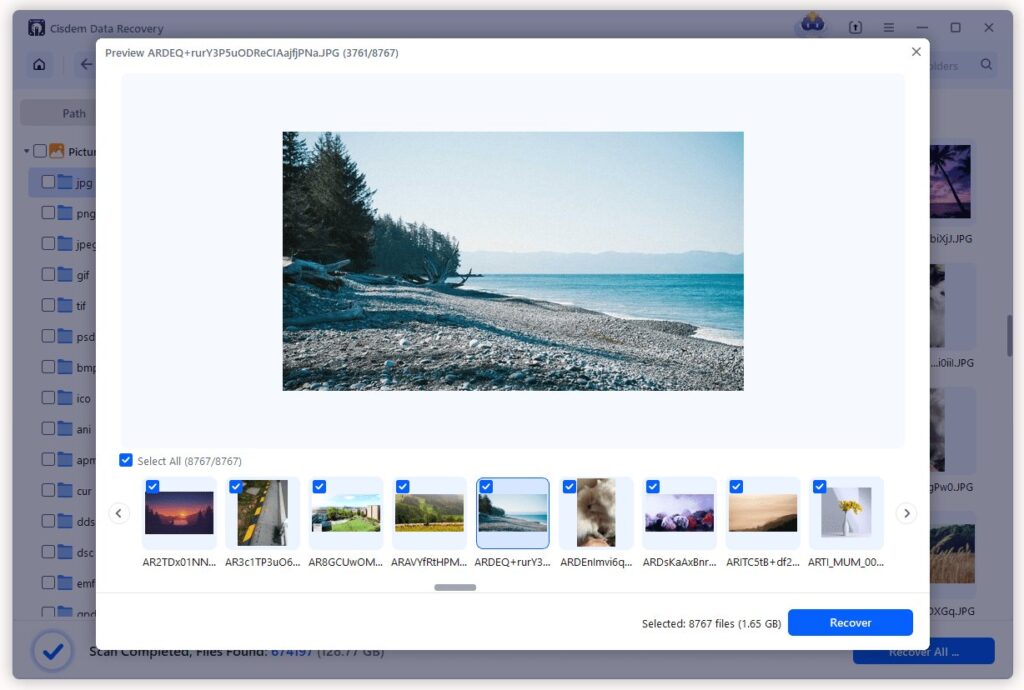
- その後、ファイルを選択し、復元ボタンをクリックします。
最後の考え
Google ドライブからファイルが失われたことに気付いたら、ドライブ内のネイティブオプションを試してファイルを取り戻すべきです。しかし、完全に削除された Google ドライブファイルを復元することは決して簡単ではありません。
Cisdem Data Recovery は良い方法を提供します。一部の人々は、Cisdem のようなプログラムは一度きりの復元には不要だと主張しますが、失われたファイルがあなたにとって重要であれば、Cisdem はすべての価値があります。
新しい投稿を受信箱で受け取る
スパムはありません。いつでも購読を解除できます。