iPhoneテスト · 1 min read · Dec 05, 2025
iPhone診断テストの実施方法

古いiPhoneを誰かに売ったり、サードパーティのリセラーから中古の電話を購入したりしていますか?その場合、取引を行う前にiPhoneが正常に動作しているかを確認することが重要です。
iPhoneのすべてのコンポーネントが正常に動作しているかを確認するために、診断テストを実行できます。これにより、デバイスのハードウェアやソフトウェアに問題があるかどうかを判断できます。
また、このテストを実施することで、修理や交換が必要かどうかを特定するのに役立ちます。しかし、iPhoneで診断テストを実施するにはどうすればよいのでしょうか?
この記事では、iPhoneで診断テストを実行する方法を説明しますので、迅速に電話を再稼働させることができます。
それでは、始めましょう!
iPhone診断テストの実施方法
iPhoneで効果的な診断テストを実施する方法はいくつかあります。状況に応じて、カスタマーサービスを通じて、リモートテストを実行するか、診断ソフトウェアに投資することができます。
診断ソフトウェアに投資する
診断ソフトウェアを使用することは、iPhone診断テストを実施する最良かつ迅速な方法です。これは、この種のソフトウェアがデバイス上でテストを実行し、iPhoneのハードウェアおよびソフトウェアの問題を瞬時に検出するからです。
さらに、オンラインで診断ソフトウェアを見つけることができ、通常は非常に手頃です。幸運なことに、市場にはいくつかの診断ソフトウェアが利用可能です。
以下は、iPhone診断テストに使用できる3つの最良のアプリです:
Phone Doctor Plus
Phone Doctor Plusは、電話用の最も人気のある診断ソフトウェアの1つです。最新のiOSバージョンと互換性があり、電話のハードウェアおよびソフトウェアの問題を検出するためのすべてのツールを備えています。
このアプリでは、メモリ、CPU、スピーカー、マイク、Wi-Fi、Bluetooth、GPS、タッチスクリーン、カメラなどのテストを実行できます。デバイス上で一連のテストを自動的に実行し、問題を検出したテストの結果を表示します。
Phone Doctor Plusアプリを使用して電話で診断テストを実行する方法は次のとおりです:
- まず、iPhoneデバイスにPhone Doctor Plusアプリをダウンロードしてインストールします。
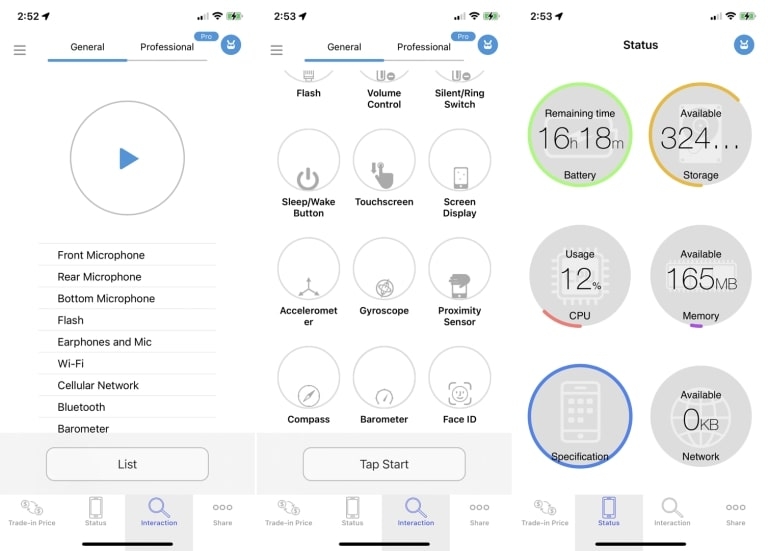
アプリを開き、再生ボタンをタップして電話のすべてのテストを実行します。または、左にスワイプして個別に実行できるすべてのテストのリストを表示できます。
テストが完了すると、アプリはデバイスの結果を表示します。
アプリは、バッテリーの充電、利用可能なストレージ、空きメモリ、ネットワーク帯域幅を含むすべての実行中のテストの詳細レポートを表示するステータス画面も提供します。
iPhoneデバイスに問題がある場合、アプリは問題の可能な修正を提案します。また、電話の下取り価格も教えてくれます。
さらに、Androidアプリは、バッテリーが良好な状態にあるかどうかを判断するためのバッテリーテストと、電話のすべてのコンポーネントがオリジナルであることを確認するためのインベントリレポートを提供します。
Phone Diagnostics
Phone Diagnosticsは、iPhoneの問題を検出するのに役立つ別の便利な診断アプリです。iOSで利用可能で、ニーズに合わせて完全にカスタマイズできます。
このアプリでは、単一の画面からiPhoneのハードウェアの機能をテストできます。電話のメモリ、タッチスクリーン、カメラ、スピーカー、マイク、Wi-Fi、セルラーアクセスなどの問題を検出できます。
Phone Diagnosticsを使用してiPhoneで診断テストを実行するには、アプリを開いて実行したいテストのボタンを選択するだけです。すべてのテストを順番に実行したい場合は、開始をタップします。
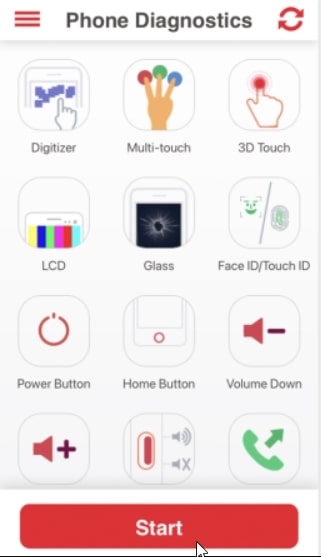
デジタイザーテストはタッチスクリーンをチェックし、マルチタッチテストは画面に3本の指を置きます。
カメラテストは前面および背面カメラを使用して写真を撮影し、ビデオ録画テストは背面カメラを使用して短いビデオを録画します。モーションテストでは電話を動かすように求められ、GPSテストでは地図上で位置を確認します。
このアプリはレポートや結果を提供しませんが、各成功したテストはボタンを緑にし、失敗または中断されたテストは赤で表示されます。
TestX
iPhone診断テストに使用できる別の人気アプリはTestXです。このアプリは無料で、iPhoneおよびiPad用に設計されています。
TestXアプリは、電話のタッチスクリーン、SIMカード、バッテリー寿命、Wi-Fi、Bluetooth接続、イヤフォン、スピーカー、マイク、加速度計、コンパス、センサー、カメラ、フラッシュの診断を実行できます。
このアプリは、電話の完全な仕様とパフォーマンスを整理されたレポートで提供します。また、電話に問題があるかどうかを知らせてくれるので、修理するかどうかの判断をすることができます。
TestXアプリでiPhoneの診断テストを実行する方法は次のとおりです:
iPhoneデバイスでTestXアプリを開きます。
それから、クイックスキャンボタンをタップして主要な機能をチェックするか、フルスキャンをクリックしてすべてをチェックします。あるいは、実行したいテストのカテゴリや特定のテストをタップすることもできます。
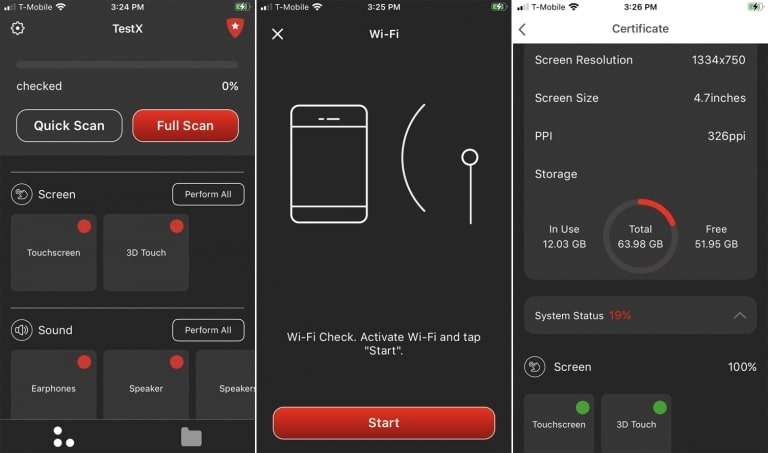
テストが完了すると、緑の円がテストに表示され、成功裏に完了したことを示します。
必要な診断テストをすべて実行した後、TestXアプリは結果の完全なレポートを表示し、デバイスの全体的なパフォーマンスや注意が必要な問題があるかどうかを示します。
ボーナス機能として、TextXアプリはファイル、ノート、フォトアルバム、作成して保護したいその他のコンテンツへのパスワード保護されたアクセスを提供します。
Appleのカスタマーサービスに連絡する
iPhoneにハードウェアの問題があると疑う場合は、Appleのカスタマーサポートに連絡するか、Genius Barを訪れてテストを行うことができます。
iOS 10を使用しているiPhoneユーザーの場合、電話のハードウェアをテストするためにAppleショップに行く必要があります。カスタマーサービスラインに電話することはできません。diagnostics.apple.comを利用してApple Geniusの支援を受け、電話の診断テストを実行してください。
リモートテスト
Appleショップを訪れずに電話の診断を実行したい場合は、リモートテストを選択することもできます。これを行うには、デバイスのIMEI番号(国際モバイル機器識別番号または電話の社会保障番号)が必要です。
IMEIは、スマートフォンが携帯電話ネットワークにアクセスするためのユニークな15桁のコードで、デバイスの完全な履歴を提供し、デバイスが以前に盗まれたか再生されたかどうかを確認できます。
iPhoneデバイスのIMEI番号を見つける方法
iPhoneのIMEI番号を見つけるには、設定を開き、一般をタップし、次に情報をタップします。電話のシリアル番号を探します。ページの下部にIMEI番号が表示されます。
IMEI番号を取得したら、それをAppleの登録またはサポートフォームに貼り付けてテストします。
なぜiPhone診断テストを実施するべきか?
このセクションでは、最初にiPhoneハードウェアテストを実施する理由を説明します。以下は、iPhoneでAppleの診断を実行する主な理由です。
中古のiPhoneのハードウェアが正常に動作することを確認するため。
iPhoneの真偽を確認するため。
電話のすべてのコンポーネントが正常に動作しているかを確認するため。
iPhoneが以前に開かれて修理されたかどうかを確認するため。
iPhoneのコンポーネントが新しいもので置き換えられているかどうかを確認するため。
iPhoneが最適な状態であることを確認するため。
全体として、診断テストを実施することは、電話の問題を特定するのに役立つため、重要です。
結論
iPhoneユーザーとして、ハードウェアの問題を迅速に検出するためにiPhone診断テストを実行する方法を知ることは重要です。これにより、電話が常にスムーズに動作するのを助けます。
この記事では、AppleのiPhoneで診断テストを実行するさまざまな方法について説明しました。
iPhoneが正常に機能しているかどうかにかかわらず、診断アプリを使用するか、iPhoneをリモートでテストすることでそれを判断できます。そして、問題を特定した場合は、修理する手順を踏むか、必要に応じて電話を交換することができます。
あなたはiPhoneで診断テストを実行したことがありますか?どのようなハードウェアの問題を見つけ、どのように対処しましたか?コメントでお知らせください!
新しい投稿を受信箱で受け取る
スパムはありません。いつでも購読を解除できます。