Macサポート · 1 min read · Nov 12, 2025
MacでSMCリセットを実行する方法
もしあなたのMacが正常に動作していない場合、SMCリセットを行うことが最良の選択肢かもしれません。SMCリセットは、音量が機能しない、ライトが点灯しない、Macが起動しないなど、Macが正常に動作しないときに非常に便利です。
しかし、SMCをリセットすることは、これまでに行ったことがない場合、混乱を招く作業かもしれません。しかし、心配しないでください。この記事では、SMCリセットのトピックを深く掘り下げ、すべての手順をお手伝いします。
それでは、早速トピックに入っていきましょう。
MacのSMCとは?
SMCはSystem Management Controllerの略です。これはIntelベースのMacに搭載されているチップです。SMCは、あなたのマシン内の多くのハードウェアデバイスを管理する役割を担っています。
これには、LEDインジケーター、キーボード、ストレージ、冷却ファン、電源ボタンなどが含まれます。また、SMCはMacのパフォーマンスの動作にも重要な役割を果たしています。
したがって、Macに何か問題が発生した場合、SMCが最良の解決策と見なされます。
また、読む: iPhoneから水を取り出す方法
なぜSMCリセットを実行する必要があるのか?
あなたのMacのハードウェアが奇妙に動作している、または正常に動作していないと感じた場合は、SMCリセットを実行する必要があります。以下は、実行すべき理由のいくつかです:
- あなたのMacまたはMacBookが起動しない。
- バッテリーまたはステータスライトが奇妙に動作している。
- キーボードのバックライトが正常に機能していない。
- あなたのMacBookのファンが低負荷でも高速度で動作している。
- あなたのMacBookのトラックパッドが機能していない。
- Wifiに接続できない。
- ターゲットディスプレイモードが奇妙にオンまたはオフになる。
- あなたのMacが低負荷でも非常に遅く動作している。
- あなたのコンピュータが遅く起動またはシャットダウンする。
MacでSMCリセットを実行する方法
SMCをリセットする方法はいくつかあります。また、どの種類のMacを持っているかによって異なります。MacBook、iMac、またはMac Miniですか?また、M1チップを搭載していますか、それともIntelチップですか?
しかし、どの種類のMacを持っていても、以下にすべてのAppleコンピュータのSMCリセットの手順を共有します。
それでは、始めましょう。
M1 MacBookおよびMac MiniでSMCリセットを実行する
Apple Silicon M1チップを搭載したMacBookまたはMac Miniを使用している場合、SMCリセットを実行する必要はありません。
なぜですか?Appleチップにはシステム管理コントローラがないからです。代わりに、問題が発生した場合は、Macの電源を30秒間オフにしてから再度オンにしてみてください。
しかし、それがうまくいかない場合は、Appleサービスセンターを訪れてさらなる支援を受けることをお勧めします。
また、読む: Macはあなたが思っているほど安全ですか?
Intel搭載MacBookでSMCリセットを実行する
Intelチップまたは2018年以降のApple T2セキュリティチップモデルを搭載したMacBookをお持ちの場合、以下の手順に従ってSMCをリセットできます:
- まず、Macの電源を切ります。
- 電源キーを10秒間押し続けてから、Macを再起動します。
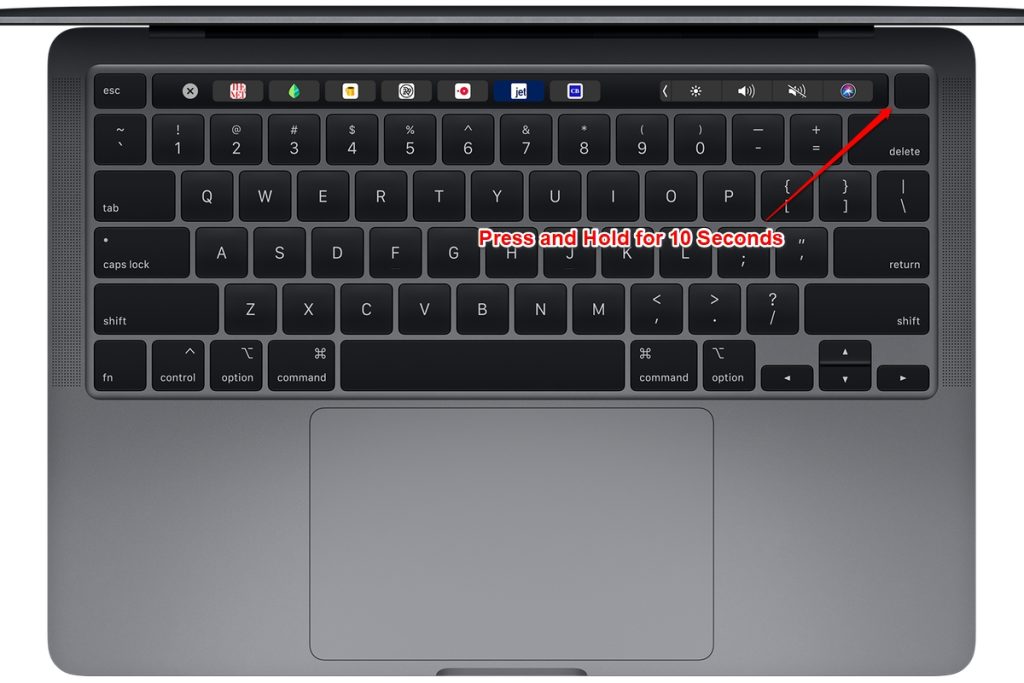
- これで問題が解決しない場合は、再度Macの電源を切ります。
- 次に、右シフトキー + 左オプションキー + 左コントロールキーを約7秒間押し続けます。
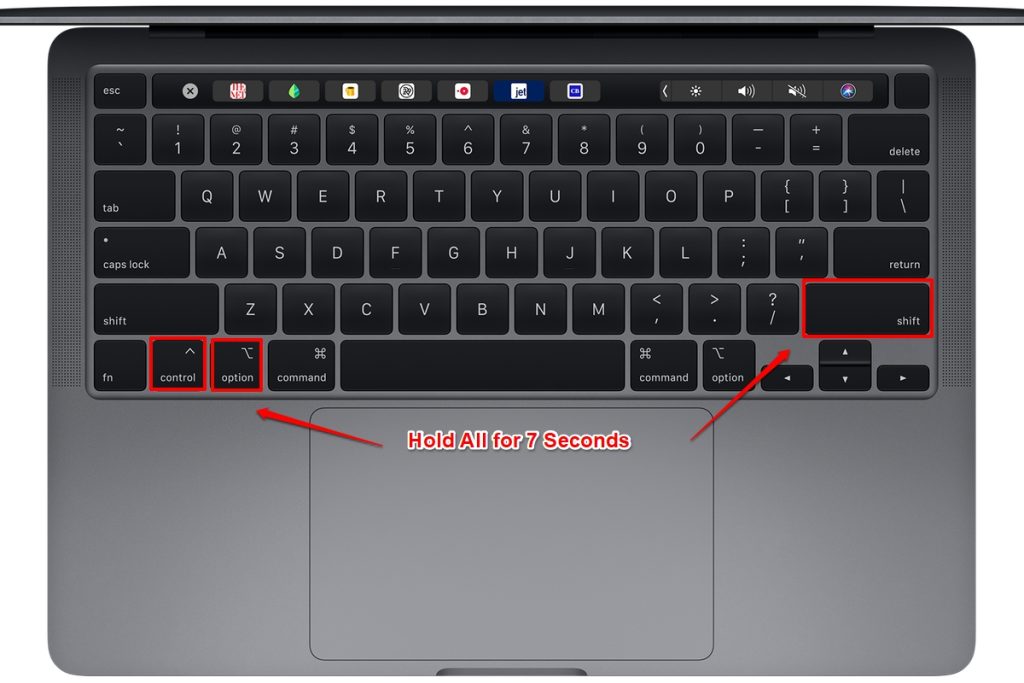
- すべてのキーを放し、数秒待ちます。その後、MacBookを再起動します。
- すべてのキーを放し、数秒待ちます。今、MacBookを再起動します。
取り外し不可のバッテリーを搭載したMacBookでSMCリセットを実行する(主に2018年以前):
- まず、Macの電源を切ります。
- キーボードの左側にあるシフト + コントロール + オプションキーを押し続けます。
- 電源ボタンまたはTouch IDボタンを押し続けます。
- すべてのキーを約10秒間押し続けます。
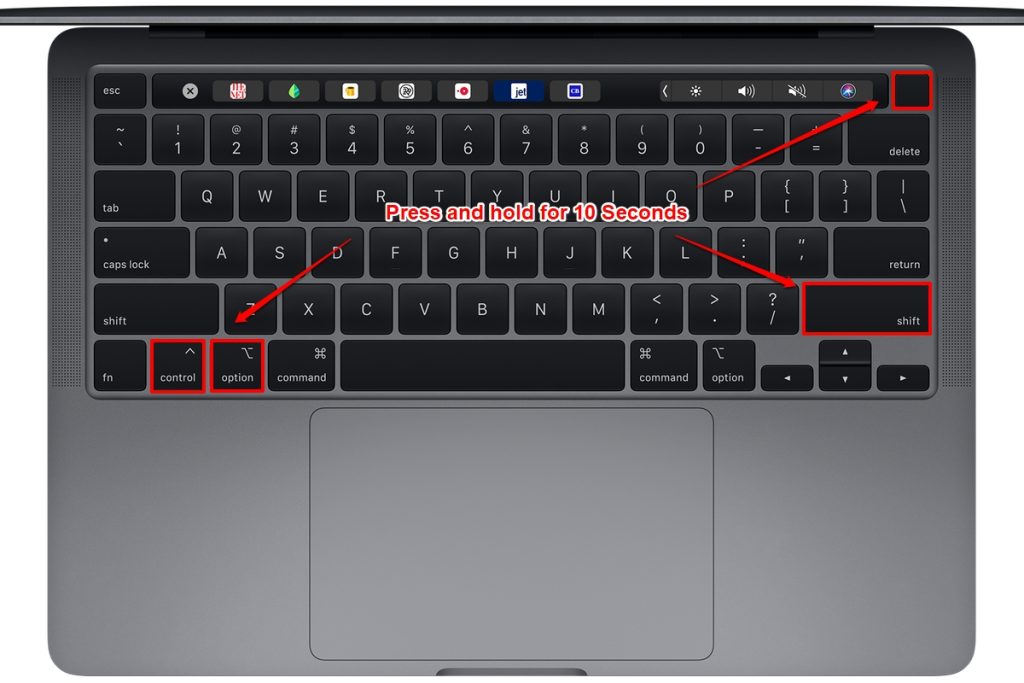
- 最後に、すべてのキーを放し、MacBookの電源を入れます。
取り外し可能なバッテリーを搭載した古いMacBookでSMCリセットを実行する(主に2015年以前):
- まず、MacBookの電源を切ります。
- 次に、バッテリーを取り外します。
- 電源キーを約5秒間押し続けます。
- バッテリーを再接続し、MacBookの電源を入れます。
また、読む: Macのその他のストレージを削除する方法
iMac、Mac Mini、またはMac ProでSMCリセットを実行する
T2チップを搭載したiMac ProでSMCリセットを実行する
- iMacの電源を切ります。
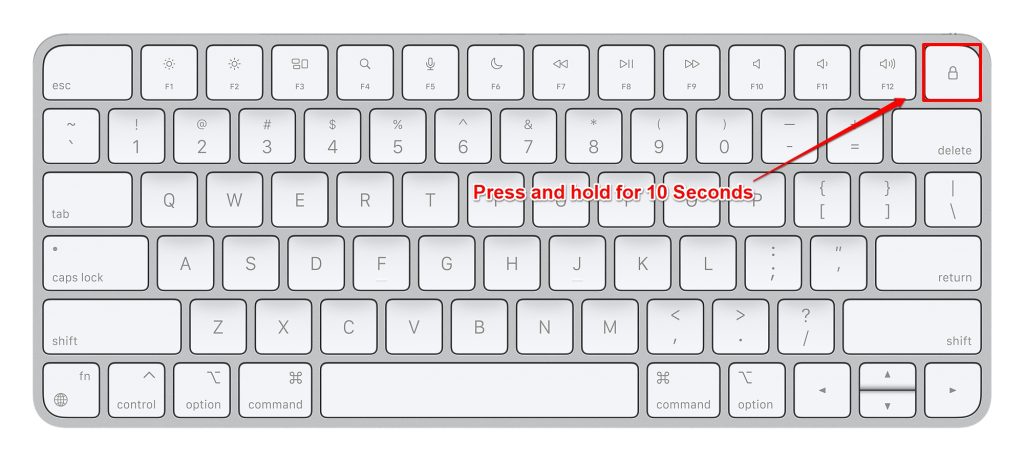
- 電源キーを約10秒間押し続けます。
- 電源ボタンを放し、数秒待ちます。
- iMac Proを再起動します。
- これで問題が解決しない場合は、再度Macの電源を切ります。
- 電源コードを抜き、15秒間待ちます。
- 電源コードを再接続し、約5秒間待ちます。
- Macの電源を入れます。
古いデスクトップMac(主に2018年以前)でSMCリセットを実行する:
- まず、Macの電源を切ります。
- 電源コードを抜き、15秒間待ちます。
- 電源コードを再接続し、5秒間待ちます。
- 最後に、Macの電源を入れます。
MacでPRAMまたはNVRAMをリセットする方法
SMCリセットに加えて、PRAMまたはNVRAMをリセットすることも検討できます。
これは主にソフトウェア関連のエラーを修正します。音量が正常に機能しない、ブートボリュームが設定されていない、マウスやトラックパッドが奇妙に動作するなどの問題です。
ただし、M1 Macを使用している場合、NVRAMをリセットする必要はありません。必要な場合、プロセスはMacを再起動するたびに自動的に行われます。
しかし、古いMacの場合は、以下の手順に従う必要があります:
- まず、Macの電源を切ります。
- 電源ボタンを押し続けます。
- グレーの画面が表示される前に、CMD + Option + P + Rキーを同時に押します。
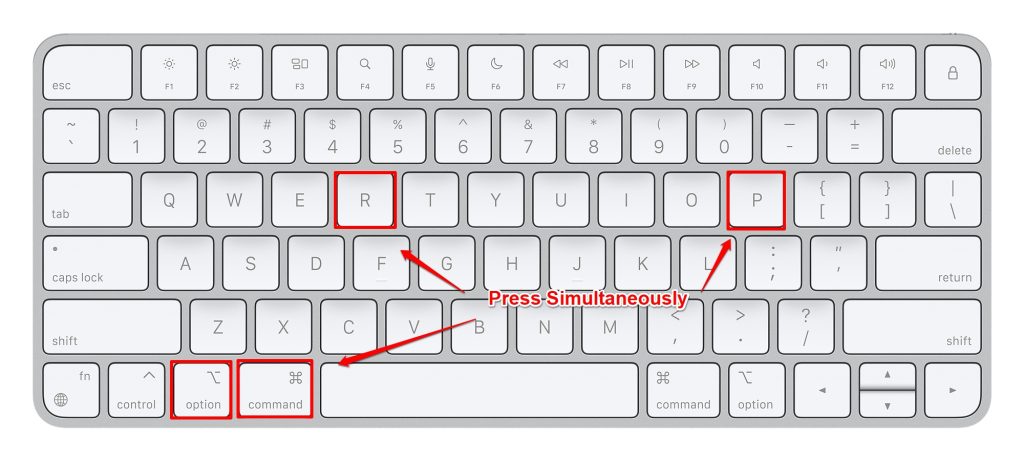
- Macが再起動し、起動音が2回目に鳴るまで、すべてのキーを押し続けます。
- T2セキュリティチップを搭載したMacの場合、Appleロゴが2回目に表示されて消えるまでキーを押し続けます。
- キーを放します。
最後の言葉:
これがSMCリセットに関するすべてでした。これがあなたの疑問に対するガイドになったことを願っています。それでは、MacのSMCをリセットしてみて、どうなるか見てみてください。また、何かに詰まった場合は、下のコメントでお知らせください。
また、読む: [解決済み]「macOSはこのアプリがマルウェアから無害であることを確認できません」
新しい投稿を受信箱で受け取る
スパムはありません。いつでも購読を解除できます。