カスタムステッカー · 1 min read · Oct 23, 2025
Appleデバイスからカスタムステッカーを永久に削除する方法:メッセージ、キーボード、その他
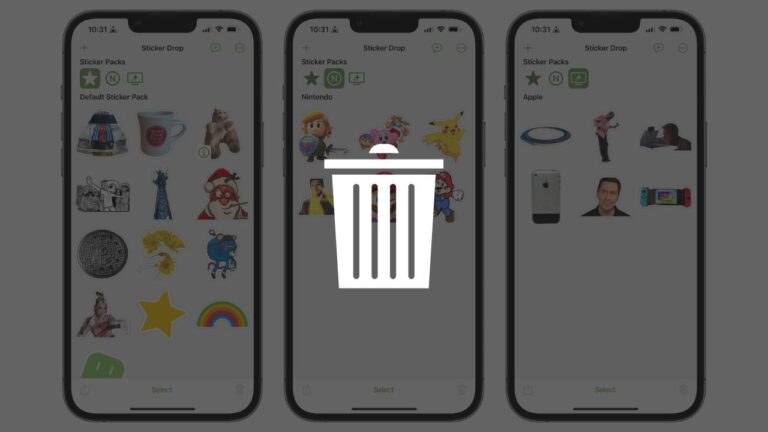
ステッカーは私たちのデジタルライフに多くの楽しさと個性をもたらします。しかし、最終的には、あなたのステッカーコレクションがもはやあなたを幸せにしないものにあふれてしまうことがあります。
良いニュースは?iCloudがすべてを同期しているので、AppleはiPhone、iPad、Macからカスタムステッカーを削除するのを非常に簡単にしています。
テクノロジーに詳しくなくても、このガイドの明確でわかりやすい指示に従うことができます。
Appleデバイスでカスタムステッカーを削除する方法:簡単でフレンドリーなガイド
削除できるものとできないもの
始める前に、どのステッカーを削除できるかを明確にしましょう:
パーソナライズされたステッカー、絵文字、Appleが生成したGenmoji、あなたの写真、またはLive Photosを使用して作成されたもの。これらは自由に削除できます。
インストールされたアプリからのステッカーは、サードパーティのステッカーパックとして知られています。アプリをアンインストールするか、メッセージ内で非表示にして削除できます。
Animojiに関連付けられたMemojiステッカー。これらを削除するには、Animoji自体を非表示にするか削除します。
絵文字のステッカー。あなたは「最近使用した」タブをクリアできますが、永遠に削除することはできません。
このチュートリアルは、あなたが作成したり保存したりしたパーソナライズされたステッカーの削除に焦点を当てています。
1. iPhoneおよびiPadからカスタムステッカーを削除する
方法A: メッセージを開いた後、メッセージステッカーアプリの任意の会話をタップ
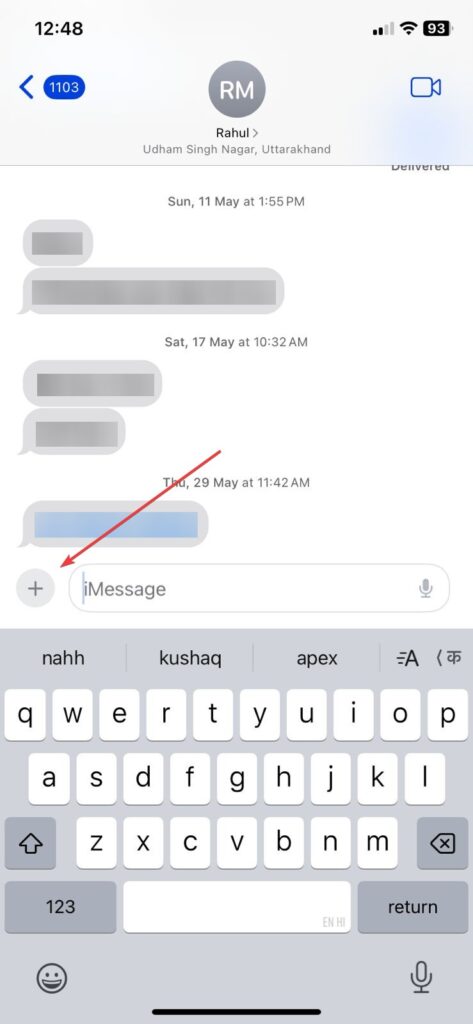
テキストボックスの隣にある+アイコンをタップします。
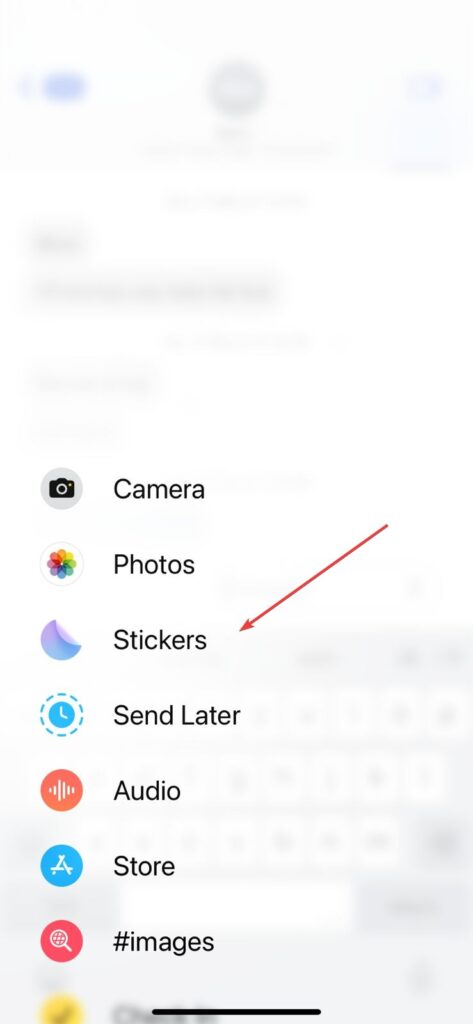
ドロワーからステッカーを選択します。
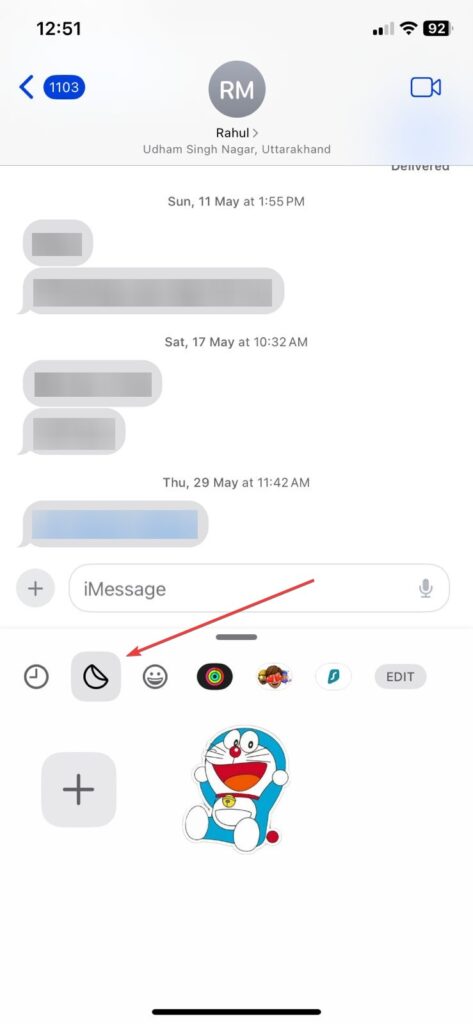
自分の作品を表示するには、Liveタブ(剥がれたステッカーアイコン)を選択します。
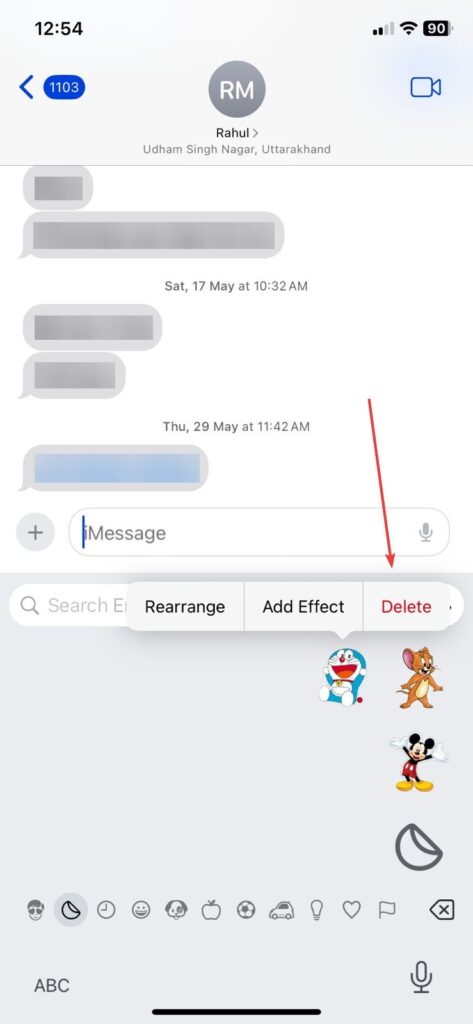
ステッカーを削除するには、長押ししてから削除を選択します。
複数を削除する: 長押しして、並べ替えを選択し、削除したい各項目の隣にあるマイナス記号を選択します。終了するには、どこかをタップします。
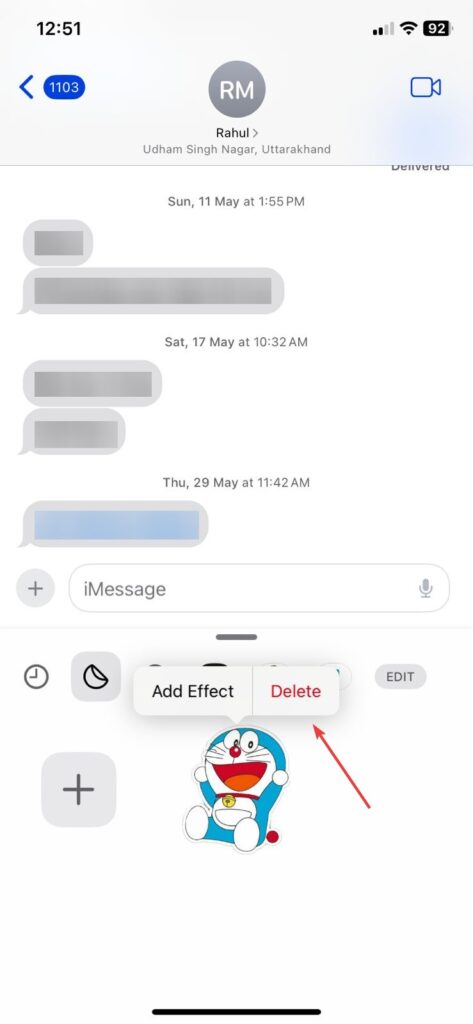
方法B: 任意のアプリの絵文字キーボードを使用
任意のテキストアプリケーション(Safari、メモなど)にポインターを置きます。
キーボードの絵文字ボタンを押します。
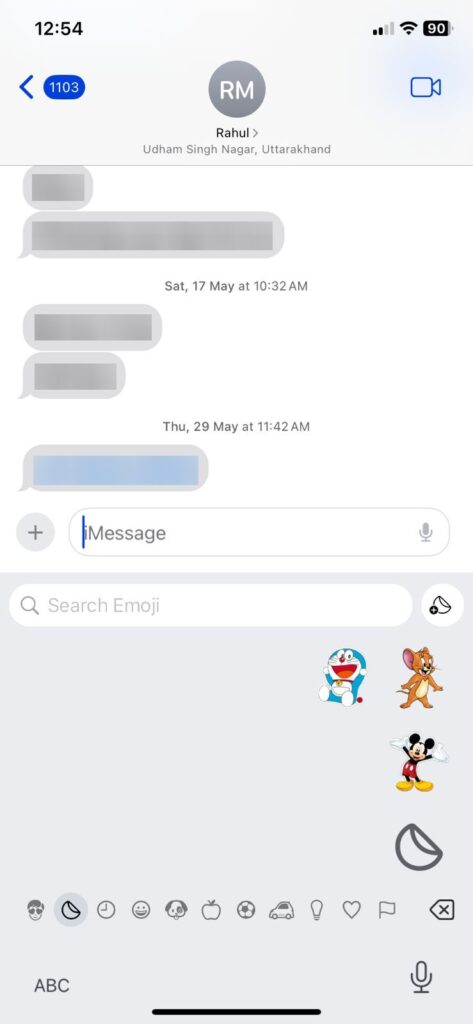
Liveタブを選択します。
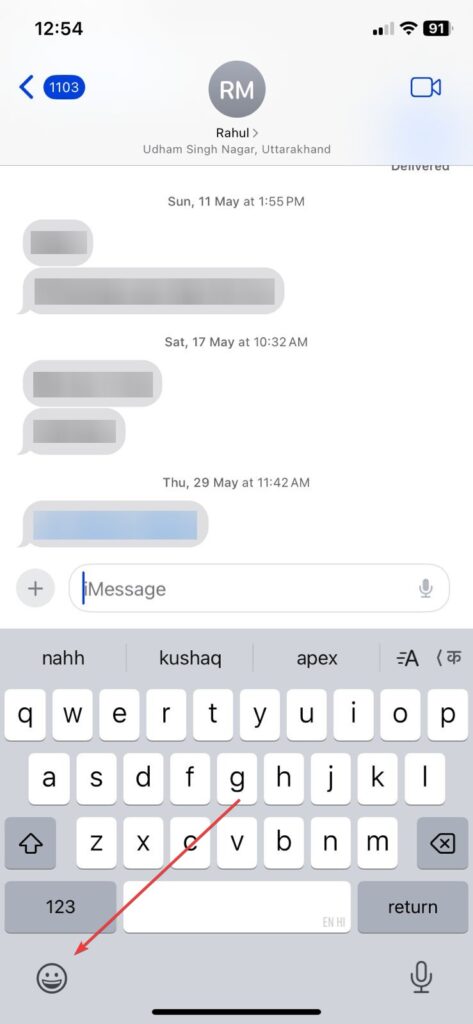
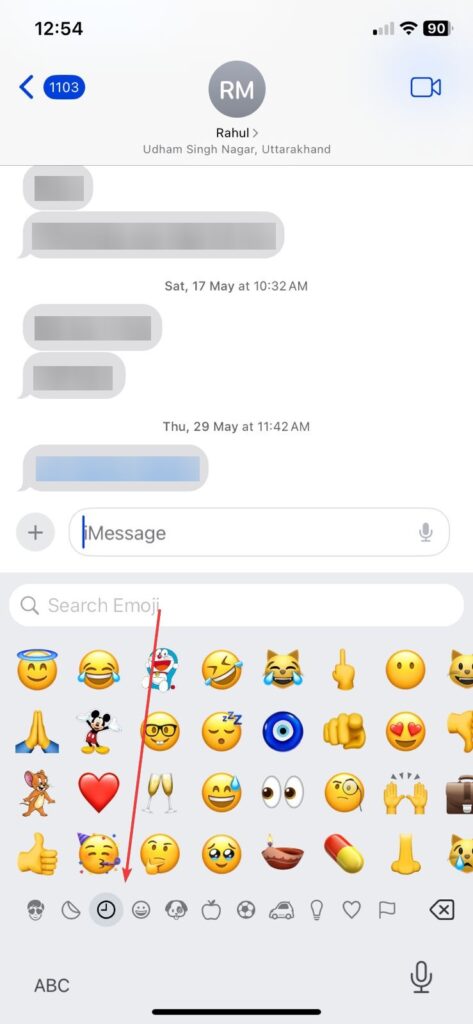
1つのステッカー: 長押しした後、削除をタップします。
複数のステッカー: 長押しして、並べ替えを選択し、複数を削除するには⊖をタップし、外に出るにはタップします。
2. Macからカスタムステッカーを削除
方法A: メッセージアプリを通じて
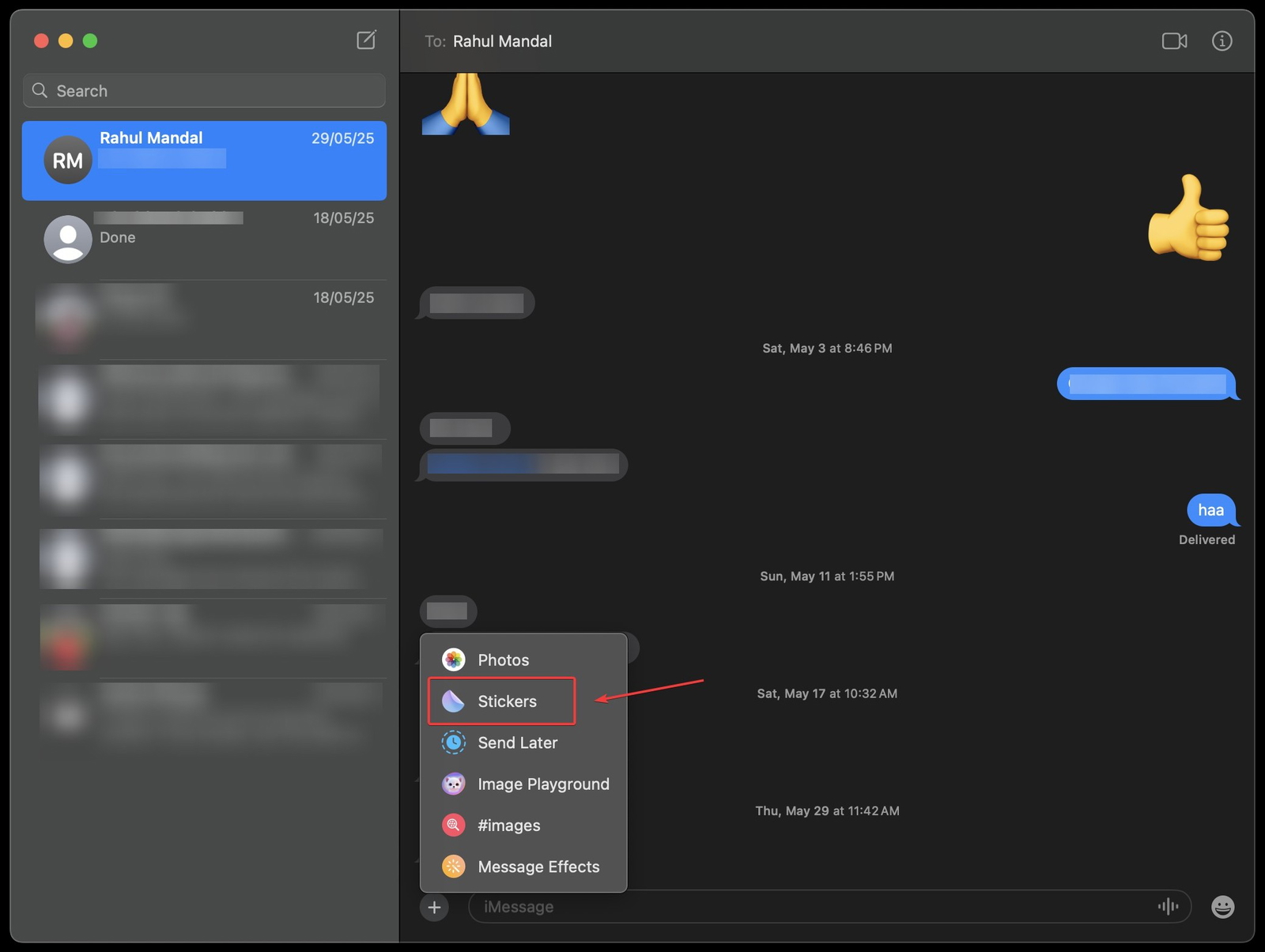
チャットウィンドウとメッセージアプリを起動します。
+ボタンを押します。
ステッカーを選択した後、Liveタブを選択します。
ステッカーを削除するには、右クリック(またはControlまたは2本指キーを使用)して削除を選択します。
方法B: 絵文字とシンボルメニューから絵文字ピッカーを開く
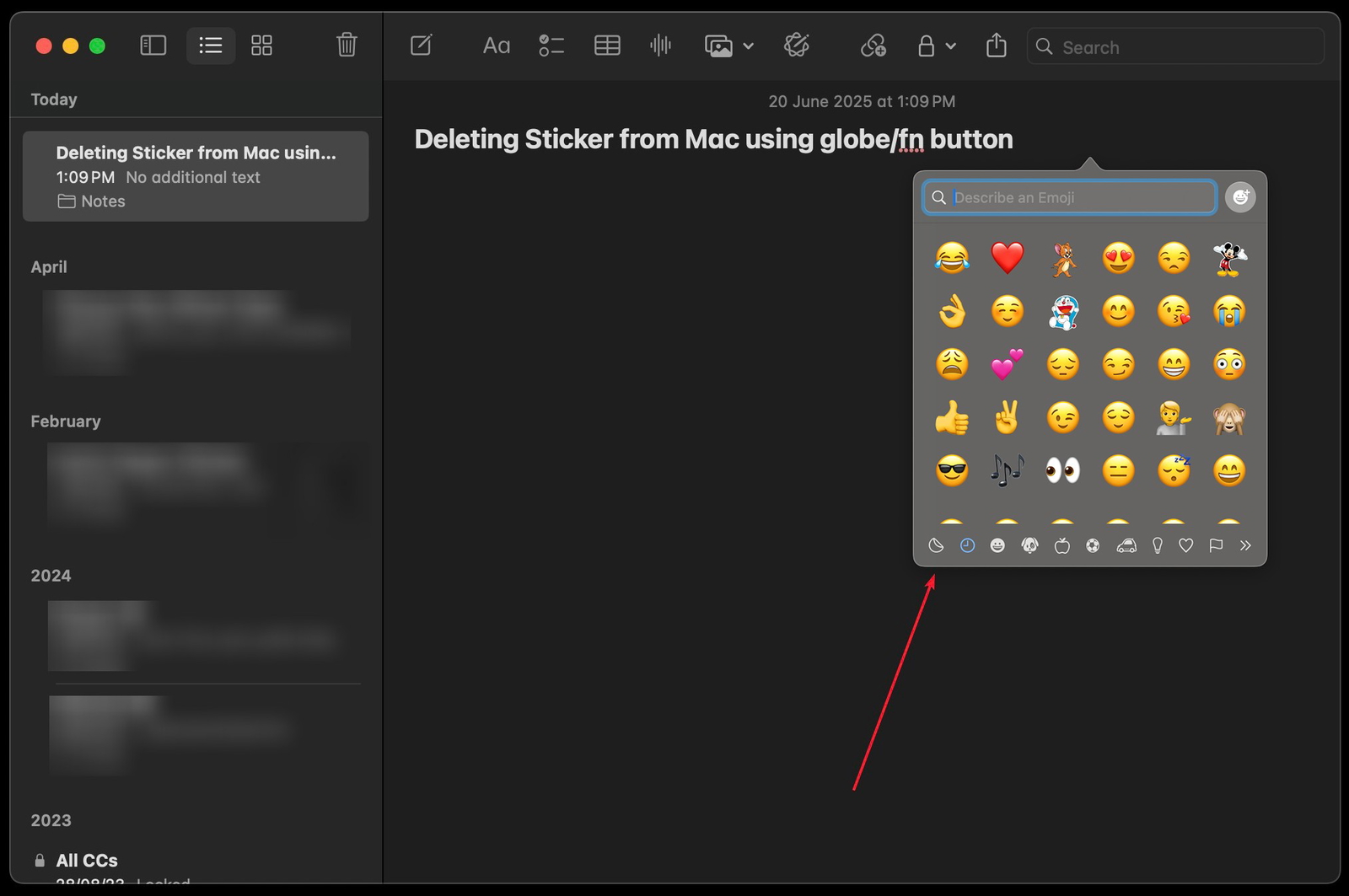
Globe/Fnキーが利用可能な場合は、2回クリックします。
編集 ➝ シンボルと絵文字、またはメニューバーアイコンを使用します。
Liveタブを選択します。
ステッカーを削除するには、右クリックして削除を選択します。簡単です!
簡単な要約テーブル
| デバイス | どこに行くか | 1つのステッカーを削除 | 複数のステッカーを削除 |
|---|---|---|---|
| iPhone / iPad | メッセージアプリ → ステッカー → Liveタブ | ステッカーを長押し → 削除をタップ | 任意のステッカーを長押し → 並べ替えをタップ → 各ステッカーの⊖をタップ → 外をタップして終了 |
| iPhone / iPad | 絵文字キーボード → Liveタブ | ステッカーを長押し → 削除をタップ | 任意のステッカーを長押し → 並べ替えをタップ → 各ステッカーの⊖をタップ → 外をタップして終了 |
| Mac | メッセージアプリ → ステッカー → Liveタブ | 右クリック / Controlクリック / 2本指クリック → 削除 | 同じ方法で複数のステッカーを1つずつ削除 |
| Mac | 絵文字とシンボル → Liveタブ | 右クリック / Controlクリック / 2本指クリック → 削除 | 同じ方法で複数のステッカーを1つずつ削除 |
それの重要性
ステッカーコレクションを整頓し、アクセスしやすく保つ。
iCloudの同期を保証し、1つのデバイスで削除するとすべてから削除される。
あなたが愛するステッカーだけを表示することで、会話を興味深く保つ。
まとめ
すべてのAppleデバイスで、あなたのステッカーコレクションを管理する能力があります。パーソナライズされたステッカーを削除し、デジタルの混乱を整理し、あなたにとって本物に感じるものだけを共有するために、これらの簡単なステップに従ってください。Memojiやサードパーティのパックについて助けが必要な場合は、いつでもお手伝いします。お気軽にお尋ねください!
新しい投稿を受信箱で受け取る
スパムはありません。いつでも購読を解除できます。