iCloud · 1 min read · Dec 13, 2025
iCloudから写真を永久に削除する方法は?

私たち21世紀の人々はたくさんの写真を撮ります。そして、それに何の問題もありません。しかし、iPhoneを使用している場合、すべての写真が一般的にバックアップとしてiCloudにアップロードされることに気付くでしょう。
同時に、Appleは無料で5GBのiCloudストレージしか提供しておらず、その後はサブスクリプション料金がかかります。そして、その5GBのストレージは数百枚の写真で消費されてしまいます。
この記事では、iCloudの自動写真アップロードをオフにする方法と、iCloudから写真を永久に削除する方法をお知らせします。
また、読む: Google Drive対OneDrive – どちらを選ぶべきか?
自動iCloud写真同期をオフにする方法
まず、自動iCloud写真同期をオフにする方法を学びます。このステップを最初に行うべきです。なぜなら、iCloudから写真を削除する際にiCloud写真同期をオフにしないと、ローカルデバイス(iPhone、iPad、Mac)からも写真が失われてしまうからです。
そのデバイスに写真を残したい場合は、すべてのデバイスで自動iCloud写真同期をオフにしてください。
iPhone/iPad経由
手順はiPhoneとiPadで同じです。iPadを使ってデモンストレーションしますが、iPhoneでも同じ手順を実行できます。
- まず、ホーム画面から設定アプリを開きます。
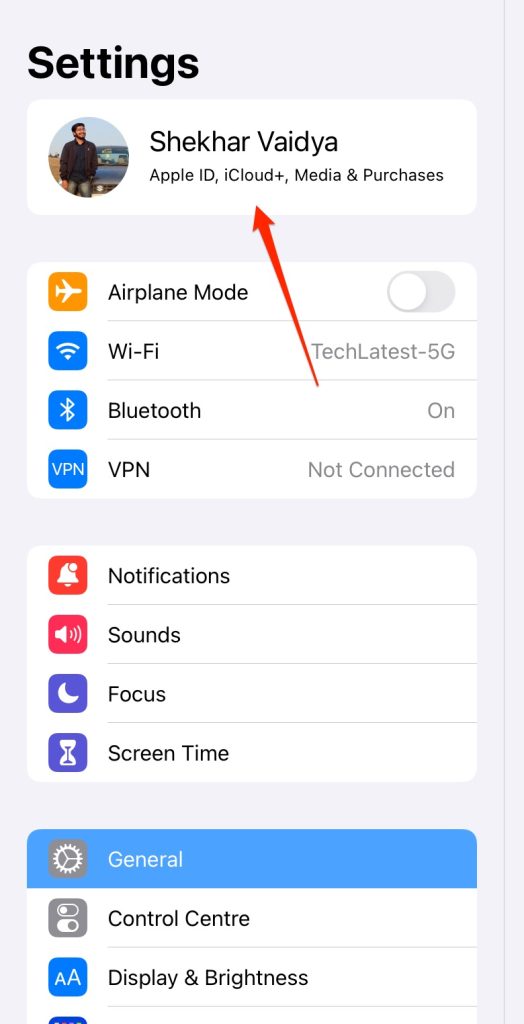
- 次に、Apple ID(最上部のあなたの名前)をクリックします。そして、iCloudオプションをクリックします。
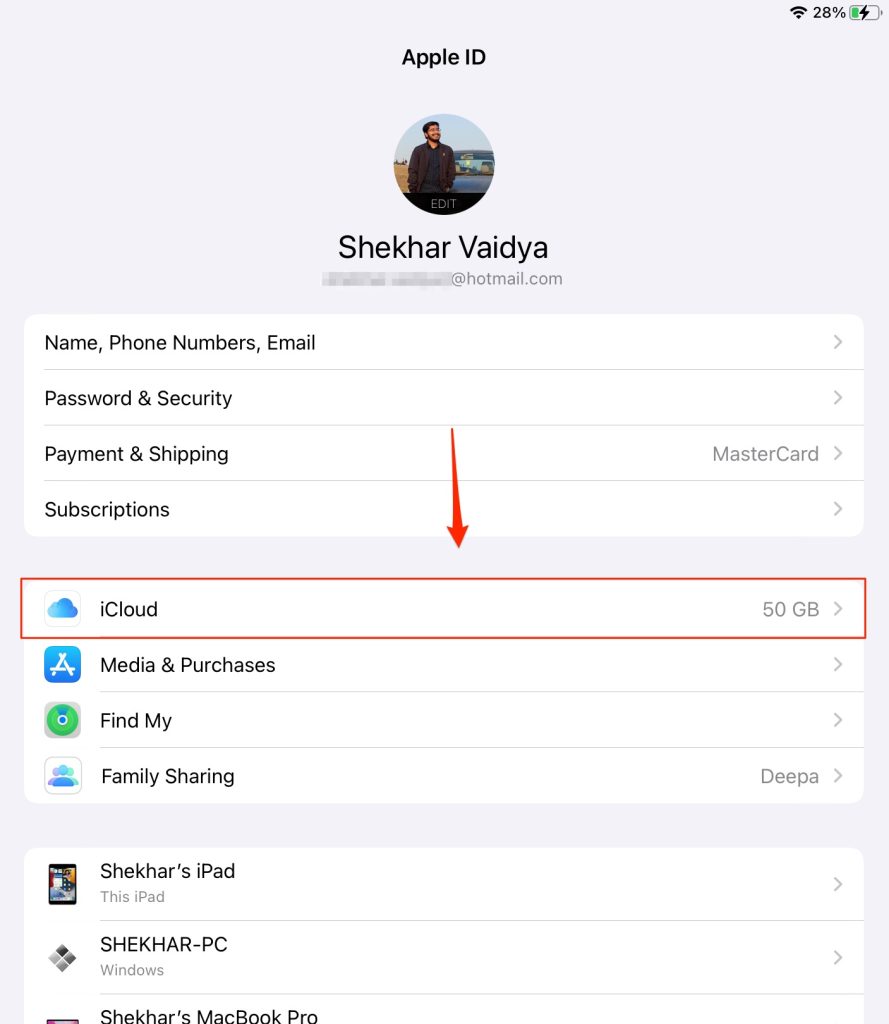
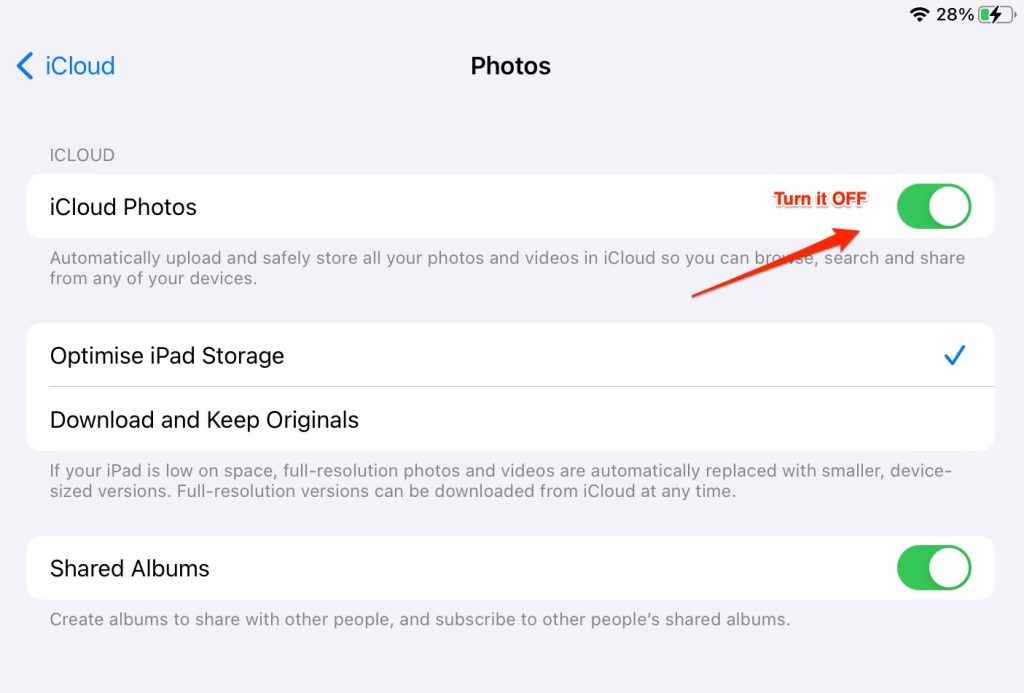
- 次に、写真オプションをクリックします。

- 最後に、iCloud写真同期をオフにするためにトグルを左にスライドします。
また、読む: TeraBox、1TBの生涯無料クラウドストレージの秘密
Mac経由
Macでも同様の手順を実行する必要があります。Macシステムに写真を残したい場合は、以下の手順を実行してください。
- まず、メニューバーからApple アイコンをクリックし、次にシステム 環境設定をクリックします。
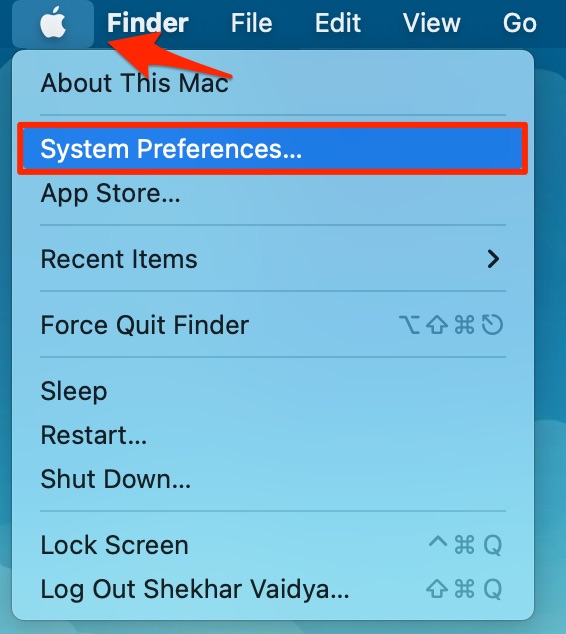
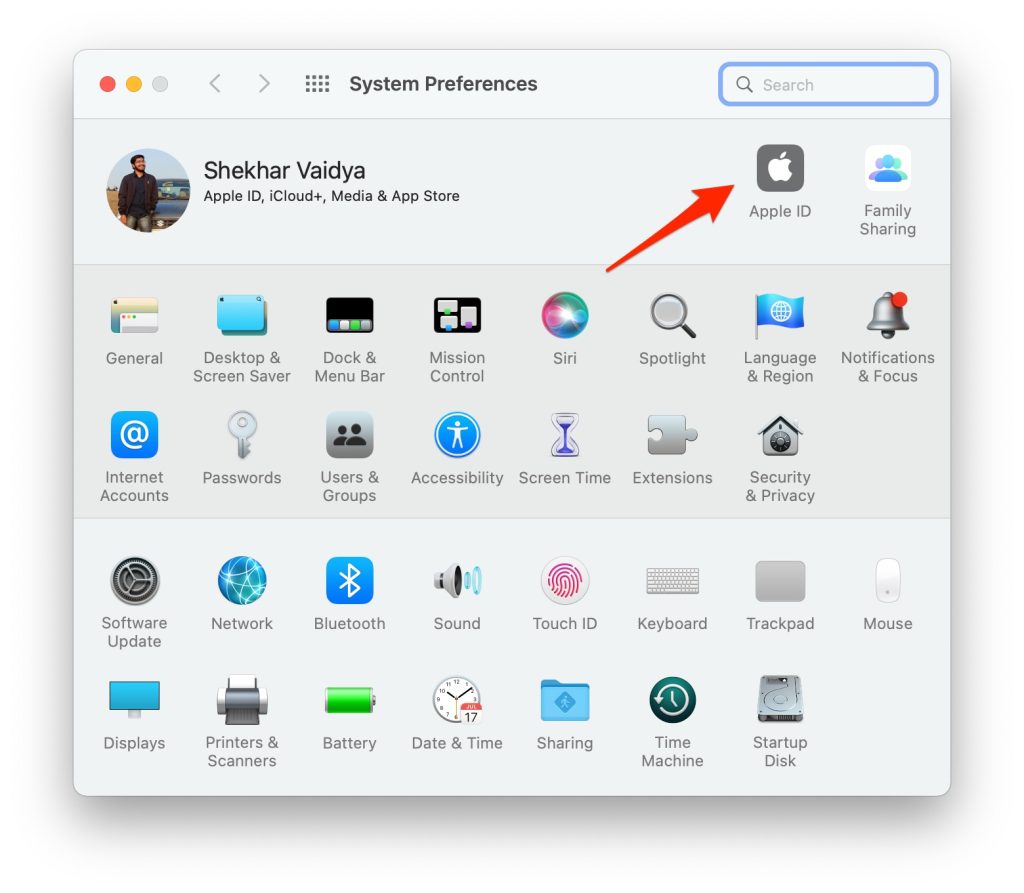
- 次に、Apple IDアイコンをクリックします。
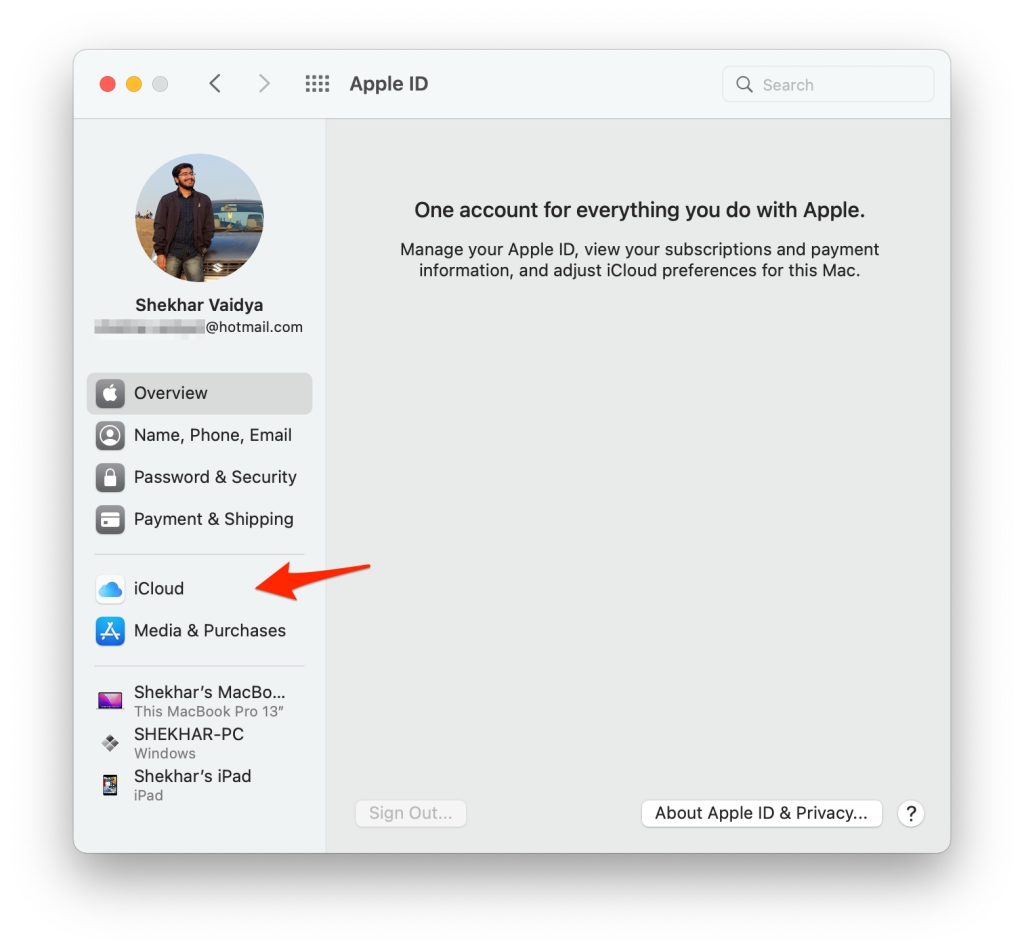
- 次に、左のサイドバーからiCloudオプションをクリックします。
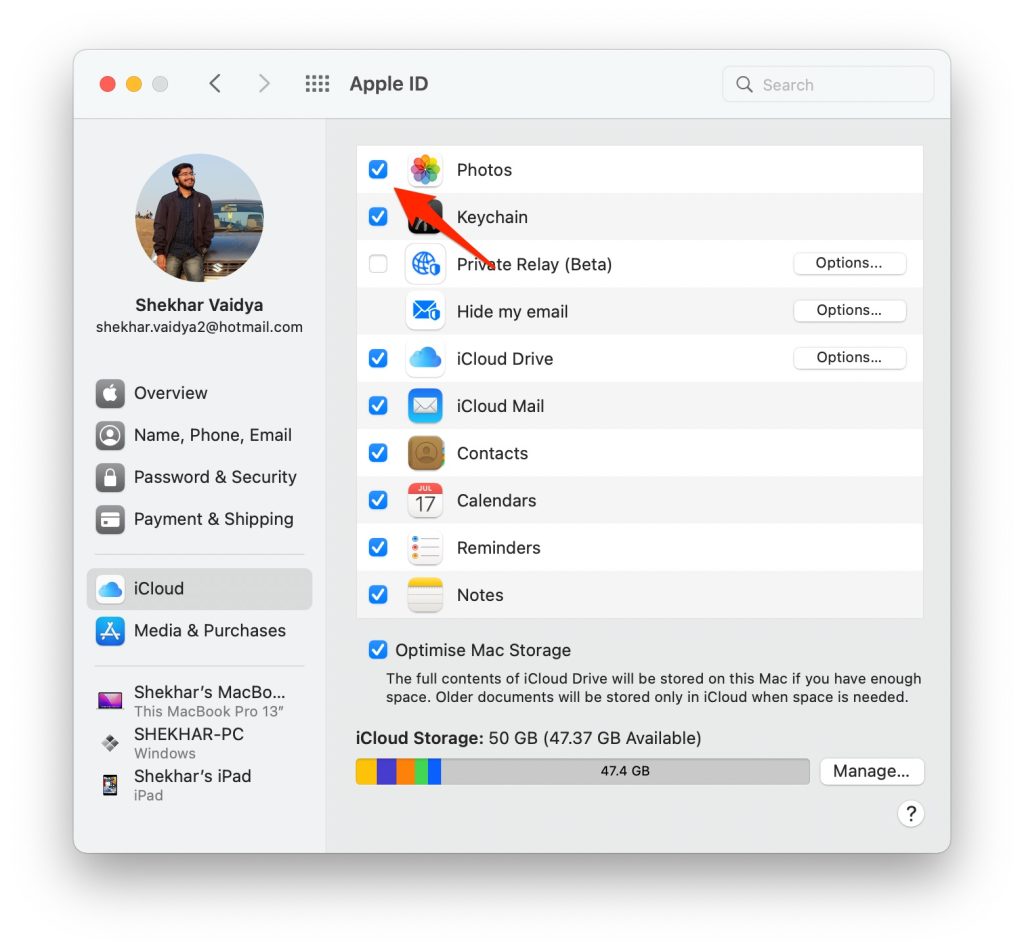
- 最後に、写真の前にあるチェックボックスのチェックを外します。
iCloudストレージから写真を永久に削除する方法
上記の手順を実行した後、iCloudから写真を永久に削除する準備が整いました。iCloud写真同期をオフにしたので、iCloudから写真を削除しても、デバイスのローカルストレージにはまだ残っています。
- まず、Safariブラウザ(または他のブラウザ)でiCloud.comにアクセスし、Apple IDでログインします。
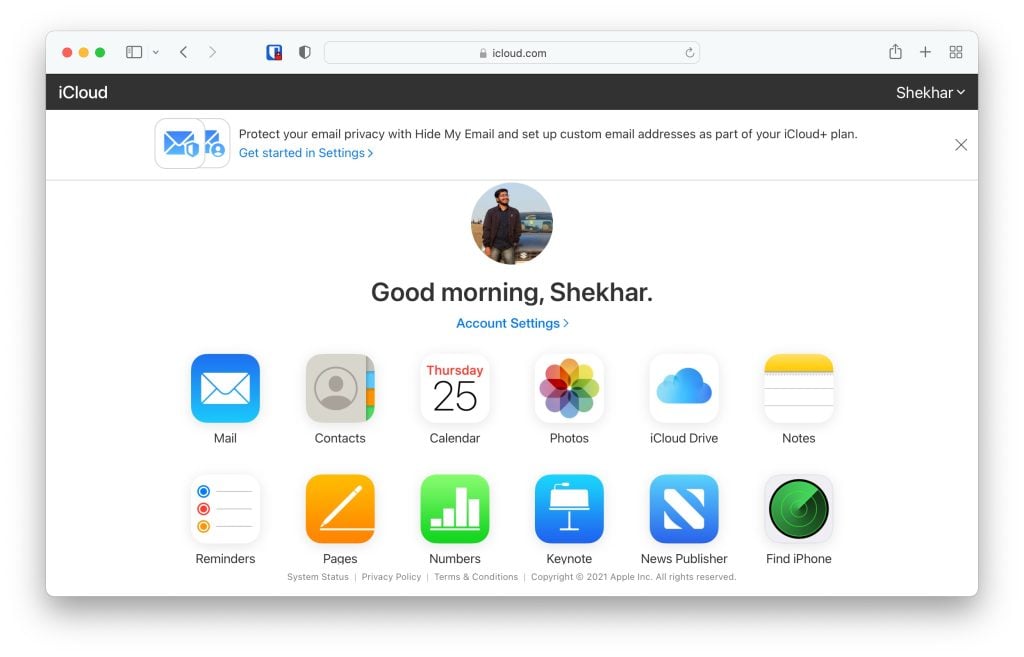
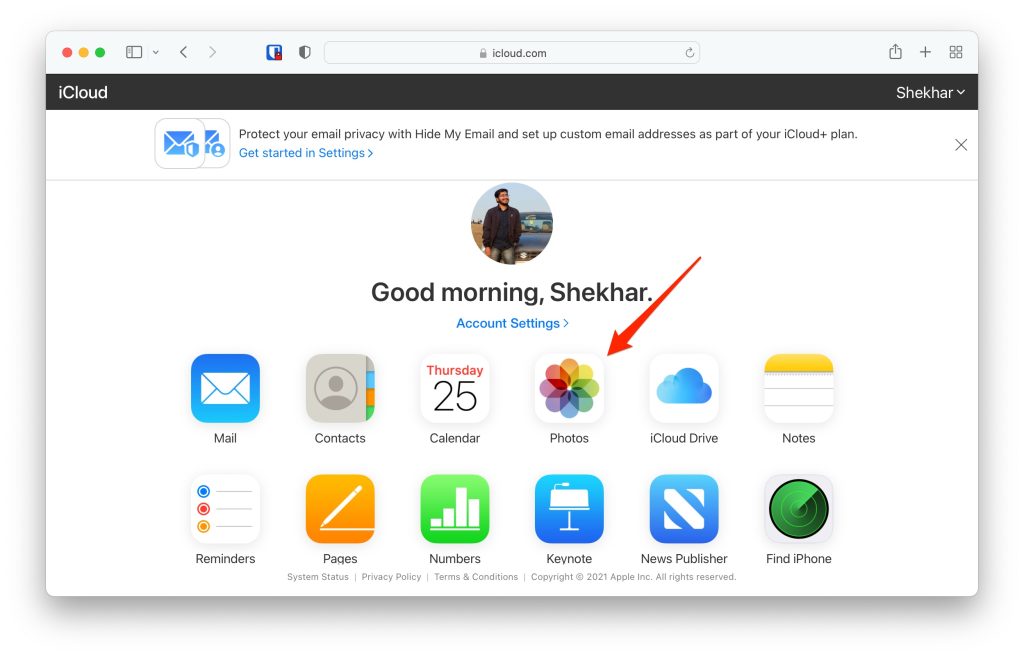
- 次に、写真アイコンをクリックしてiCloud写真ギャラリーを開きます。
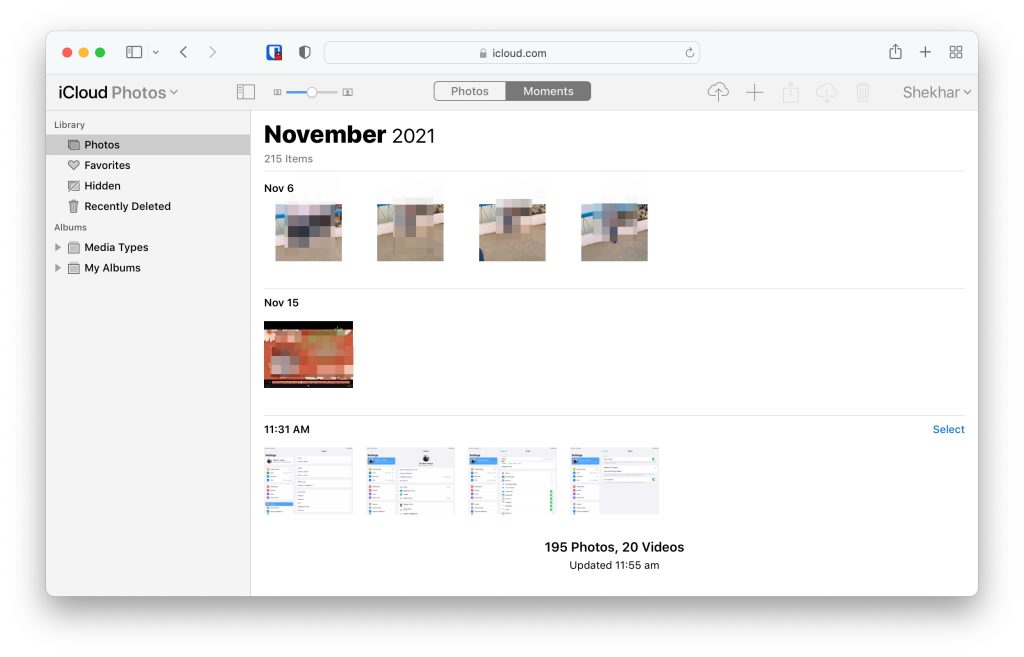
- あなたのiCloud写真がこのように表示されます。
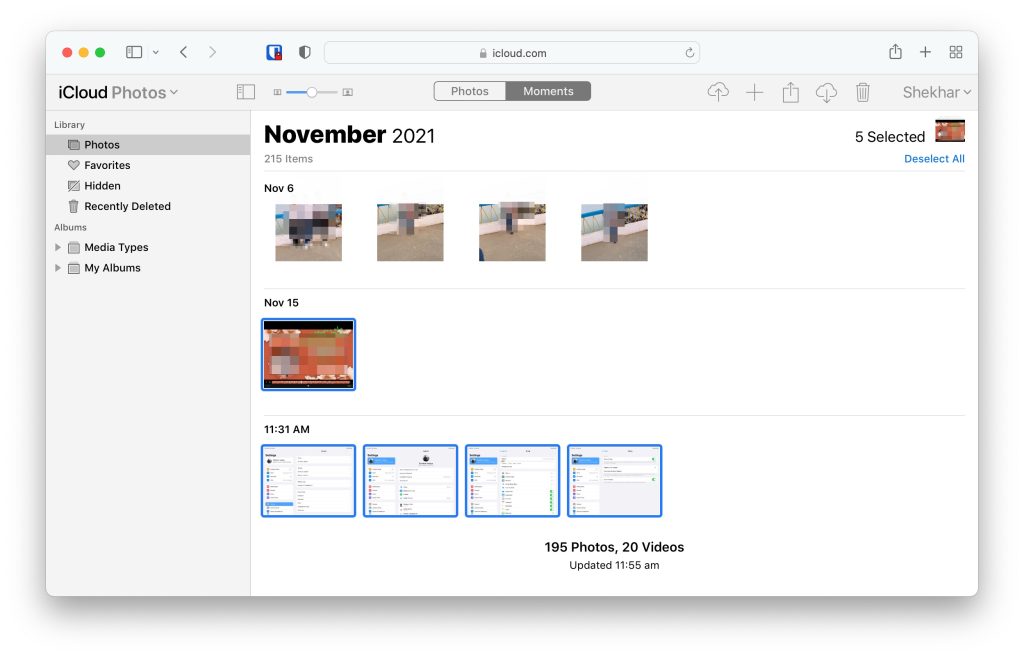
- 次に、削除したいすべての写真を選択します。1枚の写真にはシングルクリック、複数の写真にはcmd+クリックを使用します。
- 選択すると、メニューバーにゴミ箱 アイコンが表示されます。それをクリックして削除します。
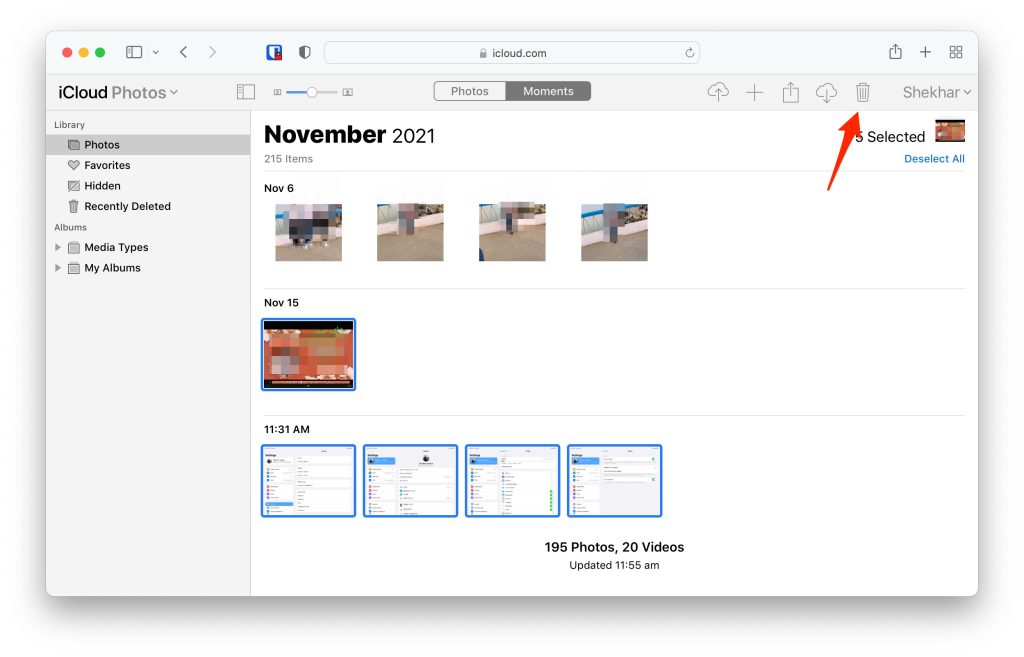
- ゴミ箱アイコンをクリックすると、確認を求めるポップアップダイアログボックスが表示されます。削除ラベルをクリックします。

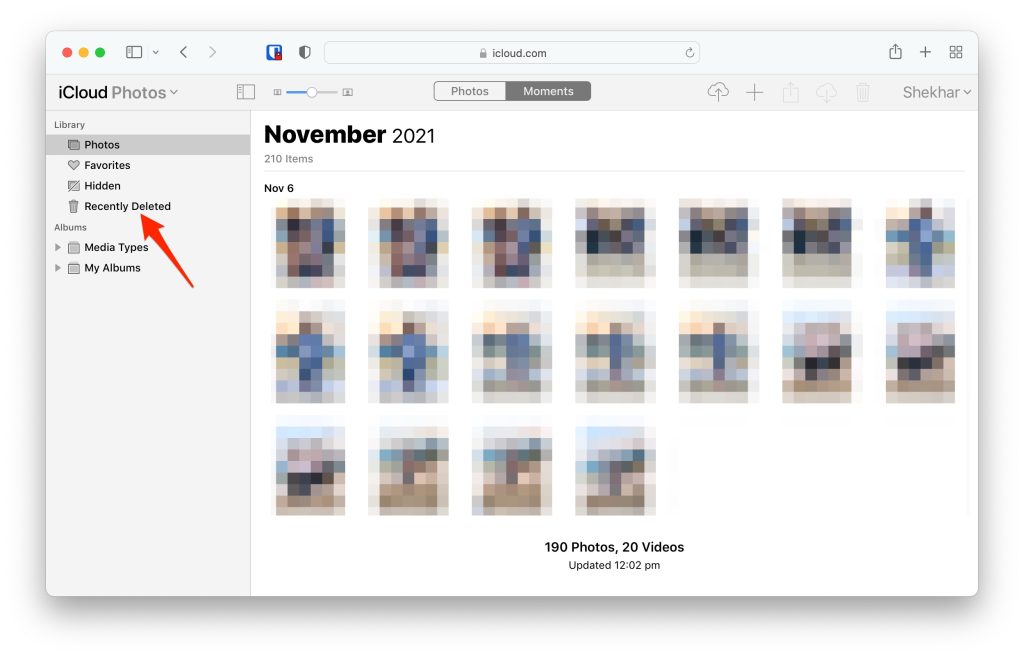
- これで、写真は削除されましたが、iCloud写真のゴミ箱にはまだ残っています。サイドバーライブラリから最近削除した項目オプションをクリックします。
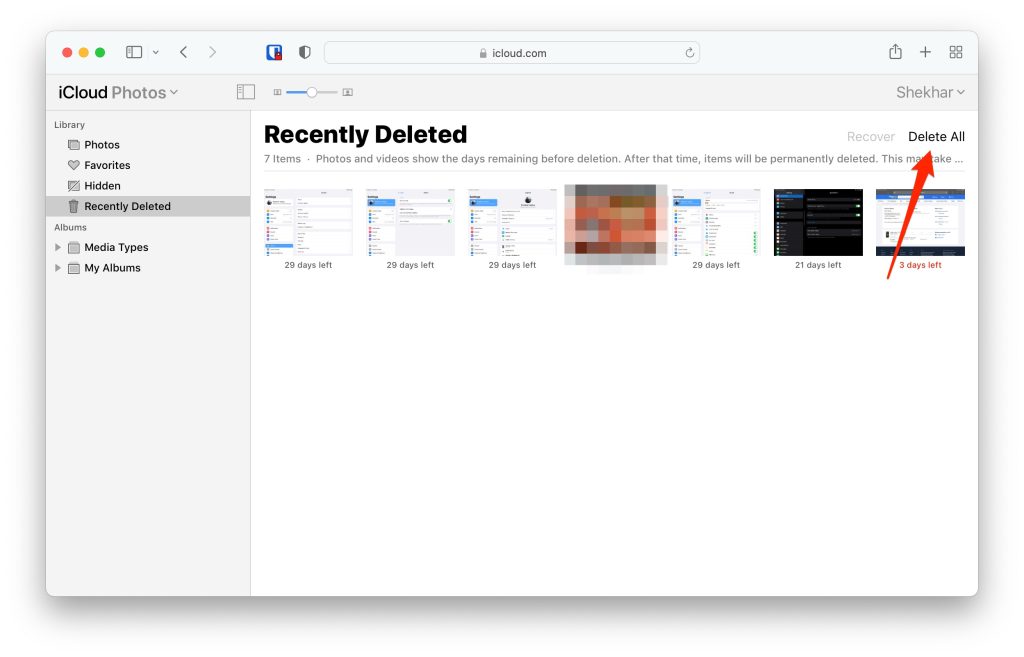
- 次に、すべて削除オプションをクリックします。
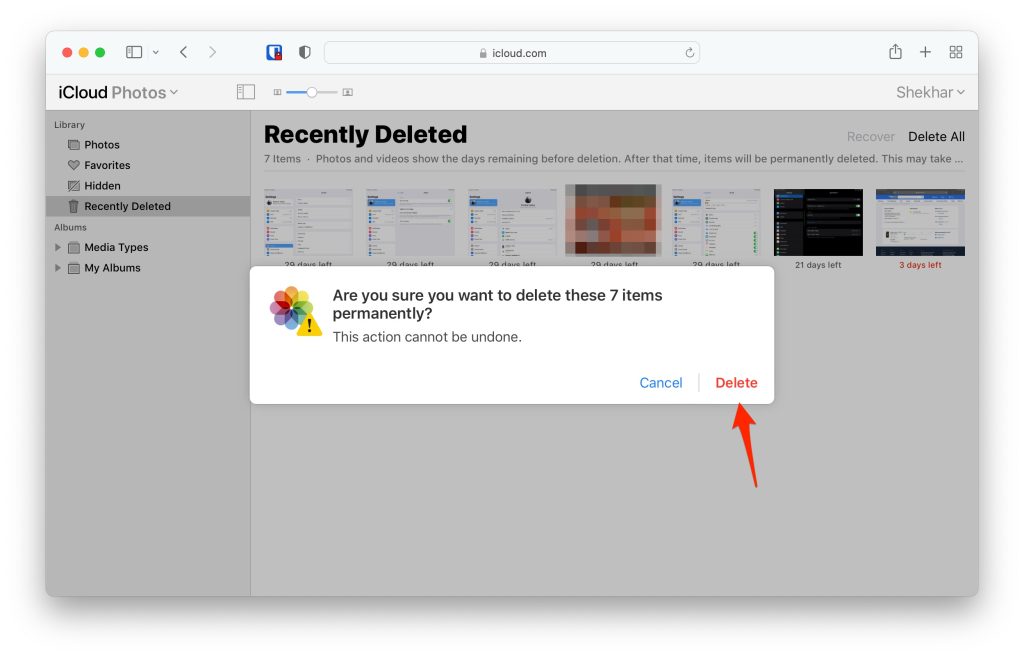
- 最後に、確認ダイアログボックスから削除ラベルをクリックします。
最終的な結論: iCloudから写真を永久に削除する
以上で、自動iCloud写真同期をオフにする方法と、iCloudストレージから写真を永久に削除する方法を成功裏に学びました。
もし何か理解できなかったことがあれば、またはこの記事に関して他に質問があれば、下にコメントしてください。喜んでお手伝いします。
また、読む: Macのその他のストレージを削除する方法?
新しい投稿を受信箱で受け取る
スパムはありません。いつでも購読を解除できます。