セキュリティ · 1 min read · Oct 25, 2025
Windows 11でMicrosoft Defender Antivirusを永久に無効にする方法

Windowsオペレーティングシステムには、マルウェア、ウイルス対策、その他のセキュリティ脅威からシステムを保護するためのWindows SecurityまたはWindows Defenderという組み込み機能があります。これにより、コンピュータをスキャンして最適化し、その機能を向上させることができます。Windowsセキュリティの主なハイライト機能は、無料で使用できるウイルス対策ツールです。それを使用すると、マルウェア攻撃やウイルス対策などのためにシステムを迅速にスキャンできます。
システム上でプログラムやプラットフォームを実行するたびに、Windows Securityはアプリにウイルスやセキュリティ脅威が含まれている場合に警告アラームを発します。場合によっては、有害なファイルとして検出された場合に自動的にファイルを削除します。
しかし、いくつかのケースでは、他のプログラムの操作に干渉するため、Defenderが必要ない場合があります。このチュートリアルでは、Windows 11でWindows DefenderまたはSecurityを永久に削除する方法を示します。
なぜWindows Securityを削除する必要があるのか?
手順を実行する前に、WindowsオペレーティングシステムでWindows Securityを削除する必要がある理由を知っておくべき重要なことがあります。以下の点に留意してください。
パフォーマンスの問題
Windows Securityを無効にする主な理由はパフォーマンスです。古いコンピュータを使用している場合でも、強力なコンピュータを使用している場合でも、Windowsセキュリティはシステムのパフォーマンスに影響を与えます。ほとんどのユーザーが公式サポートフォーラムや他の公共フォーラムで同様のことを報告しています。
偽の警告
偽の警告は、ユーザーがシステムからWindows Securityを削除する原因となります。システムが正当なアプリを検出すると、ウイルスが含まれているという偽の警告を表示し、Defenderを自動的に一時的に無効にします。これは、特にファイルが個々のユーザーにとって重要な場合に、イライラすることがあります。
ただし、Windows Securityを永久に削除すると、ウイルス、マルウェア、システム最適化ツールなど、システムに必要な機能にアクセスできなくなることに注意することが重要です。さらに、パスワードマネージャー、高度なマルウェア保護、ペアレンタルコントロールなども得られません。
PCでWindows Securityを永久に無効にする方法
以下は、Windows 11オペレーティングシステムでWindows Securityを永久に削除する方法です。以下に示すいずれかの回避策に従えば、問題なく進めます!
1. リアルタイム保護と改ざん保護を無効にする
Microsoft Defender Antivirusを無効にするのは非常に簡単ですが、Windows Securityアプリを削除するのは簡単ではありません。WindowsオペレーティングシステムからWindowsセキュリティを削除するには、まずWindows Securityアプリでリアルタイム保護と改ざん保護を無効にする必要があります。
Windowsセキュリティでリアルタイム保護を無効にすると、コンピュータがシステムファイルをスキャンしないことが保証されます。さらに、改ざん保護を無効にすると、Defender Antivirusの設定を変更できます。
以下は、Windows Securityアプリでリアルタイム保護と改ざん保護を無効にする方法です:
- Windows + Iキーを押して設定アプリを開きます。
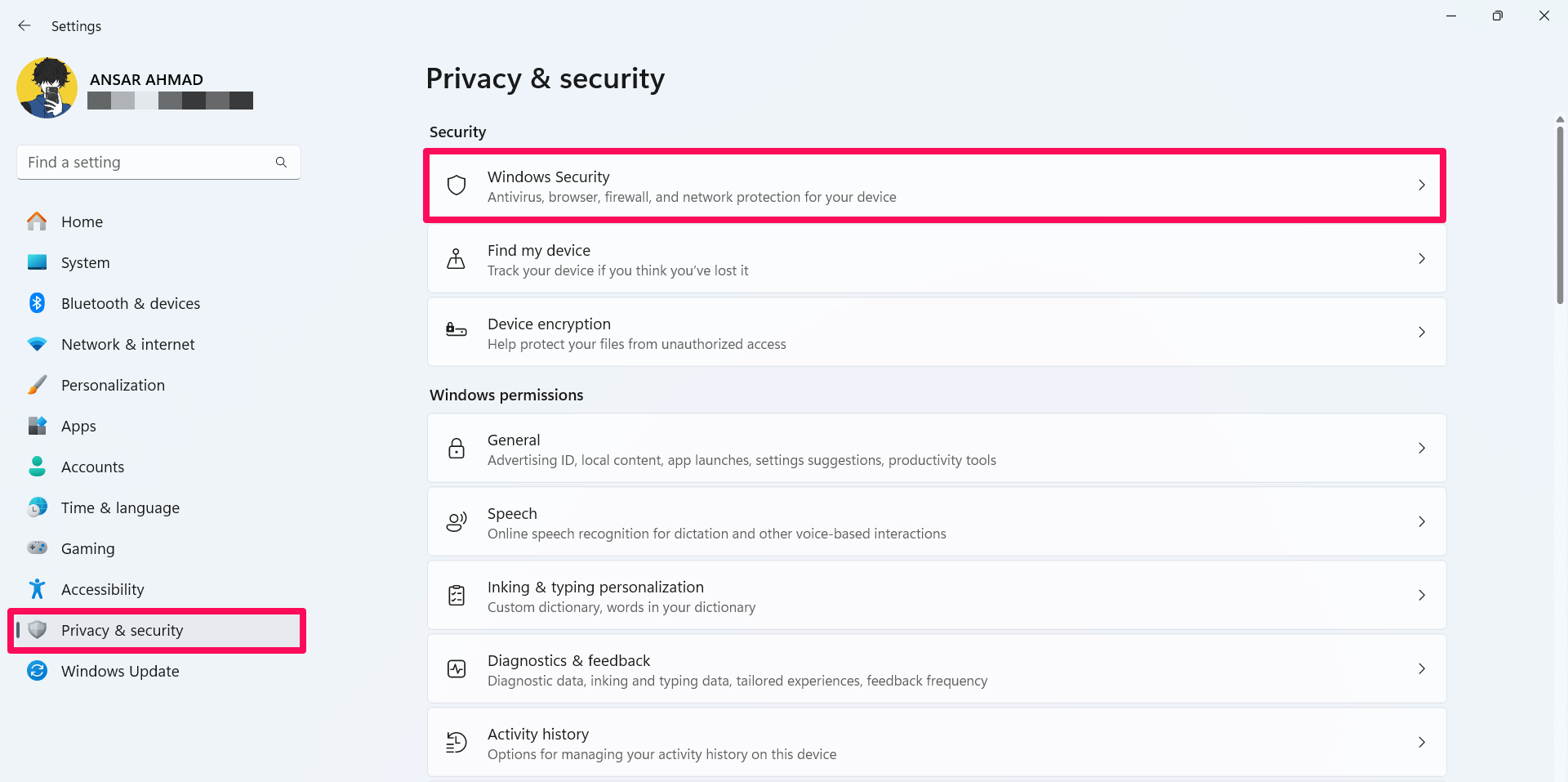
- 左側のペインでプライバシーとセキュリティをクリックし、Windows Securityを選択します。
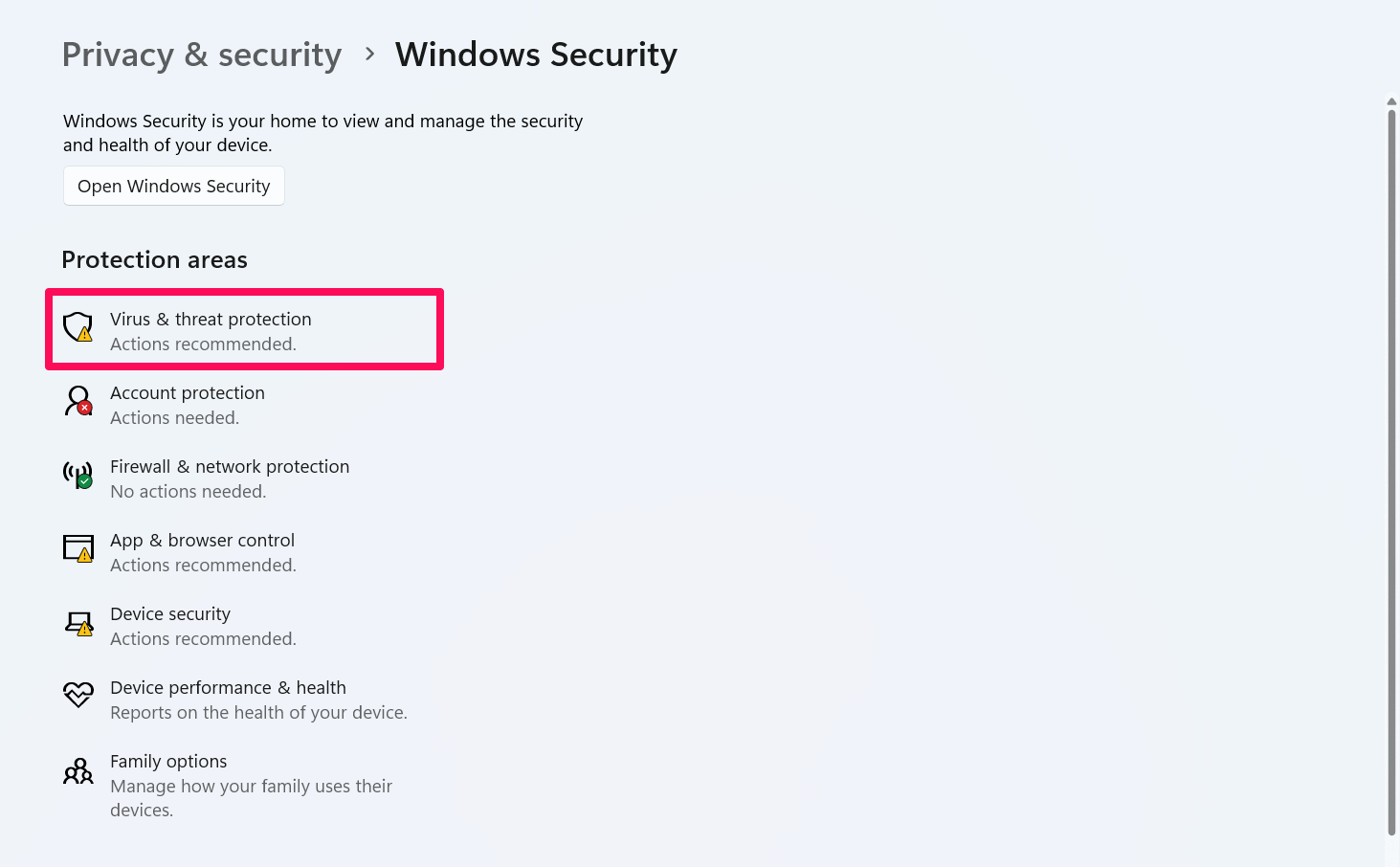
- 次に、ウイルスと脅威の保護をクリックします。(これにより、Windows Securityアプリが開きます)。
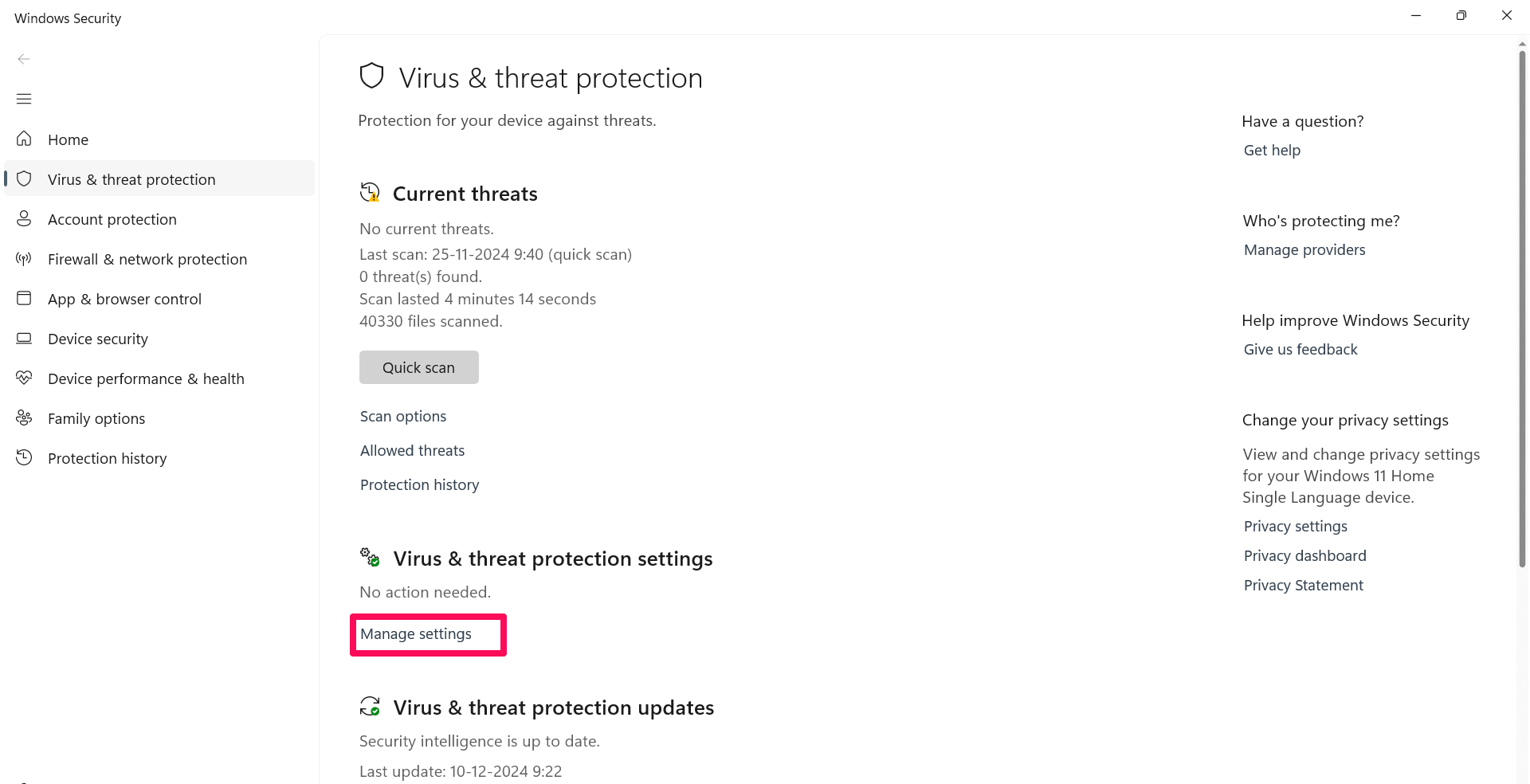
- ウイルスと脅威の保護設定で設定の管理をクリックします。
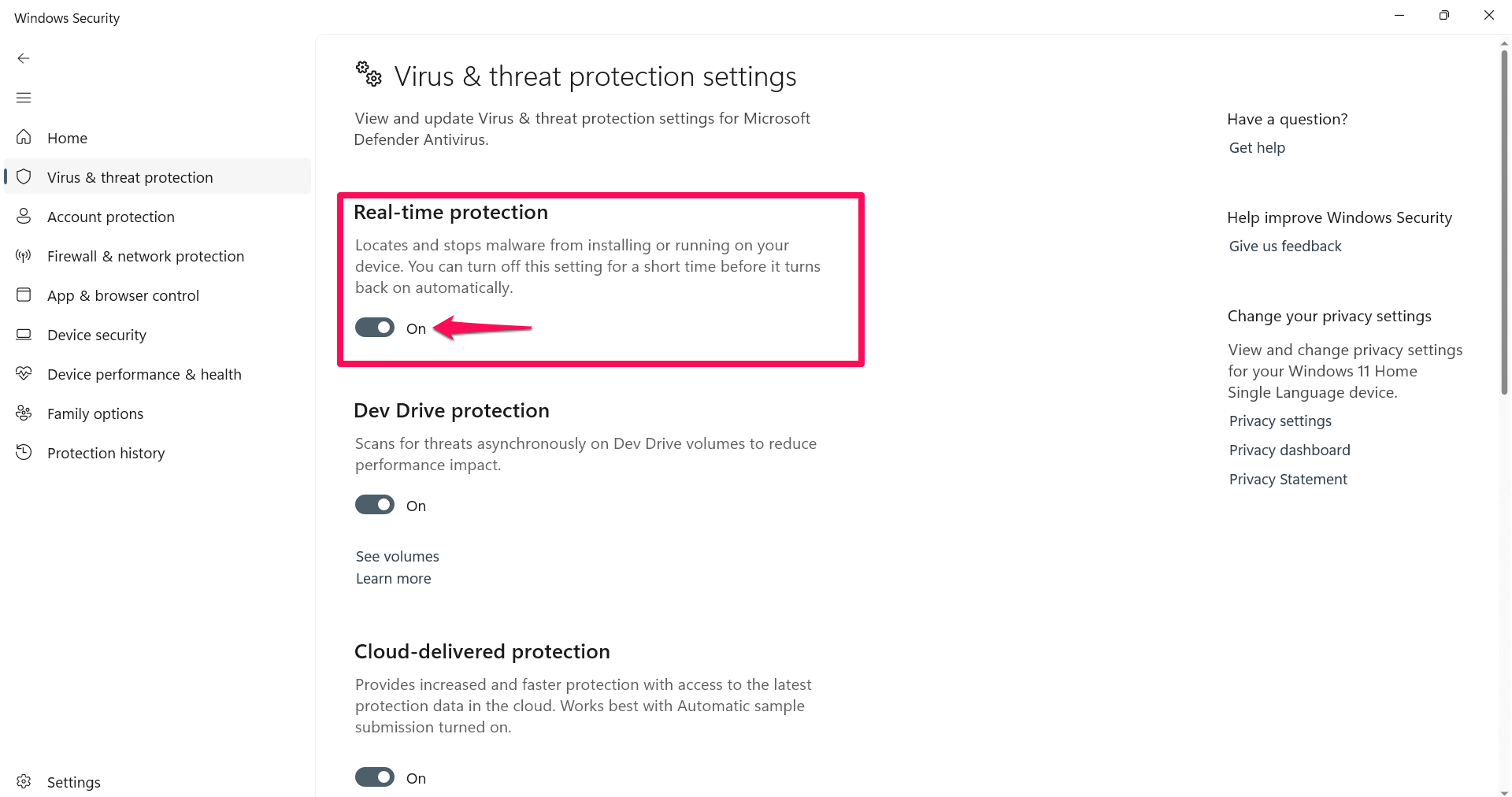
- リアルタイム保護のトグルをクリックして無効にします。
- 次に、下にスクロールして改ざん保護のトグルをオフにします。
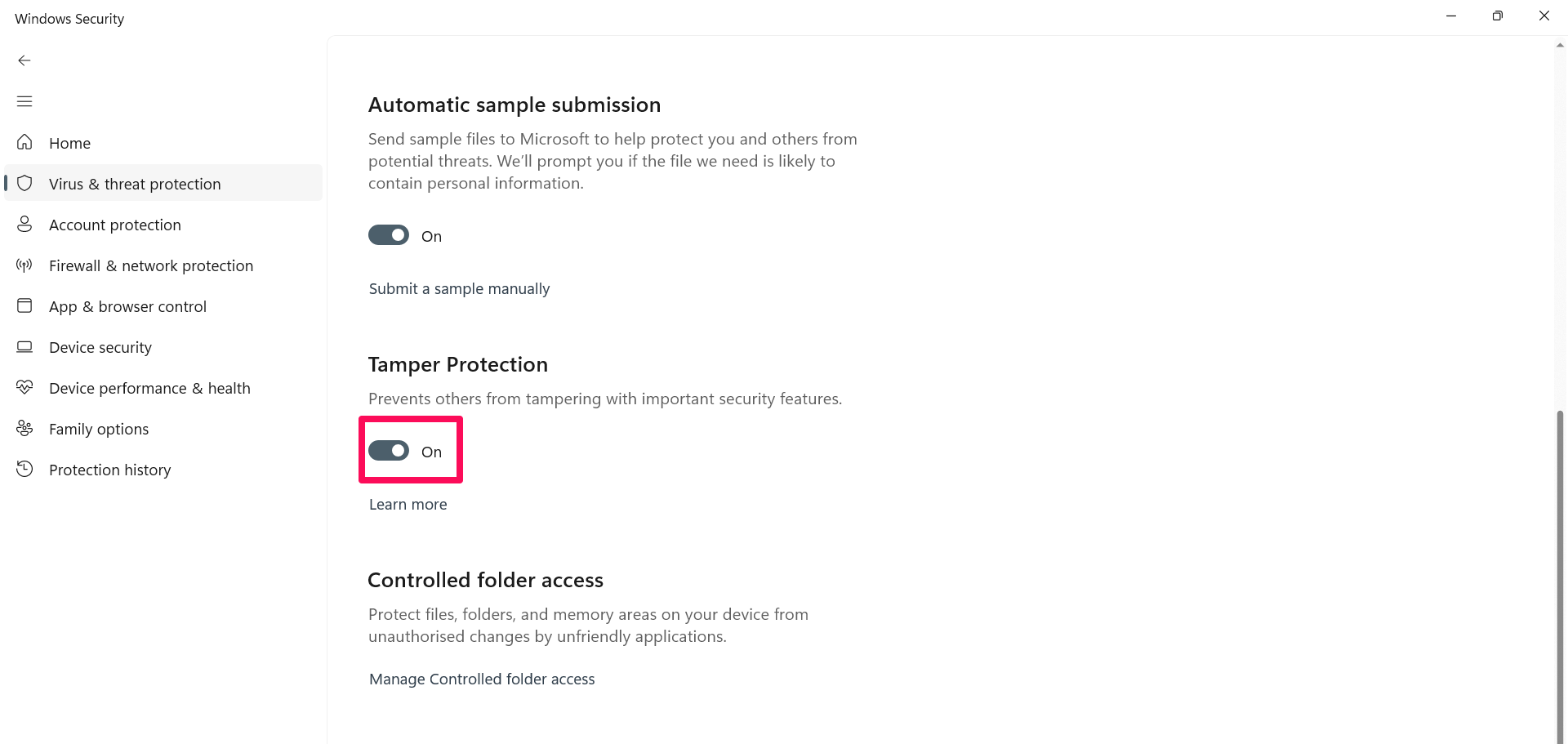
- 画面にプロンプトが表示された場合は、はいをクリックして続行します。
これで、リアルタイム保護と改ざん保護を正常に無効にしました。これで、Windows 11コンピュータでWindows Securityアプリを無効にできます。
2. Windowsレジストリツールを使用してWindows Securityを削除する
Windows 11 OSでWindowsレジストリツールを使用してWindows Securityを永久に削除できます。以下の手順に従ってください:
- Windows + Rキーを押して実行ダイアログボックスを画面に表示します。
- フィールドセクションにregeditと入力し、Enterを押します。
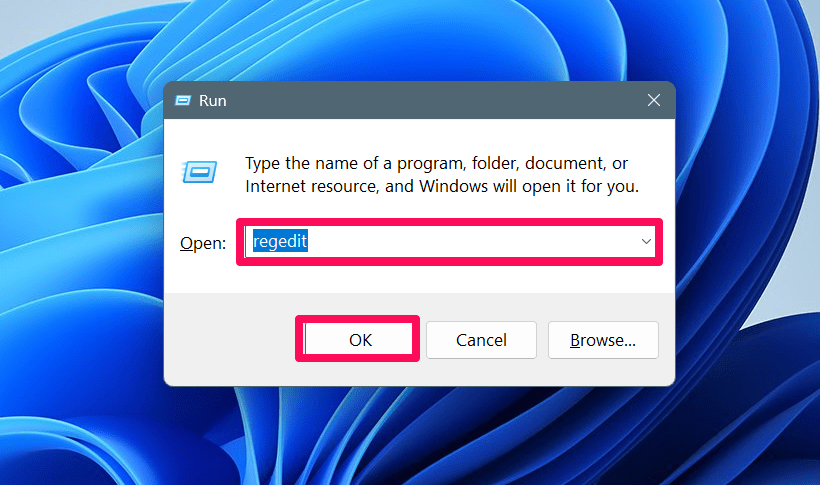
- 画面にプロンプトが表示された場合は、はいをクリックして続行します。
- 検索ボックスに以下のパスをコピーして貼り付けます:
HKEY_LOCAL_MACHINE\SOFTWARE\Policies\Microsoft\Windows Defender - 右側の空白スペースを右クリックし、新規 > DWORD (32ビット) 値を選択します。
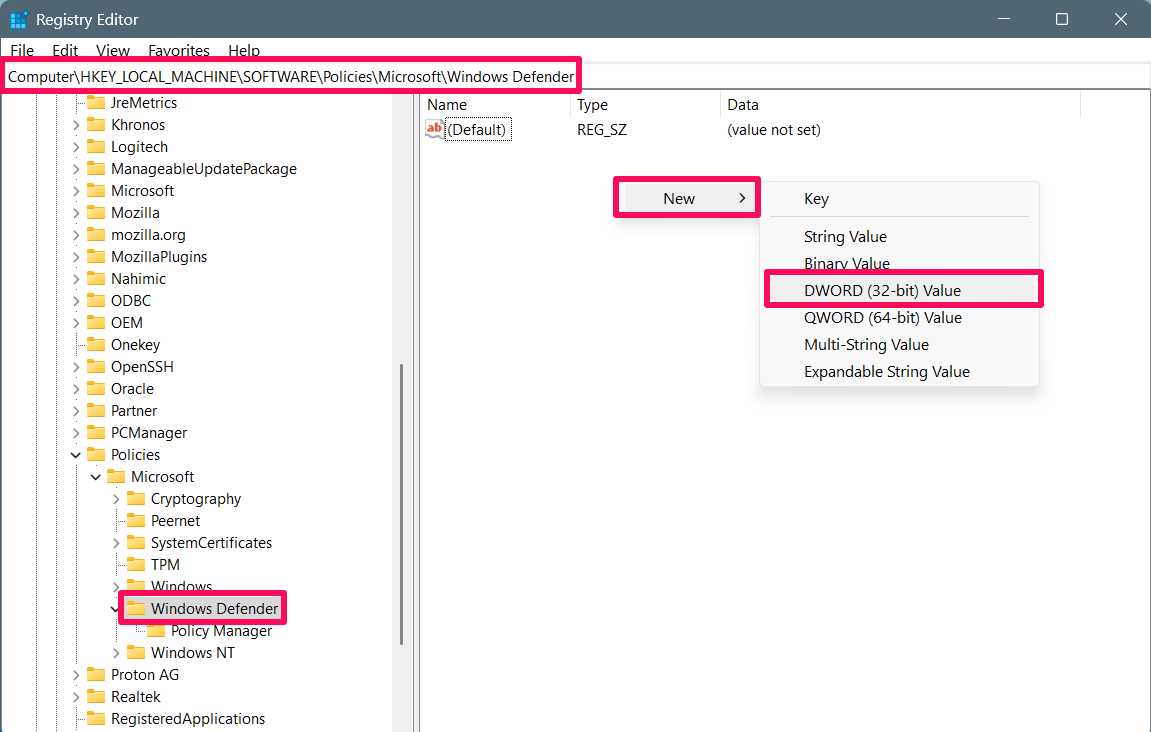
- 新しいキーの名前をDisableAntiSpywareとし、Enterを押します。
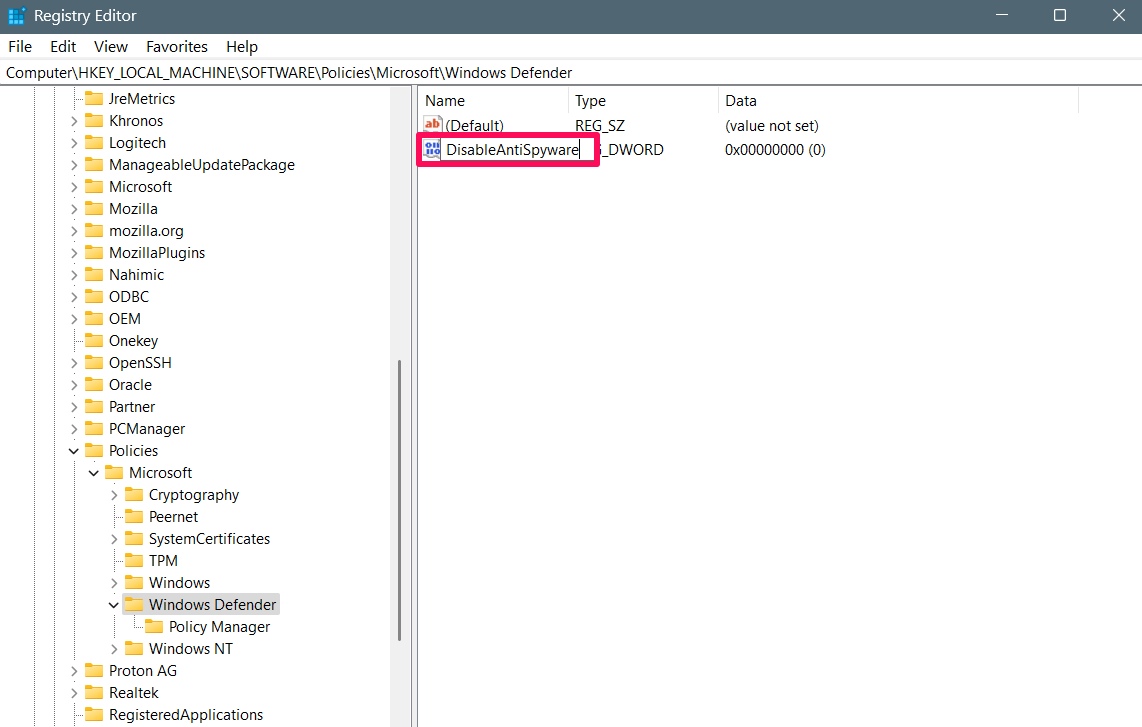
- 作成した新しい名前のキーをダブルクリックし、値データを0から1に設定します。
- 値データを変更した後、OKをクリックし、PCを再起動して変更を適用します。
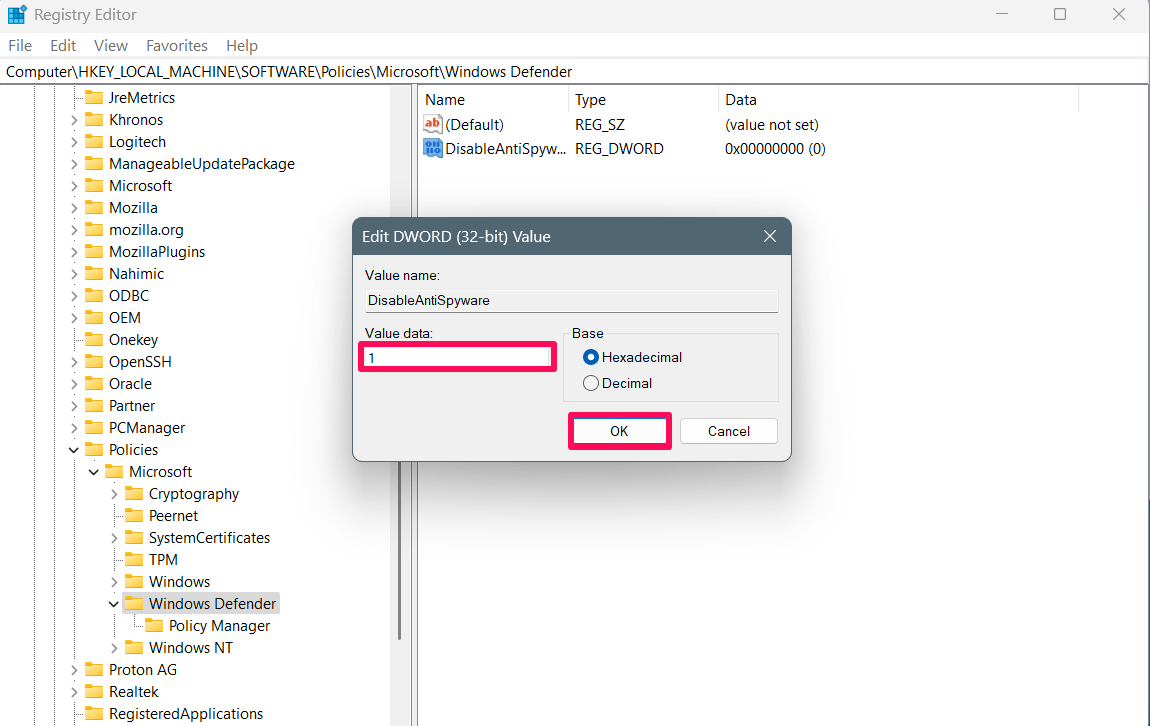
この方法では、Windows Securityが削除され、今後はアクセスできなくなります。ただし、Windows Securityが永久に削除されたわけではなく、まだ存在しています。
3. ローカルグループポリシーエディタを通じてWindows Securityを削除する
ローカルグループポリシーエディタは、Windowsに組み込まれた管理コンソールツールで、システムの設定を管理および構成することができます。ローカルグループポリシーエディタを使用してWindows Securityを削除できます。以下の手順に従ってください:
- Windows + Rキーを押して実行ダイアログボックスを画面に表示します。
- フィールドセクションにgpedit.mscと入力し、Enterを押します。
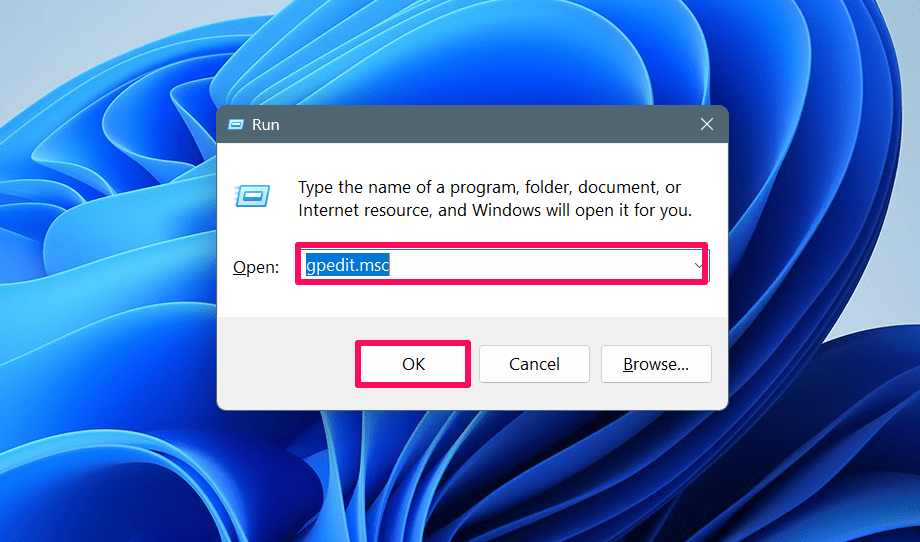
- コンピュータの構成 > 管理用テンプレート > Windowsコンポーネント > Microsoft Defender Antivirusに移動します。
- 右側のMicrosoft Defender Antivirusを無効にするポリシーをダブルクリックします。
- ポップアップウィンドウで有効を選択します。
- 適用をクリックし、続いてOKをクリックして変更を適用し、コンピュータを再起動します。
これで、Windows 11 PCでWindows Securityを永久に削除しました。ただし、タスクバーに表示される「シールド」アイコンは見つけることができ、これはWindows Securityアプリの一部であるため削除できません。
最後の言葉
以上です。これがWindows 11オペレーティングシステムでWindows Securityアプリを削除する方法です。Windows Securityアプリを無効にするプロセスは、前述の方法で非常に簡単です。
ただし、その前にWindows Securityアプリでリアルタイム保護と改ざん保護を無効にし、その後に進む必要があります。レジストリエディタまたはローカルグループポリシーエディタのいずれかを使用してWindows Securityアプリを無効にできます。このガイドが役立つことを願っています。
Windows 11でMicrosoft Defender Antivirusを永久に無効にする方法についてのご意見があれば、下のコメントボックスにお気軽にお寄せください。また、動画チュートリアルのために私たちのDigitBin YouTubeチャンネルを購読してください。乾杯!
新しい投稿を受信箱で受け取る
スパムはありません。いつでも購読を解除できます。