ゲーム · 1 min read · Nov 06, 2025
Macで32ビットゲームをプレイする方法は?
あなたは、時々お気に入りの古い32ビットゲームをMacでプレイしたいと思うMacユーザーですか?心配しないでください。これらのゲームを再びコンピュータで動かす方法があります!
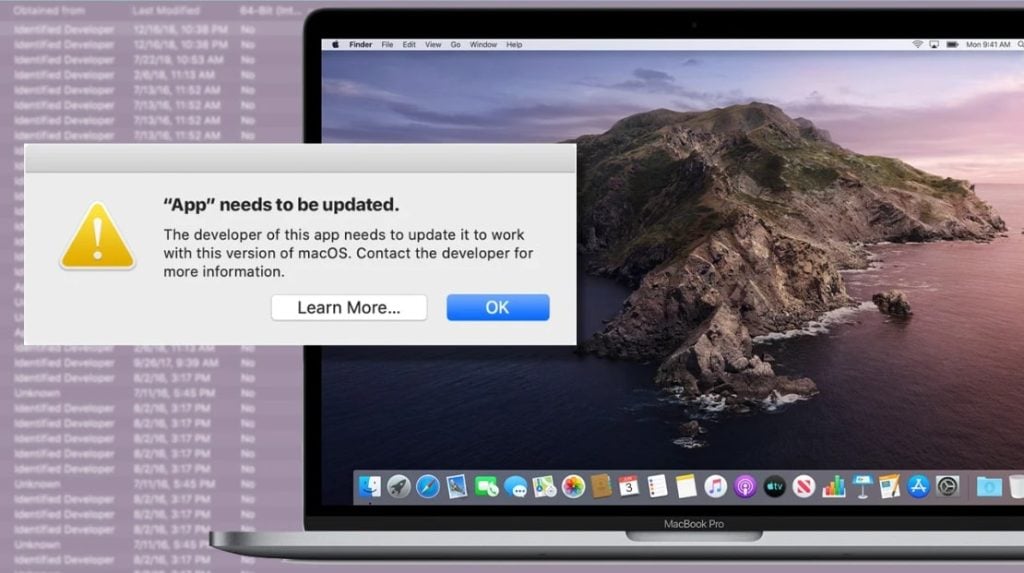
2019年以降、AppleはMacでの32ビットアプリのサポートを段階的に廃止しました。これは、ほとんどの古いゲームが使用しているものです。つまり、32ビットゲームはもはやMacで動作しません。
最新のApple Silicon Macは、AppleのMetal APIを使用する64ビットアプリケーションのみと互換性があります。MacからSteamで32ビットゲームを起動すると、ゲームを64ビット版に更新する必要があるというエラーが表示されます。
多くのゲーム開発者が32ビットタイトルを更新していますが、一部はもはやサポートされていません。しかし幸いなことに、古い32ビットゲームをMacでプレイする方法はいくつかあります。
このブログ記事では、Macで32ビットゲームをプレイする方法を紹介しますので、お気に入りの古いゲームを楽しむことができます。
さあ、始めましょう!
Macで32ビットゲームをプレイする方法
Parallels DesktopやCrossOverのようなアプリを使用すると、Macで32ビットゲームをプレイするのに役立ちます。以下は、問題なくMacで32ビットゲームをプレイするためのいくつかの方法です:
Windows仮想マシンを作成する
Macで32ビットゲームをプレイする最良の方法は、Windows仮想マシンをインストールすることです。Windows仮想マシンを使用すると、Mac上でWindowsオペレーティングシステムのコピーを実行できます。これにより、問題なくMacに32ビットゲームをインストールしてプレイできます。
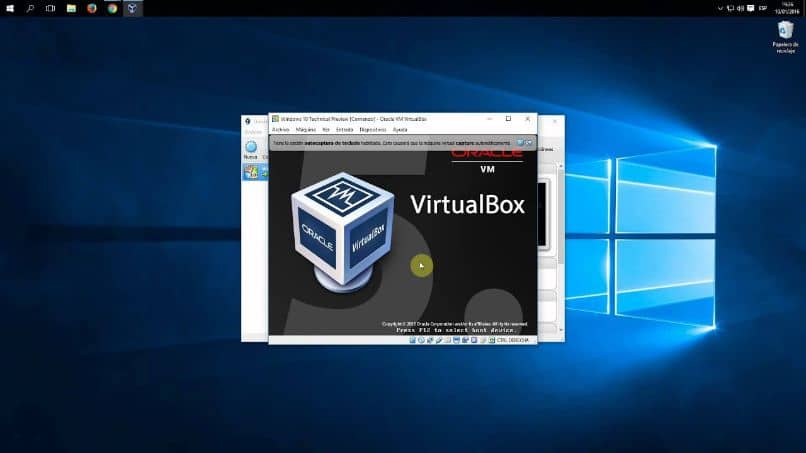
Windows仮想マシンを使用する利点は、設定と使用が非常に簡単であることです。VMwareやParallelsなど、信頼できるプロバイダーからMac用のWindows仮想マシンを見つけることができます。
Parallels Desktopは、Mac OS内に仮想マシンを作成し、MacにWindowsまたは別のオペレーティングシステムをインストールできるようにします。このソフトウェアは、年間99米ドルのスタンダードエディションで利用可能で、14日間の無料トライアルがあります。
一般的に、Parallels DesktopはCrossOverよりもWindowsアプリケーションやゲームとの互換性が高く、ユーザーインターフェースが優れており、より多くの機能をサポートしています。さらに、Parallels Desktopは生産性にも優れており、任意のWindowsプログラムを実行できます。
しかし、その欠点は、より多くのシステムリソースを必要とし、インストールに時間がかかることです。また、CrossOverよりも少し高価です。
Parallels Desktopを使用してMacで32ビットゲームを実行する方法
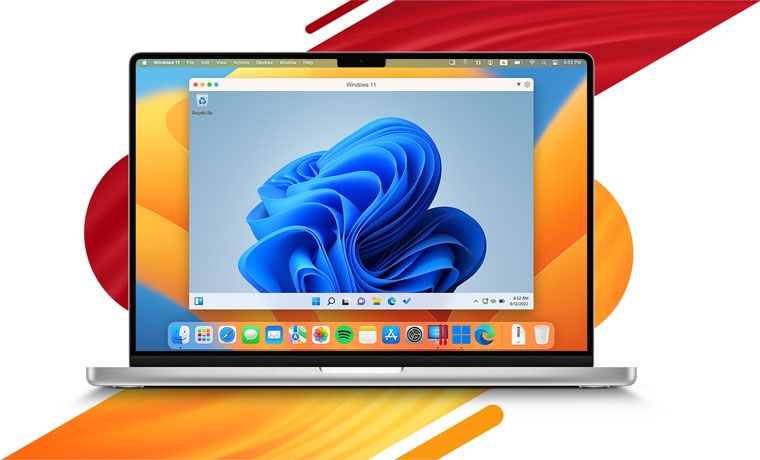
以下は、Parallels Desktopを使用してMacで32ビットゲームを実行する方法です:
- まず、Parallels Desktopの無料トライアルをダウンロードしてインストールします。
- 次に、Windows Insiderとして登録し、Windows 10/11 Insider Previewをダウンロードします(約10GB)(Apple Siliconの場合はARM64ビルドをダウンロードします)。
- その後、MacでParallels Desktopアプリを開き、DVDまたはイメージファイルからWindowsをインストールを選択します。
- 次に、Windows Insider Previewファイルを選択し、続行をクリックします。
- その後、「Windowsを…に使用」オプションでゲームを選択します。
- 次のウィンドウで、「カスタムインストール」オプションを選択し、続行ボタンをクリックしてWindows 10をインストールします(少し時間がかかります)。
- Windows仮想マシンにアクセスするには、Parallelsアカウントでサインインします。
- 通常通りにWindowsを使用し、Windowsの更新を確認します。
- さて、Windows版のSteamをインストールします。
- 最後に、お気に入りの32ビットゲームをダウンロードしてインストールし、起動します。
Wineを使用する
Macで32ビットゲームをプレイする別の方法は、Wineを使用することです。Wineは、LinuxおよびmacOS上でWindowsアプリケーションを実行できる無料のオープンソースソフトウェアです。

Wineはエミュレーターではなく、Windowsアプリが非Windowsオペレーティングシステムで実行できるようにする互換性レイヤーです。これは、すべてのWindowsアプリで動作するわけではありませんが、使用したいアプリがMacと互換性がない場合は試す価値があります。
Wineには、実行したいアプリが互換性があるかどうかを確認するためのデータベースがあります。アプリがデータベースにリストされていない場合、それがWineで動作しないことを意味するわけではありませんが、動作する可能性は低くなります。
CrossOverは、CodeWeaversが開発したWineの商業版です。このプログラムは、32ビットゲームを64ビット形式に変換することでmacOS上で実行できるようにします。Wineを使用してWindowsアプリケーションやゲームをMacコマンドに変換します。
最初の年は39.95米ドルで、その後は年間19.95米ドルで利用可能です。CrossOverには14日間の無料トライアルがあります。
CrossOverの利点は、使いやすく、Windowsライセンスを必要としないことです。また、顧客サポートも良好で、Parallelsよりも安価です。欠点は、サポートされるWindowsアプリケーションやゲームの数が限られていることです。
CrossOverを使用してMacで32ビットゲームを実行する方法
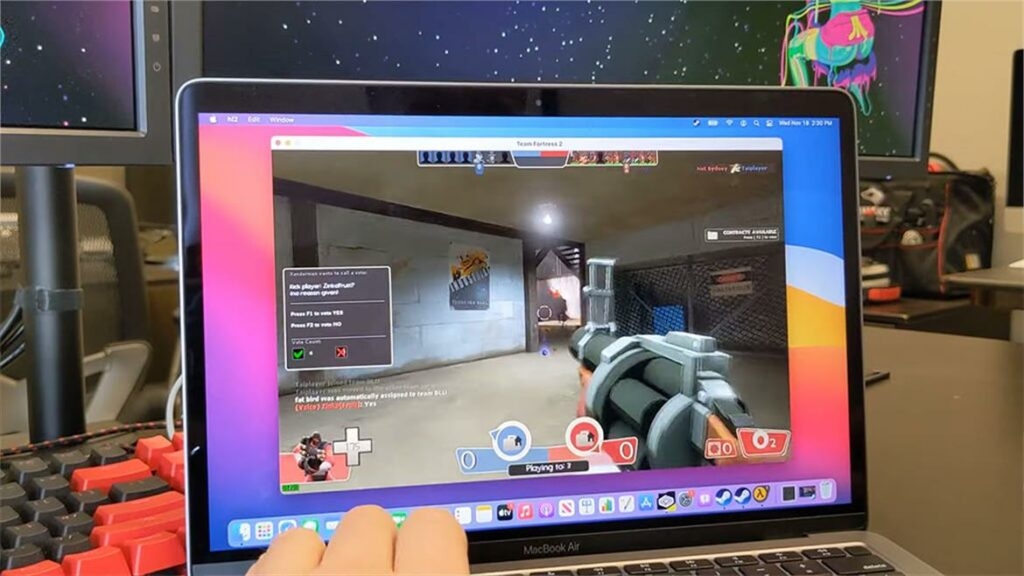
以下の手順で、CrossOverを使用してMacで32ビットゲームを実行する方法を示します:
- まず、CrossOverをダウンロードし、アプリケーションフォルダーにドラッグします。
- CrossOverアプリを起動します。
- 次に、Windowsアプリケーションをインストールをクリックします。
- Steamを検索してインストールします(依存関係を含む)。
- その後、CrossOverを開き、Modern Games用のDirectXをインストールします。
- 次に、Steamを開き、32ビットゲームをダウンロードして起動します。
- ゲームをプレイして、プレイ可能かどうかを確認します。
- SteamのCrossOverボトルでD3D11用のDXVKバックエンドを有効にすることを検討してください。
Boot Campを使用する
Boot Campは、Macに付属するユーティリティで、MacにWindowsをインストールできるようにします。Boot Campは、ハードドライブにパーティションを作成し、そのパーティションにWindowsをインストールします。Boot Campは無料で、インストールも簡単です。
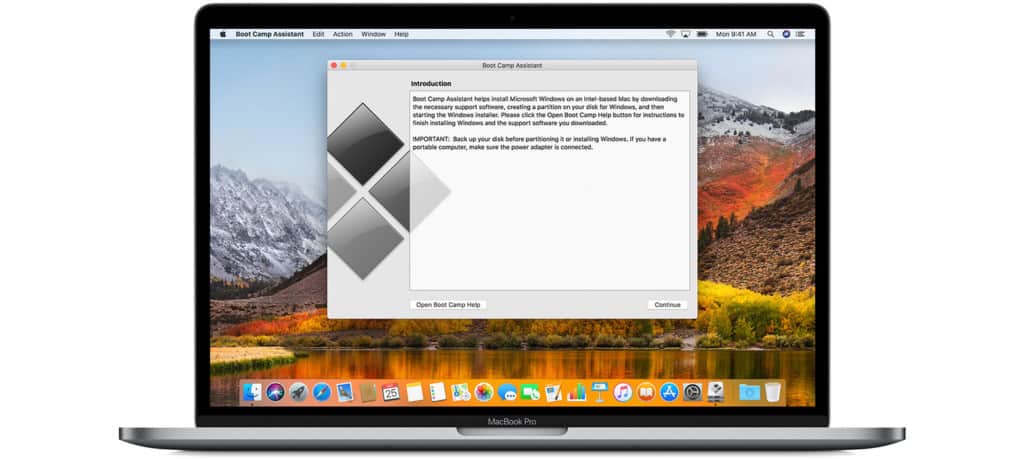
欠点は、WindowsとmacOSの間で切り替えるためにMacを再起動する必要があり、WindowsとmacOSを同時に実行できないことです。
さらに、Boot CampはIntelベースのMacでのみ利用可能です。M1 Macでは動作しません。
結論
この記事が、Macでお気に入りの32ビットゲームをプレイするのに役立ったことを願っています。Macで32ビットゲームをプレイしたい場合はいくつかのオプションがあります。Parallels Desktop、CrossOver、またはBoot Campを使用できます。
これらのアプリケーションは最新のM1 Macで非常によく動作しますが、古いIntel Macでは苦労するかもしれません。Parallels DesktopまたはCrossOverが最良の選択肢ですが、Intel Macをお持ちの場合はBoot Campも試すことができます。
Macで32ビットゲームをプレイする方法について質問がありますか?下のコメントでお知らせください!
私たちのウェブサイトに訪問していただき、ありがとうございました。楽しい一日をお過ごしください!
新しい投稿を受信箱で受け取る
スパムはありません。いつでも購読を解除できます。