MOVファイル再生 · 1 min read · Oct 31, 2025
MacでMOVファイルを再生する方法は?

MacでMOVファイルを再生するのは簡単に思えるかもしれませんが、AppleがMOVフォーマットを作成したためです。Macに搭載されているメディアプレーヤーであるQuickTimeを使用すれば、任意の.movファイルを再生できます。しかし、さまざまなコーデック、プレーヤー、互換性の問題により、MacでMOVファイルをスムーズに再生するのが難しい場合があります。
しかし、心配しないでください。このガイドでは、試すことができる最良の解決策を探ります。これには、代替メディアプレーヤーを使用したり、MOVファイルを別のフォーマットに変換してQuickTimeで再生することが含まれます。それでは、始めましょう。
QuickTime PlayerでMacでMOVファイルを再生する
MacにはMOVファイルを再生するための組み込みソリューションがあります:QuickTime Playerです。これは、画面上の再生コントロール、AirPlayサポート、ピクチャーインピクチャーウィンドウなどの多様な機能を備えたユーザーフレンドリーなアプリです。最も重要なのは、QuickTime PlayerがMOVフォーマットをサポートしていることです。
QuickTimeを使用してMacでMOVファイルを再生するには、次の手順を実行してください:
- MacでQuickTimeを開きます。
- 「ファイル」>「ファイルを開く」に移動します。
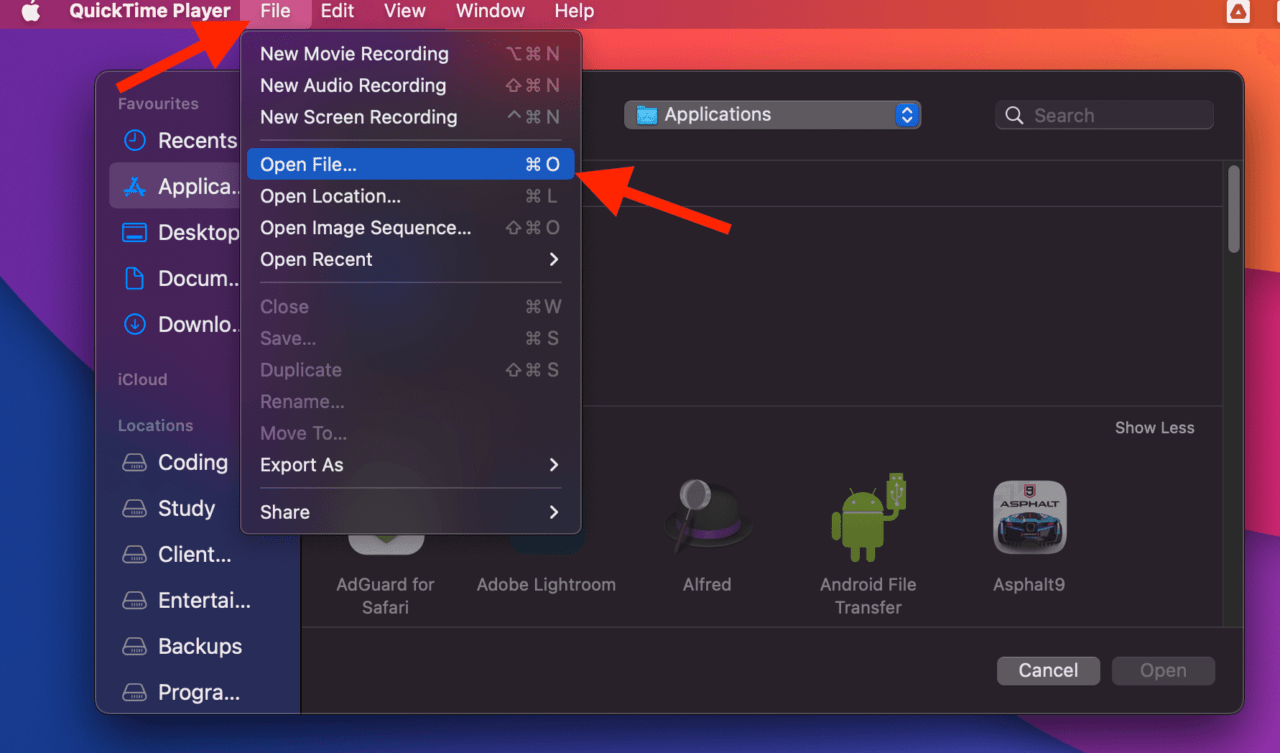
- ポップアップウィンドウで再生したいファイルを見つけてダブルクリックします。
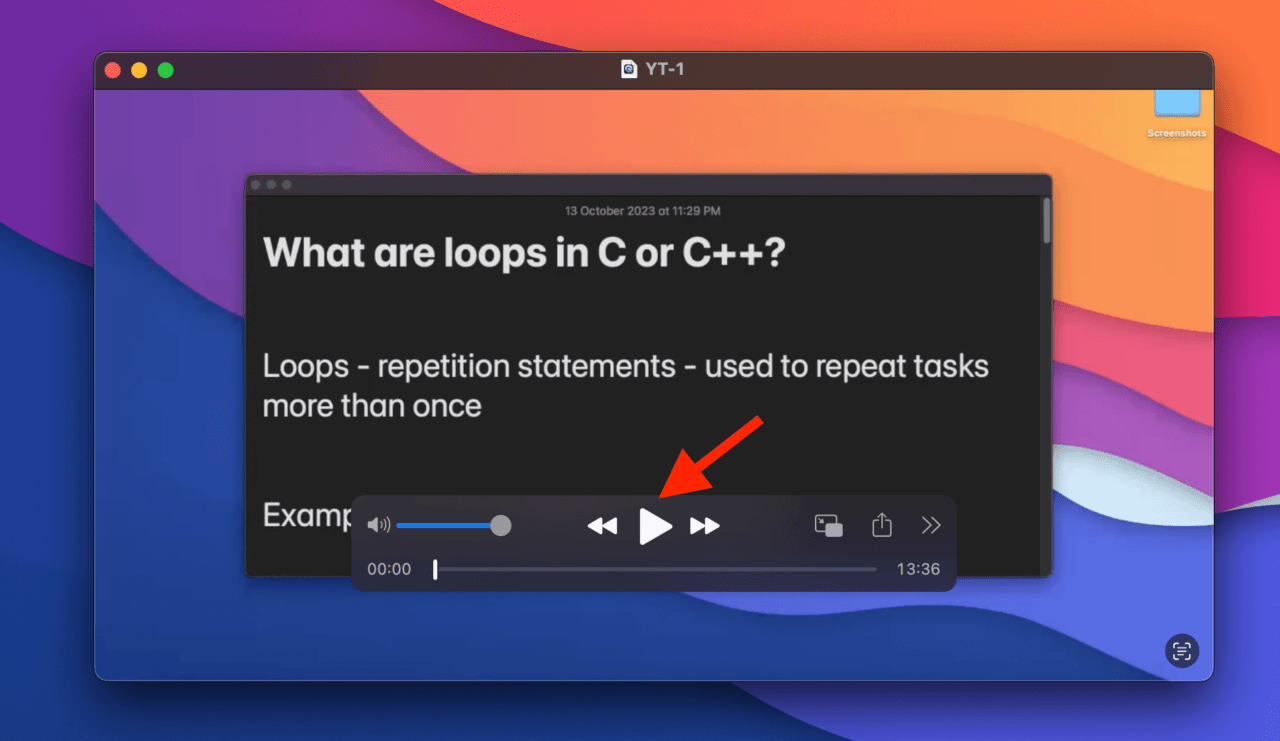
- ファイルがQuickTimeで開いたら、コントロールセクションの再生アイコンをクリックして再生します。
QuickTime Playerは、さまざまなメディアフォーマットをサポートするだけでなく、AirPlay対応デバイスとも互換性があります。Apple TVなどの他のAirPlay対応デバイスでMOVファイルをシームレスに再生できます。この柔軟性は、大画面や大人数でコンテンツを楽しむのが好きな人にとって特に便利です。
さらに、QuickTime Playerではピクチャーインピクチャーウィンドウで動画を表示できるため、マルチタスクに最適です。この機能を使用すると、他の作業をしながら動画を視聴したり、ウェブをブラウジングしたりできます。
なぜQuickTime PlayerがMOVファイルを開けないのか?
時々、QuickTime Playerは.movファイルを開いて再生できず、「QuickTime Playerは.movを開けません」と表示されることがあります。この問題の原因はいくつかあり、一般的な理由は以下の通りです:
レガシーコーデック:QuickTime Playerは、Appleの廃止されたレガシーコーデックを使用してエンコードされたMOVファイルに苦労します。これらはMac OS X Mavericksのリリースとともに廃止されました。この場合、これらのレガシーフォーマットをサポートするMac用のQuickTimeの代替品を検討する必要があります。
無効なメディアファイル:QuickTime Playerが.movファイルを開けない場合、最初のステップはFinderやMediaInfoなどのツールを使用して動画の情報を確認することです。ファイルサイズが異常に小さい(0kbまたは数kb)場合や、動画の再生時間が0:00と表示されている場合、.movファイルが破損している可能性があります。
互換性のないフォーマットまたはコーデック:ファイルサイズと再生時間が正常に見えても、根本的な原因はMOVファイルをエンコードするために使用される動画および音声コーデックにある可能性があります。MOVファイルは多様であり、さまざまなコーデックでエンコードできますが、Macがサポートしていないコーデックも含まれます。MOVファイルがH.264などのMacがサポートするコーデックでエンコードされていることを確認してください。
これらの理由のいずれかが、QuickTime PlayerがMOVファイルを開くのに失敗する原因となる可能性があります。このような場合は、MOVファイルを再生するための代替メディアプレーヤーを探すべきです。
MacでMOVファイルを再生するためのQuickTime Playerの代替品
QuickTime Playerの代替として使用できるMOVファイルメディアプレーヤーのトップ3を以下に示します:
MacBook用の10のベストビデオプレーヤーソフトウェア
VLCメディアプレーヤー **
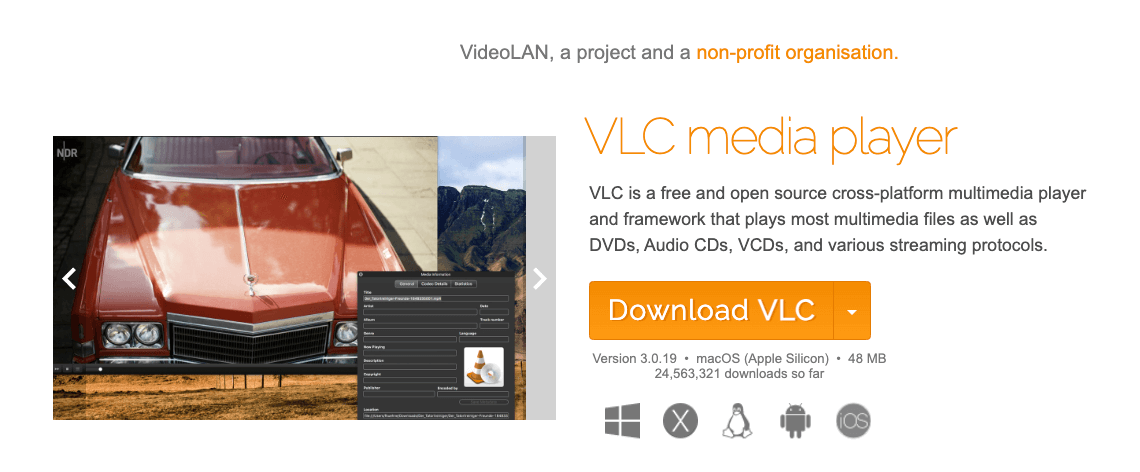
VLCメディアプレーヤーは、MacでMOVファイルを再生するための人気のオープンソースソフトウェアです。これは無料のメディアプレーヤーで、多くの機能を備えており、さまざまなビデオおよびオーディオフォーマットとの互換性が高く評価されています。これは、MOVファイルをエンコードするために使用されるコーデックに関係なく、VLCが問題なく処理できる可能性が高いことを意味します。
Elmedia Player
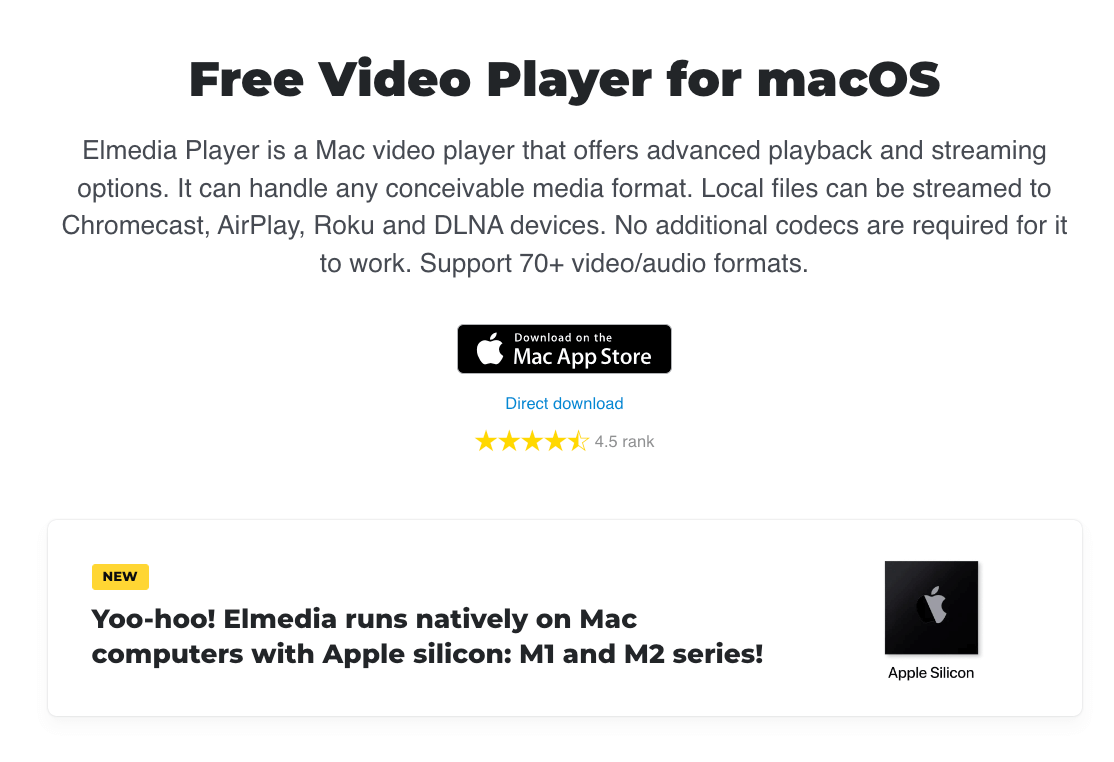
Elmedia Playerは、MacでMOVファイルを再生するためのもう一つの強力な代替品です。オンラインビデオのダウンロードや、Macからさまざまなデバイス(スマートTVなど)へのコンテンツストリーミングなど、多くの優れた機能を備えています。さらに、Elmedia Playerはさまざまなコーデックを処理できるため、複雑なMOVファイルでも簡単に再生できます。
Cisdem Video Player
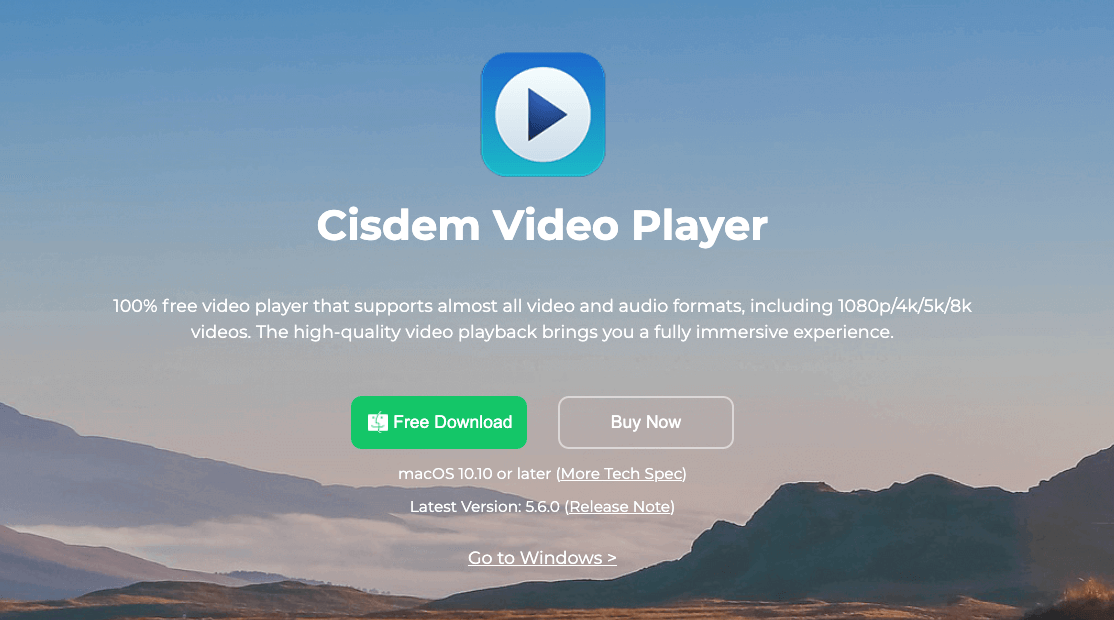
Cisdem Video Playerは、MacでMOVファイルを再生するためのシンプルなアプローチを好む人にとって優れた選択肢です。この使いやすいプレーヤーは、ナビゲートしやすいインターフェースを提供しており、初心者に最適です。さらに、さまざまなコーデックとの互換性を保証し、再生問題に直面するフラストレーションを排除します。
MOVファイルを別のフォーマットに変換して再生する
場合によっては、ユーザーが慣れ親しんだツールのインターフェースを維持し、新しいツールに切り替える手間を避けたいと考えることがあります。QuickTime Playerを好む場合は、追加のメディアプレーヤーをインストールせずに、MOVファイルを別のフォーマットに変換してからQuickTimeで再生するのが実用的な解決策です。
さらに、MOVフォーマットがサードパーティのメディアプレーヤーと互換性がない場合や、さまざまなプラットフォームやデバイスでの互換性を確保する必要がある場合があります。たとえば、MacのOS X Mavericksのリリースにより、多くのレガシーコーデックがサポートを失い、QuickTime Playerとの互換性の問題が発生しました。
このような課題に直面した場合、最良の解決策は、iMovieやWondershareなどの代替ツールを探してMOVファイルを別のフォーマットに変換することです。その後、QuickTimeを含む好みのメディアプレーヤーでシームレスに再生できます。
MacでMOVファイルを別のフォーマットに変換するための2つの優れたツールは次のとおりです:
iMovieを使用する
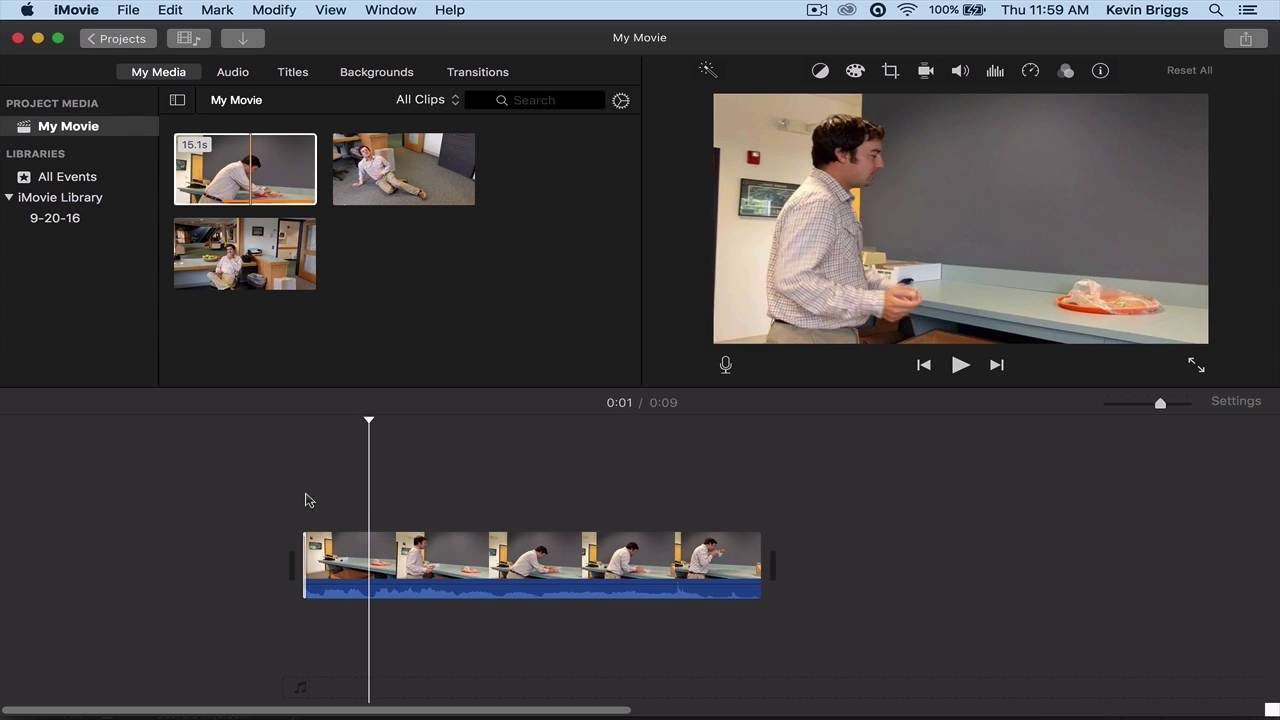
iMovieは、MOVファイルをMacでさまざまなフォーマットに変換するための多くの機能を備えたAppleのネイティブビデオ編集ソフトウェアです。主にビデオ編集用に設計されていますが、iMovieはさまざまなフォーマットで編集したビデオを保存できる便利なエクスポート機能も提供しています。
iMovieの際立った機能の1つは、変換前にMOVファイルを編集できることです。これにより、複数のフォーマットオプションと、ファイルを簡単に変換するためのユーザーフレンドリーなインターフェースがあります。
Wondershareを使用する
Wondershareは、MacでMOVファイルをさまざまなフォーマットに変換するプロセスを簡素化する強力なサードパーティツールです。多くの機能を提供し、さまざまな入力および出力フォーマットをサポートしています。
それに加えて、このツールは変換プロセス中にビデオおよびオーディオの品質を維持することで人気があり、一度にシームレスにファイルを変換するためのバッチ処理を許可します。
よくある質問
MacはMOVファイルを再生しますか?
はい、MacはMOVファイルを再生します。これはAppleが開発したフォーマットで、Macシステムにはネイティブサポートがあります。QuickTime Playerを使用してMacでMOVファイルを再生できます。これは、MacでMOVファイルを処理するために特別に設計された組み込みアプリです。
なぜMacが「QuickTime Playerは.movを開けません」と言うのか?
MOVファイルで古いコーデックを実行しようとすると、「QuickTime Playerは.movを開けません」というメッセージが表示されることがあります。この問題を解決する簡単な方法は、代替メディアプレーヤーを使用するか、ファイルを互換性のあるフォーマットに変換することです。
MOVをMP4に変換するにはどうすればよいですか?
MOVをMP4に変換するには、HandBrakeや他のオンラインコンバーターなどのツールを使用できます。Mac用のHandBrakeは、サポートされているソースフォーマットからMP4またはMKVフォーマットにビデオを変換するために主に設計されています。
最後の言葉
MacでMOVファイルを再生する際の最初の選択肢はQuickTimeであるべきです。これは、このフォーマットを処理するために特別に設計されたネイティブアプリです。それでも、信頼できるオプションであるにもかかわらず、ソフトウェアの更新や廃止されたレガシーコーデックのために時々障害に直面することがあります。
そのような状況では、MOVファイルをMacがサポートするコーデックのフォーマットにトランスコードするか、古いコーデックをサポートするQuickTime Player 7をMacにインストールすることを検討する必要があります。あるいは、MacでMOVファイルを再生するためにサードパーティのメディアプレーヤーを使用することもできます。
次回まで、乾杯!
MacでMOVファイルを再生する方法についてのご意見があれば、下のコメントボックスにお気軽にお寄せください。また、動画チュートリアルのために私たちのDigitBin YouTubeチャンネルを購読してください。乾杯!
新しい投稿を受信箱で受け取る
スパムはありません。いつでも購読を解除できます。