ゲーム · 1 min read · Dec 13, 2025
MacでWindowsゲームをプレイする方法は?
Macはその素晴らしいハードウェアのおかげで、さまざまなPCゲームをうまく処理できますが、主にそのために設計されているわけではありません。これが、ほとんどのMacユーザーがWindows専用ゲームをプレイしようとする際に問題に直面する理由の一つです。これらのゲームはmacOSでは利用できません。
それでも、仮想化ツール、クラウドゲーミングアプリ、または内蔵のBoot Campを使用することで、お気に入りのゲームをMacで実行するさまざまな方法があります。以下は、MacでWindowsゲームをプレイするための人気で効果的な方法のいくつかです。始めましょう!
1. ネイティブMac版を入手する

今日、多くの人気ゲームがmacOS上でシームレスに動作するように開発または適応されています。これらのバージョンは、追加のソフトウェアや設定を必要とせず、スムーズなゲームプレイと最適な互換性を確保するためにMacシステム向けに最適化されています。
たとえば、以下はMac版がある人気ゲームのいくつかです:
- Baldur’s Gate 3
- Resident Evil: Village
- The Sims 4
- World Of Warcraft: Dragonflight
- Total War: Warhammer III
- Diablo III
- Disco Elysium
これらのゲームをMacでどこで見つけることができるのでしょうか?多くのゲームランチャーやプラットフォームがあり、以下のようにMac上で直接ダウンロードできます。
- Steam: Steamは、数千の人気タイトルを含むmacOS対応ゲームの広範なライブラリを提供しています。カタログをブラウズし、macOSをサポートしていることを示すAppleロゴを探してください。
- Epic Games Store: Epic Games Storeには、無料でダウンロードできる最高のMacゲームがいくつかあります。実際、毎週1つの無料ゲームを提供しています。
- GOG (Good Old Games): GOGは、DRMフリーのMacゲームを選択できるため、手間のかからないゲーム体験を好む人にとって素晴らしい選択肢です。
- BlizzardのBattle.net: World of WarcraftやOverwatchなどのBlizzardタイトルのファンであれば、Battle.netにはダウンロードしてプレイできるMac版があります。
それ以外にも、特定のゲームのMac版をサポートしているゲームランチャーやプラットフォームを確認するために、シンプルなGoogle検索を行うことができます。
2. WineまたはCrossoverを使用して非ネイティブWindowsゲームをプレイする
ゲームのネイティブMac版が見つからない場合は、WineまたはCrossoverを使用してMac上に仮想Windows環境を作成できます。これらのツールはWindowsゲームへの架け橋として機能し、macOS用に元々設計されていなくてもお気に入りのタイトルを楽しむことができます。
WineBottlerは、Windowsソフトウェアを実行できる互換性レイヤーであるWineの上に構築されたサードパーティアプリです。これは、Mac上でWindowsアプリやゲームを実行するプロセスを簡素化するように設計されています。幸いなことに、WineBottlerは無料で使用できます。その上、柔軟な互換性を備え、コミュニティが24時間体制でツールやガイドを作成しているため、ゲーム用にWineを設定するのに役立ちます。
Crossoverは、Mac上でWindowsゲームを実行するために使用できるもう一つの優れたアプリです。ただし、これは有料プログラムですが、Wineの基盤の上に構築されています。CrossoverはWineよりもユーザーフレンドリーなインターフェースを持ち、最新のApple M1 Macをサポートしています。Crossoverは無料ではありませんが、試用版が付いています。
MacでWindowsゲームを無料で楽しみたい場合は、WineBottlerが良い選択肢です。しかし、よりスムーズでユーザーフレンドリーなゲーム体験を求めるなら、Crossoverが最適です。
3. Appleのゲームポーティングツールキット
Appleのゲームポーティングツールキットは、Apple自身が開発した強力なツールです。これは、CrossoverやWineのようにWindowsとmacOSの間の架け橋として機能します。ただし、重要な違いがあります:これは主に開発者を対象としています。
言い換えれば、このツールキットは一般ユーザー向けに設計されていないため、設定に課題があるかもしれません。また、一部のハイエンドAAAゲームはあまり良いパフォーマンスを発揮しません。それでも、このツールキットはAppleによって開発およびサポートされているため、Mac上でWindowsゲームを実行する際にはある程度の信頼性と互換性が期待できます。さらに、このツールキットは、MacでDirectX 12ゲームをプレイしたい場合に最適な選択肢です。
とはいえ、ゲームポーティングツールキットを使用するためだけにゲームを購入することはお勧めしません。Macでのゲームを探索し、実験するために使用することはできますが、再度、体験はそれほどスムーズではないかもしれません。しかし、WindowsゲームをmacOSに移植したい開発者であれば、このツールキットはネイティブMacポートに必要な作業を確認するための素晴らしい方法です。
4. Parallelsのような仮想マシンを使用する
Parallels Desktopは、Mac上でWindowsとmacOSを並行して実行できる仮想マシンソフトウェアです。これは仮想環境を作成し、Windowsをネイティブオペレーティングシステムのように実行できるようにします。Parallels Desktopは、最新のApple Silicon M1およびM2 Macと互換性があり、最新のMacBook Pro、Mac Mini、Mac Studioデバイスで使用できます。Macにインストールしたら、Macを再起動せずにWindowsに切り替えることができます。
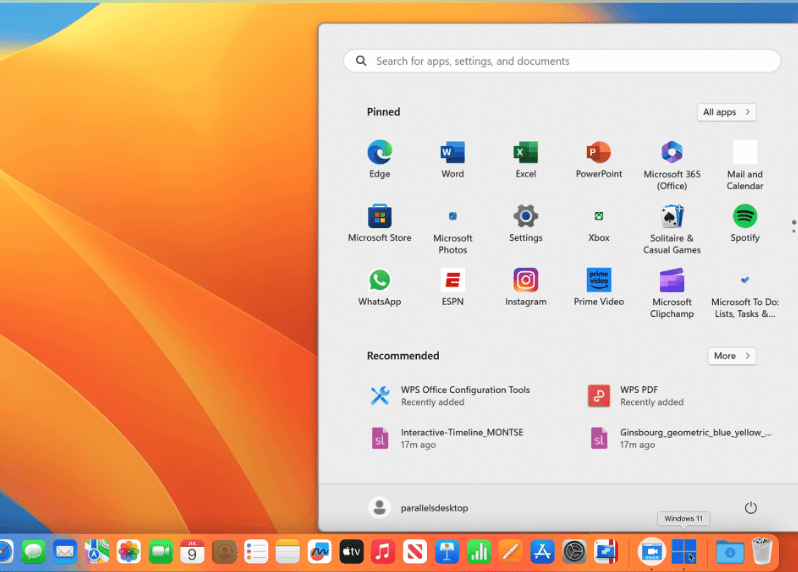
ただし、Parallels Desktopはその効率性と速度で人気がありますが、無料ではありません。14日間の試用期間があり、その後はWindowsをMacで実行し続けるためにプランを購入する必要があります。
Parallels Desktopを使用してMacでWindowsゲームをプレイする方法は次のとおりです:
- MacにParallels Desktopをダウンロードしてインストールします。
- インストールが完了したら、仮想Windows環境を設定する必要があります。Parallelsは、このプロセスを簡単にするためのわかりやすい手順を提供しています。
- Windowsを設定した後、Parallels Desktop内で起動できます。
- Windows環境内で、ネイティブWindows PCのようにWindowsゲームをインストールして実行できます。
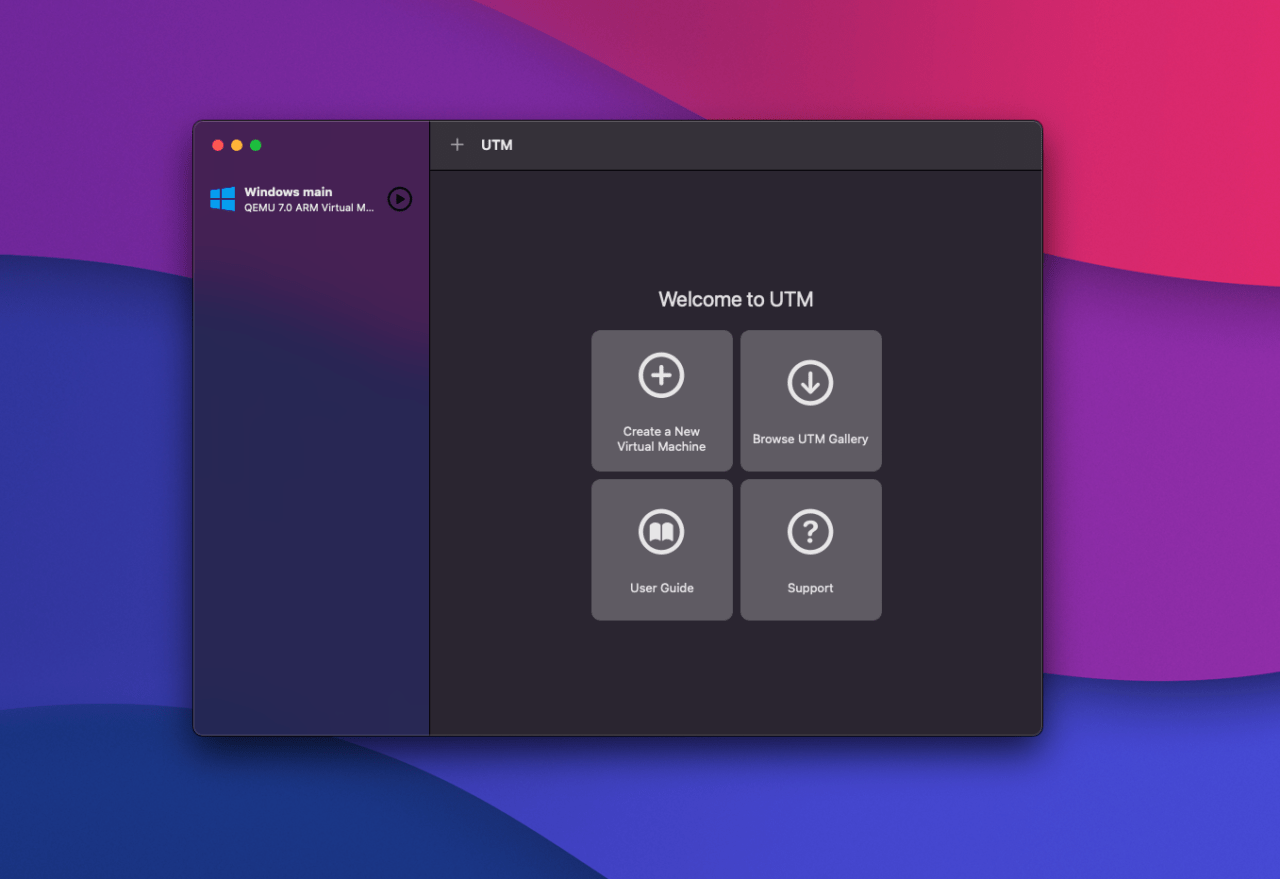
ヒント: UTMは、MacでWindowsとmacOSを並行して実行できる無料アプリです。ただし、Parallels Desktopほどスムーズで信頼性が高く、使いやすくはありません。
5. クラウドゲーミング
MacにWindowsゲームをプレイするために追加のソフトウェアをダウンロードしたくない場合は、クラウドゲーミングを試してみてください。GeForce Nowのようなサービスを使用すると、すべての処理が強力なサーバーでリモートで行われるため、大きなゲームをMacにダウンロードする必要がありません。
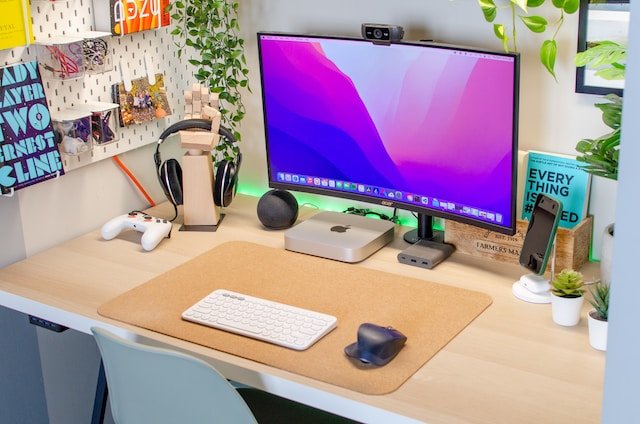
この最新技術のおかげで、多くのゲーム開発者は自社のクラウドゲーミングプラットフォームでタイトルをリリースしています。これらのプラットフォームでは、すべてのデバイスで進行状況を保存および同期することもできます。唯一の注意点は、安定した高速インターネット接続が必要なことです。
それを踏まえて、Macで利用可能なクラウドゲーミングプラットフォームはいくつかあります。たとえば:
- NVIDIAのGeForce Now: このプラットフォームでは、Fortniteのような人気タイトルを含むWindows専用ゲームをクラウドでプレイできます。また、GeForce NowをSteamやEpic Games Storeなどのゲームプラットフォームに接続して、ゲームライブラリにアクセスすることもできます。
- Microsoft Xbox Game Pass Ultimate: Xbox Game Pass Ultimateも別の選択肢です。これを使用すると、Xboxコンソールを持っていなくても、MacのWebブラウザで直接XboxおよびPCゲームの広範なセレクションをプレイできます。
- Amazon Luna: Amazon Lunaは、MacでWindowsゲームをストリーミングするためのもう一つの主要なクラウドゲーミングプラットフォームです。
6. Boot Camp(古いMac用)
Boot Campは、macOSに組み込まれたユーティリティで、macOSと並行してMacにWindowsをインストールして実行できます。これは、Parallels Desktopのような仮想化ソフトウェアとは異なります。Boot Campを使用すると、Macのすべてのパワー(グラフィックカードを含む)がWindowsを実行するために使用されます。これにより、パワーを必要とするAAAタイトルを実行するのに理想的なスムーズなゲーム体験が得られます。
Boot Campの主な利点は、DirectX 12を必要とするゲームをプレイできることです。ほとんどの現代のグラフィック集約型Windowsゲームはこのカテゴリに該当します。Boot Campは、AppleのゲームポーティングツールキットのようなDirectX 12互換の他のツールとは異なり、後者はより開発者向けです。正確に言うと、開発者でないがMacでDirectX 12ゲームを楽しみたい場合は、Boot Campを検討してください。
注意: Boot Campは、2020年末以降に導入されたApple Silicon M1およびM2 Macとは互換性がありません。これらの新しいMacのいずれかを所有している場合、Parallelsのような方法がMacでWindowsゲームを実行するためのより良い方法です。
よくある質問
MacでWindowsゲームを実行できますか?
はい、Boot Camp、仮想マシン、またはクラウドゲーミングサービスなどのさまざまな方法を使用して、MacでWindowsゲームを実行できます。今日のほとんどのゲームにはネイティブMac版があるため、そのバージョンをMacにダウンロードしてゲームを楽しむことができます。
MacでWindows EXEゲームをプレイするにはどうすればよいですか?
MacでWindows EXEゲームをプレイするには、Wineのようなエミュレーションソフトウェアを使用できます。あるいは、Boot Campでデュアルブートシステムを設定するか、NVIDIAのGeForce Nowのようなクラウドゲーミングプラットフォームを使用します。これらのオプションを使用すると、MacでEXE Windowsゲームを実行できます。
MacBookでGTA 5をプレイできますか?
GTA 5はMacでは利用できませんが、WineやCrossOverのようなエミュレーションアプリを使用してMacBookでプレイできます。また、Boot CampでWindowsをインストールするか、GeForce Nowを使用してMacでGTA Vを実行することもできます。
M1チップはGTA 5を実行できますか?
はい、M1チップはその優れた処理能力とグラフィックスパワーのおかげでGTA Vを実行できます。ただし、GTA 5はMacでは利用できないため、エミュレーションアプリやBoot Campなどの代替オプションを使用してMacで実行する必要があります。
最後の言葉
Macユーザーとして、MacでWindowsゲームを実行するためのいくつかのオプションがあります。Boot Campは、Windowsにデュアルブートすることができるため、IntelベースのMacにとって堅実な選択肢です。macOSとWindowsの間でシームレスに移行したい場合は、Parallelsが便利なオプションですが、有料です。
さらに、WineやCrossOverのような互換性レイヤーも効果的な解決策です。それ以外にも、手間のかからない体験と幅広いWindowsゲームへのアクセスを求めるなら、クラウドストリーミングが最適です。また次回まで、乾杯!
MacでWindowsゲームをプレイする方法についてのご意見があれば、下のコメントボックスにお気軽にお寄せください。また、動画チュートリアルのために私たちのDigitBin YouTubeチャンネルを購読してください。乾杯!
新しい投稿を受信箱で受け取る
スパムはありません。いつでも購読を解除できます。