iPhone PDF · 1 min read · Oct 19, 2025
iPhoneでPDFに印刷する方法は?
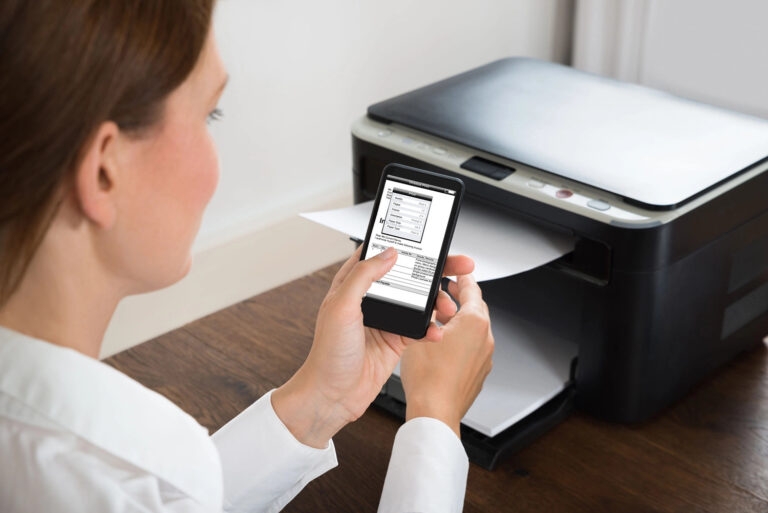
電話は、プロフェッショナルな文書やレシピ、ポスターなどの個人的な文書など、ほぼすべてを印刷するために使用されます。PDFに印刷する主な利点の1つは、元のファイルの構造が同じままで、フォーマットが失われないことです。
この記事では、簡単な手順に従ってiPhoneでPDFに印刷する方法を示します。
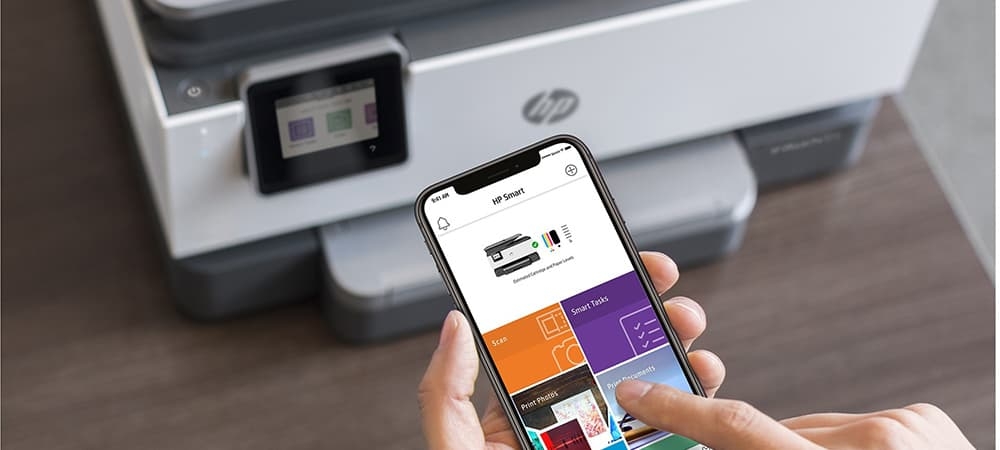
iPhoneでPDFに印刷する方法
iPhoneでPDFを印刷するには、以下の手順に従ってください:
ステップ1:共有アイコンをクリック
上向きの矢印のアイコンが表示されます。これらのアイコンは画面の下部にあります。
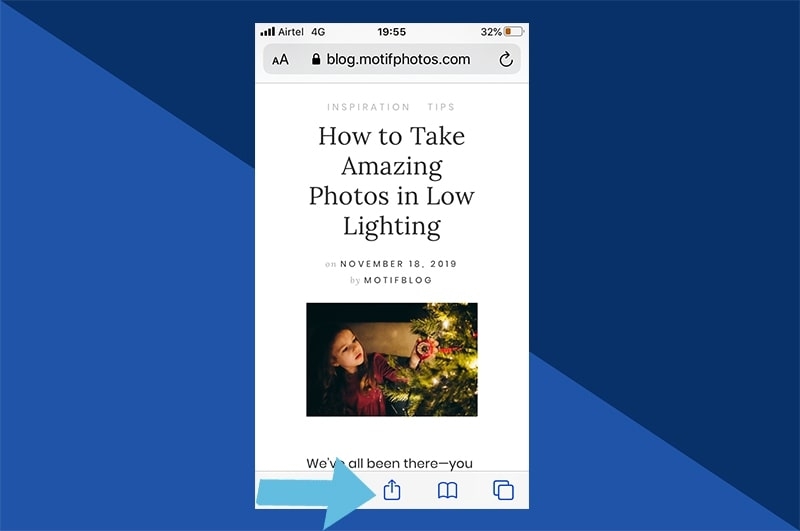
次に、印刷オプションをクリックします。プレビュー画面に移動します。
ステップ2:プレビューを表示
プレビュー画面に移動すると、ページの小さなプレビューが表示されます。印刷が適切に見えるかどうかを確認するために、ズームインおよびズームアウトすることもできます。iPhone 6以降のバージョンを使用している場合は、指をタップして保持し、ピンチアウトジェスチャーを使用できます。
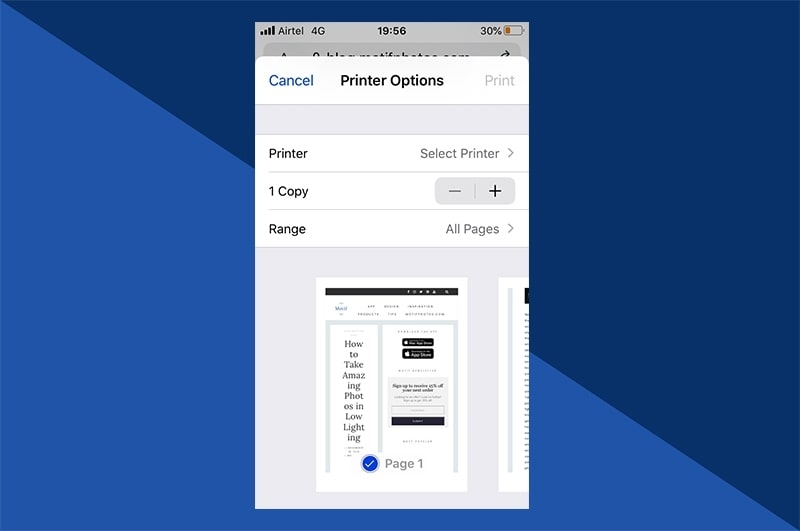
ステップ3:共有アイコンをタップしてPDFを保存
フルプレビューモードが表示されたら、画面の右上隅にある共有アイコンをタップできます。以下の画像に示されています。
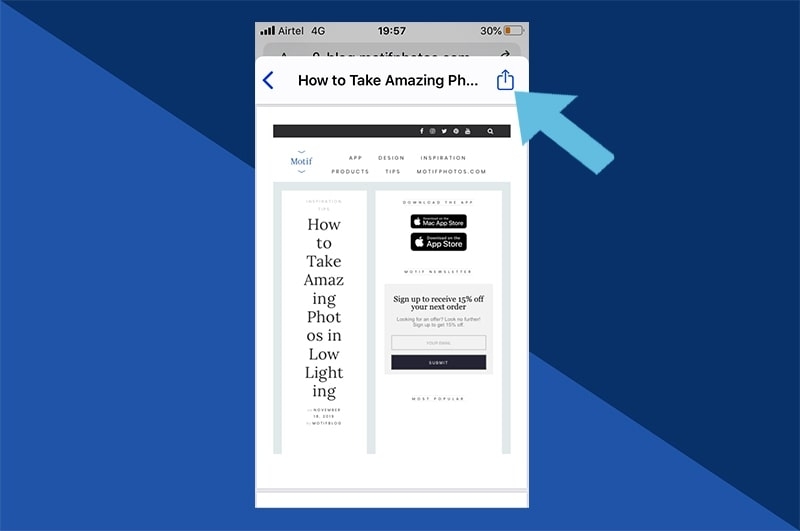
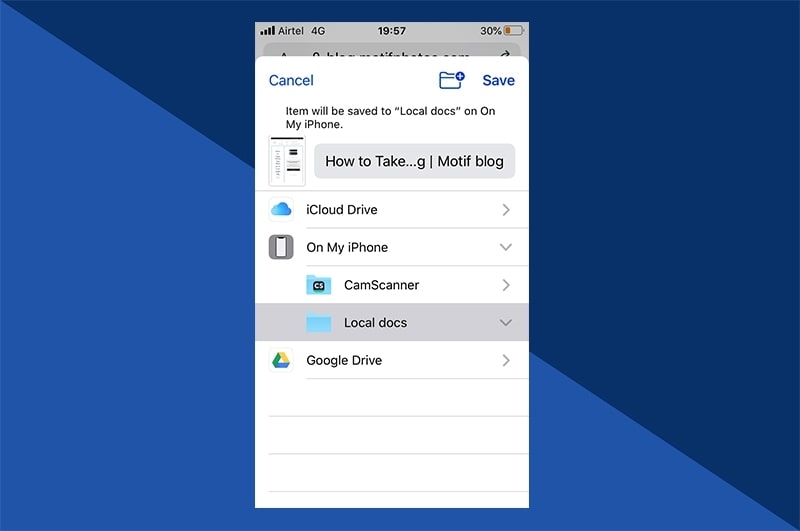
保存する形式を選択したら(PDFとして保存)、ファイルを保存する場所を選択します。iPhoneに保存するか、メールで送信するか、PDF対応アプリで使用することができます。
iPhoneでメールをPDFとして印刷する方法
iPhoneでメールをPDFとして印刷するには、まずApple Mailアプリケーションを開き、下にスクロールして「会話を印刷」オプションをクリックします。Gmailを使用している場合は、メールの横に3つのドットがあります。それをタップして「印刷」オプションを選択します。同じプロセスを使用して、OutlookでメールをPDFとして印刷することもできます。
いずれかのメールアプリケーションで「印刷」オプションをクリックすると、残りの印刷手順は共通です:
- 右上隅の「印刷」オプションをタップし、希望の印刷設定を選択します。
- メールをPDFとして保存したい場合は、ドキュメントプレビューを長押ししてズームします。
- 次に、左下隅を押して「共有」アイコンをクリックします。
- 次に、「ファイルに保存」オプションを押して、iPhoneにメールをPDFとして保存します。
異なるブラウザでPDFを作成する際の考慮事項
上記の手順はSafariブラウザにより傾いていますが、他のブラウザでもPDFを印刷するために同様の手順を実行できます。印刷オプションをサポートしていないブラウザが見つからない場合は、ファイルのスクリーンショットを撮り、印刷後に「共有」オプションに送信することをお勧めします。
iPhoneで「PDFに印刷」できるものは?
iPhoneの最新の「PDFに印刷」機能を使用すると、ファイル、文書、メール、写真などを印刷できます。印刷するファイルタイプに制限はありません。また、PDFに印刷する機能はAppleアプリだけでなく、Google Sheets、Gmail、その他のブラウザなどのサードパーティアプリでも使用できます。
結論
この記事がiPhoneで「PDFに印刷」機能を使用する方法について明確な洞察を提供したことを願っています。電話でSafariを使用していない場合でも、他のブラウザでもPDFに印刷することができるため、この機能は非Appleアプリでもサポートされています。
新しい投稿を受信箱で受け取る
スパムはありません。いつでも購読を解除できます。