絵文字追加 · 1 min read · Nov 09, 2025
Androidで画像に絵文字を追加する方法

このガイドでは、Androidで画像に絵文字を追加する方法を紹介します。絵文字やエモティコンは、デジタルコミュニケーションにおいて感情、アイデア、概念を表現する小さなアイコンです。私たちはソーシャルメディアやメッセージングアプリで絵文字が多く使用されているのを目にします。主にこれらは非公式な会話で使用されます。技術が日々進化する中で、今では画像に絵文字を使用することが可能になりました。
通常、写真に楽しい編集を加えるために、絵文字を追加することができます。時には、プライバシー保護のためにソーシャルメディアで子供や女性の顔を隠すために、画像に絵文字を追加することもできます。それ以外にも、画像をより意味のあるものにしたり、感情を表現するために写真に絵文字を追加することができます。
Androidで画像に絵文字を追加する主な方法
Androidデバイスで画像に絵文字を追加するには、さまざまな方法を使用できます。このガイドでは、Googleフォトアプリを使用して写真に絵文字を追加する方法を説明します。また、Instagramアプリやその他のサードパーティアプリを使用して、任意の画像に絵文字を挿入する方法も紹介します。
Googleフォトを使用して画像に絵文字を追加する
すべてのAndroidフォンには、Googleフォトがネイティブの画像リポジトリとしてあります。Googleフォトの内蔵編集ツールを使用して、任意の画像に絵文字を追加できます。やり方を見てみましょう。
- Googleフォトを起動します。
- 編集したい画像を選択します。
- 編集 > マークアップ > テキストを選択します。
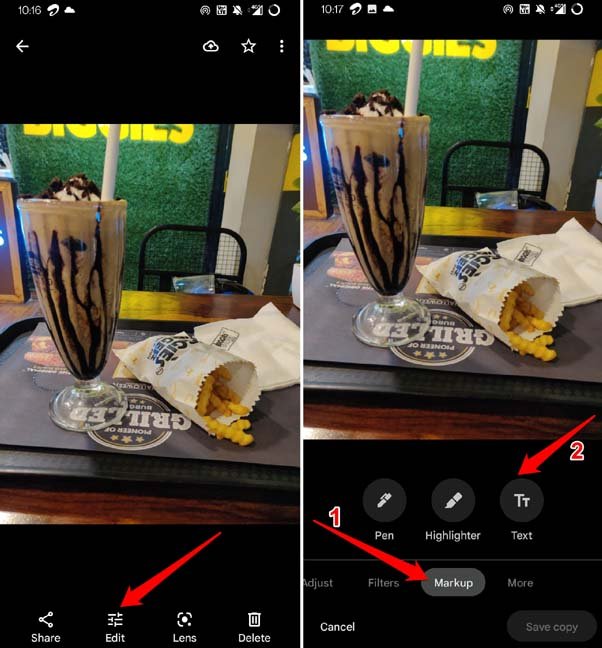
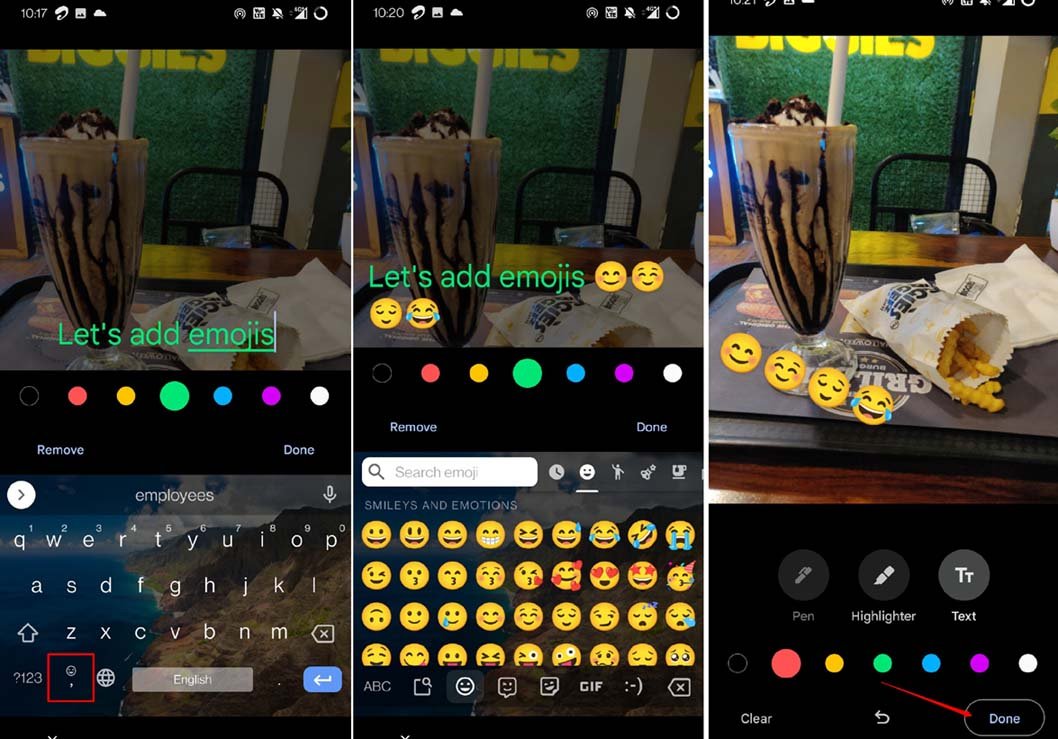
- キーボードが表示されたら、絵文字アイコンをタップします。
- お好みの絵文字を追加し、サイズを調整します。
- テキストを挿入するなど、他に編集が必要な場合は行います。
- 編集が完了したら、完了をタップして画像を保存します。
Instagramを使用して画像に絵文字を追加する
ソーシャルメディアを頻繁に使用する場合、Instagramは画像を共有する際の定番アプリの1つであるはずです。画像をユニークに見せたり、メッセージや感情を変換したりするために、Instagramにアップロードする前に画像に絵文字を使用できます。非常に簡単で迅速です。
Instagramストーリーをアップロードしたいと仮定し、共有したい写真に絵文字を追加する必要があります。絵文字を追加する方法は以下の通りです。
- AndroidフォンでInstagramを起動します。
- +アイコンをタップし、オプションからストーリーを選択します。
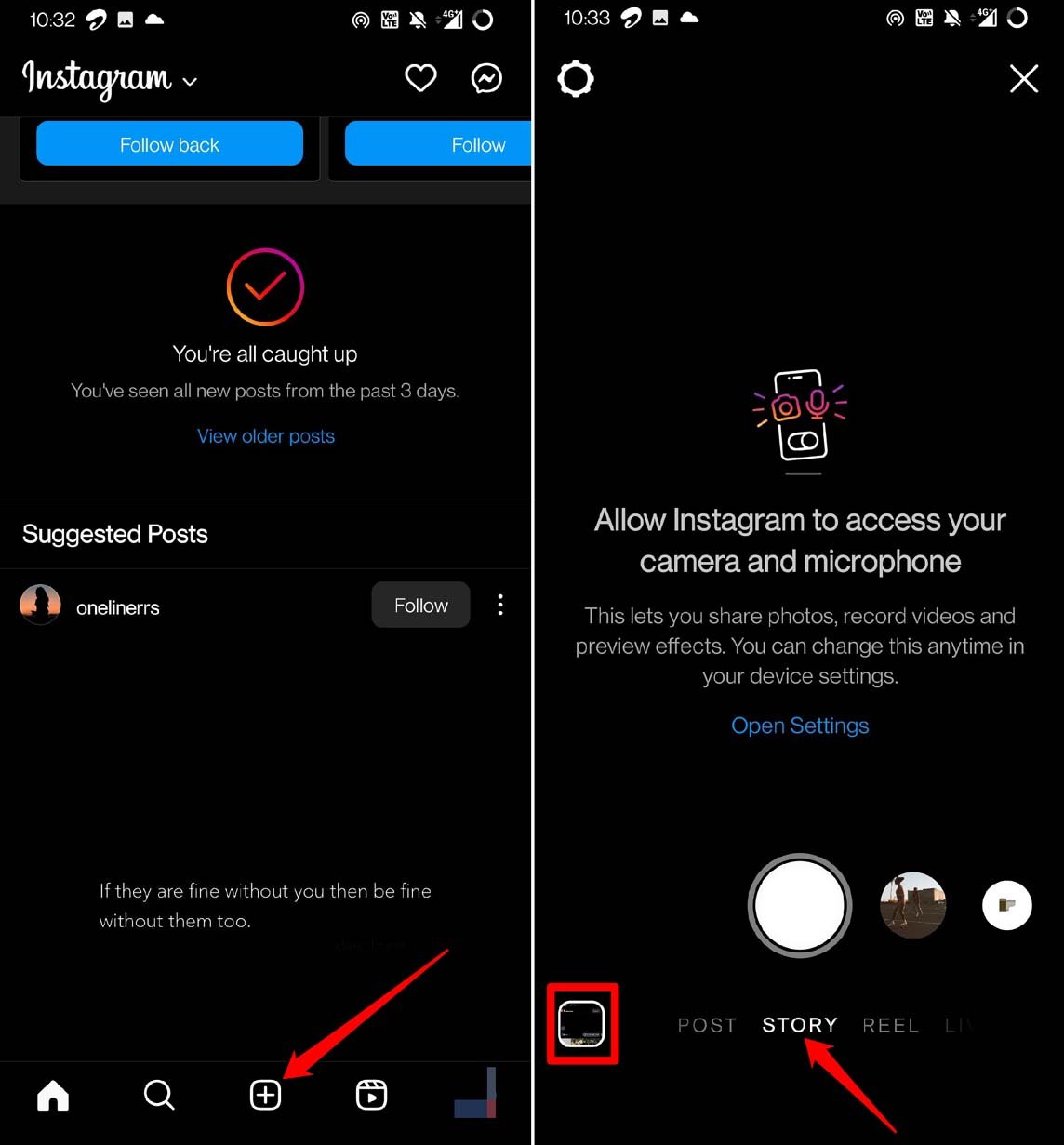
- お好みの画像を追加します。
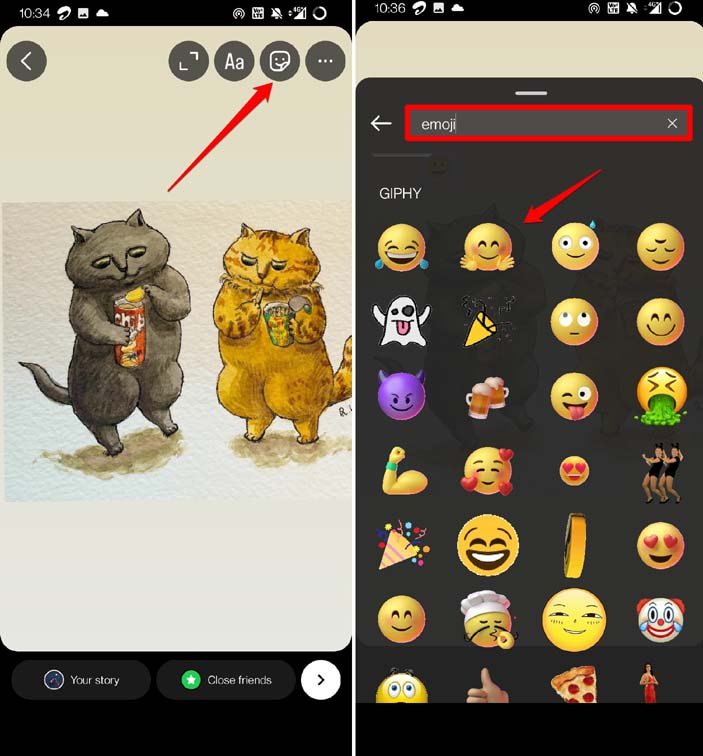
- 要素アイコンをタップします。
- 検索フィールドに「絵文字」と入力して、ライブ絵文字にアクセスします。任意の絵文字をタップして画像に追加します。
- それ以外の場合は、テキストアイコンをタップしてテキストエディタを表示します。そこから絵文字を追加できます。
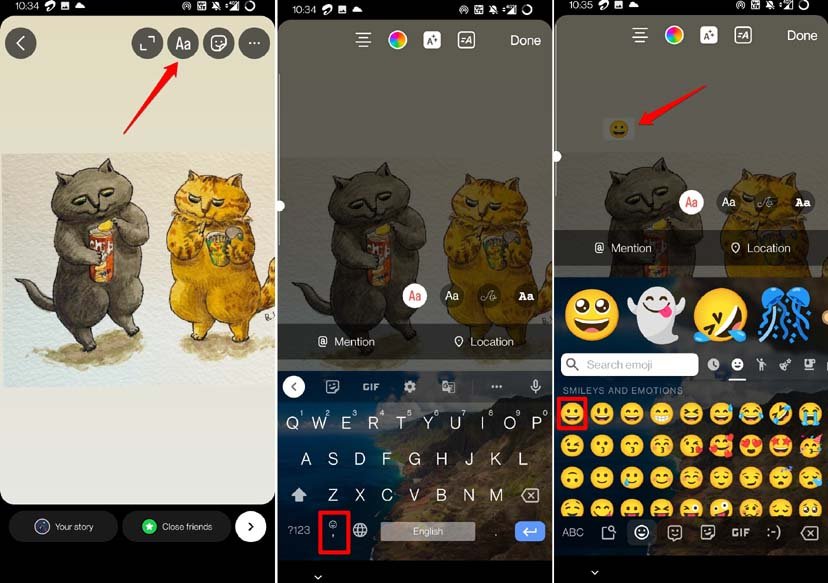
- それ以外の場合は、要素ツールをタップします。
- 絵文字要素をタップして、画像用の絵文字を選択しカスタマイズします。
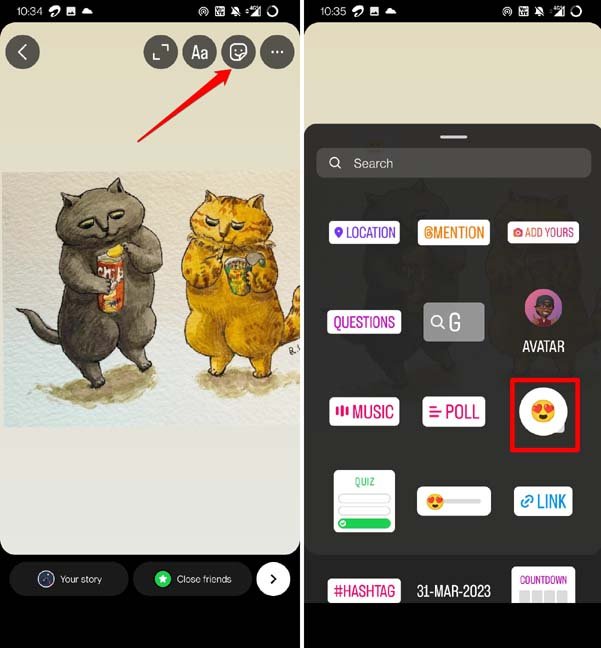
- 画像上の絵文字のサイズを調整したら、完了をタップします。
- その後、あなたのストーリーをタップして、フォロワーのためにInstagramストーリーを公開します。
Samsungユーザーが画像に絵文字を追加する方法
Samsungフォンをお持ちの場合、ネイティブのギャラリーアプリを使用して写真に絵文字を挿入できます。
- Samsungフォンでギャラリーアプリを起動します。
- 編集したい任意の画像を選択し、コレクションから絵文字を追加します。
- 画像の下部パネルにある鉛筆アイコンをタップします。
- 下部の編集ツールで、絵文字アイコンをタップします。
- テキストパネルから絵文字を選択するか、別の絵文字パックを使用できます。
Samsungのテキストパネルの絵文字と絵文字パックの唯一の違いは、後者は任意の画像に配置したときにサイズを変更できることです。自分に合った方を使用してください。
Canvaを使用してAndroidで画像に絵文字を追加する
Canvaは、プロフェッショナルや非プロユーザーが写真を生き生きとさせるために世界中で使用されている人気のツールです。これは、画像に絵文字を追加するために無料で使用できるオンラインプラットフォームです。Androidデバイスで広く使用されています。Canvaは、写真を編集し、選択したエモティコンを追加するために十分な無料リソースを提供しています。どのように機能するかの小さな例を示します。
- 携帯電話のブラウザでcanva.comを起動します。
- PlayストアからCanvaをインストールしてアプリを起動することもできます。
- アカウントでサインインしてください。[ Canvaのサインアップ/サインインは無料です ]
- ホームページの下部中央にある+アイコンをタップして新しい編集を開始します。
- 作成する画像のタイプとアップロードするプラットフォームを選択します。このガイドでは「Instagram投稿」フォーマットを選択します。画像の全体的なフレームはそれに応じて形作られます。
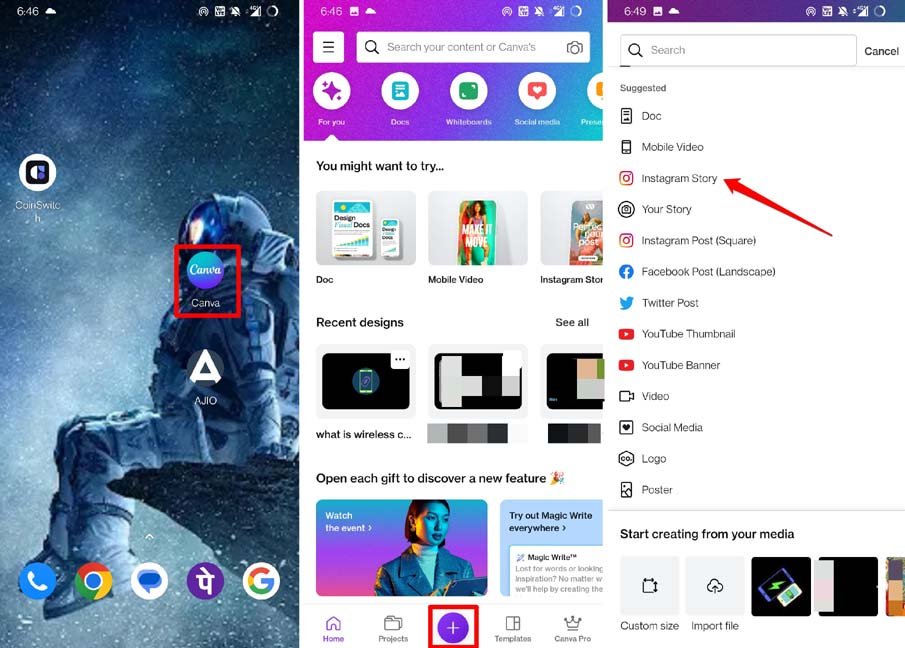
- 空のキャンバスが表示され、下部にいくつかのオプションが表示されます。アップロードを選択します。
- 次に、絵文字を追加したい写真をアップロードします。
- 画像がキャンバスにアップロードされたら、必要に応じて調整したり、テキストを追加したりします。それ以外の場合は、そのままにしておきます。
- 下部の編集ツールパネルから要素を選択します。
- 要素を検索フィールドに絵文字と入力します。
- グラフィックスタブの下に、数多くの無料絵文字が表示されます。すべて表示をタップしてコレクションを確認します。
- 任意の絵文字をタップして選択し、画像で使用します。
- 絵文字が画像のキャンバスに配置されたら、必要に応じてサイズを変更したり移動したりできます。
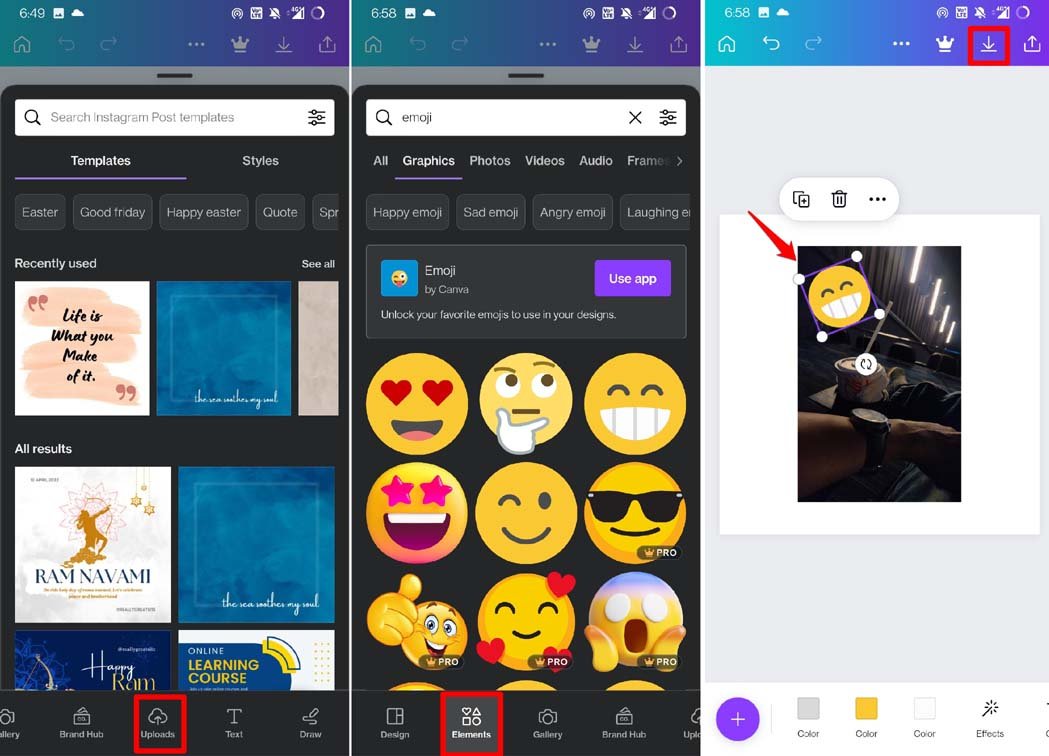
- 画像の編集と絵文字の追加が完了したら、右上隅のダウンロードアイコンをタップして、画像を電話のギャラリーアプリに保存します。
絵文字コレクションの中には、Canvaのプレミアムメンバーでないと使用できない絵文字がいくつかあります。ただし、使用できる無料の絵文字はたくさんあります。
結論
画像をより表現豊かで面白く、ユニークにするために、絵文字を追加できます。このガイドがAndroidデバイスで画像に絵文字を追加する方法についての情報を提供できたことを願っています。面白い写真を編集して友達と共有するのを楽しんでください。
Androidで画像に絵文字を追加する方法についてのご意見があれば、下のコメントボックスにお気軽にお寄せください。また、動画チュートリアルのために私たちのDigitBin YouTubeチャンネルを購読してください。乾杯!
新しい投稿を受信箱で受け取る
スパムはありません。いつでも購読を解除できます。