Android キーボード · 1 min read · Oct 18, 2025
Androidでキーボードをすばやく変更する方法は?

オープンソースエコシステムであるAndroidの最大の利点の1つは、試すことができるカスタマイズの豊富さです。アイコンパックやランチャーからモッドや調整まで、可能性は無限大です。同様に、デバイスのデフォルトキーボードをカスタマイズまたは変更することもできます。
すべてのOEMは、ストックキーボードアプリを搭載したデバイスを出荷します。基本的なキーボード機能を実行するには十分ですが、ここで問題が発生します。テーマ、異なるフォントスタイル、外国語のサポート、パスワードや資格情報を安全に保つ機能などの追加機能についてはあまり話すことがありません。
幸いなことに、Androidデバイスのデフォルトキーボードアプリを簡単に変更するオプションがあります。このガイドでは、その方法をお見せします。しかし、先に進む前に、覚えておくべき重要なポイントがあります。
サードパーティのキーボードアプリを使用すると、入力したすべての情報を読み取ることができる場合があります。これには、パスワード、OTP、カード番号などが含まれます。したがって、信頼できる開発者からのキーボードアプリをインストールすることを確認してください。それでは、始めましょう。
Androidでキーボードを切り替える方法は?
- まず、Playストアに移動し、好みのキーボードアプリをダウンロードします。
- 次に、Androidデバイスの設定ページに移動します。
- 次に、システムに進み、言語と入力を選択します。
- その後、仮想キーボードセクションに移動します。
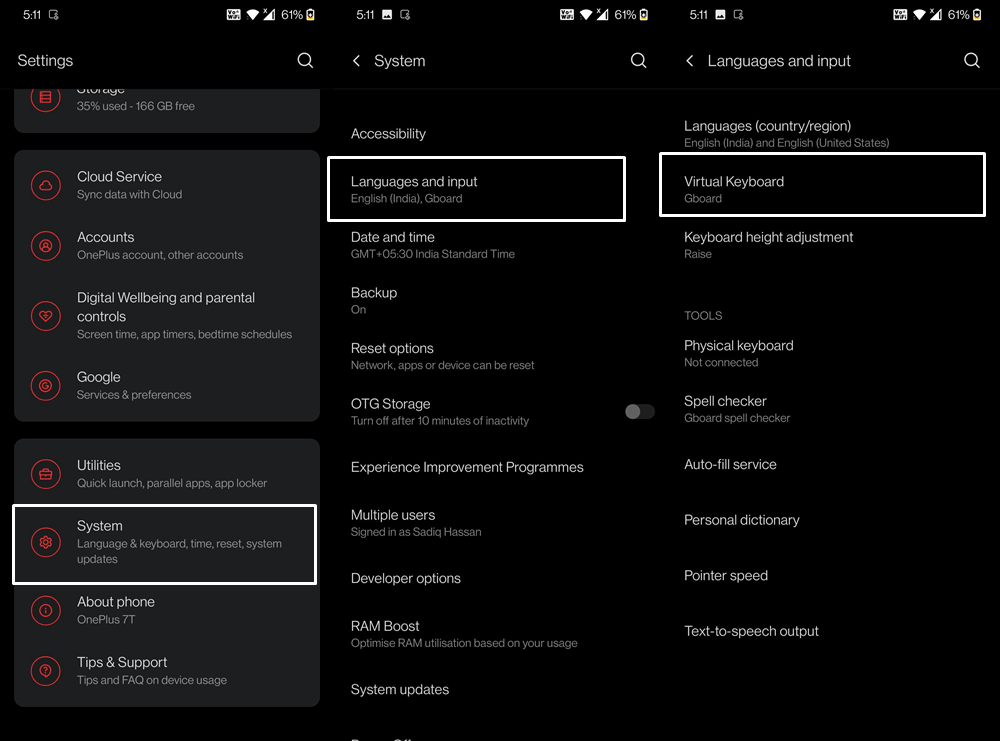
- キーボードの管理をタップすると、インストールされているすべてのキーボードアプリのリストが表示されます。アクティブなものと非アクティブなものの両方です。
- ダウンロードしたキーボードアプリの隣にあるトグルを有効にします。
- プロンプトが表示されるので、OKをタップします。
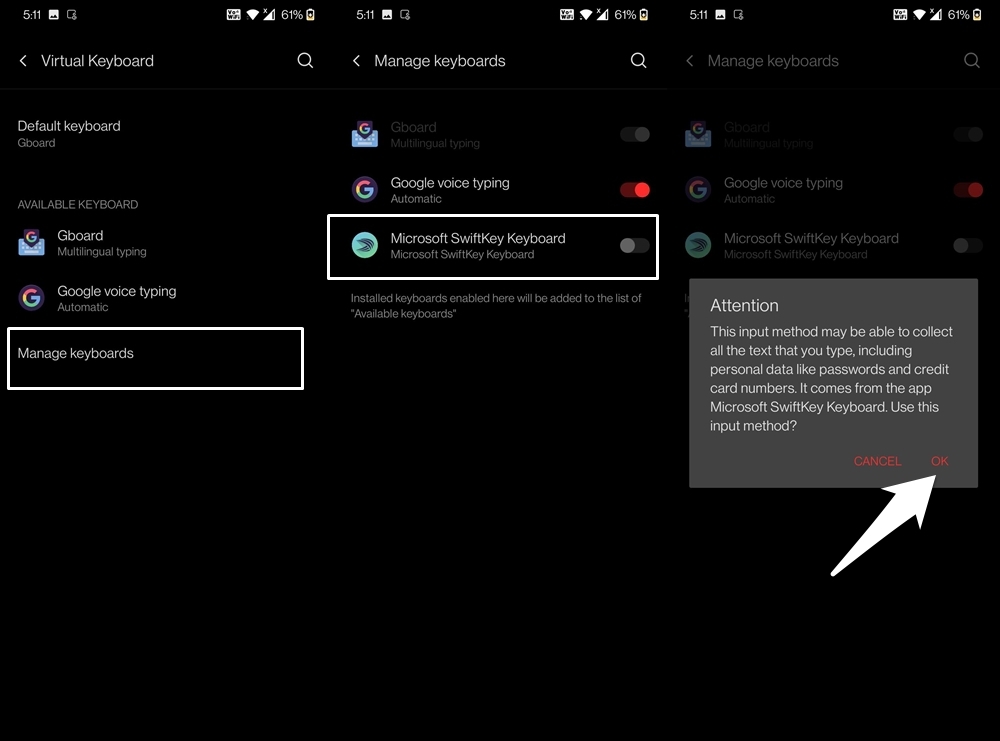
- これで、新しくインストールしたキーボードが有効になりました。ただし、まだアクティブにはなっていません。この変更を行うには、任意のテキストフィールドに移動してキーボードアプリを呼び出します。
- 次に、右下にあるキーボードアイコンをタップします。
- アクティブなキーボードアプリのリストが表示されるので、先ほどインストールしたものを選択すると、それがデフォルトのキーボードアプリとして扱われます。
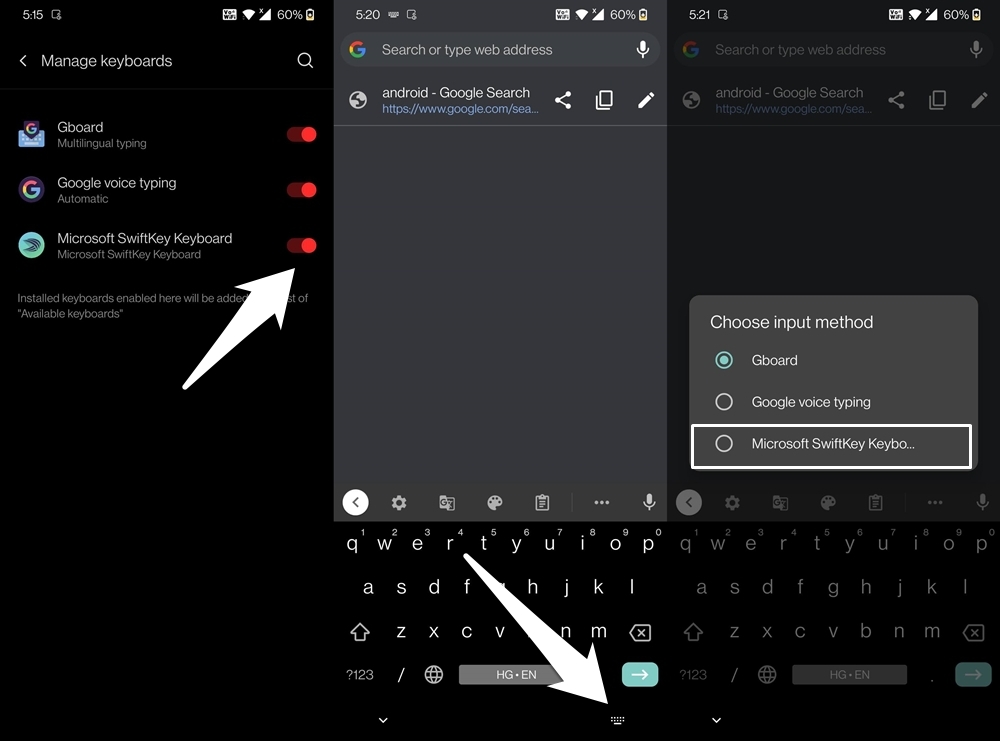
これで、Androidでキーボードを切り替える手順に関するガイドは以上です。上記の手順は、すべてのキーボードアプリおよびすべてのデバイスに適用されます。管理キーボードセクションから希望のキーボードアプリを有効にし、キーボードアイコンをタップして選択するだけです(上記のように)。それでは、上記の手順に関して質問がある場合は、コメントセクションでお知らせください。
Androidでキーボードをすばやく変更する方法についてのご意見があれば、下のコメントボックスにお気軽にお寄せください。また、動画チュートリアルのために私たちのDigitBin YouTubeチャンネルを購読してください。乾杯!
新しい投稿を受信箱で受け取る
スパムはありません。いつでも購読を解除できます。