メール管理 · 1 min read · Dec 29, 2025
Gmailでメールを取り消す方法
間違った受信者にメールを送信するのは恥ずかしいことです。正式な設定では、意図しない受信者にメールを送信することは非常に非専門的です。送信ボタンを押した後にそのミスを取り消す方法はありますか?幸いなことに、Gmailでは送信後にメールを取り消すことができます。
Gmailでメールを取り消すと、再び下書きとして開かれます。あなたはミスを修正し、意図した受信者を変更することができます。その後、メールを再送信できます。このガイドでは、Android、iOS、ウェブプラットフォームのGmailでメールを取り消す方法を説明します。
ブラウザ用Gmailでメールを取り消す
Gmailで送信ボタンを押してからアクションを取り消すまでの間には、わずかな時間しかありません。ウェブ用Gmailでは、すでに送信されたメールを取り消すためのキャンセル期間を設定できます。
残念ながら、Gmailでは送信後にメールを取り消すための時間は5秒から30秒しか許可されていません。あなたは行動を起こし、ミスを取り消すための時間はわずか数秒です。
Gmailでの取り消し送信プロンプトの時間を設定する手順は以下の通りです。
- PCでブラウザを起動します。
- Gmailにアクセスし、アカウントにログインします。
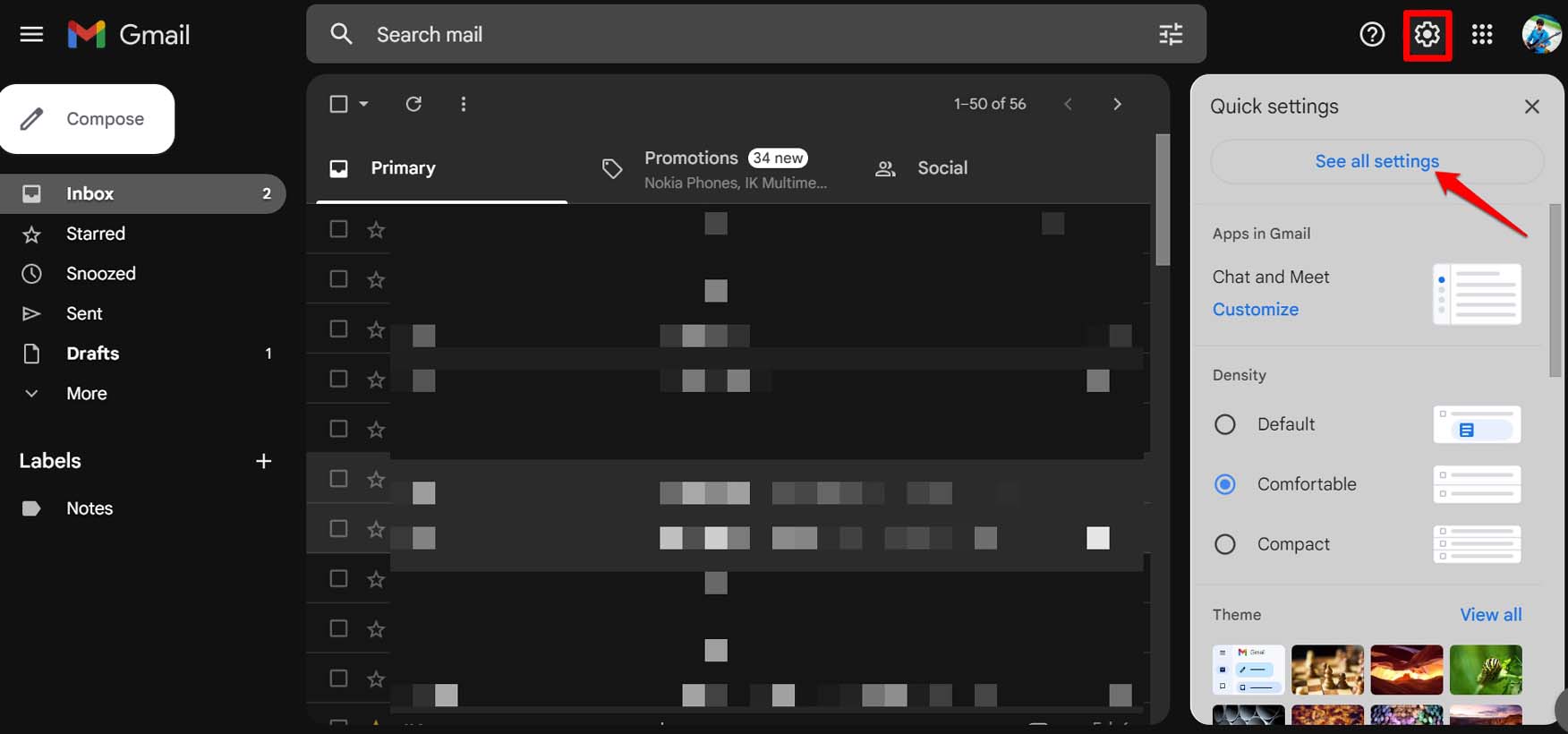
- 設定のギアアイコンをクリックし、すべての設定を表示を選択します。
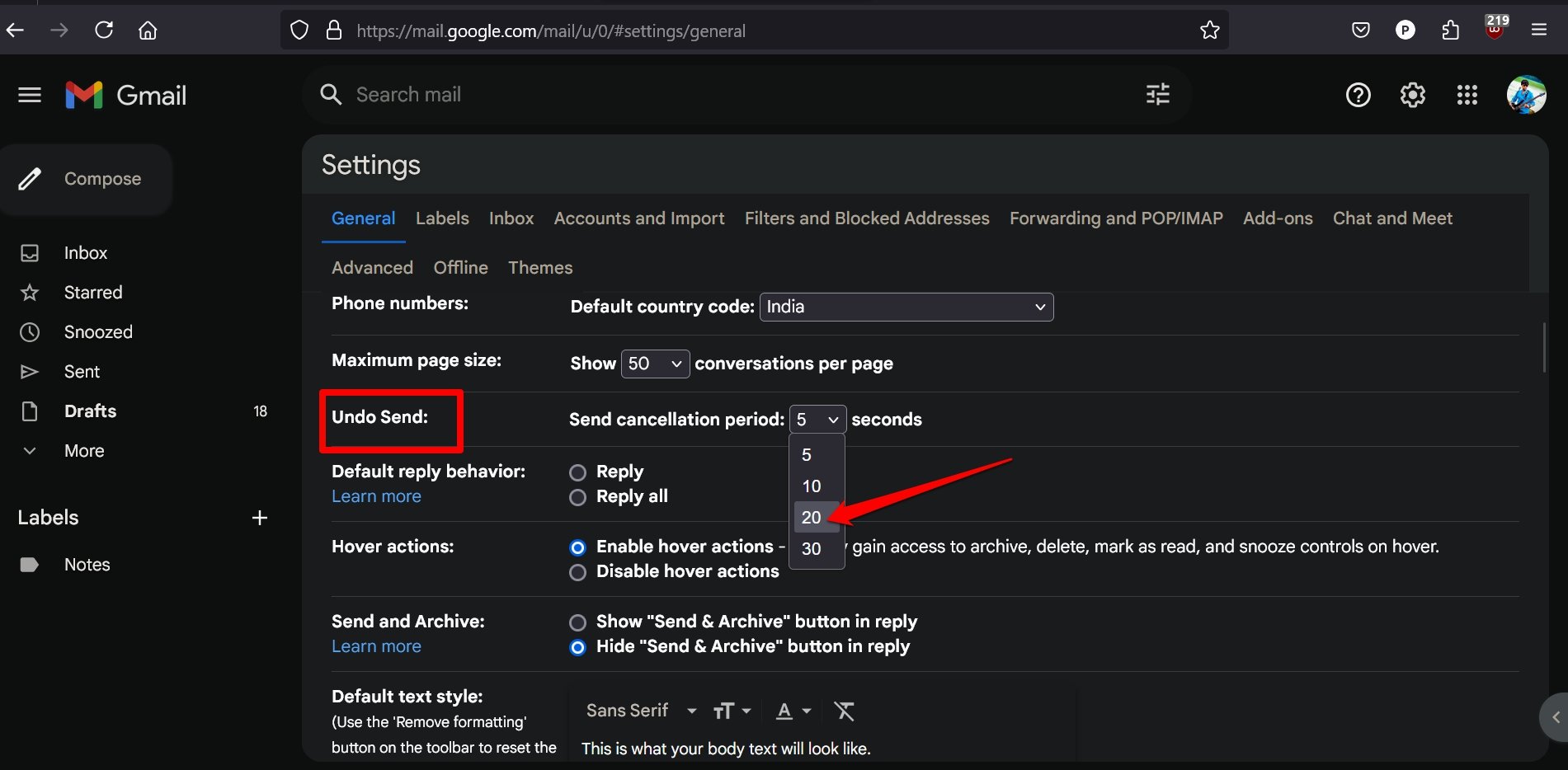
- 一般タブの下で、取り消し送信に移動します。
- キャンセル期間の時間(秒)を選択します。
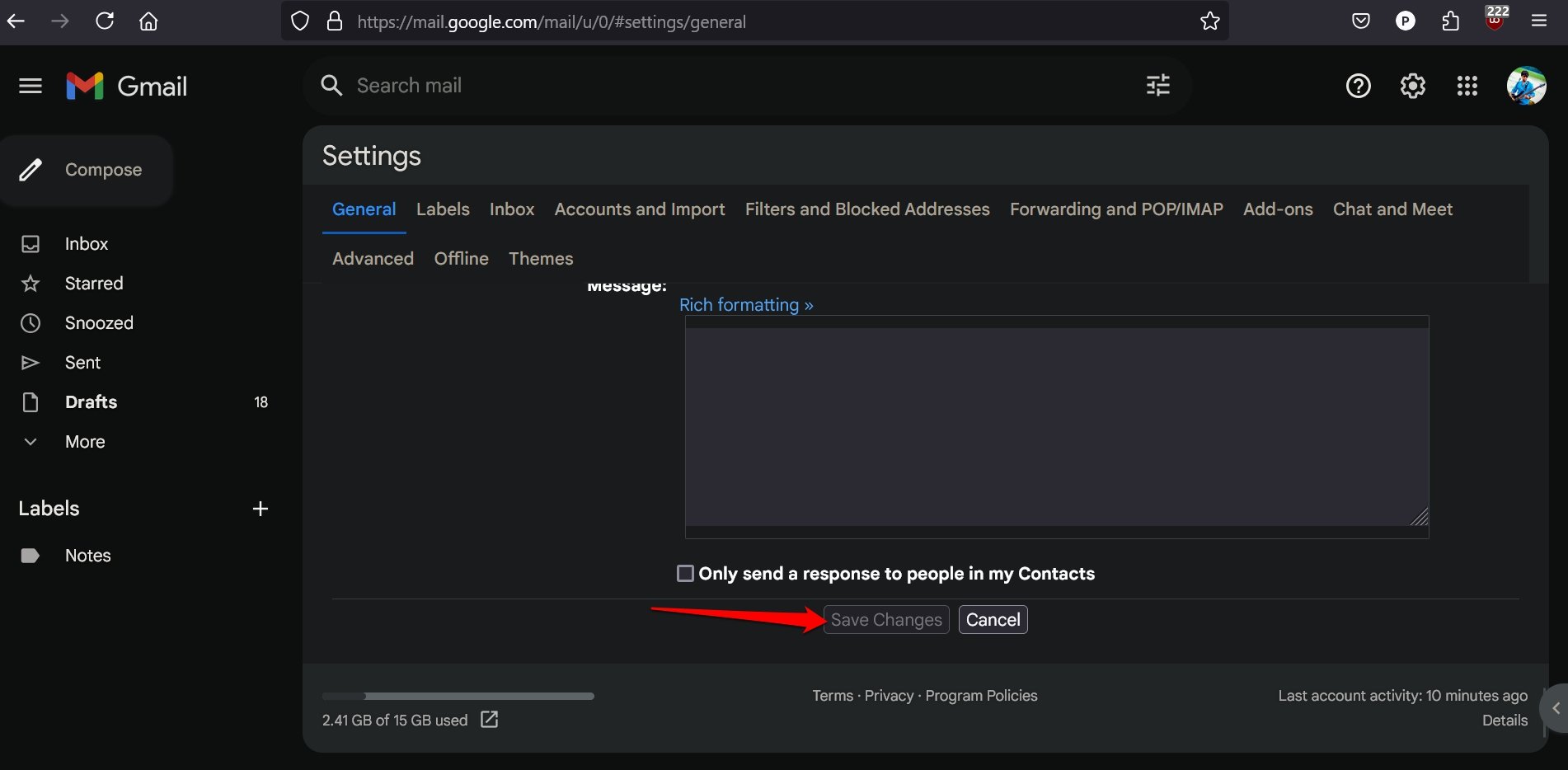
- 変更を保存を押して設定を更新します。
ウェブ用Gmailでメールを取り消す
間違った受信者に送信した後にメールを取り消す方法のデモンストレーションは以下の通りです。
- Gmailを開き、アカウントにログインします。
- メールを作成し、受信者を設定します。(間違った受信者のメールIDを入力したと仮定)
- 送信ボタンを押します。
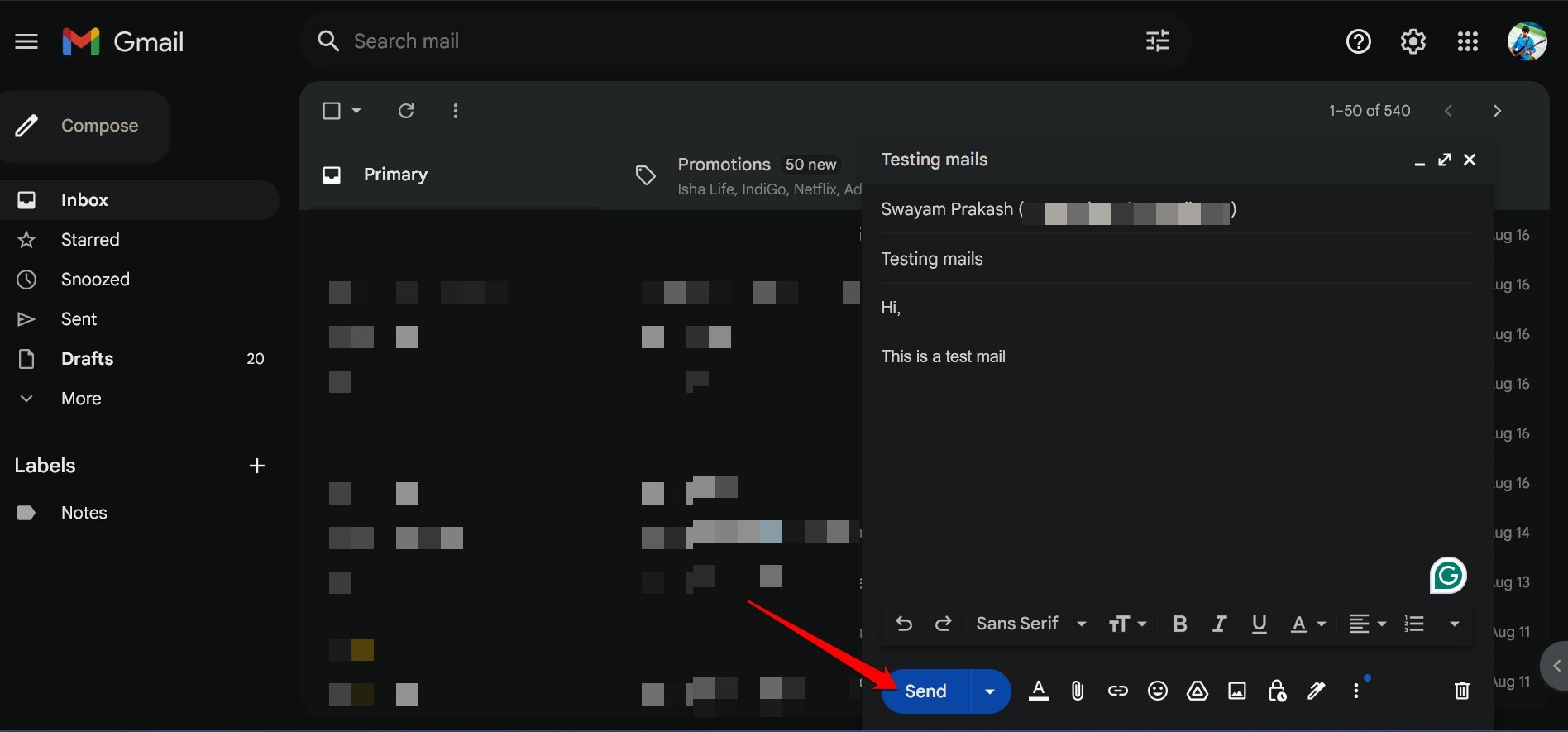
メールが送信されると、小さなポップアップがそのアクションを確認します。また、送信したばかりのメールを取り消すオプションが表示されます。取り消しボタンを押してメールを取り消します。
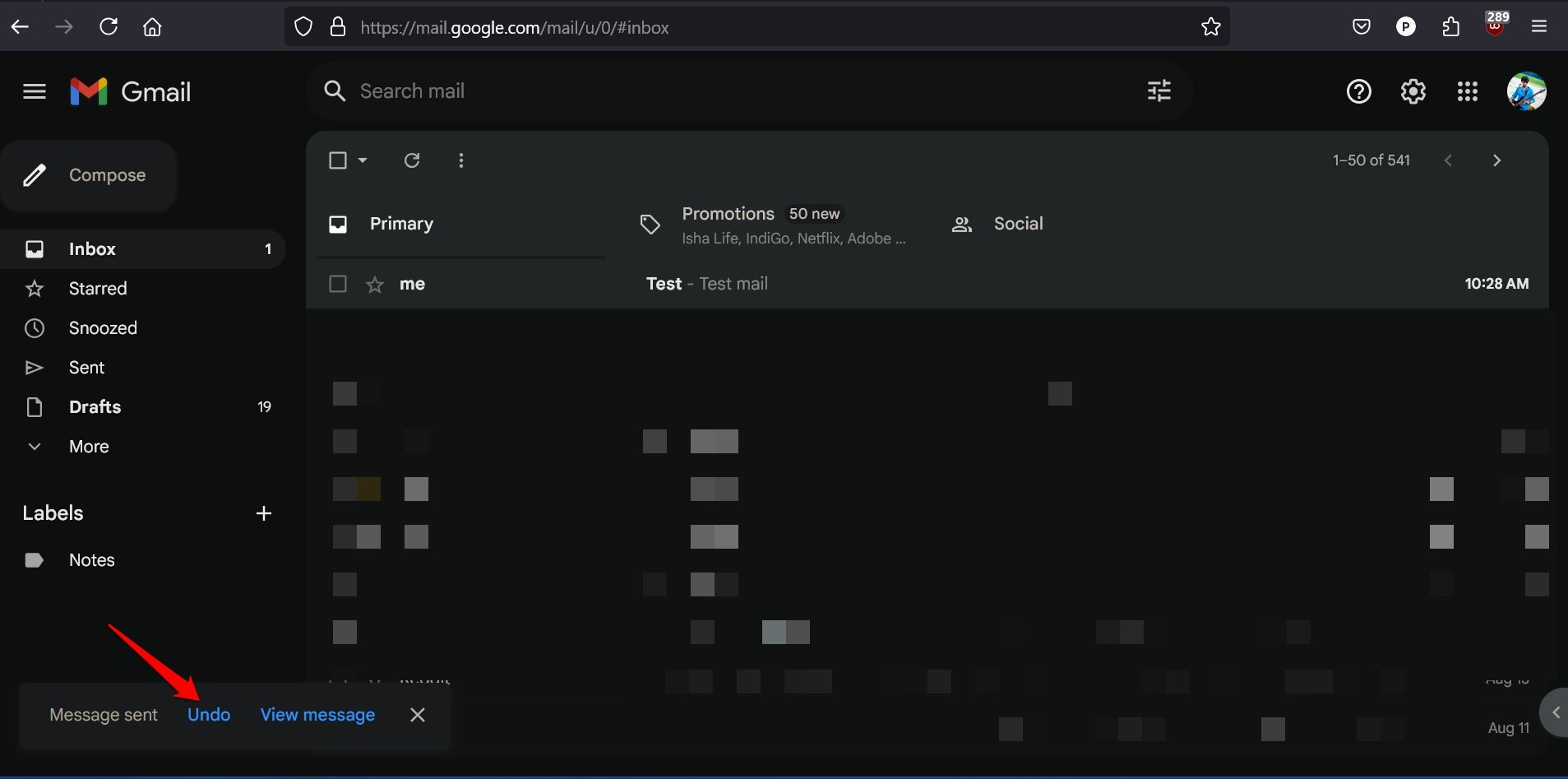
メールは再び下書きとして開かれ、間違った受信者を置き換えることができます。
注意: メールを取り消すオプションを持つポップアップは、Gmail設定の取り消し送信セクションで指定した正確な期間だけ表示されます。それは5秒から30秒の間ですが、それ以上はありません。
Android/iOS用Gmailで送信したメールを取り消す方法は?
ほとんどの人はスマートフォンからGmailアプリを使用しています。意図しない受信者に送信した場合、Gmailアプリでメールを取り消すことが可能です。
Gmailアプリは、送信したメールを取り消すための期間を設定するオプションを提供していません。
Gmailアプリでメールを送信すると、送信されたメッセージを取り消すオプションが数秒間表示されます。
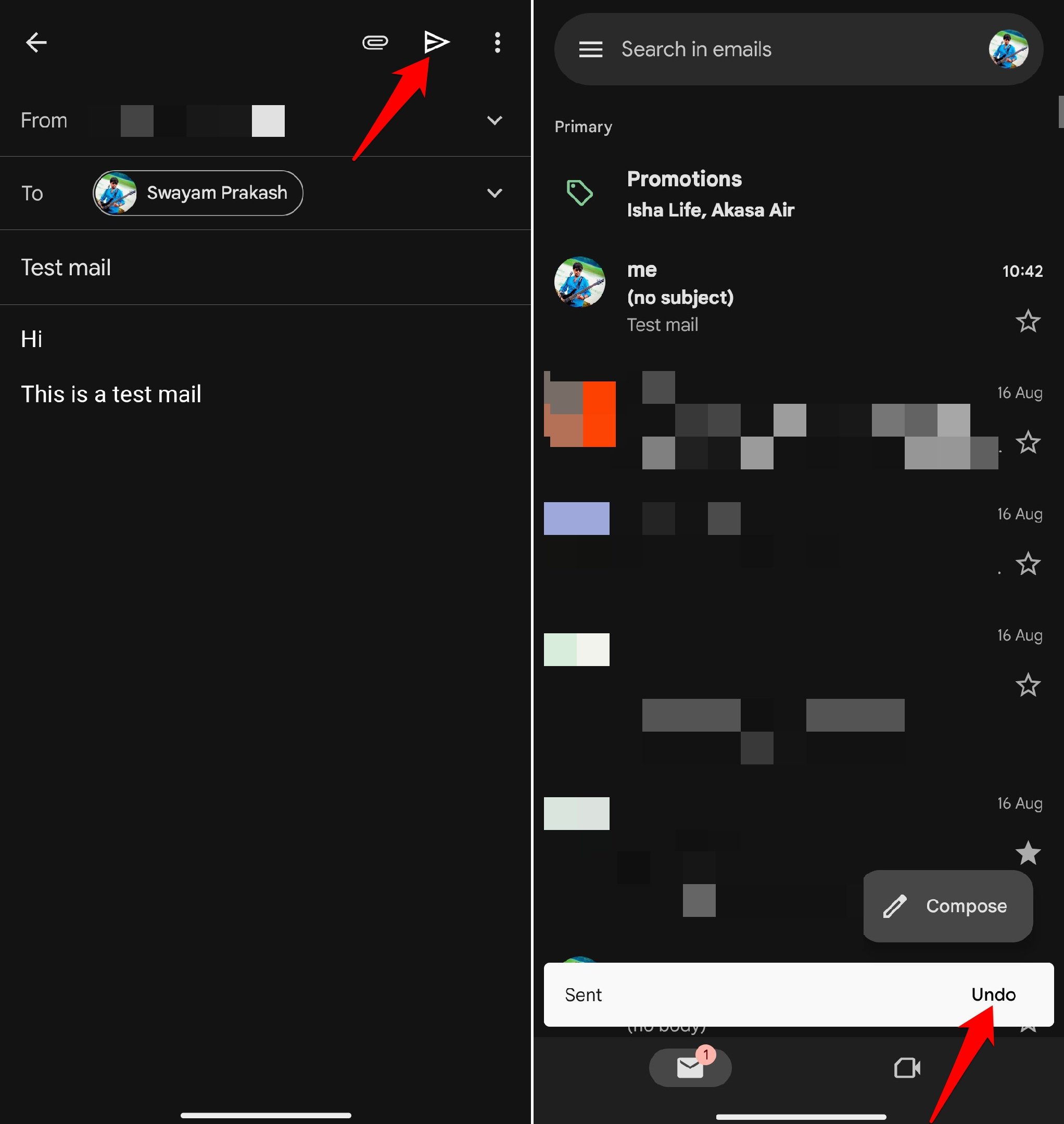
素早く行動し、取り消しを押して送信されたメールを引き戻し、下書きとして再オープンします。受信者を変更し、メールを再送信します。
- Gmailアプリを起動し、メールを作成します。
- 受信者にメールを転送するために送信ボタンを押します。(間違った受信者を仮定)
- メールが送信されたことを示す確認ポップアップが表示されたら、そのポップアップの取り消しボタンを押してメールを取り消します。
よくある質問(FAQ)
Gmailでメールを取り消すための最小時間は?
Gmailウェブでメールを取り消すために5秒から30秒の間を選択できます。10秒に設定した場合、取り消しボタンを持つポップアップは、あなたのデバイスの画面に10秒間表示され、その間に取り消しを押す必要があります。
取り消した後にメールを削除できますか?
はい。メールを取り消した後、下書きエディタでメールが開いたら、オーバーフローボタンを押してゴミ箱を選択します。Gmailウェブでは、メール作成インターフェースで単にゴミ箱アイコンをクリックします。
メールを送信した後に取り消しボタンが表示されません
それは、メールを取り消すのが遅れており、受信者に届いてしまったことを意味します。メールを送信した後、デバイスの画面にオプションがポップアップしたら、常に1秒または2秒で迅速にメールを取り消してください。
結論
間違ったメールや間違った受信者にメールを送信しても、気を失わないでください。迅速に取り消しオプションを使用して、送信されたメールを即座に取り消してください。その後、メールを編集したり、受信者を変更したり、全体のメッセージを削除したりできます。このガイドが役に立ったことを願っています。
Gmailでメールを取り消す方法についてのご意見があれば、下のコメントボックスにお気軽にお寄せください。また、動画チュートリアルのために私たちのDigitBin YouTubeチャンネルを購読してください。乾杯!
新しい投稿を受信箱で受け取る
スパムはありません。いつでも購読を解除できます。