録画方法 · 1 min read · Dec 30, 2025
Macの画面をシステム音声で録画する方法は?
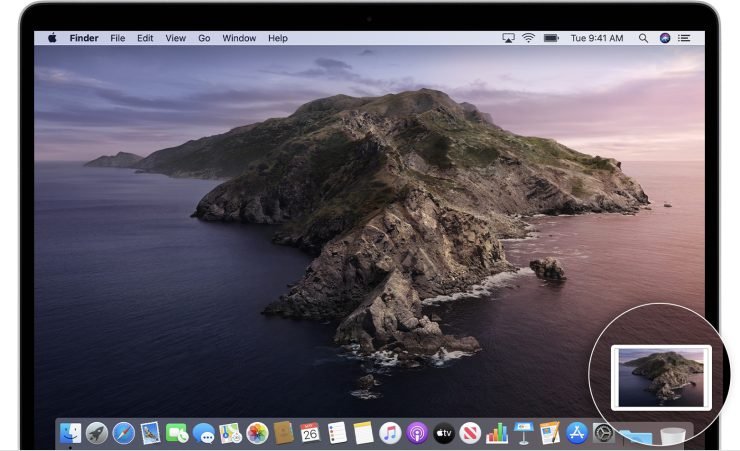
Macbookの画面でのアクティビティを録画したいですか?内部音声とともにMacの画面を録画する最も簡単な方法をリストアップします。多くの場合、内部音声とともに画面を録画する必要があるかもしれませんが、Macには画面を録画するための組み込み機能があります。
Macbookで内部音声を使って画面を録画する方法
QuickTime Playerを使用してMac X OSで画面全体または一部をシステム音声で録画する手順
- Command (⌘) とスペースバーを押してSpotlight検索を開きます。
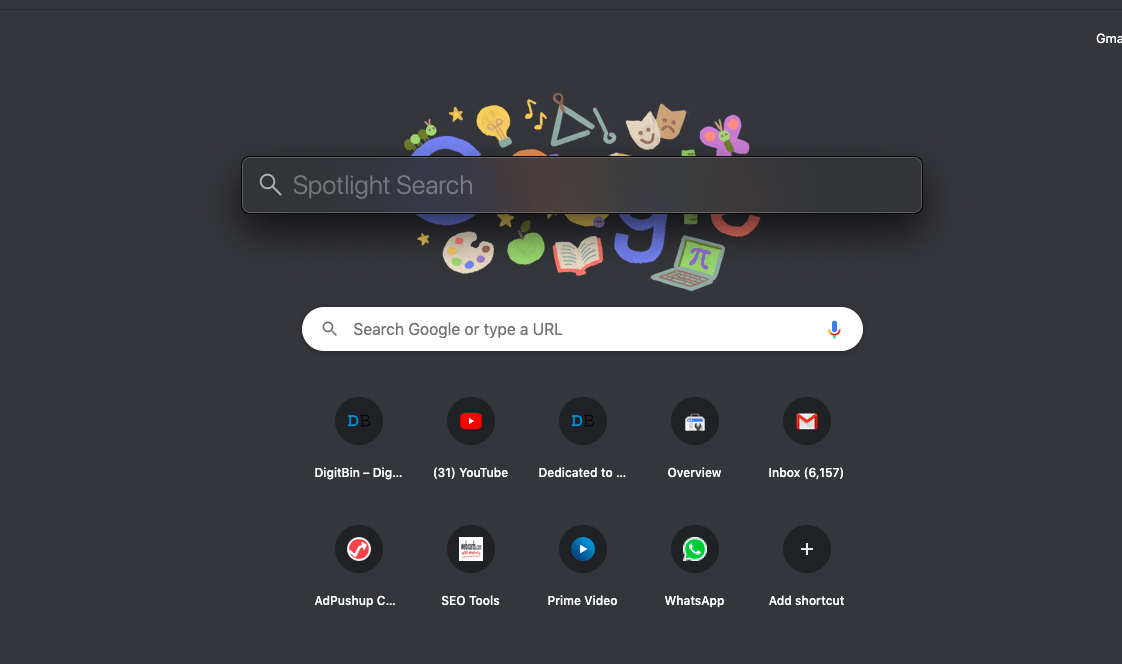
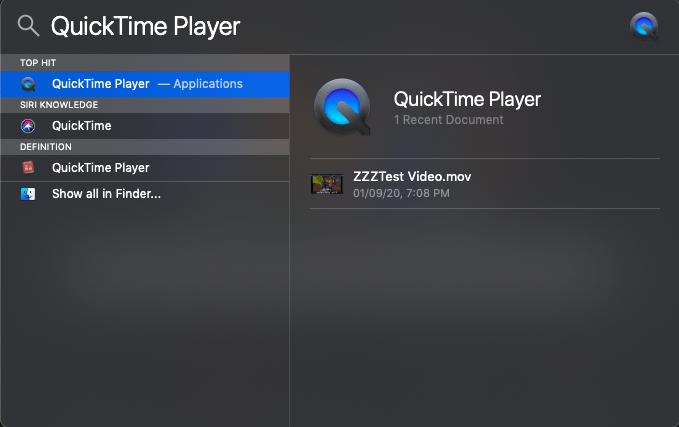
- ここでQuickTime Playerを検索してアプリケーションを開きます。
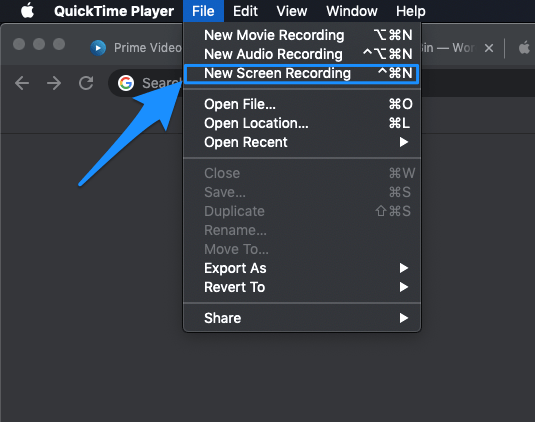
- 次に、上部バーのファイルオプションをクリックします。
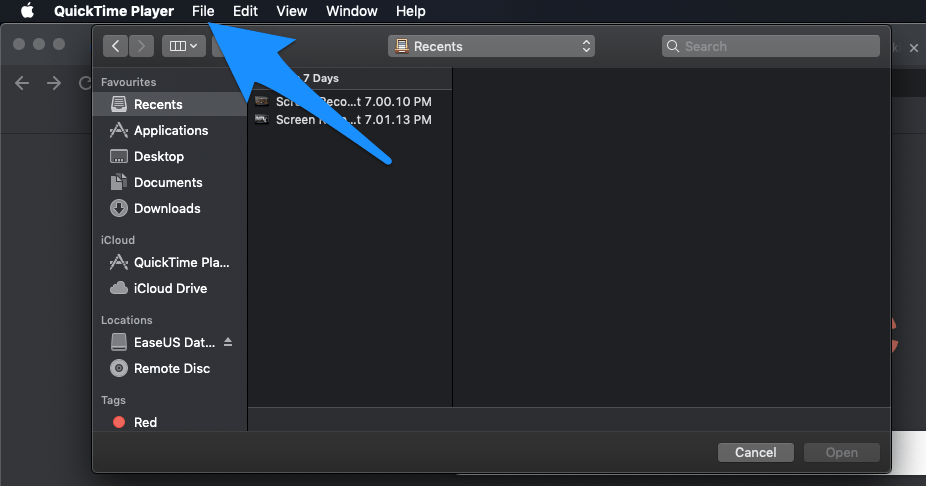
- ここで新しい画面録画オプションを開きます。
 *
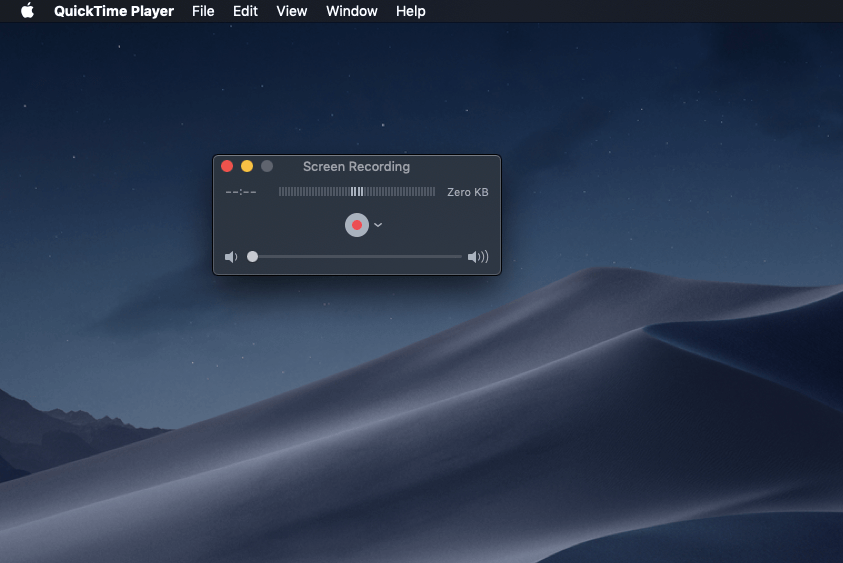
* - 画面録画ボックスが表示されます。
- 赤い点の横にある矢印アイコンをクリックし、内部録音にチェックを入れます
(注:赤い点の下の音量バーがゼロまたは最小であることを確認してください。そうでないと、外部マイクの音声が録音されます)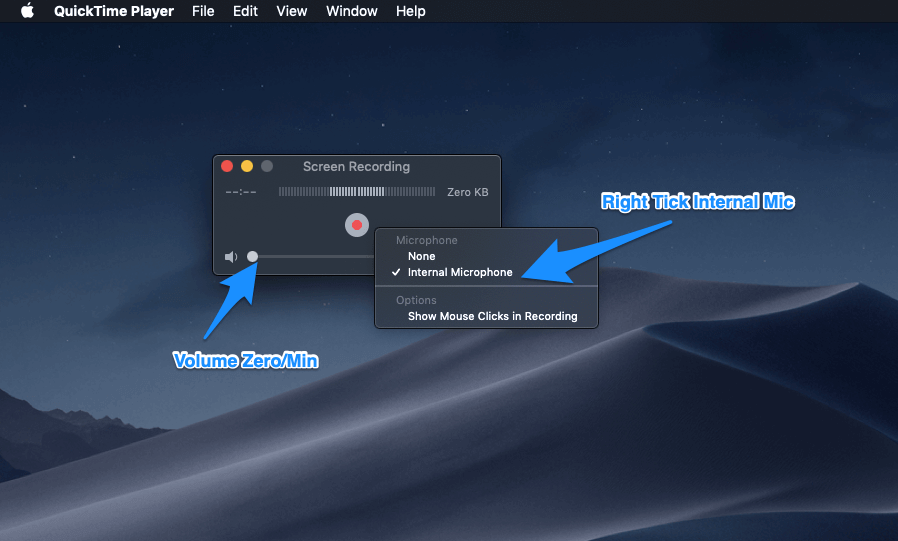 *
* - 赤い点をクリックし、画面の任意の場所をクリックして全画面の録画を開始します。
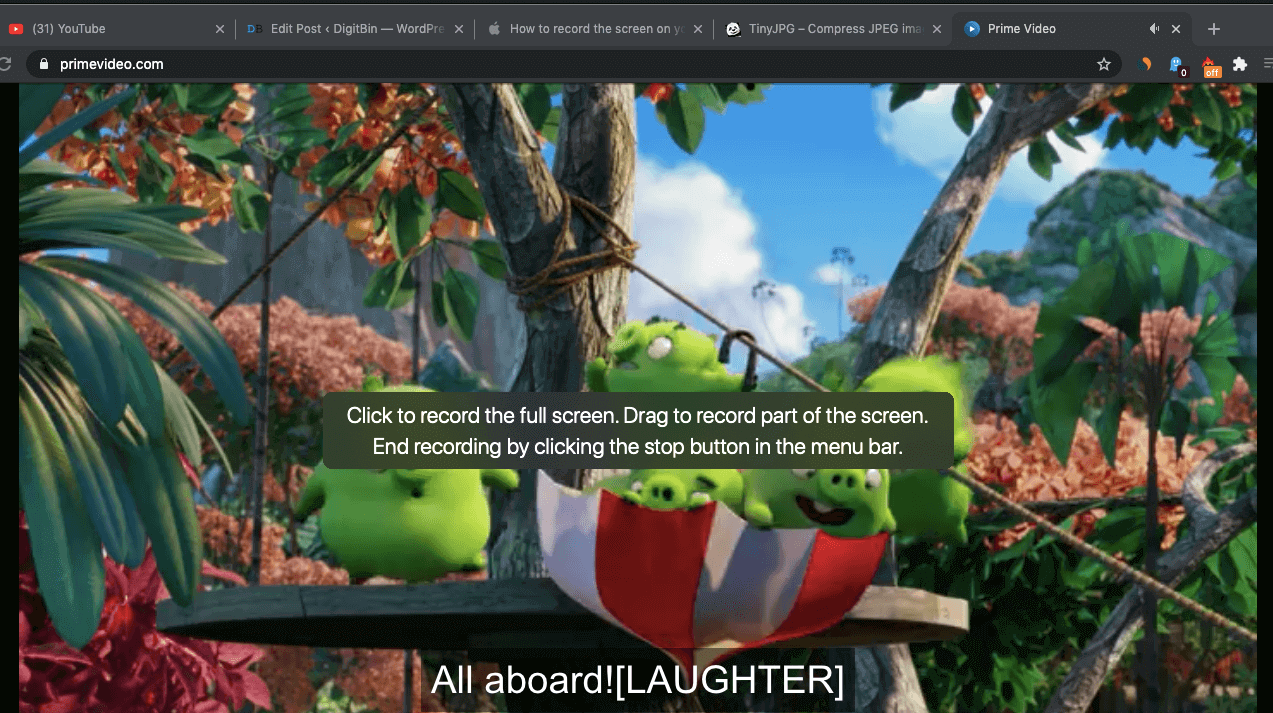
- マウスをドラッグして画面の一部だけを録画し、録画を開始することもできます。
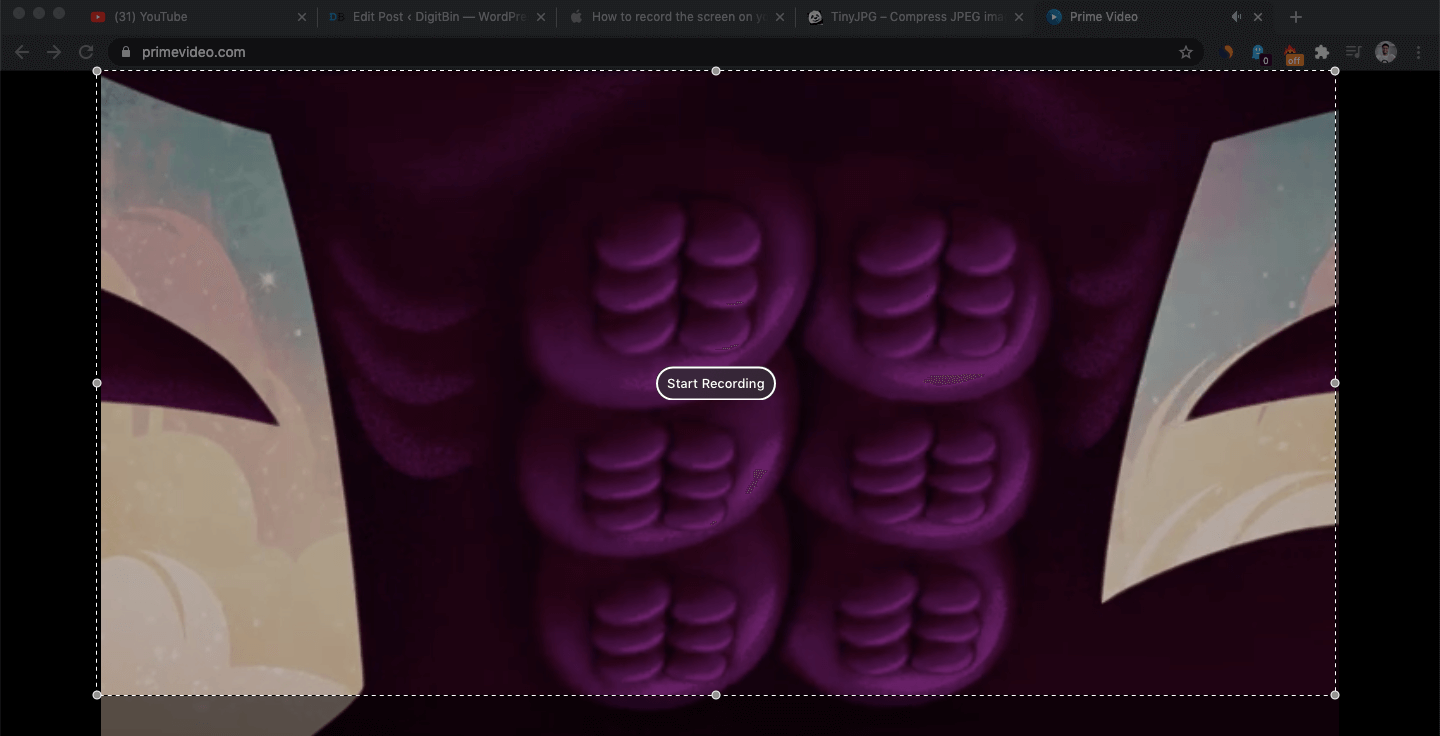
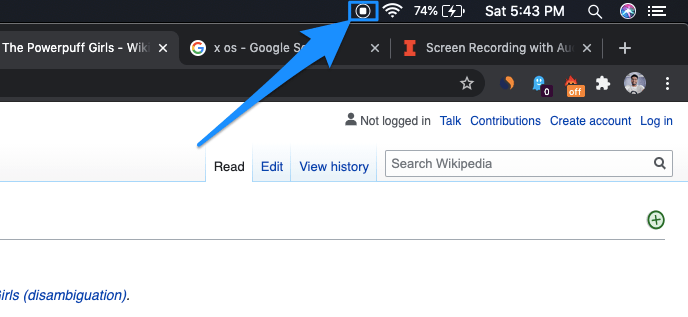
- 録画が完了したら、右上バーのQuickTimeアイコンをクリックして録画を保存します。
結論: 赤い点の下の音量バーを上げることで外部マイクの音声も録音できます。この記事が気に入っていただけたら幸いです。何か問題があればお知らせください。
Macの画面をシステム音声で録画する方法についてのご意見があれば、下のコメントボックスにお気軽にお寄せください。また、動画チュートリアルのために私たちのDigitBin YouTubeチャンネルを購読してください。乾杯!
新しい投稿を受信箱で受け取る
スパムはありません。いつでも購読を解除できます。