画面録画 · 1 min read · Nov 13, 2025
Macで画面を録画する方法は?
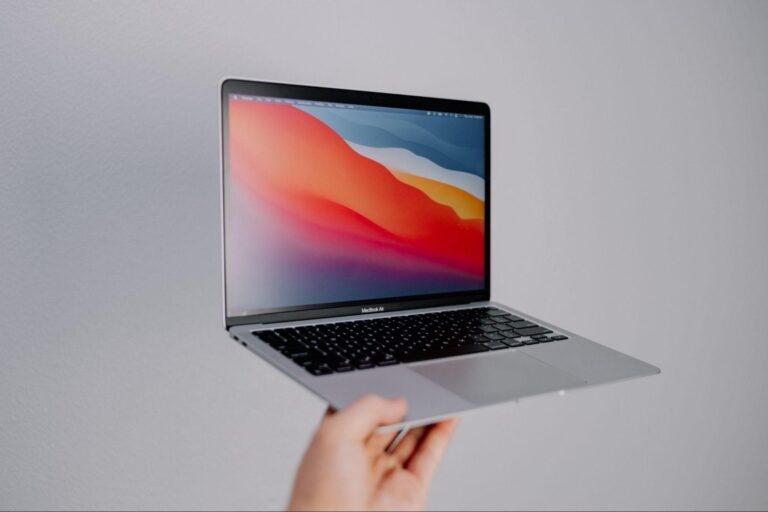
Macの画面を録画する方法を知ることは、単なる便利なトリックではなく、私たちの画面中心の世界において重要なスキルです。
プロフェッショナルなコンテンツを作成したり、バーチャルクラスを教えたり、ビジネスミーティングを行ったりする場合、Macでの画面録画はゲームチェンジャーです。
それは、豪華なソフトウェアやテクノロジーの魔法ではなく、効率的かつ効果的に物事を進めることに関するものです。
ステップバイステップのガイドを作成したり、ウェビナーの重要な瞬間を保持したり、最新のハイスコアゲームのスニペットをキャプチャしたりする場合、あなたのMacはそのタスクに十分に対応しています。
このガイドは、Macでの画面録画をマスターするためのシンプルなプレイブックであり、初心者やテクノロジーに精通した読者のために調整されています。
Macの内蔵スクリーンキャプチャツール
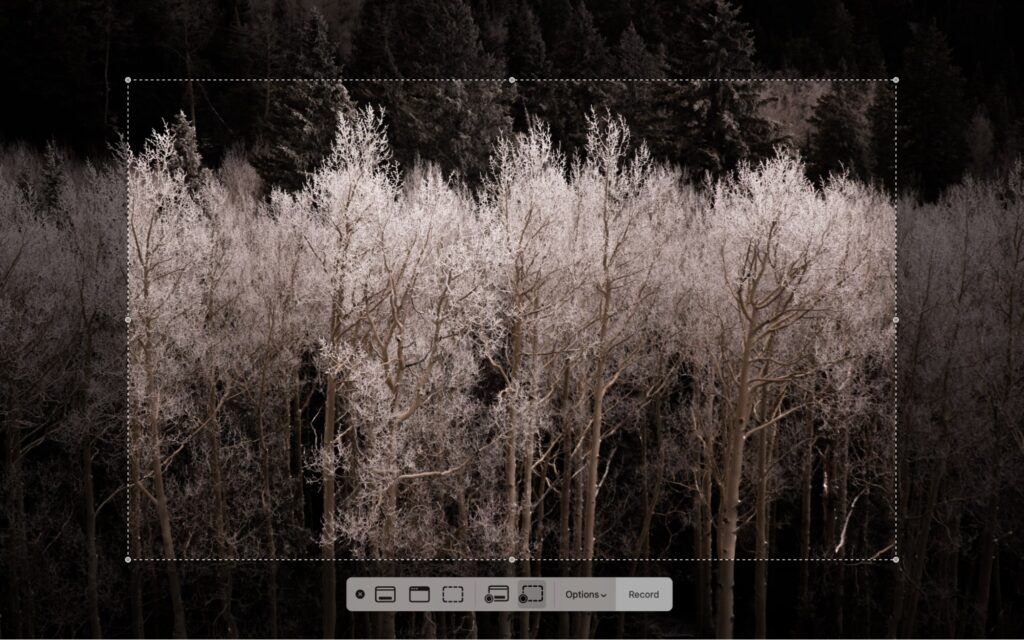
Macの内蔵スクリーンキャプチャツールは、スクリーンショットユーティリティの一部であり、Appleのユーザーフレンドリーなデザインへのコミットメントを証明しています。このシンプルなツールは、ユーザーが複雑なメニューや設定をナビゲートすることなく、迅速にアクセスして使用できるようにします。
これは、突然のソフトウェアバグや即興のビデオチャットなど、瞬時の瞬間をキャプチャするのに特に便利です。
さらに、このツールは録画オプションの柔軟性を提供します。ユーザーは、全画面、選択したウィンドウ、またはカスタム部分を録画することを選択でき、さまざまな録画ニーズに対応します。
また、内蔵または外部マイクを通じて音声を録音できる機能により、ボイスオーバー付きのチュートリアルやプレゼンテーションを作成するための包括的なツールとなっています。
QuickTime Playerの録画機能
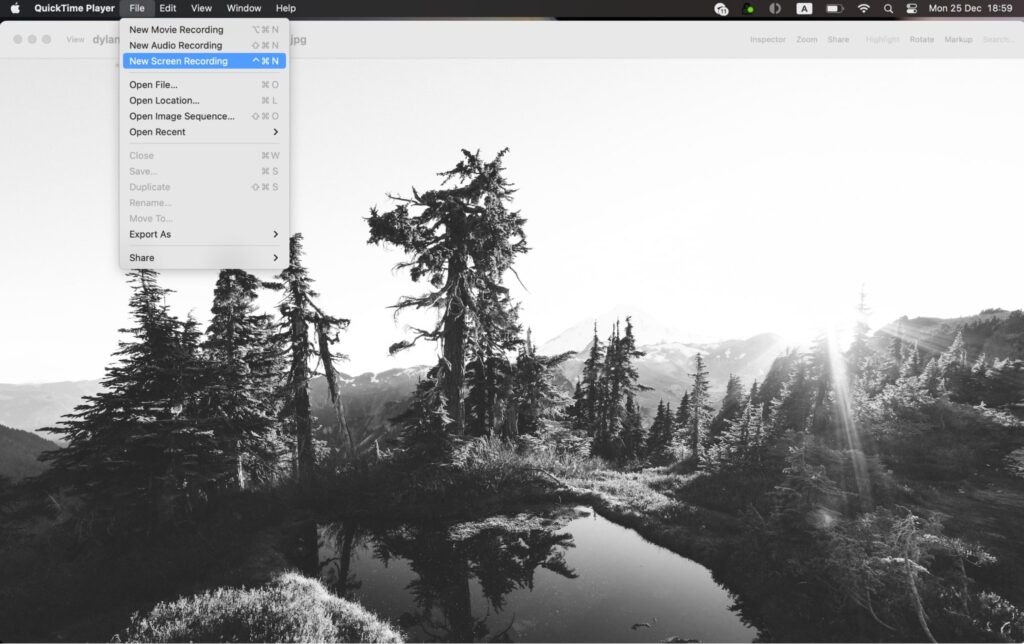
QuickTime Playerは、単なるメディアプレーヤーとして見落とされがちですが、Macでの画面録画における隠れた宝石です。その強みは、シンプルなアプローチにあります。テクノロジーの専門家である必要はありません。
QuickTimeは、ソフトウェアプロセスのキャプチャ、デジタルペインティングセッションの録画、またはクイックチュートリアルの作成など、基本的な画面録画タスクに最適です。
一部の最高の画面録画ソフトウェアとは異なり、高度な編集機能は欠けていますが、使いやすさと信頼性で補っています。
さらに、QuickTimeはユーザーがさまざまなファイル形式で録画を保存できるようにし、コンテンツの共有や視聴の柔軟性を提供します。これは、画面録画に不慣れな人や、迅速で手間のかからないソリューションを必要とする人にとって素晴らしい出発点です。
上級ユーザー向けのサードパーティアプリケーション
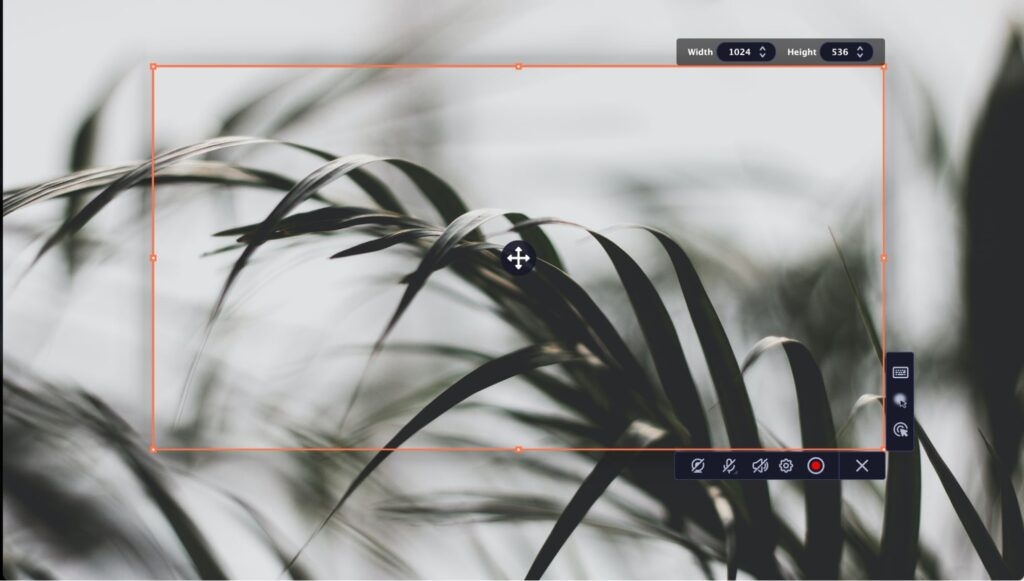
基本的な録画機能以上を必要とするユーザーのために、Mac用のサードパーティの画面録画アプリケーションは、さまざまな高度な機能を提供します。これらのソフトウェアオプションは、プロのコンテンツクリエイター、教育者、ゲーマーなど、さまざまなニーズに対応しています。
カスタマイズ可能な録画設定、複数のソースからの同時録画、統合されたビデオ編集ツールなどの高度な機能は、これらのアプリケーションでは一般的です。
注目すべきサードパーティソフトウェアには、強力な機能で知られるCleanShot X、直感的なユーザーインターフェースを提供するZight Screen Recorder、ゲーマーやライブストリーマーに人気のOBS Studioがあります。
これらのアプリケーションを使用すると、注釈、効果、高品質の音声を含むプロフェッショナルグレードのビデオを作成できます。
Macでのオンライン画面録画
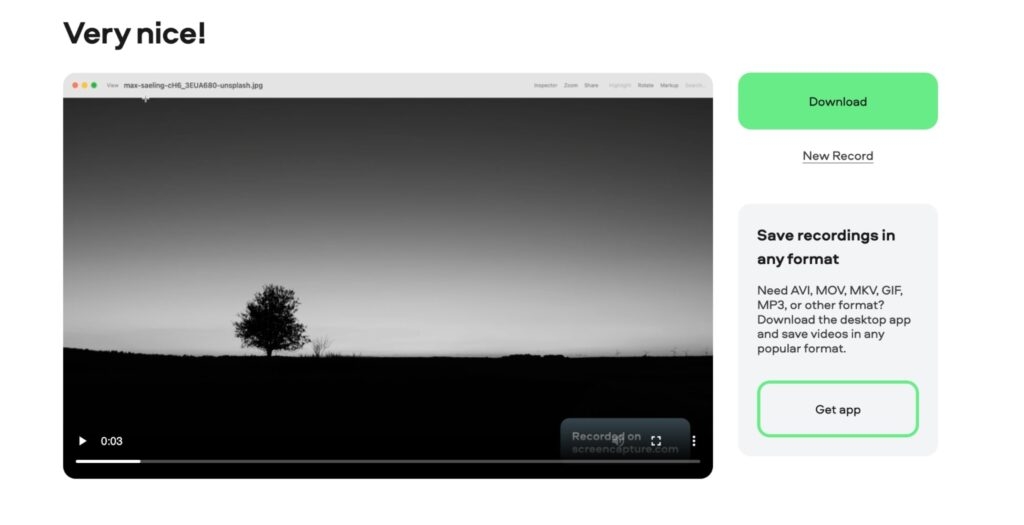
オンライン画面録画ツールは、ユニークな利点を提供します。ソフトウェアのインストールが不要で、異なるラップトップやコンピュータを頻繁に切り替えるユーザーや、ストレージスペースが限られているユーザーに最適です。
これらのウェブベースのサービスは、ブラウザから直接アクセスでき、一般的にユーザーフレンドリーであるため、迅速で簡単な画面録画タスクに適したオプションです。
ただし、録画時間、機能の可用性に関して制限がある場合があり、時にはインターネット接続に依存することがあります。
これらの制限にもかかわらず、オンラインツールは、特に高度な機能よりも使いやすさとアクセス性を重視するユーザーにとって、臨時の録画ニーズに便利です。
QuickTime Playerを使用した画面録画
適切なソフトウェアを選択することは、全体の半分に過ぎません。ほとんどのツールは、画面録画のために取るべき手順に関しては似ていますが、インターフェースや機能には依然として違いがあります。
QuickTime Playerの例を挙げて、Macの画面レコーダーの使用方法について、より包括的な手順を見ていきましょう。
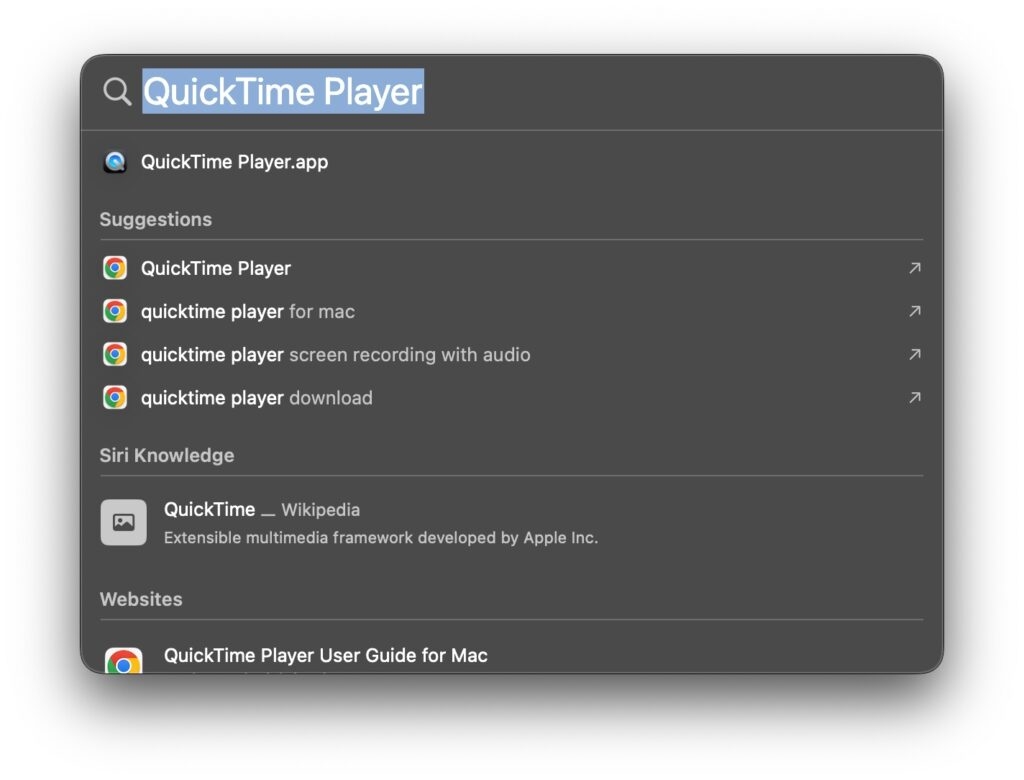
ステップ1 – QuickTime Playerの起動
Launchpadを使用してQuickTime Playerを見つけて開くか、アプリケーションフォルダから行います。これは、Macの他のアプリケーションを開くのと同様にシンプルなプロセスです。ソフトウェアはプリインストールされており、アプリケーションをダウンロードする必要はありません。
ステップ2 – 新しい画面録画の開始
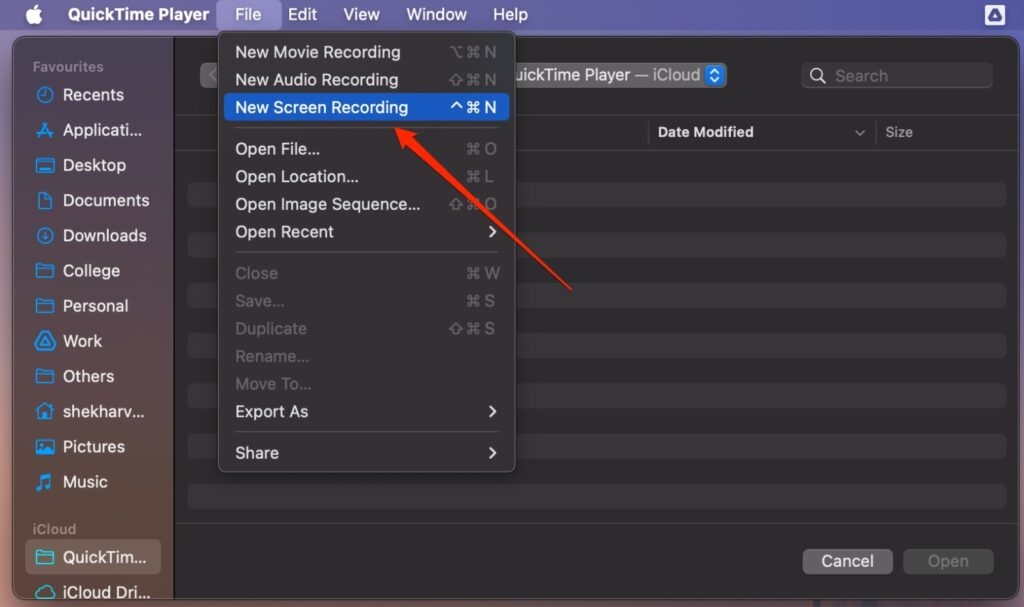
QuickTime Playerで、画面左上のメニューバーの「ファイル」メニューに移動し、「新しい画面録画」を選択します。これにより、シンプルなコントロールを持つ小さな録画ウィンドウが開きます。
ステップ3 – 設定の調整
録画を開始する前に、全画面または一部を選択することで録画エリアを調整できます。
同様に、マイクから音声を録音したい場合は、オーディオ入力を設定できます。これらの設定は簡単にアクセスでき、「オプション」ボタンをクリックすることで設定できます。
ステップ4 – 画面の録画
準備ができたら、「録画」ボタンをクリックします。選択後すぐに録画が開始されます。録画を終了するには、画面上部のメニューバーにある停止ボタンをクリックします。それはそれほど簡単です。QuickTime Playerは、録画したビデオを表示します。
ステップ5 – 基本的な編集と保存
QuickTime Playerは、ビデオの開始と終了をトリミングするなどの基本的な編集オプションを提供します。満足したら、録画を希望の形式で保存できます。形式はMOVからMP4まで多様で、コンテンツの使用や共有に柔軟性を提供します。
結論
MacやPCでビデオを録画する方法を理解することは、デジタルコンテンツの作成やコミュニケーションの可能性を広げます。
内蔵のスクリーンキャプチャツールのシンプルさ、QuickTime Playerのシンプルな機能、サードパーティアプリケーションの高度な機能、またはオンラインツールの便利さのいずれかを選択しても、
Macはすべての画面録画ニーズに対するソリューションを提供します。効果的なMacでの画面録画は、使用するソフトウェアだけでなく、すべての機能を適切に知り、使用することでもあります。
新しい投稿を受信箱で受け取る
スパムはありません。いつでも購読を解除できます。