Slack録画 · 1 min read · Dec 07, 2025
MacでSlackビデオ通話を録画する方法

Slackは、モバイルおよびPC向けのコミュニケーションプラットフォームです。これは、Microsoft TeamsとDiscordのブレンドのようなものです。Teamsからビジネス要素を追加し、Discordから機能とUIを取り入れています。通話の録音や文字起こしはSlackに記録されたり保存されたりしません。
しかし、MacでSlackのビデオ通話を録画したい場合は、内部音声で画面を直接録画して、macOS上でSlackの通話録画を直接保存できます。
Slackビデオ通話を録画する方法
QuickTime Playerを使用してSlackでビデオ通話を録画する手順
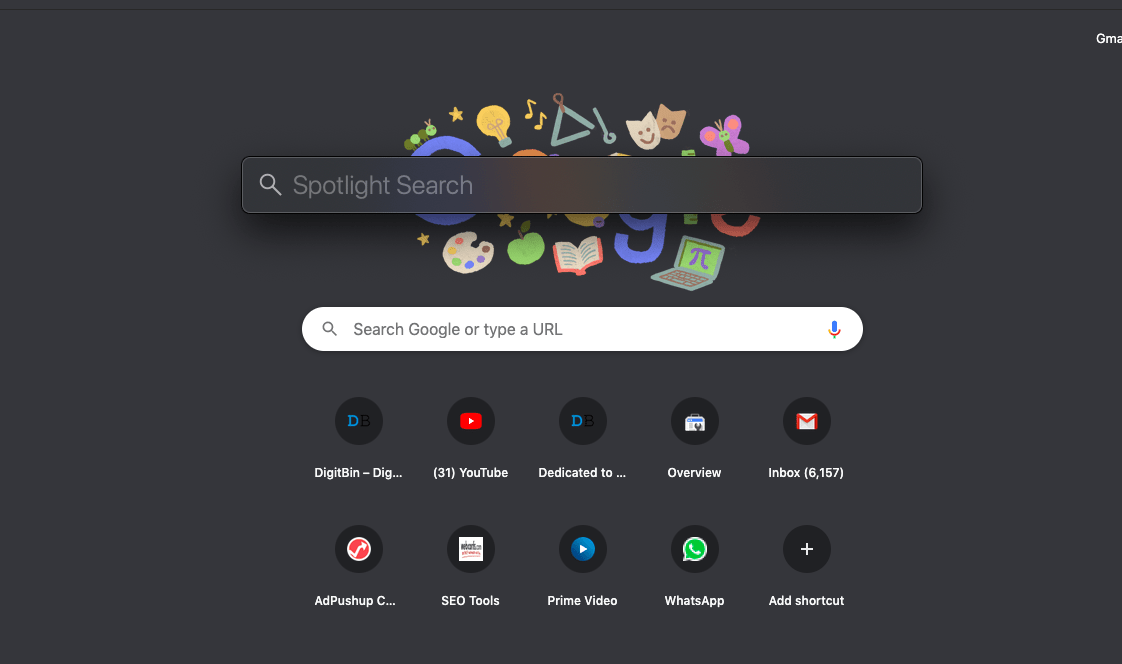
- Command (⌘) とスペースバーを押してSpotlight検索を開きます。
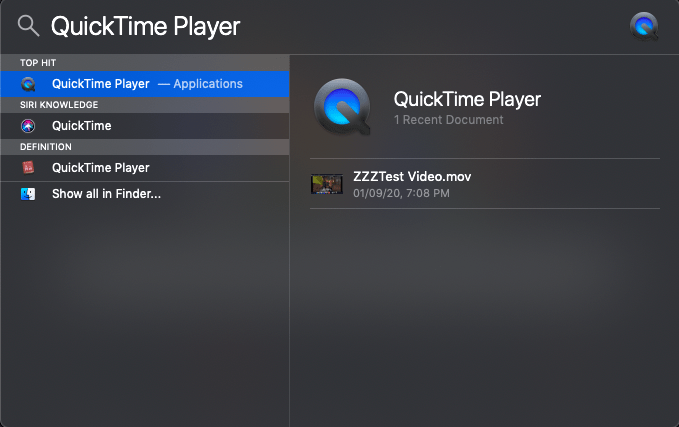
- ここでQuickTime Playerを検索し、アプリケーションを開きます。
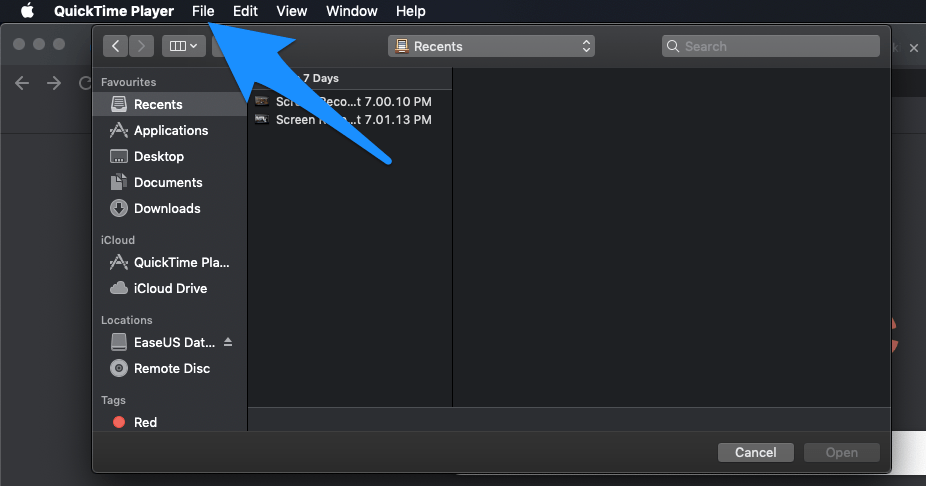
- 次に、上部バーのファイルオプションをクリックします。
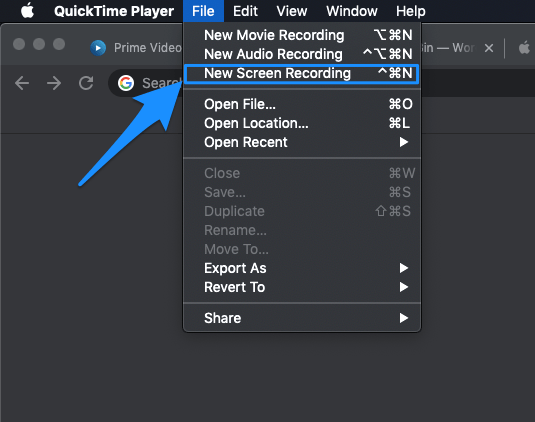
- ここで新しい画面録画オプションを開きます。
 *
* - 画面録画ボックスが表示されます。
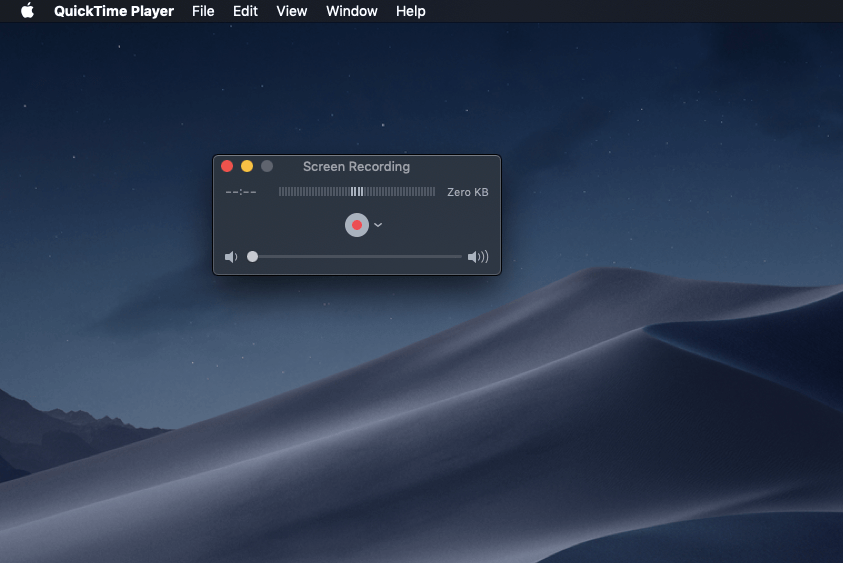
- ここで赤い点の隣にある矢印アイコンをクリックし、内部録音にチェックを入れます
(注: 赤い点の下のボリュームバーが最小以上に設定されていることを確認してください。そうしないと、外部音声を録音できません。マイクを録音したくない場合は、ゼロに設定できます)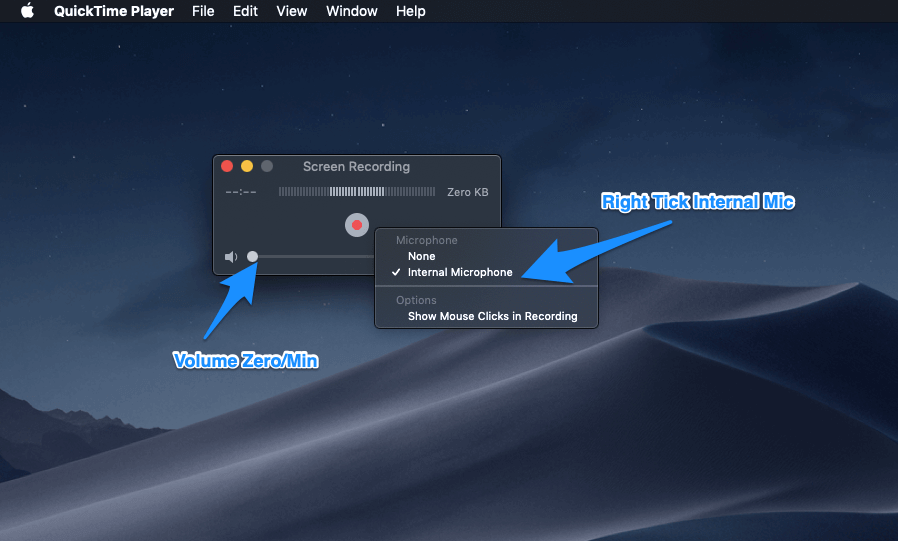 *
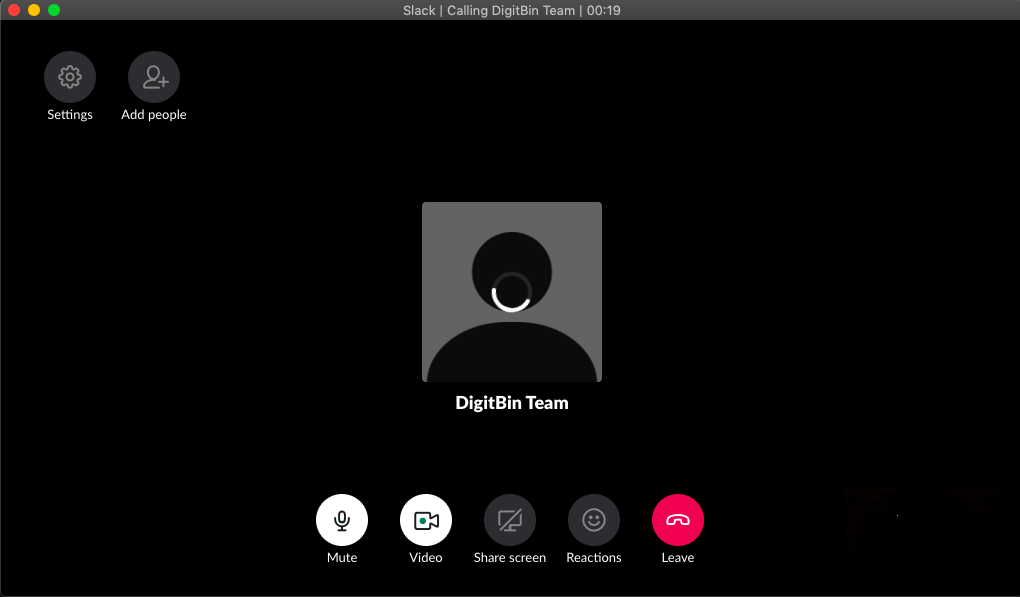
* - 次に赤い点をクリックし、画面の任意の場所をクリックして全画面の録画を開始します。
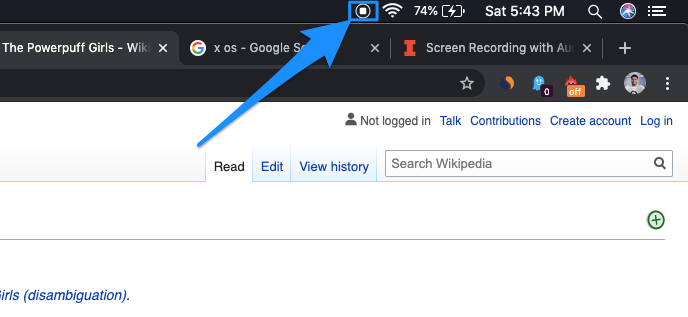
- 録画が完了したら、右上バーのQuickTimeアイコンをクリックして録画を保存します。
サードパーティアプリを使用する
Movavi Screen Recorderを使用してSlackでビデオ通話を録画する手順
1. Movavi Screen Recorderをダウンロードしてインストールする
公式ウェブサイトからMovavi Screen Recorderをダウンロードしてインストールします。この無料の画面録画ソフトはMacとWindowsで使用できます。セットアッププロセス中に提供されるインストール手順に従ってください。
2. 録画設定を構成する。
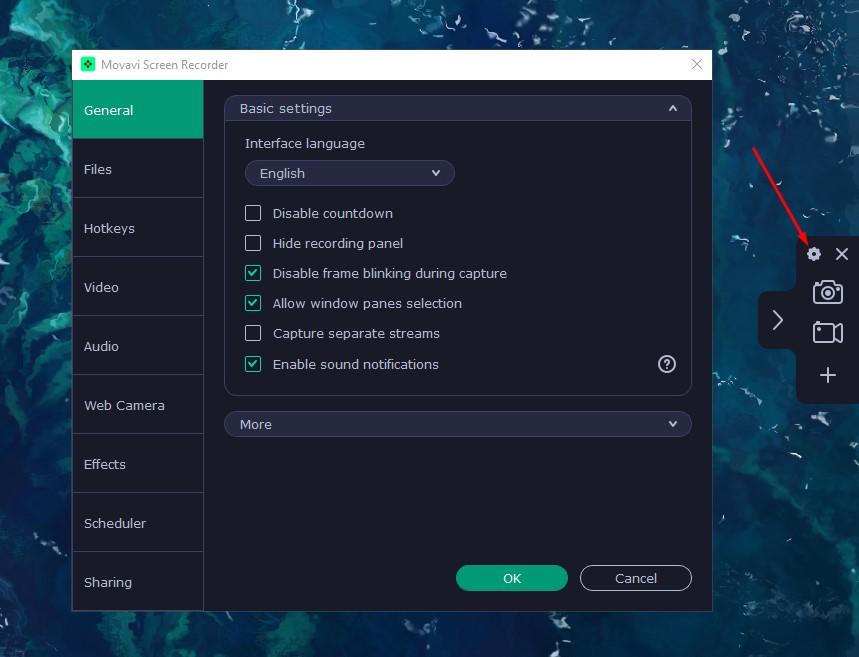
ソフトウェアを起動し、パネルの小さな歯車アイコンをクリックして設定を開きます。ビデオとオーディオの品質を調整し、ウェブカメラを確認し、特定のホットキーを設定し、カーソルオプションを変更し、必要に応じて効果を追加します。完了したらOKをクリックします。
3. Slackビデオ通話を録画する
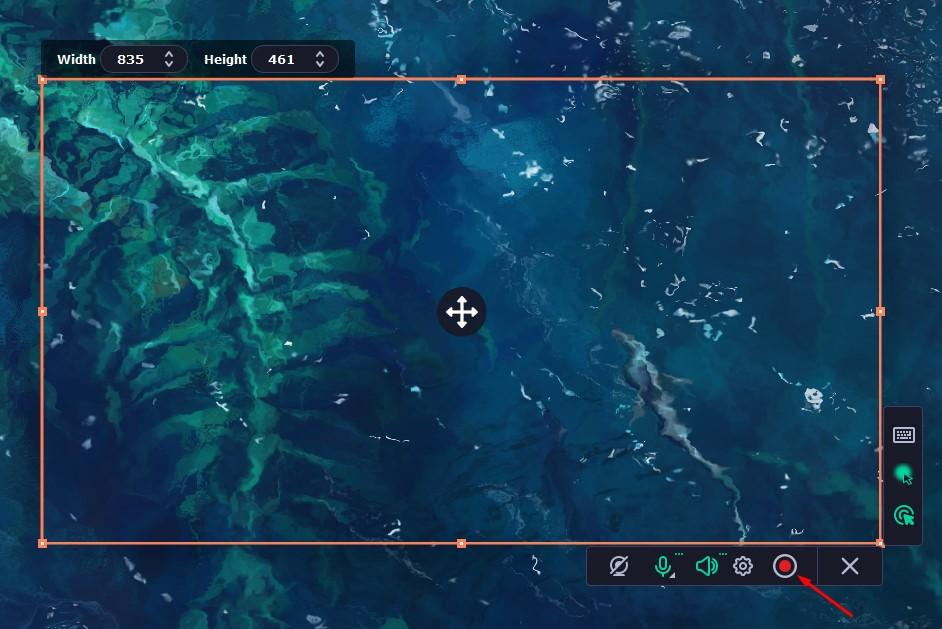
ビデオ カメラアイコンをクリックして録画インターフェースを開きます。録画エリアをSlackのビデオ通話ウィンドウのサイズに合わせるために、エッジをドラッグします。準備ができたらRECボタンを押します。録画中は、ホットキーや画面上のコントロールを使用して一時停止/再開、停止、または録画をキャンセルできます。
4. 録画を編集する
録画が完了すると、ソフトウェアは自動的に内蔵エディタで開きます。そこでビデオトリマーを使用してビデオを磨くことができます。不要な部分をカットしたり、いくつかのセグメントを結合したりします。編集が満足できるものになったら、エクスポートをクリックします。
結論: 赤い点の下のボリュームバーを上げることで、外部マイクの音声も録音できます。この記事を気に入っていただけたら幸いです。問題があればお知らせください。
MacでSlackビデオ通話を録画する方法についてのご意見があれば、下のコメントボックスにお気軽にお寄せください。また、動画チュートリアルのために私たちのDigitBin YouTubeチャンネルを購読してください。乾杯!
新しい投稿を受信箱で受け取る
スパムはありません。いつでも購読を解除できます。