Slack録音 · 1 min read · Oct 19, 2025
MacでSlackの音声通話を録音する方法は?

Slackは、モバイルおよびPC向けのコミュニケーションプラットフォームです。これは、Microsoft TeamsとDiscordのブレンドのようなものです。Teamsからビジネス要素を追加し、Discordから機能とUIを取り入れています。通話の録音や文字起こしは、Slackでは録音または保存されません。
Slackで音声通話を録音したい場合は、macOS PCに内蔵されているシンプルなアプリケーションを使用できます。以下にシンプルなガイドを示します。
MacBookでSlackの音声通話を録音する手順
macOSコンピュータのSlackアプリまたはWebで音声通話を録音するためのシンプルなガイドです
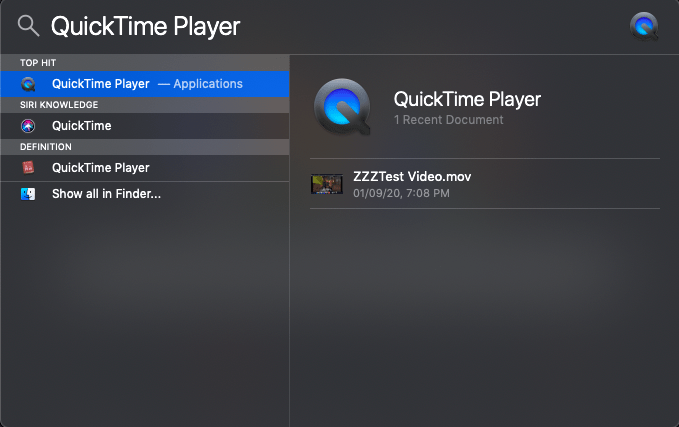
ステップ1. キーボードでcommand+Spacebarを押してSpotlightを開きます。
ステップ2. ここでQuickTime Playerを検索し、アプリを開きます。
ステップ3. 録音したい個人またはグループにSlackで通話をかけます。
ステップ4. 下部のドックにあるQuickTime Playerアプリをクリックします。
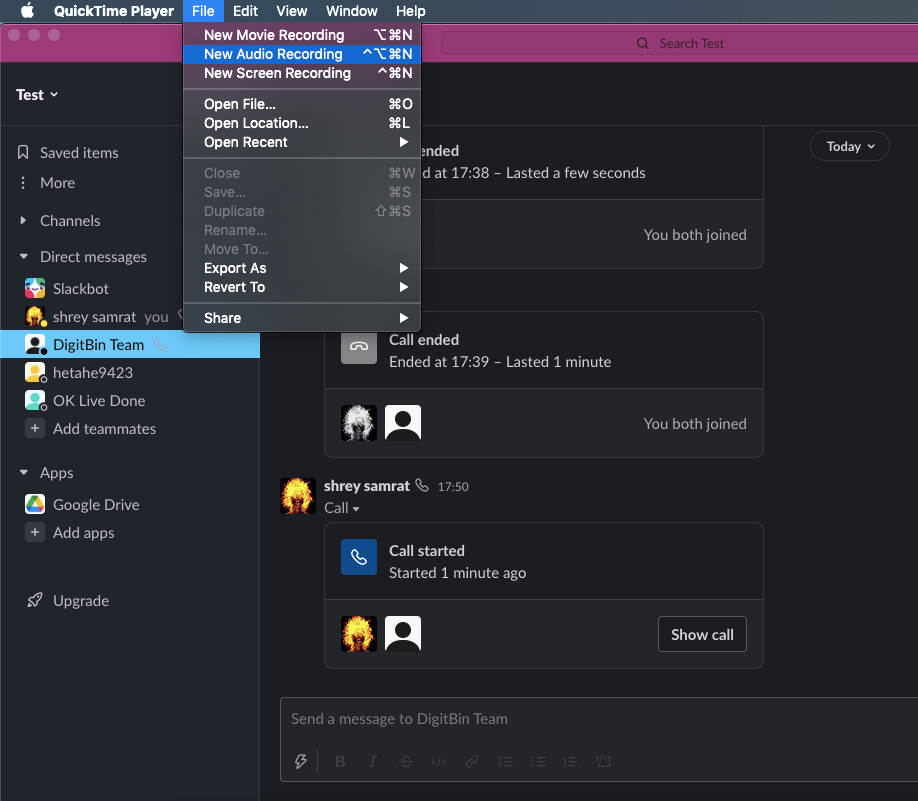
ステップ5. メニューバーの上部にQuickTime Playerのファイルが表示されます。
ステップ6. ここで新しいオーディオ録音をクリックします。
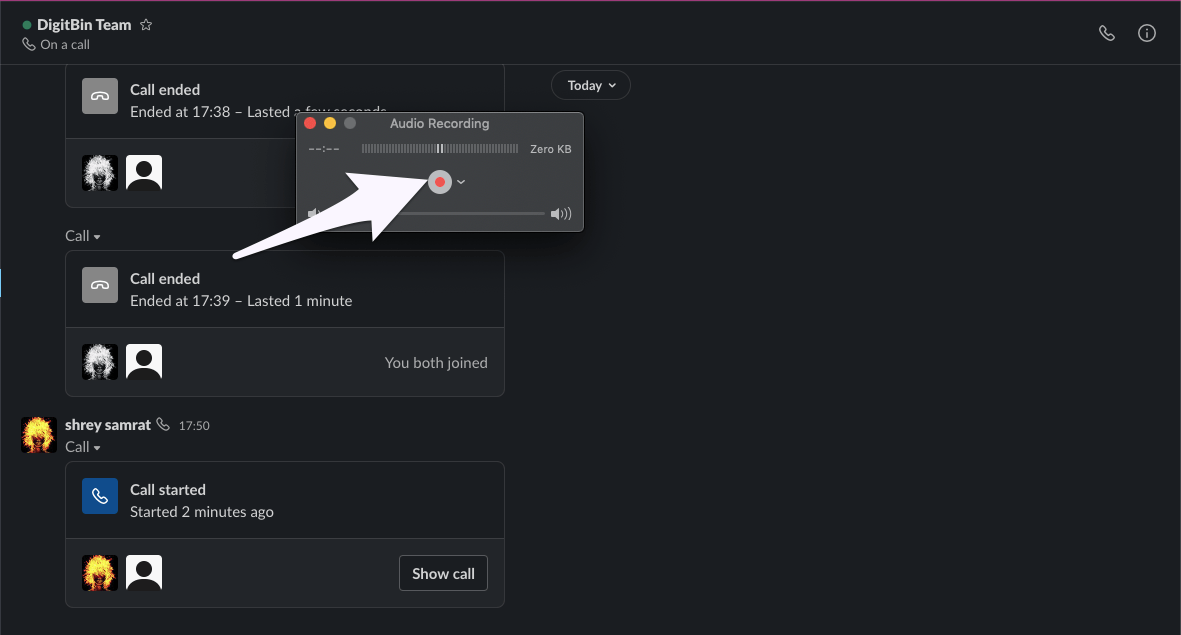
ステップ7. 赤い点をクリックして、Slackでの通話の録音を開始します。
ステップ8. アプリはシステムオーディオとあなたの会話の両方を録音します。
ステップ9. 録音が完了したら、再度QuickTime Playerを開き、グレーのボタンをクリックして録音を停止します。
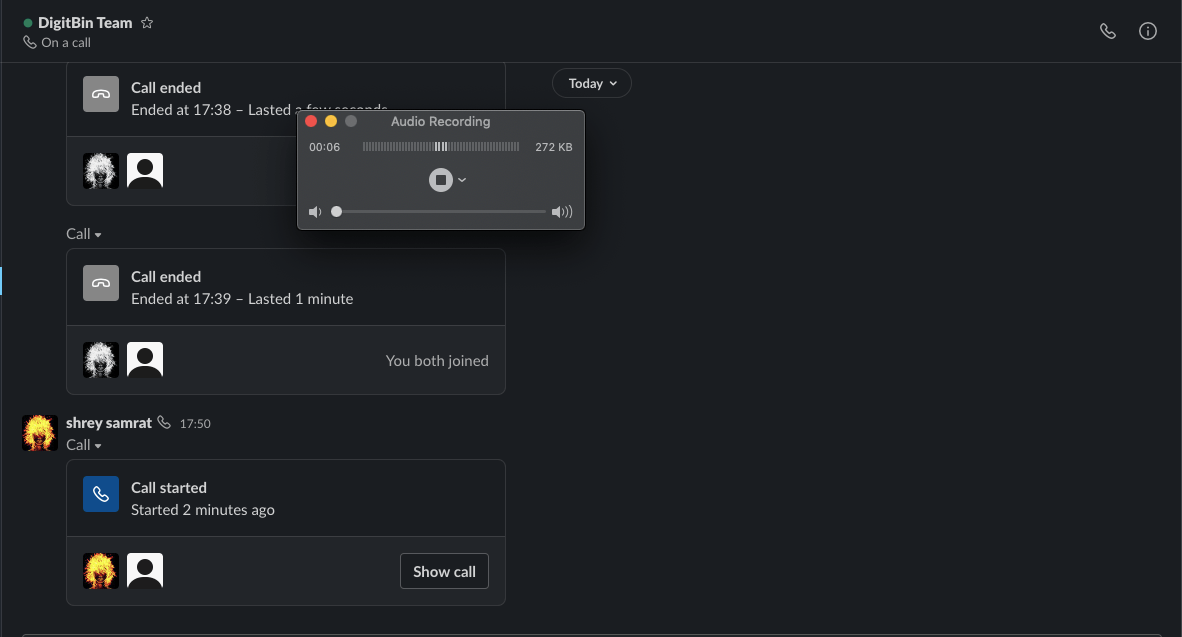
ステップ10. 録音した通話を再生します。
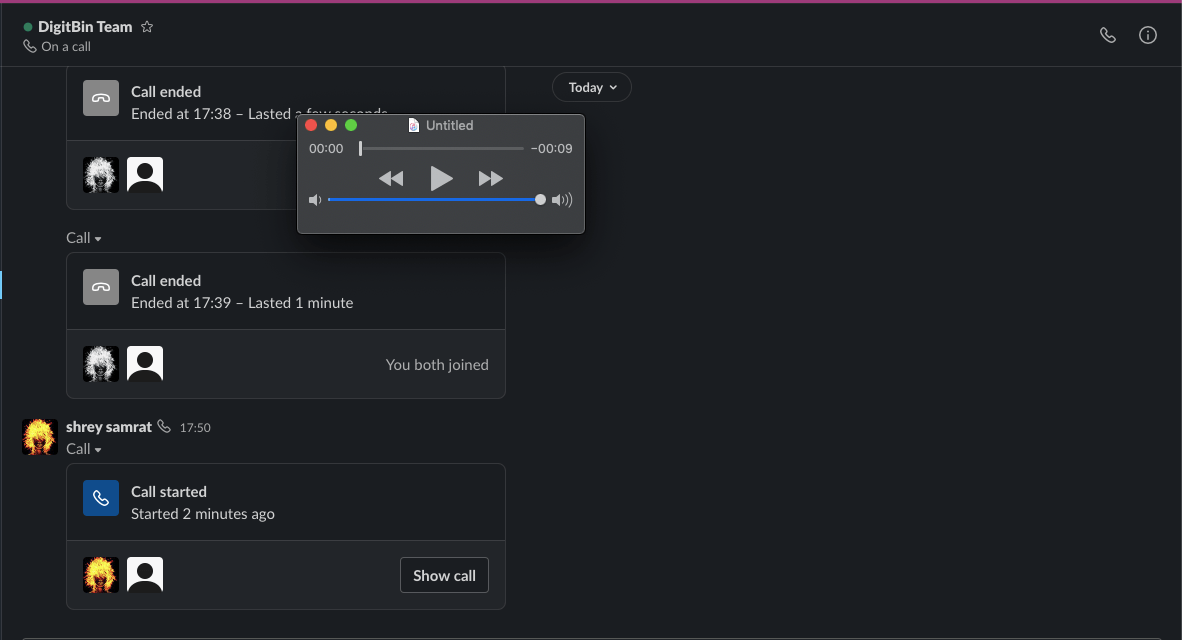
ステップ11. 録音を保存するには、ウィンドウを閉じるボタンをクリックします。ファイルの保存場所と名前を指定するオプションが表示されます。
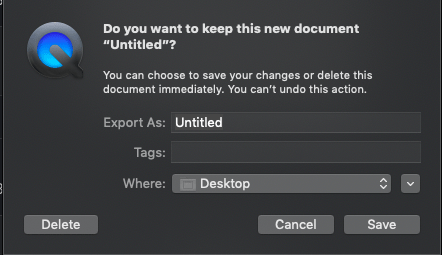
完了!内蔵プレーヤーを使用して、Mac PCでSlackの音声通話を安全に無料で録音できます。
MacでSlackの音声通話を録音する方法についてのご意見があれば、下のコメントボックスにお気軽にお寄せください。また、動画チュートリアルのために私たちのDigitBin YouTubeチャンネルを購読してください。乾杯!
新しい投稿を受信箱で受け取る
スパムはありません。いつでも購読を解除できます。