ゲーム録画 · 1 min read · Jan 15, 2026
Windows 10でOBS Studioを使用してゲームを録画する方法
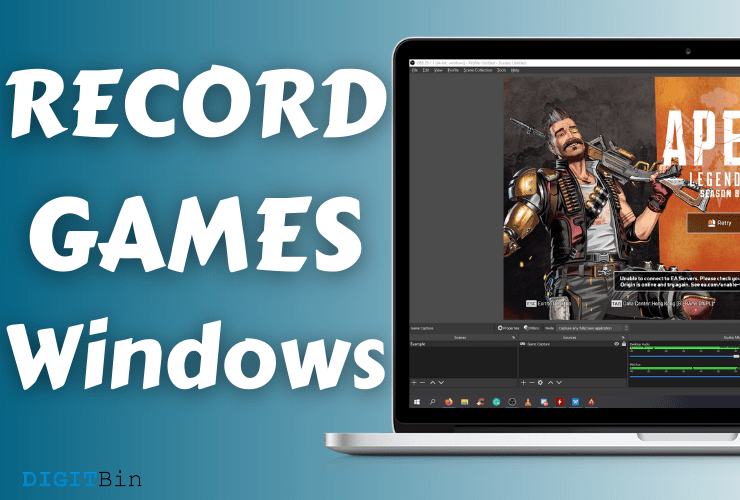
何百万ものアクティブなゲーマーが、Windows PCでゲームを録画し、楽しみやプロフェッショナルな目的のためにソーシャルメディアプラットフォームにアップロードしたいと考えています。オンラインでプログラムやツールを見つけるのは簡単ですが、理想的なゲームレコーダーを見つけるのは難しい作業です。何百万ものプレイヤーがノートパソコンでゲームをしており、パフォーマンスに最小限の影響を与えながらゲームを録画することが重要です。では、1080p解像度で30fps/60fpsの出力でWindows 10でゲームを録画する方法を見てみましょう。
Windows PCでゲームを録画するためのシステム要件は何ですか?
すべてのゲーミングマシンは独自の特徴を持っています。市場には多くのコンポーネントや選択肢があるため、システム要件を見て、欠点を心配せずに重要なことに集中しましょう。
注意: 私はYouTubeで多くのゲームをストリーミングしており、すべては実際の経験から来ています。
ゲーム: ゲーム自体は重要な役割を果たします。どれだけのリソースを消費しているかを知る必要があります。
CPU、GPU、RAM、SSD/HDDの使用状況をメモしておきましょう。
ゲームが99%のCPU、99%のGPU、90%のRAMを消費している場合、あなたのPCではゲームを録画できません。
CPU: 最低6コアおよび6スレッドのプロセッサ
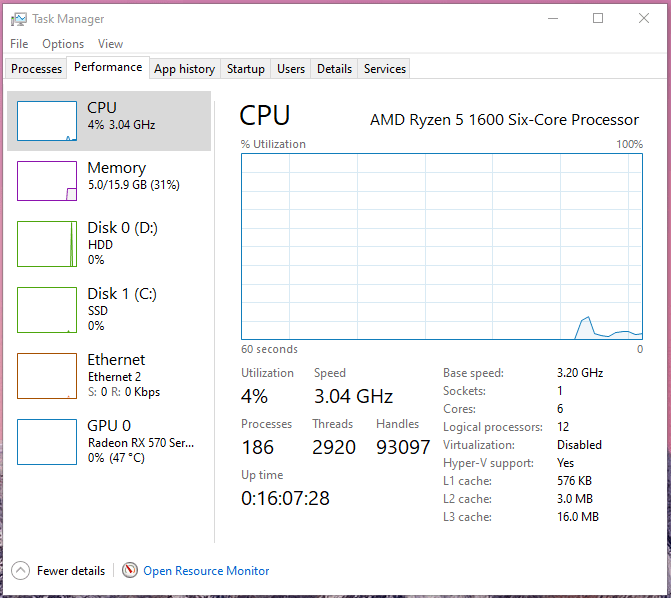
GPU: 最低GTX 10シリーズ(例: 1050Ti)またはAMD RXシリーズ(RX 570)のグラフィックカード
RAM: 最低2GBの空きRAM
ストレージドライブ: 30GBの空きスペースを持つSSDが推奨されます
上記の各ポイントにチェックマークが付いている場合、あなたのPCはスムーズな録画と高品質な出力のためのシステム要件を満たしています。多くの人がGTシリーズカードで720p@30fpsを録画できると考えていますが、これはビデオカードにとっては難しい作業です。良い点は、すべてのPCには良いプロセッサまたは良いグラフィックカードが必要であり、ハードウェアを最大限に活用する方法をお見せします。
OBS Studioのインストール方法
あなたは同意するかもしれませんし、反対するかもしれませんが、OBS Studioが録画とストリーミングの分野で達成できるものに近いものはありません。このオープンソースプロジェクトは、無料で数百万の機会をもたらしました。お金を一銭も使う必要はありません。
OBS Studioは世界中のコミュニティによって支えられており、その成功の背後には多国籍企業はありません。ゲーミングコミュニティの大手プレイヤーを挙げると、89%がOBS Studioを録画とストリーミングに使用しています。
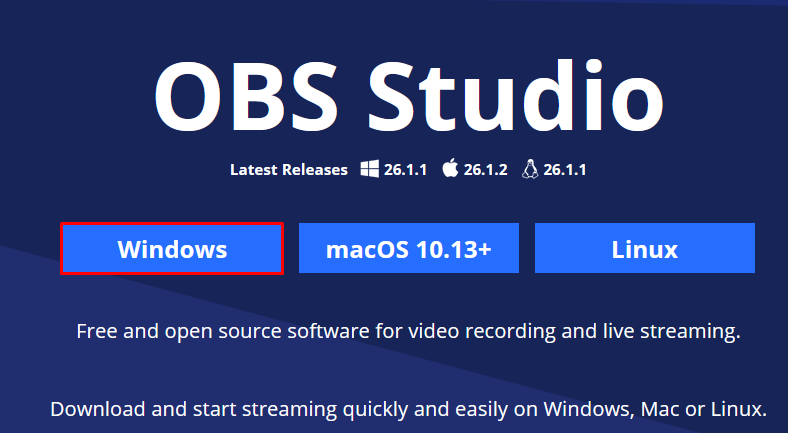
ステップ1: 公式OBSプロジェクトサイトにアクセスします。
ステップ2: Windows版をダウンロードします。
ステップ3: セットアップファイルを管理者として実行し、プログラムがインストールされるまで「 次へ 」をクリックし続けます。
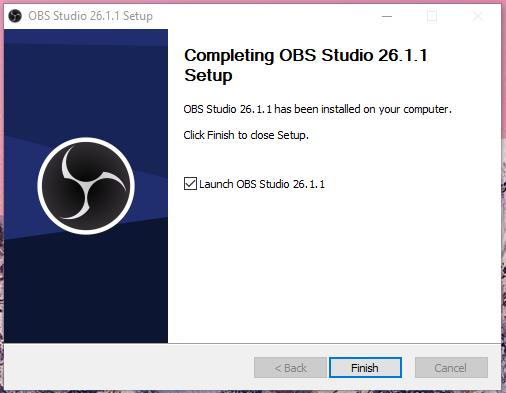
開発者はインストールプロセスを簡単にしました。OBSソフトウェアをインストールするには1回か2回クリックするだけです。OBSは多くのシナリオで優れていることに疑いの余地はなく、Windows、macOS、Linux PCに推奨されています。OBS Studioを録画とストリーミングのためにラグなしで設定する方法をお見せします。
OBS Studioの設定方法
最初はシンプルなプロセスを進み、次に高度なオプションに移ります。チュートリアルを何度も読み、設定を自分で実装することでマスターしてください。
ステップ1: PCでOBSを起動します。
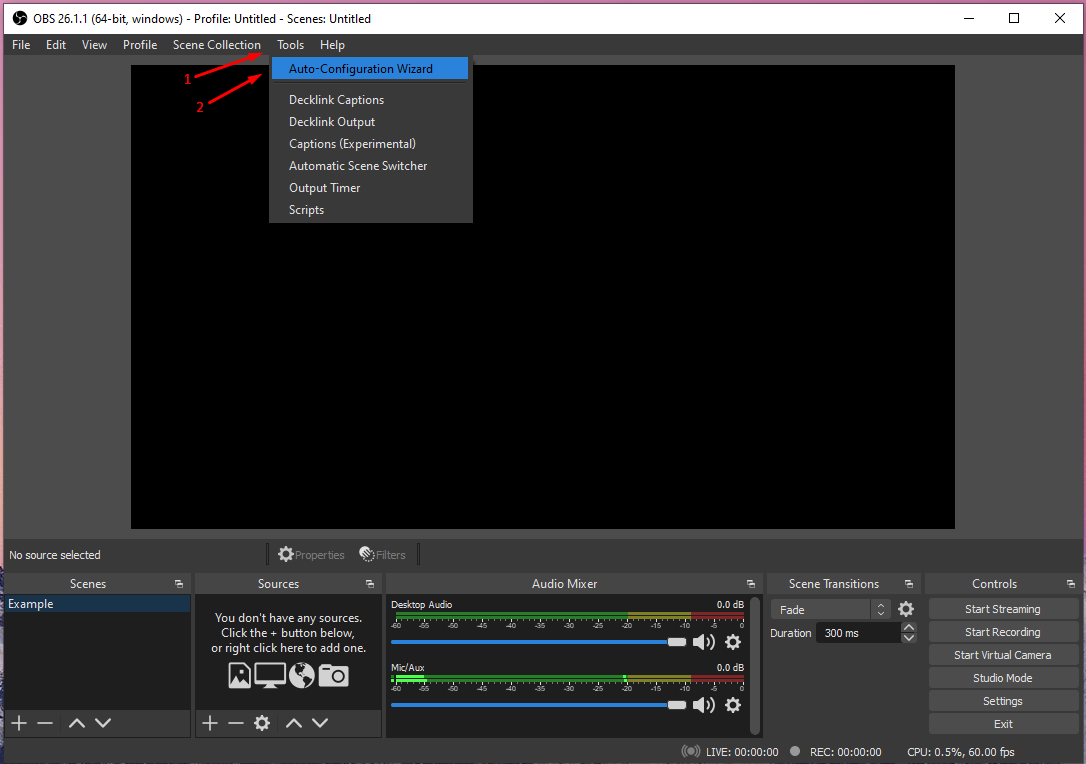
ステップ2: 「 ツール 」をクリックしてオプションを表示し、「 自動構成ウィザード 」を選択して続行します。
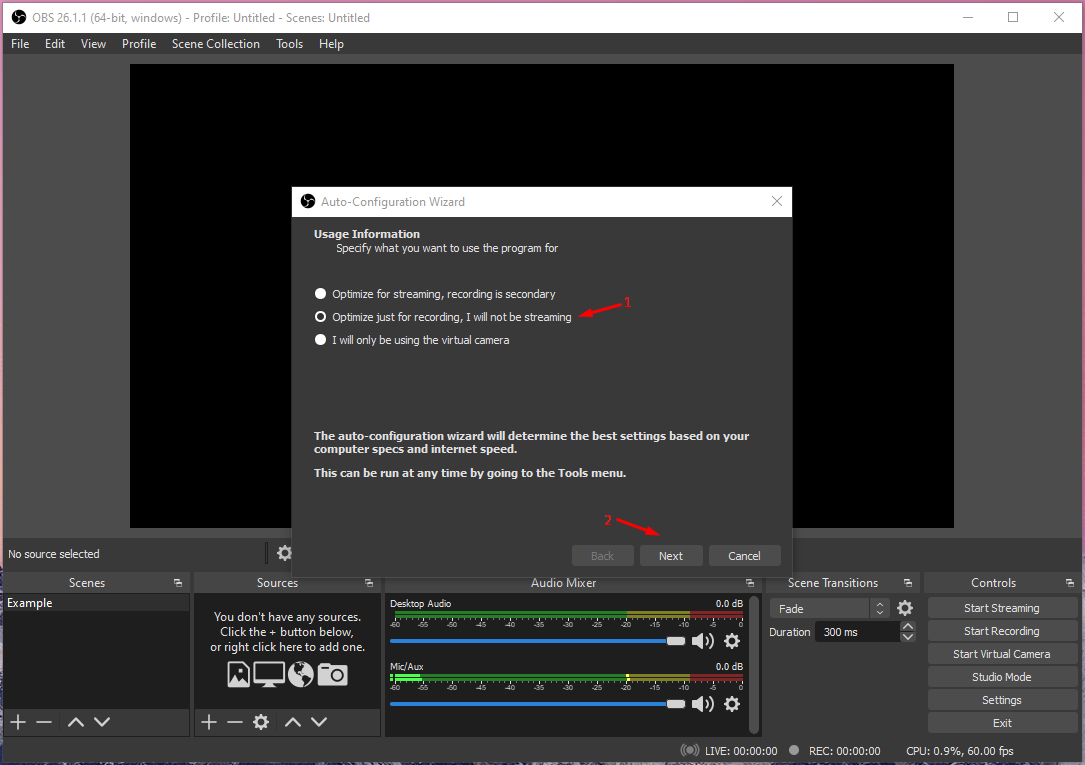
ステップ3: 新しいポップアップが画面に表示され、「 録画の最適化、ストリーミングは行わない 」を選択し、「 次へ 」をクリックして続行します。
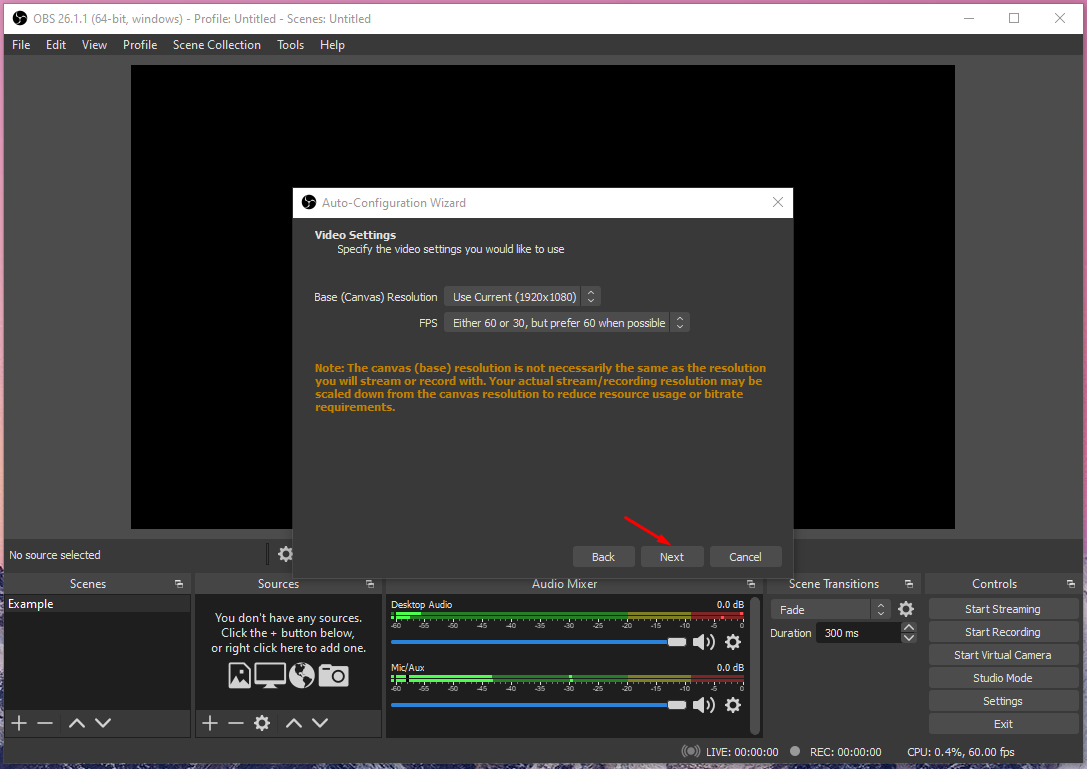
ステップ4: 設定をデフォルトのままにし、解像度とFPSを変更できますが、いじらないことをお勧めします。ただし、ユーザーには設定をデフォルトのままにして「 次へ 」をクリックすることをお勧めします。
ステップ5: 「 設定を適用 」をクリックしてプロセスを終了します。
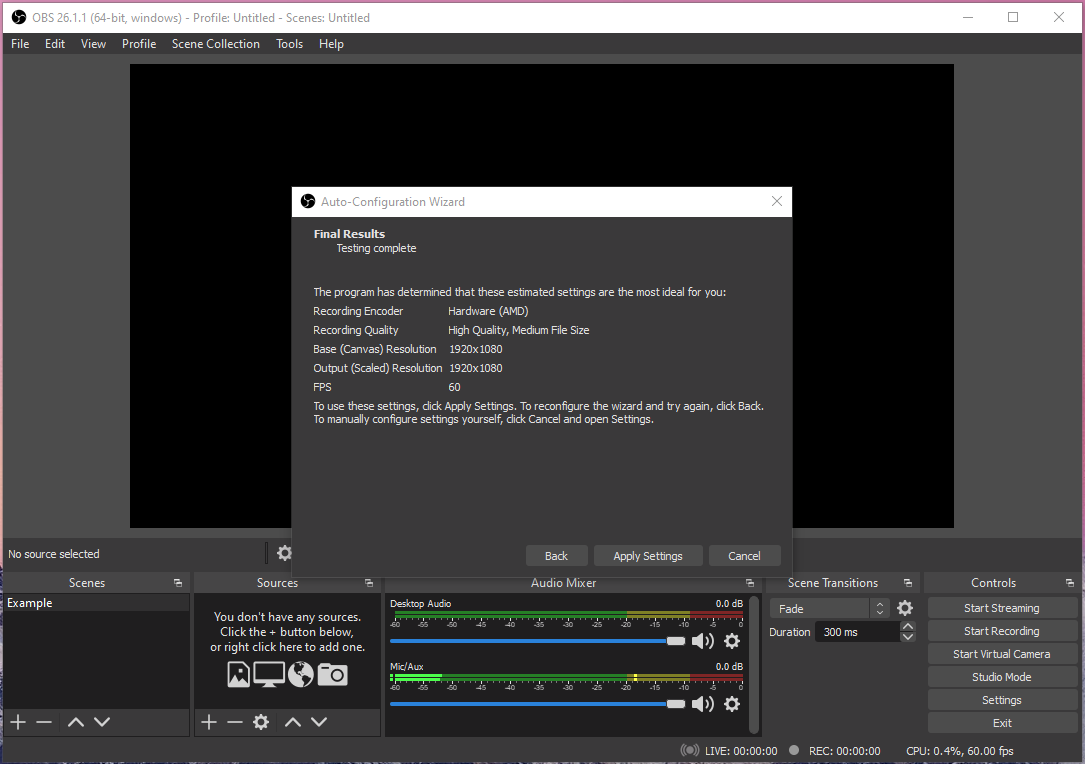
OBS Studioは、PCに最適な設定を決定するためにいくつかのGPUおよびCPUベンチマークテストを実行します。自動構成ウィザードは完璧に機能し、私はOBS Studioの設定をマスターした後でもこれを言っています。
高度な設定を変更する方法
このチュートリアルを通じて、コントロールをマスターし、何をすべきか、何をすべきでないかを知ることができます。
左下にある「 設定 」をクリックして高度なOBS設定を開きます。
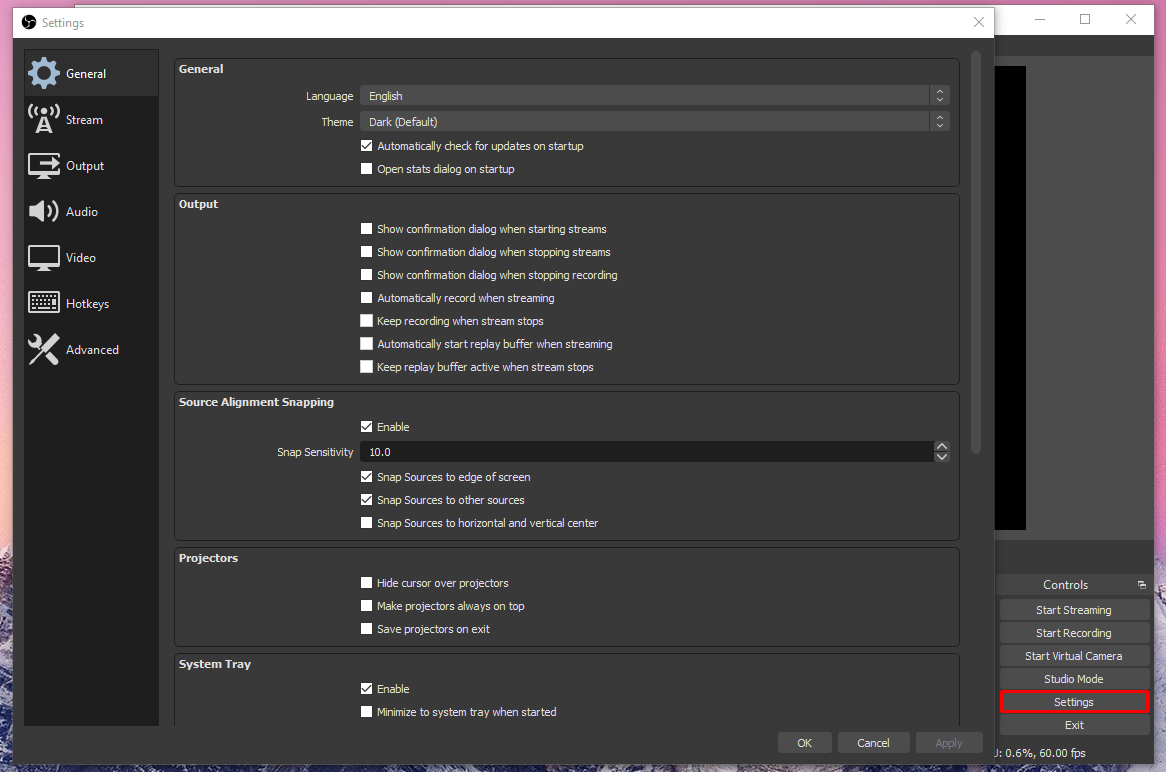
#1 ビデオ:
最初に確認すべき高度な設定は「ビデオ」です。ここでビデオ品質が決まります。
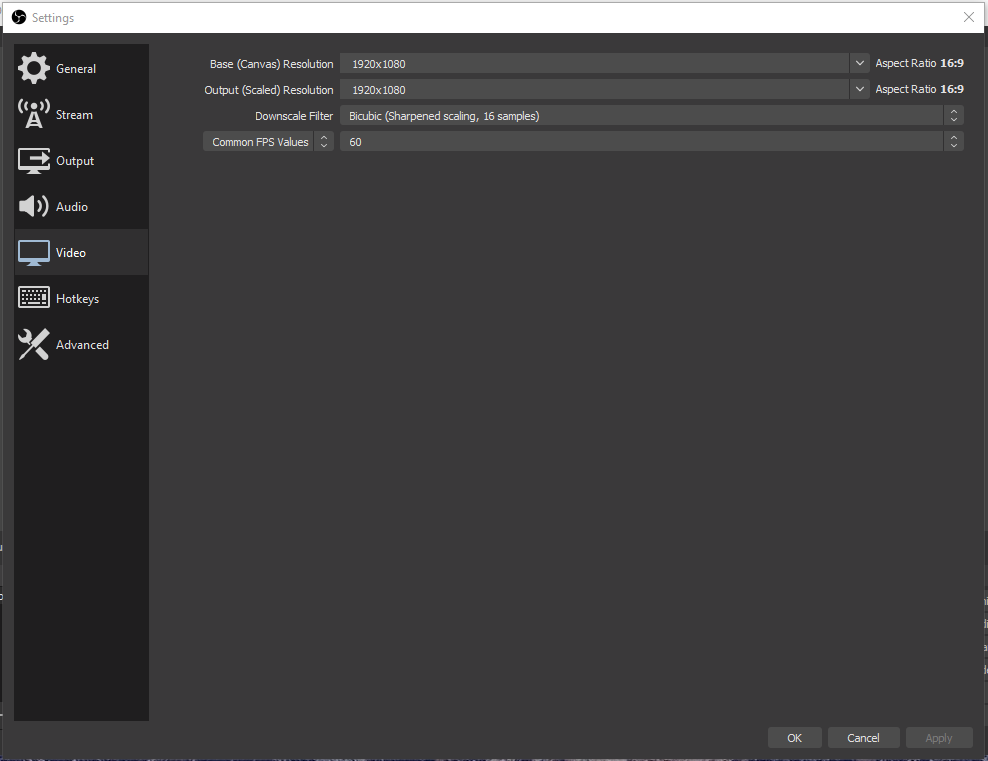
基本(キャンバス)解像度: これはモニターの解像度で、私は1080pモニターを持っているため、OBSは1920×1080解像度に設定されています。ビデオ品質のためにこれをいじるべきではないと思います。
出力(スケール)解像度: 録画されたビデオ出力はここで設定できます。720pモニターを持っている場合は、ここで出力スケールを1080pに引き上げることができますが、良いCPUまたはGPUが必要です。
ダウンサンプルフィルター: テーブルには4つのオプションがありますが、何をしているか分からない限りいじらないでください。
一般的なFPS値: 低スペックのマシンユーザーは30fpsを選択し、中スペックまたは高スペックのマシンユーザーは60fpsを選択できます。
#2 出力:
録画されたビデオは「 出力 」と呼ばれ、ここで品質を向上させることができます。「 録画 」の下にすべての設定があり、将来的にストリーミングを計画している場合は、「 ストリーミング 」セクションの設定を変更できます。
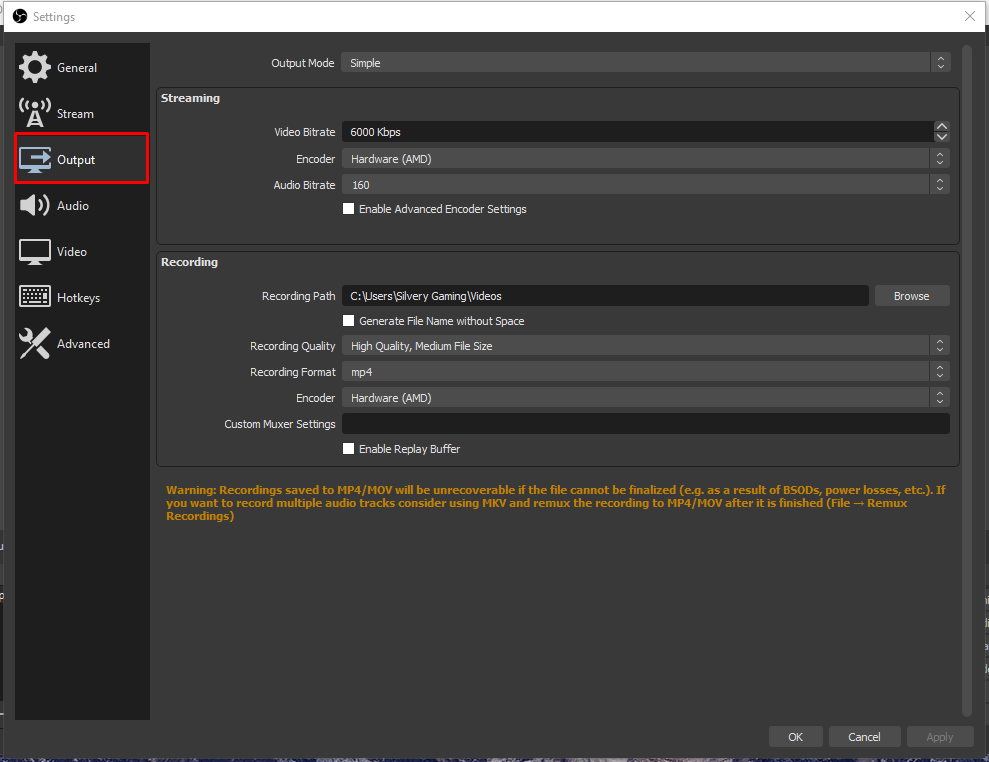
録画パス: すべてのファイルは指定された場所に保存され、ここからファイルの保存先フォルダーを変更できます。
録画品質: 「高品質、中程度のファイルサイズ」は、低スペックおよび中スペックのマシンに最適な選択肢です。
録画形式: ユーザーはMP4、FLV、MPV、M3U8、MKV、TS、MOVファイル形式を持っています。
エンコーダ: ユーザーには3つのオプションがあり、それぞれに意味があります。
- ソフトウェア(x264)
OBSはプロセッサを使用してゲームを録画し、プロセッサの使用率が増加します。
- ソフトウェア(x264低CPU使用プリセットだがファイルサイズが増加)
OBSはプロセッサを使用しますが、今回は低CPU使用プリセットを適用しますが、出力ファイルサイズが増加します。
- ハードウェア(AMD)またはハードウェア(Intel)またはハードウェア(Nvidia)
OBSは統合または専用のグラフィックカードを使用してゲームを録画します。
#3 オーディオ:
ビデオと出力設定に焦点を当て、一度それを把握したら、オーディオ設定をいじることができます。新しいユーザーは、デフォルト設定が十分であるため、オーディオ出力をそのままにしておくことができます。
CPUからGPUに設定を変更するために戻ってくることができます。ゲームPCには良いCPUまたはGPUが必要であることをお伝えしましたが、ここで実験できます。強力な6コアおよび6スレッドのCPUにゲーム録画を任せることができます。私たちのゲーミングリグにはRX 570(4GB)があり、Apex Legendsのゲーム録画を処理できません。そこでCPUが役立ちます。
OBSでシーンを作成する方法
シーンとソースを追加することは録画の最終段階であり、これを試してみれば何も脅威ではありません。読者はOBS Studioを30分間いじって、その動作を理解する必要があります。数日後には簡単なことになります。
ステップ1: 「 シーン 」の下にある+アイコンをクリックし、好きな名前を付けます。

ステップ2: 「 リソース 」の下にある+ボタンをクリックして、さらにオプションを表示します。

ご覧の通り、あなたが知らないかもしれないたくさんのオプションがあります。
- オーディオ入力キャプチャ: マイクを録音しますが、必要ありません。
- オーディオ出力キャプチャ: ゲーム音声を録音しますが、デスクトップ音声をミュートしてゲーム音声のみを録音したい場合を除いて、必要ありません。
- ブラウザ: サブスクライバー、フォロワー、フォロワー数、その他の通知などの通知要素を追加できます。
- ゲームキャプチャ: 「フルスクリーン」プログラムをキャプチャする重要な機能で、すべてのゲームには「フルスクリーン」モードがあります。
- 画像: 画像を追加します。
- 画像スライドショー: 画像スライドショーを追加し、多くのストリーマーがIntel、Logitech、AMDなどのスポンサーを宣伝するために使用します。
- メディアソース: ローカルストレージからビデオやメディアファイルを再生できます。
- シーン: 99%のユーザーには必要ありません。
- テキスト(GDI+): ビデオ/ストリームにテキストを追加します。
- ビデオキャプチャデバイス: Twitchでストリーマーが行うように、録画にWebカメラやカメラを追加します。
- ウィンドウキャプチャ: この機能は、特定のウィンドウ(Apex Legendsなど)をキャプチャするのに役立ち、最小化されたときにデスクトップ画面を録画しません。
ステップ3: オプションから「 ゲームキャプチャ 」を選択します。
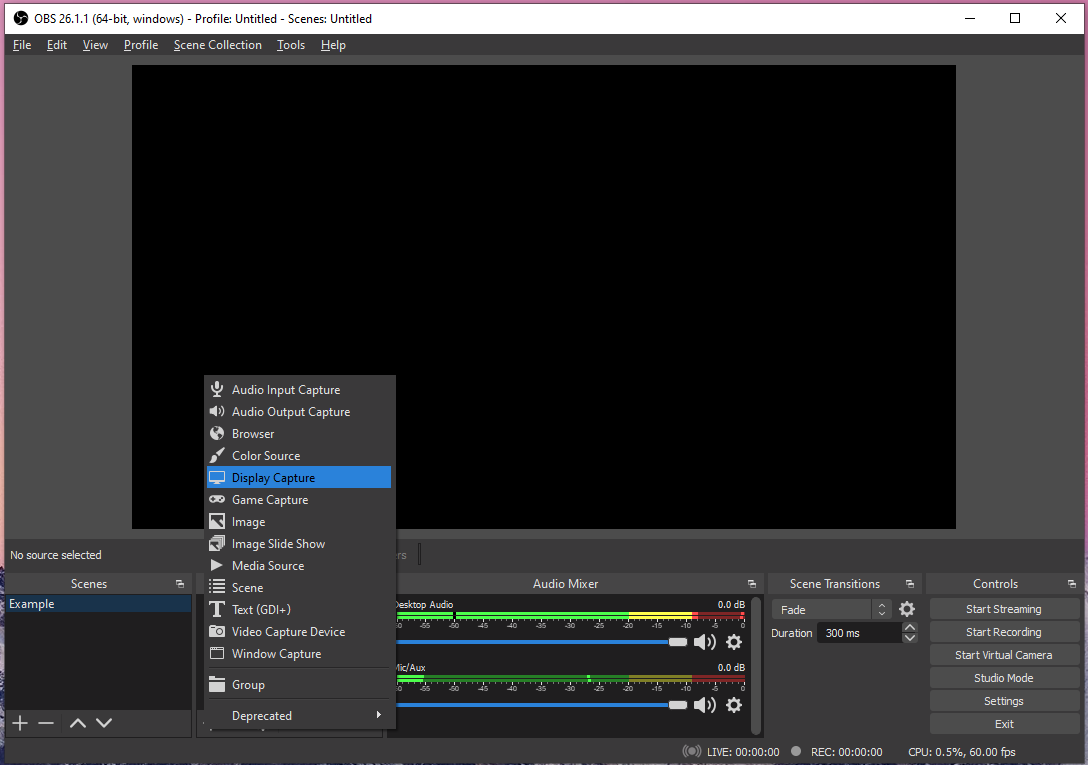
ステップ4: ゲームを起動すると、OBS Studioに表示されます。
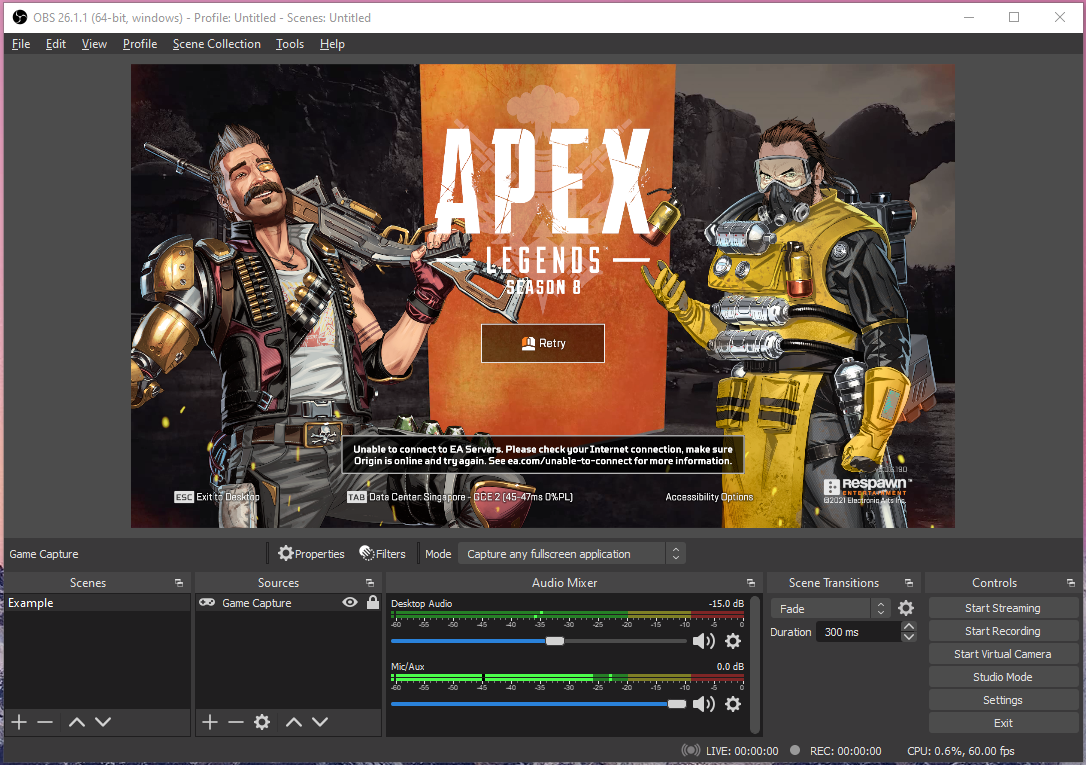
ステップ5: デスクトップ音量を下げてゲーム音とチームメイトの音声を減らすことができます。録画ビデオのマイク音量を増減できます。このオプションがパネルに表示されない場合は、「 オーディオ入力キャプチャ 」をリソースから追加できます。

ステップ6: 「 録画開始 」をクリックしてゲームを録画します。
ユーザーはゲーム録画に複数の要素を追加できますが、学び、実装するために30分または1時間を費やす必要があります。OBSは最初は intimidatingな作業でしたが、今では私にとっては子供の遊びです。
結論
OBS Studioは、WindowsマシンでAAAゲームを録画するためのワンストップソリューションです。私はすべてのプラットフォームでOBS Studioをテストしましたが、macOSやLinuxでも完璧に動作します。数日間機能をいじってみれば、コントロールをマスターできます。OBSについてのあなたの考えを下のコメントセクションで教えてください。
Windows 10でOBS Studioを使用してゲームを録画する方法についての考えがあれば、下のコメントボックスに気軽に書き込んでください。また、動画チュートリアルのために私たちのDigitBin YouTubeチャンネルを購読してください。乾杯!
新しい投稿を受信箱で受け取る
スパムはありません。いつでも購読を解除できます。