アプリの使い方 · 1 min read · Jan 15, 2026
Signalアプリでの音声通話の録音方法
私たちは皆、Facebookがユーザーデータとプライバシーの取り扱いに関してあまり良い実績を持っていないことを知っています。そのため、WhatsAppが最近プライバシーポリシーを更新し、親会社があなたのデータを取得できるようになったとき、多くのユーザーはこのインスタントメッセージングを捨てて、より安全なプラットフォームであるSignalに移行しました。
知らない方のために、このアプリはWhatsAppが提供するすべての重要な機能を備えています。これには、エンドツーエンドの暗号化チャット、メディアファイルの送信機能、音声通話およびビデオ通話の機能が含まれます。通話に関しては、独自のサーバーを介して通話をルーティングするオプションもあります。この機能はSignal Relayとして知られており、受信者にあなたのIPアドレスを見えなくします。
音声品質は通常のSignal通話と比較してそれほど良くはありませんが、一部のユーザーはパフォーマンスとセキュリティのトレードオフを受け入れる準備ができています。そう言えば、ユーザーの間で別の重要な疑問が浮上しています: Signalを介して音声通話を録音する方法です。この質問に共感する方は、このガイドがあなたを助けるためにここにあります。詳細な手順に従ってください。
Signalアプリでの音声通話の録音方法
さて、アプリには音声通話を録音するためのネイティブオプションはありません。したがって、私たちには2つの代替手段があります: スマートフォンまたはPCでボイスレコーダーアプリを使用することです。これらのアプローチの両方を試してみましょう。
方法1: モバイルのレコーダーアプリを使用
一部のOEMは、通話録音機能を内蔵しています。デバイスのアプリドロワーに移動し、ボイスレコーダー/レコーダー/通話録音アプリを探してください。デバイスにない場合は、Playストア/Appストアからダウンロードすることもできます。同様に、この目的のために画面録画アプリを使用することもできます。
このガイドでは、Call Recorder – Cube ACRアプリを試してみましたが、すべてのSignal音声通話を簡単に録音できました。
Cube ACR通話録音アプリを使用してSignal音声通話をダウンロードして録音するための簡単な手順
ステップ1. PlayストアからCall Recorder – Cube ACRアプリをダウンロードしてインストールします。
ステップ2. アプリを起動し、すべての必要な権限を付与します。基本的な権限に加えて、オーバーレイとアクセシビリティの権限を要求されます。
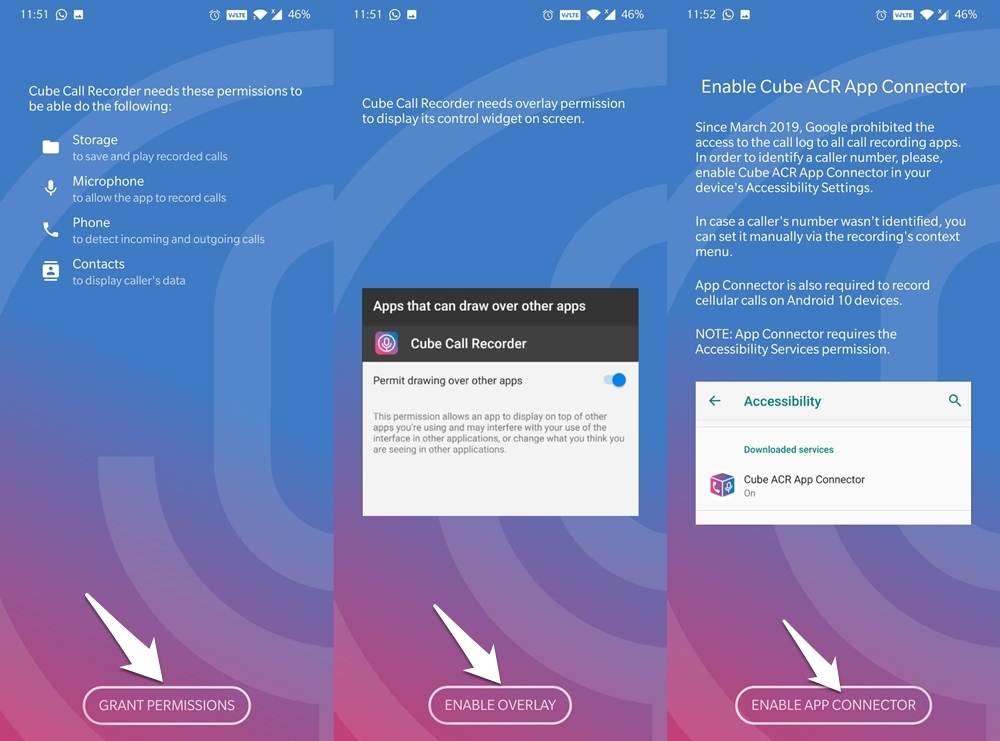
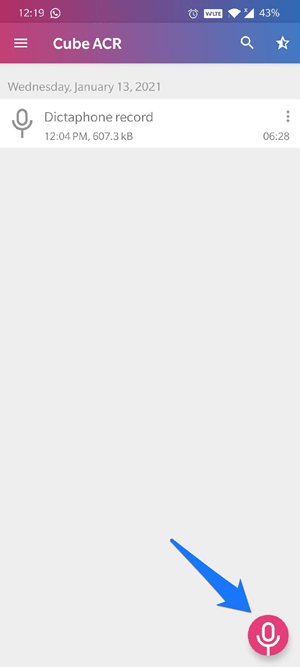
ステップ3. それが完了したら、右下にあるマイクアイコンをタップします。録音が開始されます。
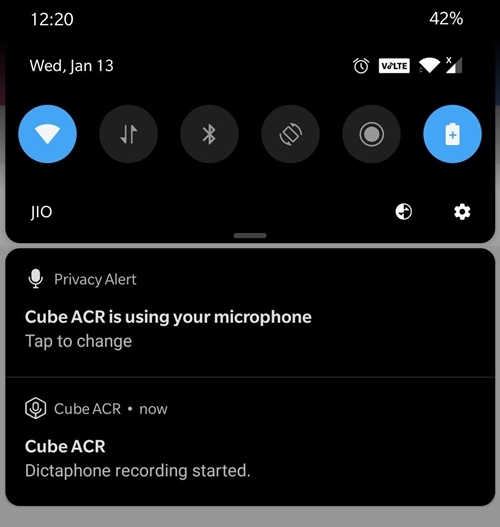
ステップ4. 通知パネルからも同じことを追跡できます。
ステップ5. Signalアプリを開き、意図した受信者との通話を開始します。
ステップ6. 通話が終了したら、通話録音アプリのオーバーレイ画面にあるマイクアイコンをタップします。これにより録音が停止します。
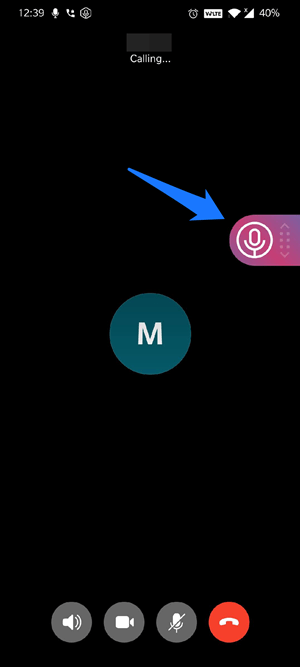
ステップ7. 最後に、Cube Recorderアプリを起動すると、最近の録音通話が表示されます。それをタップして再生ボタンを押します。
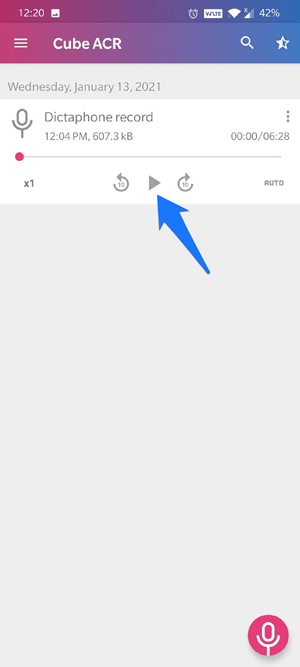
これで完了です。これがスマートフォンでSignal音声通話を録音する手順でした。次に、Signal Webバージョンでこれを達成する方法に目を向けましょう。
注意: 私のテストでは、他のオプションを試しました: デフォルトの通話録音アプリ、サードパーティの通話録音アプリ、および内蔵の画面録画アプリ。残念ながら、どれも通話を録音できませんでした。Cube ACRのみがアクセシビリティアクセスでVoIP通話を録音できました。
方法2: PCでSignal通話を録音
まず、PCにSignalデスクトップクライアントをセットアップします。
それが完了したら、Windows+Gショートカットキーを使用してXboxゲームレコーダーを呼び出します。
次に、キャプチャボタンをクリックします。
マイクを有効にし、録音ボタンを押します。
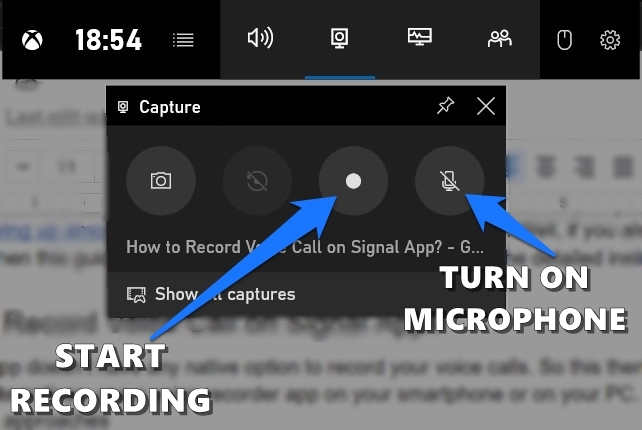
Signalアプリに移動し、通話を開始します。通話が完了したら、レコーダーの停止ボタンを押します。
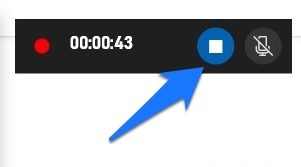
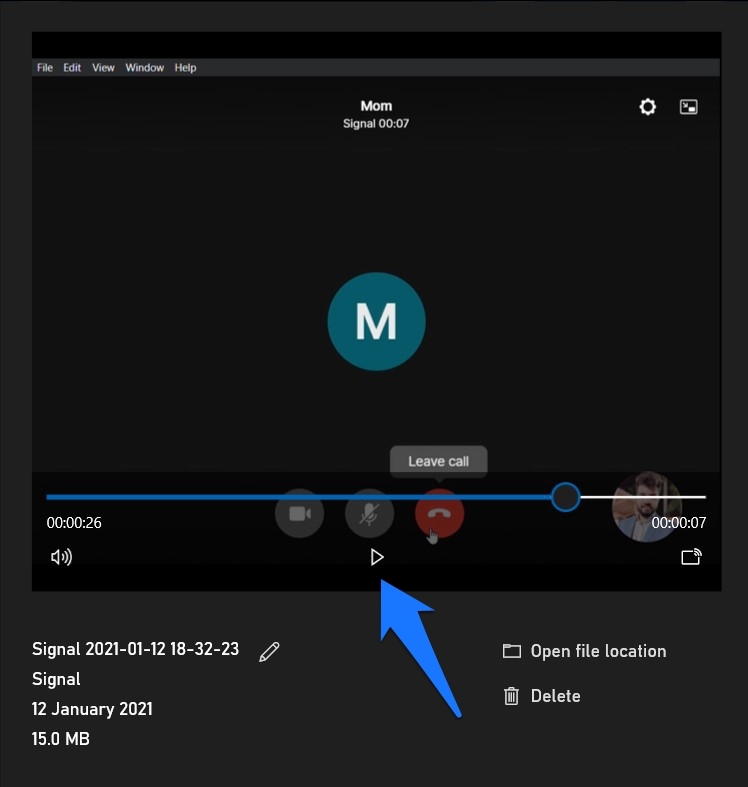
再度Xboxゲームレコーダーを開き、すべてのキャプチャを表示をクリックします。
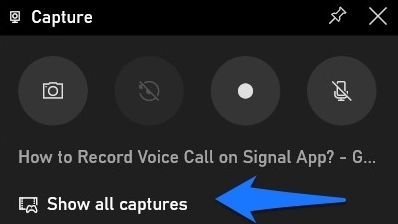
最後に、左のメニューバーから希望の録音を選択し、再生ボタンを押します。これで完了です。
結論: したがって、Signalモバイルアプリで通話を録音できなかったものの、Webバージョンではそのような問題はありませんでした。したがって、前述の作業を実行したい場合は、現時点ではSignalのPCバリアントを使用する方が良いでしょう。それでは、スマートフォンでSignal通話を録音することに成功したかどうか、コメントで教えてください。
Signalアプリで音声通話を録音する方法についてのご意見があれば、下のコメントボックスにお気軽にお寄せください。また、動画チュートリアルのために私たちのDigitBin YouTubeチャンネルを購読してください。乾杯!
新しい投稿を受信箱で受け取る
スパムはありません。いつでも購読を解除できます。