データ回復 · 1 min read · Oct 30, 2025
MacハードドライブからWindows PCにデータを回復する方法
MacからWindows PCにファイルを移動したい場合、コピー&ペーストは機能しません。MacとWindowsは互換性のない異なるファイルシステムを使用しています。したがって、MacからWindowsにファイルを移動するには、互換性のある形式でファイルをエクスポートするか、サードパーティのツールを使用してファイルを転送する必要があります。
このガイドでは、MacハードドライブからWindows PCにデータを回復するためのいくつかの方法を簡単なステップで説明します。それでは、始めましょう!
MacファイルはWindowsと互換性がありますか?
いいえ、MacファイルはWindowsと互換性がありません。なぜなら、これらのオペレーティングシステムは異なるファイルシステムを使用しているからです。macOSは主にHFS+およびAPFSファイルシステムを使用し、WindowsはNTFSを使用しています。ただし、両方のオペレーティングシステムはFAT32およびExFATをサポートしています。
USBメモリ、メモリーカード、外部ドライブなどのほとんどの外部ストレージデバイスは、ExFATファイルシステムを使用してフォーマットされています。このように、ExFATは共通の基盤として機能し、ExFAT形式のストレージデバイスを使用して、両方のプラットフォーム間でファイルを簡単に読み取り、転送できます。
ExFATを使用するもう一つの利点は、大きなファイルサイズを処理できる多用途なファイルシステムであることです。これにより、マルチメディアや大きなデータファイルの転送に適しています。これは、Mac上で大きなファイルサイズを持つ傾向のあるMOVファイルを扱う際に特に便利です。
MacからWindowsにデータを回復する前に知っておくべきこと
MacからWindowsにデータを回復することを希望している場合、あなたはおそらく次のいずれかのカテゴリに該当します:
- MacからWindows PCに切り替えた。
- 様々なデバイスでMacファイルに常にアクセスする必要がある。
- Macがもう動作しなくなり、Windows PCでデータにアクセスする必要がある。
MacからWindowsにデータを転送することは確かにできますが、事前に考慮すべきいくつかのことがあります:
- macOSアプリファイルの互換性:PagesやKeynoteなどの特定のmacOSアプリケーションファイルは、通常Windowsで自動的に読み込まれません。
- APFSファイルシステムの互換性:Macが使用するAPFS(Apple File System)は、Windowsベースのコンピュータと本質的に互換性がありません。これにより、MacハードドライブからWindowsシステムにデータを回復する際に問題が発生することがあります。
- ドッキングステーションとの互換性の欠如:内部SSDを搭載した新しいMacを扱っている場合、ファイルを回復するためにドッキングステーションを使用することはできません。
- Macハードドライブの認識:時々、Windows PCは不正なフォーマットや他の互換性の問題のためにMacハードドライブを認識できないことがあります。
それでは、MacハードドライブからWindows PCにデータを回復するための最も効果的な方法に入りましょう。
方法1:サードパーティアプリを使用する
サードパーティのソフトウェアを使用することは、MacハードドライブからWindows PCにデータを回復するための最良の解決策であることが多いです。これらのツールは互換性のギャップを埋めるように設計されており、手間のかからないデータ転送を保証します。
Disk Drillのようなツールが推奨されます。これらは多様性を提供し、さまざまなファイルシステムをサポートしています。以下は、Disk Drillを使用してMacからWindows PCにデータを回復する方法です:
- Disk Drillをダウンロードしてインストールします。
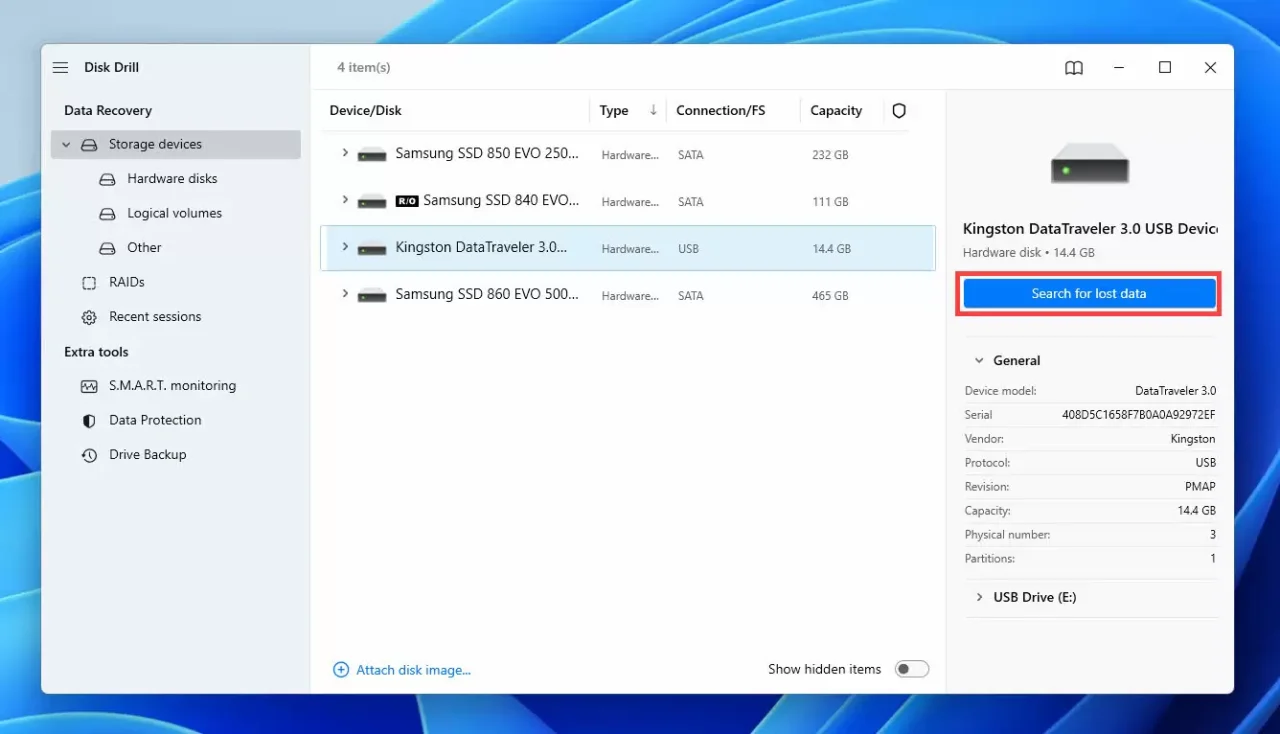
- MacドライブをPCに接続します。画面にフォーマットのプロンプトが表示された場合は、無視するかキャンセルします。
- Disk Drillを起動し、「 データ回復 」> 「 ストレージデバイス 」に移動します。
- 「 デバイス/ディスク 」の下でドライブを見つけて選択し、「 失われたデータを検索 」をクリックします。
- アプリがスキャンを完了するまで待ち、「 見つかったアイテムをレビュー 」をクリックします。
- 復元したいファイルの横にあるボックスにチェックを入れて選択します。特定のファイルを復元したい場合は、左のサイドバーでファイルをフィルタリングするか、検索バーを使用して特定のファイルやフォルダーを探します。ファイルの横にマウスポインタをホバーさせ、表示される目のボタンをクリックしてプレビューします。
- プレビューして復元したいすべてのファイルを選択したら、「 復元 」をクリックします。
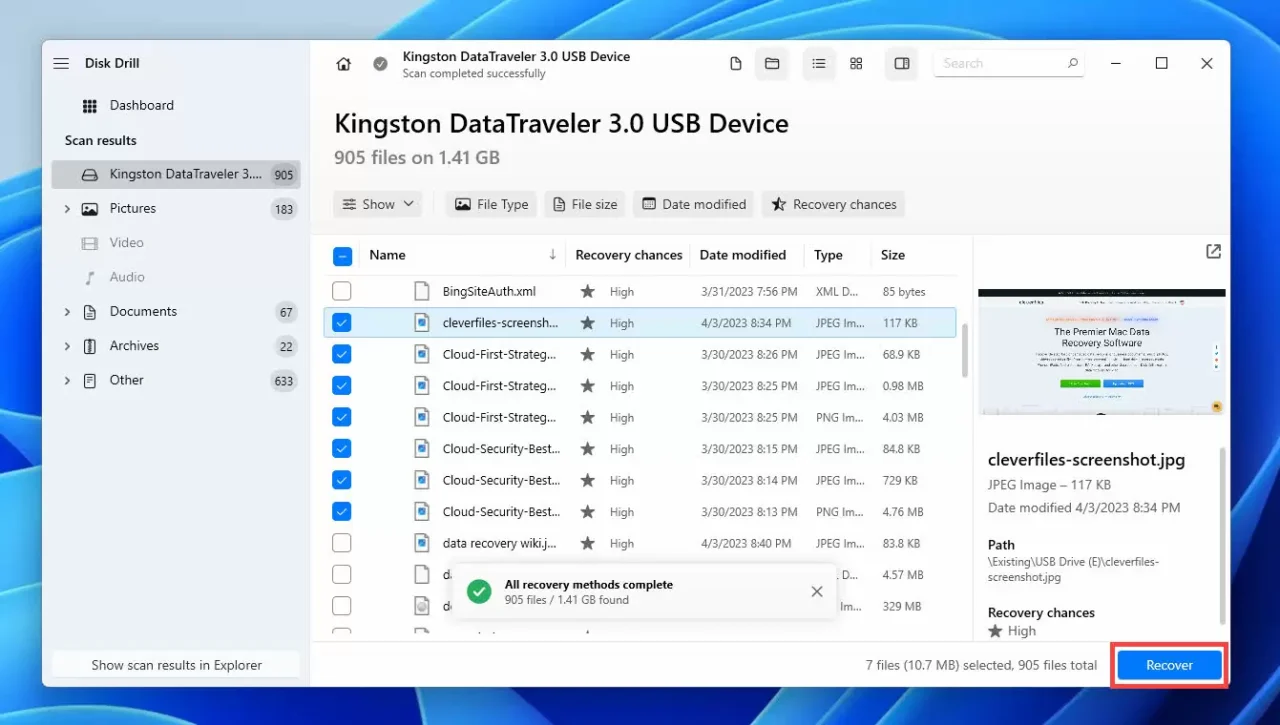
- PC上で復元したファイルを保存したい場所に移動し、「次へ」を選択してMacからWindowsにファイルを復元します。
方法2:適切にフォーマットされた外部ハードドライブ/USBドライブを使用する
外部ハードドライブやUSBドライブなどの外部デバイスを使用して、MacからPCにファイルを転送することもできます。ただし、その前に2つのことを確認してください:
- それに適したドライブが必要です。クリーンなドライブがあっても、最初にフォーマットしてください。
- ドライブがexFATまたはFAT32としてフォーマットされていることを確認してください。これにより、macOSとWindowsの両方が認識できます。
外部ドライブをexFATまたはFAT32としてフォーマットする方法がわからない場合:
- 外部ドライブをMacに接続します。
- ディスクユーティリティを起動します。
- 外部ドライブの名前を見つけて選択します。
- 「 消去 」をクリックします。
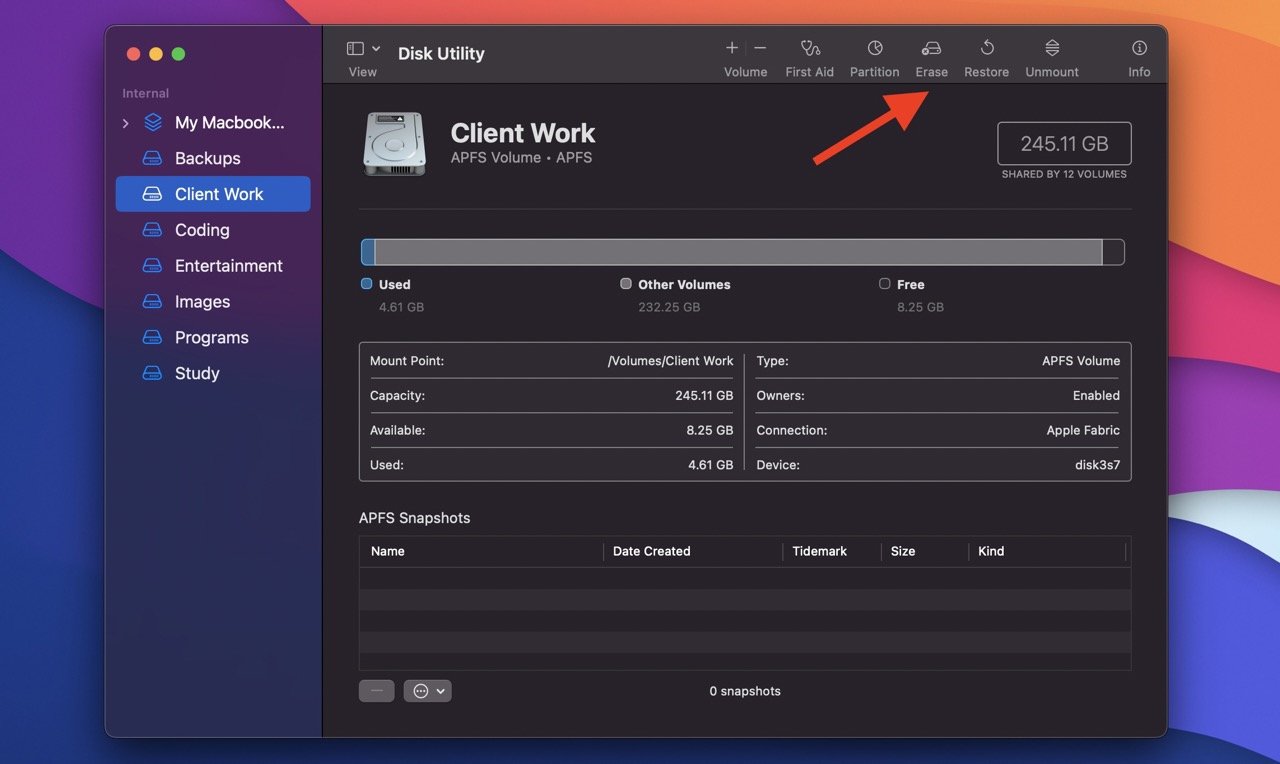
- 新しいウィンドウが表示され、名前とフォーマットを求められます。ドライブの任意の名前を入力し、exFATフォーマットを選択します。外部ハードドライブを接続している場合は、「スキームオプション」という別のオプションが表示されます。それをクリックし、「GUIDパーティションマップ」を選択します。
- 「消去」をクリックして外部ドライブのフォーマットを開始します。
次に、Macから外部ドライブにファイルを転送します:
- 外部ドライブをMacに接続します。
- Mac上でドライブを開き、「ファイル」>「新しいフォルダー」を選択して新しいフォルダーを作成します。フォルダーに任意の名前を入力し、「リターン」を選択します。
- MacからPCに回復したいファイルを新しいフォルダーにエクスポートします。フォルダーが大きくて多くのファイルがある場合は、「Finder」を開き、「Commandキー」を押しながらフォルダーを外部ドライブにドラッグします。
- 外部ドライブにファイルをエクスポートし終えたら、イジェクトアイコンをクリックしてMacからドライブを取り外します。
最後に、Windows PCでMacからエクスポートしたファイルにアクセスします:
- 外部ドライブをWindows PCに接続し、開きます。
- エクスポートしたすべてのファイルがあるフォルダーに移動します。これらのファイルをドライブに保持するか、「すべて選択」をクリックしてPCの別のフォルダーにコピー&ペーストします。
方法3:組み込み機能を使用する
ファイル共有は、ネットワーク上でファイルやフォルダーを共有するためにMacで使用できる機能です。これにより、両方のコンピュータが同じネットワーク上にある場合、MacからWindows PCにファイルを簡単に転送できます。
そのため、始める前に次のことを確認してください:
- MacとWindows PCが同じインターネットネットワークを使用している。
- Macでファイル共有を設定している。
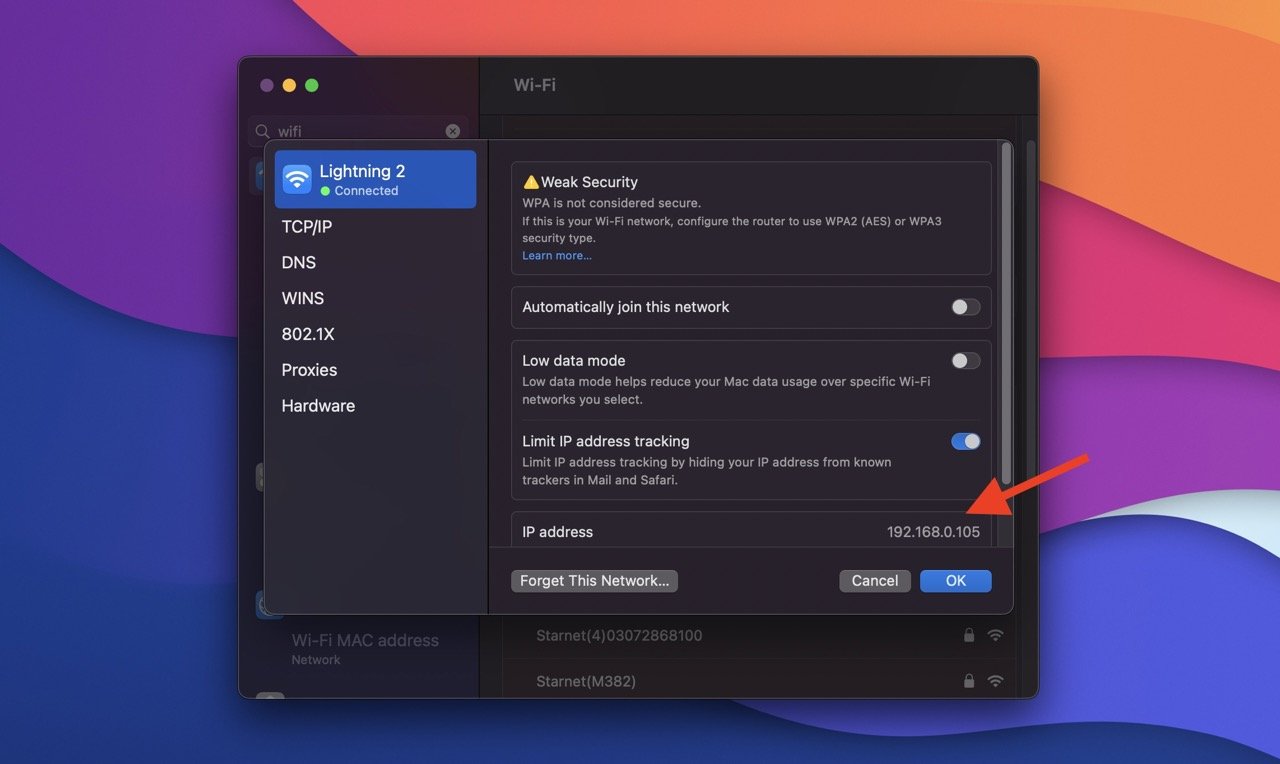
- MacのIPアドレスを知っている。
MacのIPアドレスがわからない場合:
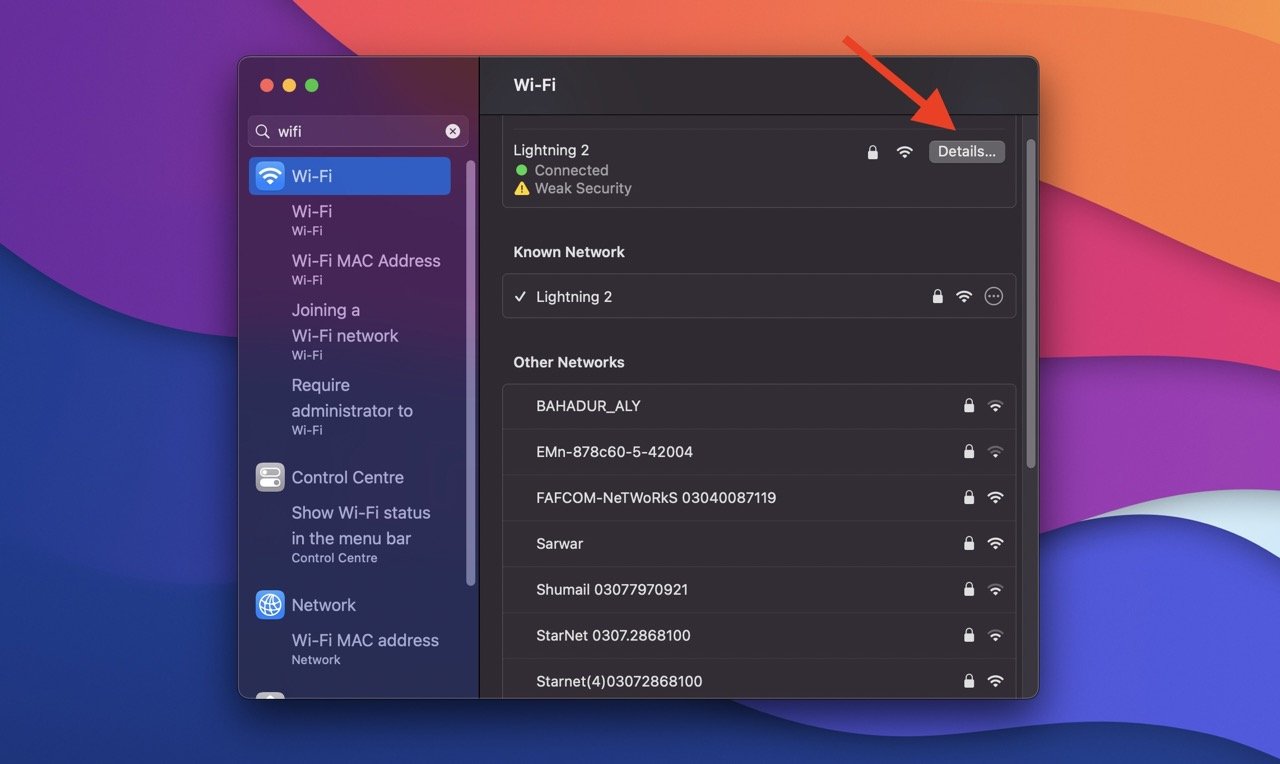
- Appleメニューをクリック > 「 システム設定 」を選択します。
- 「 ネットワーク 」> 「 Wi-Fi 」に移動します。
- MacとPCの間で共有されているネットワークの隣にある「 詳細 」をクリックします。
- 下にスクロールしてMacの「 IPアドレス 」を見つけます。
次に、ファイル共有機能を使用してMacからPCにファイルを転送します:
- Windows PCでファイルエクスプローラーを開きます。
- アドレスバーの上部にある画面に、\の後にMacのIPアドレスを入力します。
- 新しいウィンドウが表示されます。Macのユーザー名とパスワードを入力し、Enterキーを押します。
- 以前に共有するように選択したすべてのフォルダーとユーザーがPCの画面に表示されます。
最後に、共有フォルダーで任意の操作を行うためにネットワークドライブをマッピングします:
- 欲しいフォルダーを右クリックします。
- 表示されるメニューから「 ネットワークドライブのマッピング 」を選択します。
- お好きなドライブレターを選択します。
- 「 サインイン時に再接続 」にチェックマークを付けて、PCを起動するたびに接続されるようにします。
方法4:クラウドサービスを使用する
MacファイルにWindows PCからアクセスするための非常に簡単な方法は、MacとWindowsの両方でうまく機能するクラウドサービスを使用することです。クラウドサービスを使用するのは簡単です:Macからクラウドにファイルをアップロードし、他のコンピュータでアクセスしてダウンロードできます。
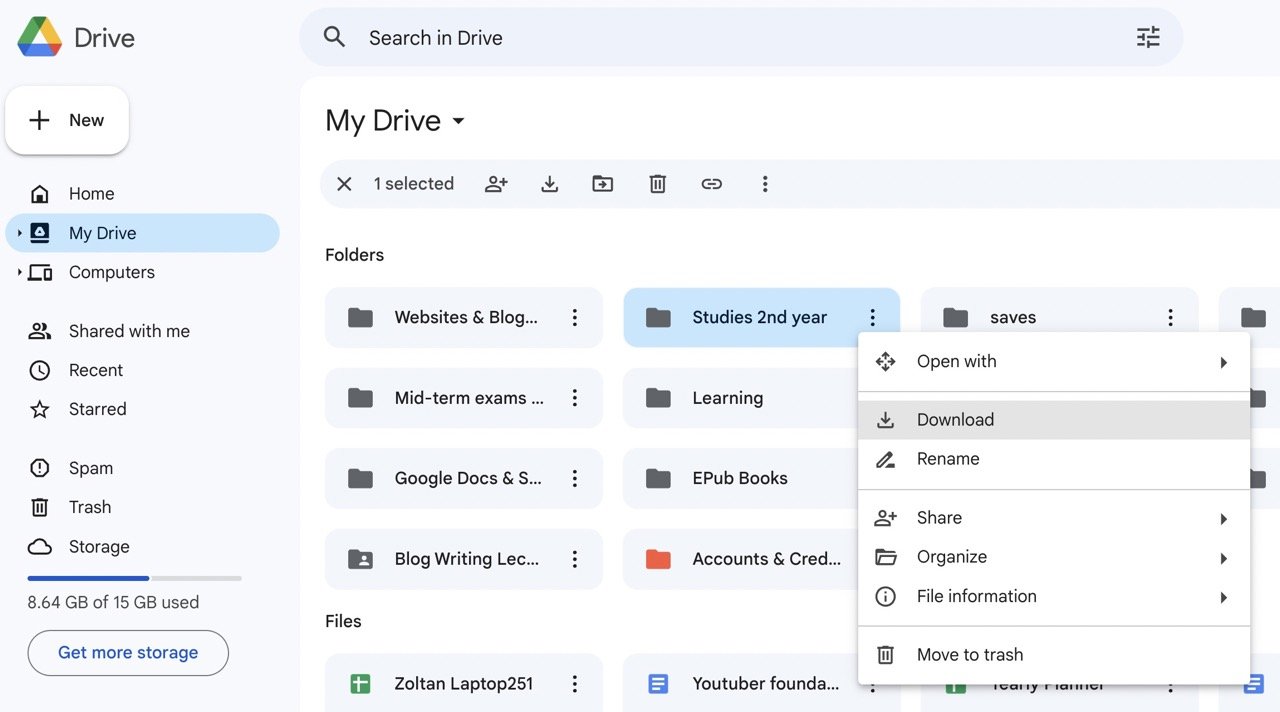
多くのクラウドサービスはMacとWindowsの互換性を提供しており、Dropbox、OneDrive、Google Driveなどがあります。これらのいずれかを使用して、MacとWindows PCの間でファイルを保存および共有できます。
よくある質問
なぜ私のMacハードドライブがPCに表示されないのですか?
MacハードドライブがPCに表示されない場合、ファイルシステムの違いが原因かもしれません。Macは、Windowsが認識しないフォーマット(HFS+やAPFSファイルシステムなど)を使用しています。これを克服するために、FAT32やExFATのような両方のOSがサポートする互換性のあるフォーマットを使用してください。
なぜMacデータをWindowsにコピー&ペーストできないのですか?
Macデータを直接Windowsにコピー&ペーストすることは、フォーマットの違いにより機能しません。MacとWindowsはそれぞれ独自のデータ保存方法を持っており、一部のファイルは互換性がない場合があります。
同じハードドライブをMacとWindowsで使用できますか?
はい、同じハードドライブをMacとWindowsの両方で使用できますが、ExFATのような互換性のあるファイルシステムでフォーマットすることが重要です。これにより、両方のオペレーティングシステムがドライブにデータを読み書きできるようになり、MacからWindowsにファイルを転送する際の互換性の問題を最小限に抑えます。
最後の言葉
サポートされているファイルシステムは、MacからWindows PCにデータを転送する際に重要です。HFS+やAPFSのような特定のフォーマットのMacファイルをWindowsと共有することはできません。なぜなら、WindowsはNTFSを使用しているからです。
ファイル共有のような組み込み機能や、クラウドベースのプラットフォームのようなサードパーティツールを使用しても、サポートされていないファイル形式のためにWindowsでMacファイルを開けない場合があります。その場合、最良の解決策は、FAT32やExFATのような両方のオペレーティングシステムがサポートする形式でファイルをエクスポートすることです。
MacハードドライブからWindows PCにデータを回復するためにどの方法を使用しますか?下のコメントで教えてください。
MacハードドライブからWindows PCにデータを回復する方法についての考えがあれば、下のコメントボックスに自由に書き込んでください。また、動画チュートリアルのために私たちのDigitBin YouTubeチャンネルを購読してください。よろしく!
新しい投稿を受信箱で受け取る
スパムはありません。いつでも購読を解除できます。