ファイル復元 · 1 min read · Dec 13, 2025
Macで削除されたファイルを復元する方法は?

Macでファイルを誤って削除するのは一般的なミスですが、幸いなことに、削除されたファイルを復元する方法はたくさんあります。ゴミ箱やターミナルなどの組み込みツールを使用することから、Disk DrillやPhotoRecなどの高度なサードパーティ製ソフトウェアまで、さまざまなオプションがあります。このガイドでは、それらを詳しく見ていきます。さあ、始めましょう。
Macで復元できるファイルタイプは?
このガイドで紹介するソリューションを使用して、Macで任意のファイルタイプを復元できます。最も一般的には、以下のファイルタイプを簡単に復元できます:
| ファイルタイプ | ファイル拡張子 |
| 動画 | 3G2, AVI, CRM, FLV, M4V, MKV, MOV, MP4, MPG, OGM, RM, WEBM, WMV |
| 音声 | AA, AAC, CDA, FLAC, M4A, MP3, MP2, MPA, OGA, OGG, RA, WAV, WMA |
| 画像 | AI, BMP, C4D, CR2, DJVU, ICO, JP2, JPG, NEF, PNG, PSD, SVG, TIFF, WMF |
| ドキュメント | DOC, DOCX, ENL, EPUB, FB2, HTML, ICS, NUMBERS, ODT, ODS, ODP, PAGES, PPT, PPTX, QBB, RTF, TTF, XLS, XLSX, XML |
| アーカイブ | 7Z, ARJ, CAB, DMG, ISO, JAR, MBX, PST, RAR, RDB, TAR.XZ, ZIP |
ファイルの拡張子やタイプを確認したい場合は、以下の手順に従ってください:
ファイルを右クリックするか、ファイルをクリックしながら「 Control 」キーを押します。
ドロップダウンメニューで「 情報を取得 」をクリックします。
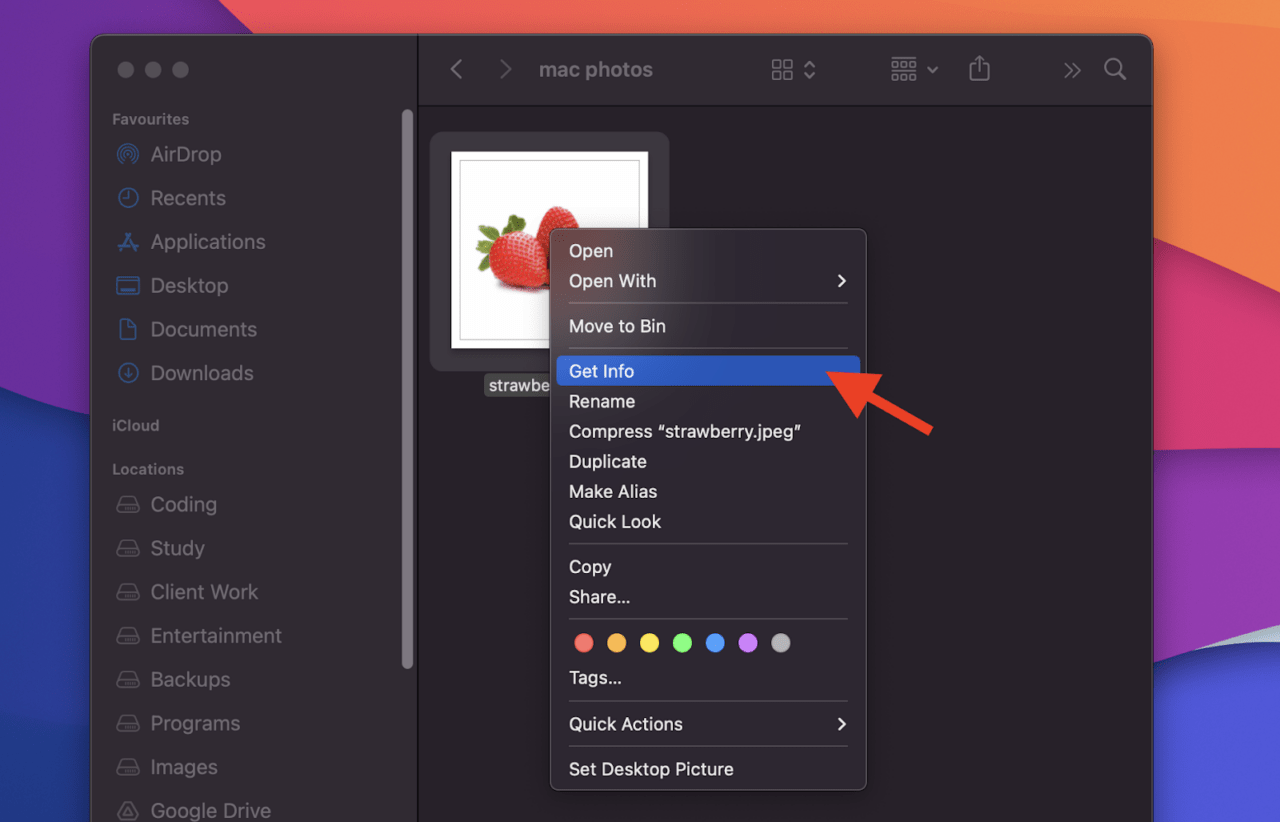
ファイルに関する詳細情報が表示されるウィンドウが開きます。ここで「 名前と拡張子 」セクションの下にファイルタイプや拡張子が表示されます。「 種類 」の隣にリストされます。
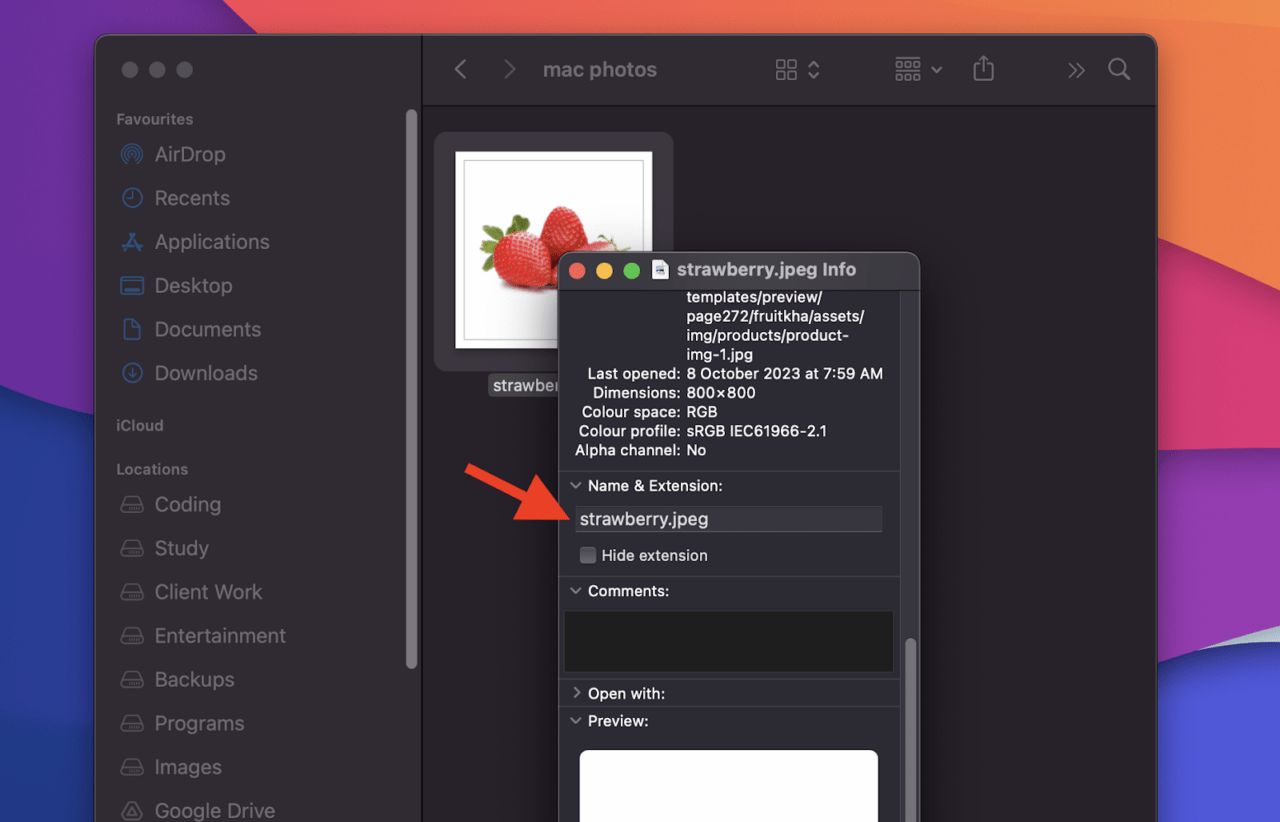
それでは、Macで削除されたファイルを復元するためのステップバイステップのチュートリアルに移りましょう。
ゴミ箱から削除されたファイルを復元する(まだ空にしていない場合)
Macでファイルを削除すると、それはゴミ箱に移動します。ゴミ箱を空にしていない場合は、簡単にファイルを見つけて復元できます。
この方法は迅速かつ効率的で、ファイルを復元するのに1分もかかりません。ファイルを復元すると、最初に削除された場所に戻ります。
Macのゴミ箱からファイルを復元する方法を見てみましょう:
- MacのDockにある ゴミ箱アイコン をクリックします。
- ゴミ箱の中には削除されたファイルのリストがあります。復元したいファイルを見つけて選択するか、検索バーを使用してファイルをすぐに見つけます。
- ファイルを選択したら、そのいずれかを右クリックします。ドロップダウンメニューから「 戻す 」オプションを選択します。これにより、選択したすべてのファイルがMacの元の場所に復元されます。
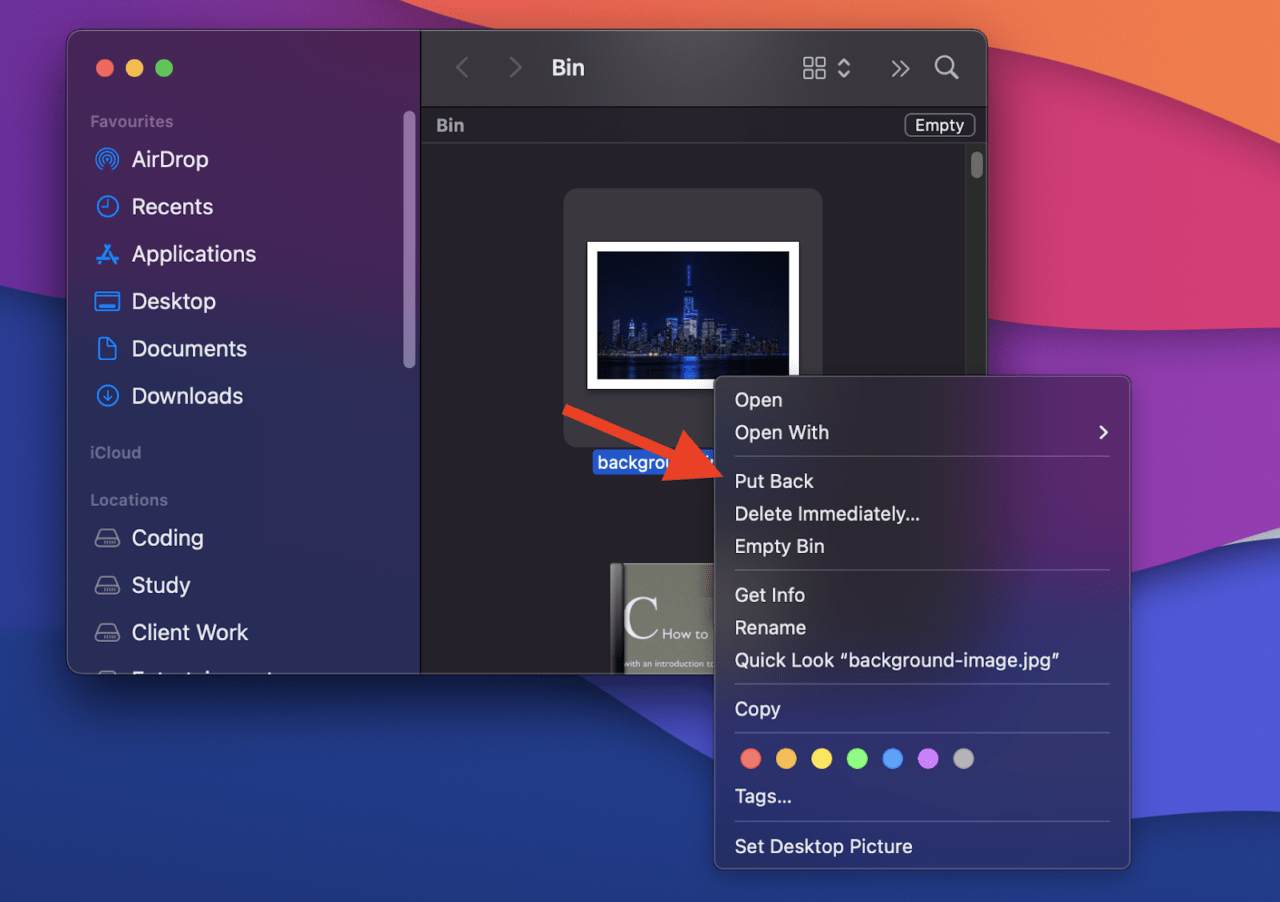
ほとんどの削除されたファイルはゴミ箱に見つかりますが、一部のファイルはゴミ箱に保存されず、すぐに削除されることに注意してください。また、Macは30日後に自動的にゴミ箱を空にするため、30日以内にファイルを復元することを確認してください。
Macで元に戻すコマンドを使用する
十分に素早ければ、Macの元に戻すコマンドを使用して削除されたファイルを復元できます。元に戻すコマンドは、ほぼすべてのMacアプリケーションで機能します。
ただし、この方法にはいくつかの制限もあります。まず、元に戻すコマンドは最新の削除されたファイルのみを復元できます。したがって、複数のファイルを削除した場合、すべてを復元することはできません。
次に、ファイルが削除されたアプリケーションを終了する前に元に戻すコマンドを使用する必要があります。また、元に戻すコマンドを使用するのは約10秒以内である必要があります。それ以降は、削除されたファイルを復元できない場合があります。
覚えましたか?それでは、Macで削除されたファイルを復元するために元に戻すコマンドを使用する方法を見てみましょう:
- ファイルを削除するために使用されたアプリケーション内に留まります。たとえば、Finderを使用してファイルを削除した場合は、Finderが開いていることを確認してください。
- 画面の上部にあるメニューバーに移動し、「 編集 」メニューを開きます。
- 「 編集 」メニュー内に「 [ファイル名]の移動を元に戻す 」オプションがあります。それをクリックして削除アクションを元に戻します。「[ファイル名]」は削除されたファイルの名前を表します。
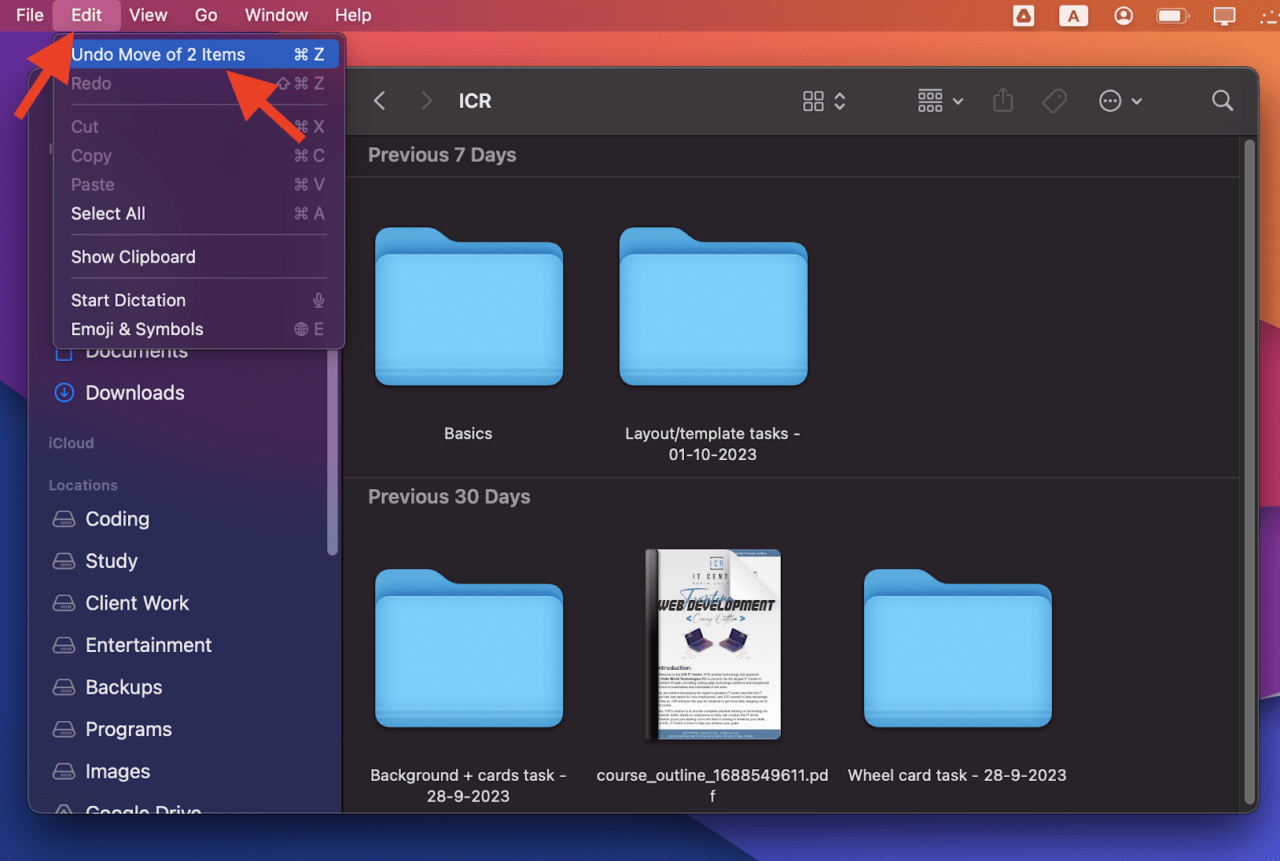
また、キーボードショートカット「 Command + Z 」を使用することもできます。ただし、このショートカットは、正しいアプリケーションが現在Macの画面でフォーカスされている場合にのみ機能することを覚えておいてください。
ターミナルを使用して削除されたファイルを復元する
Macで削除されたファイルを復元する別の方法は、macOSの強力なコマンドラインインターフェースであるターミナルを使用することです。この方法は、他のファイル復元ソリューションよりも速いですが、削除されたファイルの正確な名前を覚えておく必要があります。
これは、1つのターミナルコマンドを使用して1つのファイルしか復元できないことを意味します。しかし、名前を知っていれば複数のファイルを復元できるという利点があります。これは、最後に削除されたファイルのみを復元できる元に戻すコマンドとは異なります。
ターミナルコマンドを使用してMacでファイルを復元する方法は次のとおりです:
- ターミナルを開きます。
- 復元したい写真を選択し、「 復元 」をクリックします。
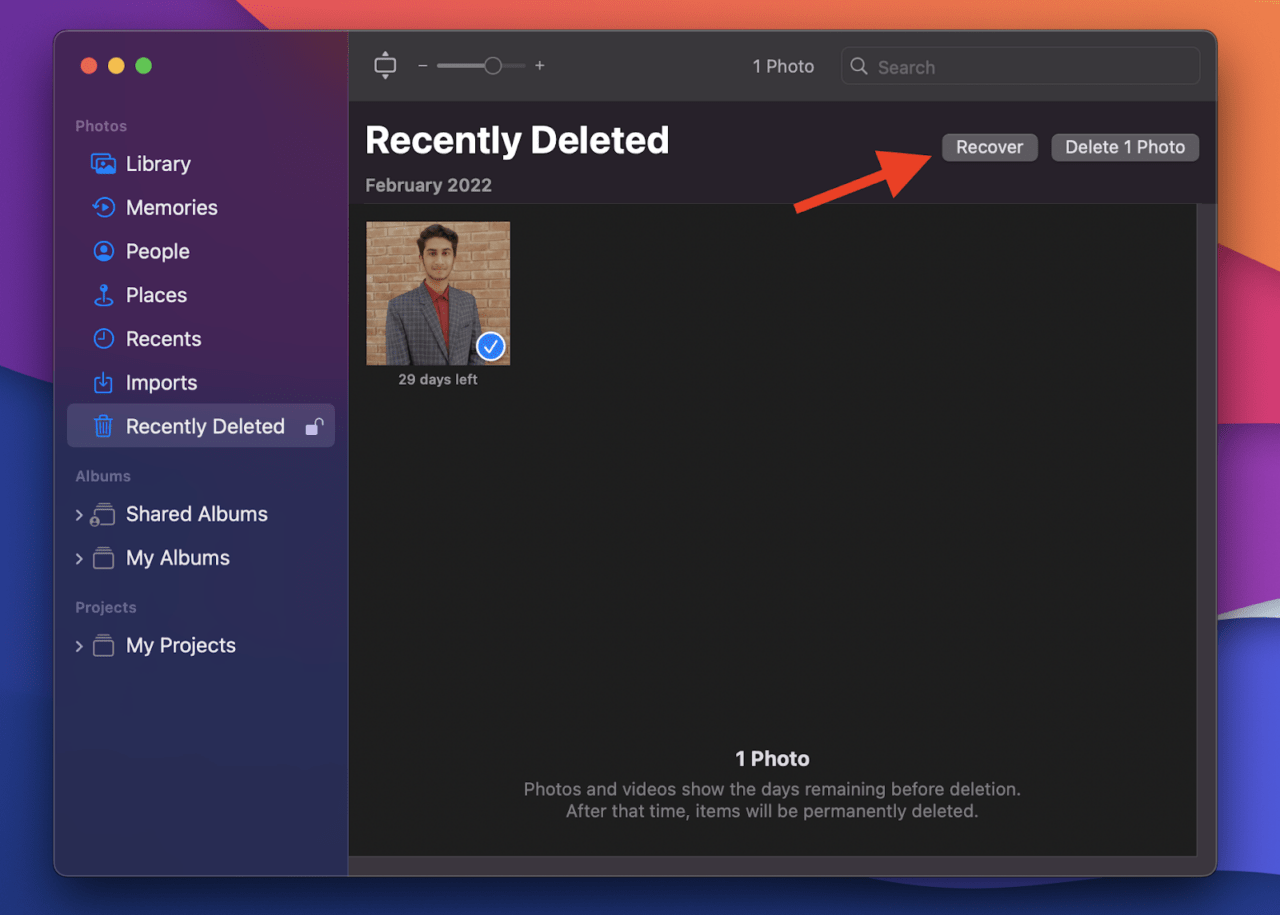 注意:iCloud Photosを使用している場合、iCloudから削除される前に、最大30日間写真やビデオを復元できます。ただし、iCloud Photosを使用していない場合、削除された写真やビデオはMacからのみ削除されます。
Macデータ復元ソフトウェア/サードパーティ製ソフトウェアを使用する
サードパーティ製のデータ復元ツール(Disk DrillやPhotoRecなど)を使用することは、Macで削除されたファイルを復元するためのもう1つの簡単で効果的な方法です。これらのアプリケーションは、失われたファイルを復元するためのユーザーフレンドリーな方法を提供し、組み込みの方法では復元が難しいデータも復元できます。 ここでは、両方のオプションを簡単にレビューして、よりよく理解できるようにします:
Disk Drill – macOS 10.15.7–14.x用 [有料]
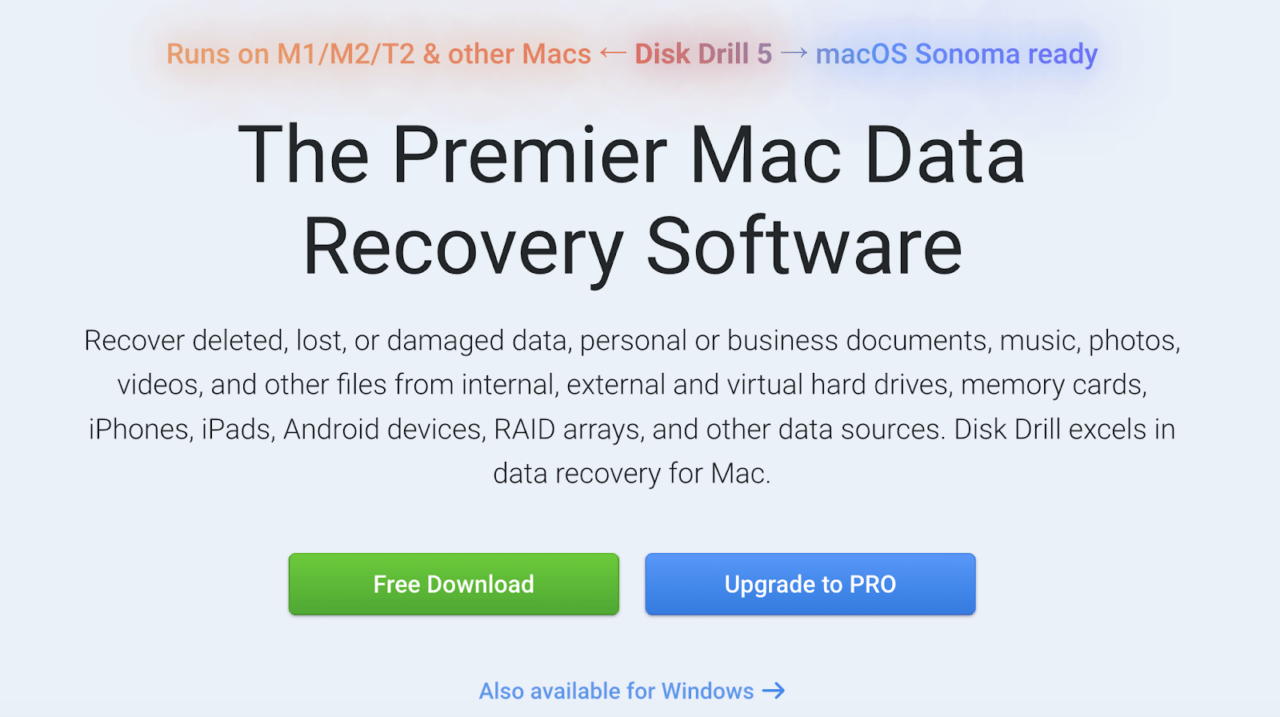 Disk Drillは、有料のツールで、Macデータ復元に優れています。削除された、失われた、または損傷したデータを復元でき、個人またはビジネスのドキュメント、音楽、写真、ビデオなどを含みます。それに加えて、ほぼすべてのファイルやフォルダーを復元し、複数の復元方法を使用して400以上のファイルタイプを再構築できます。 テクノロジーの専門家でなくても、Disk Drillのユーザーフレンドリーなインターフェースにより、Macで削除されたファイルを非常に簡単に復元できます。数回のクリックで失われたデータをスキャンし、復元可能なファイルをプレビューできます。Macで深いスキャンを実行することもできます(この機能はIntel、Apple T2、M1、およびM2チップのMacで利用可能です)。
PhotoRec – Mac OS X 10.14以降用 [無料]
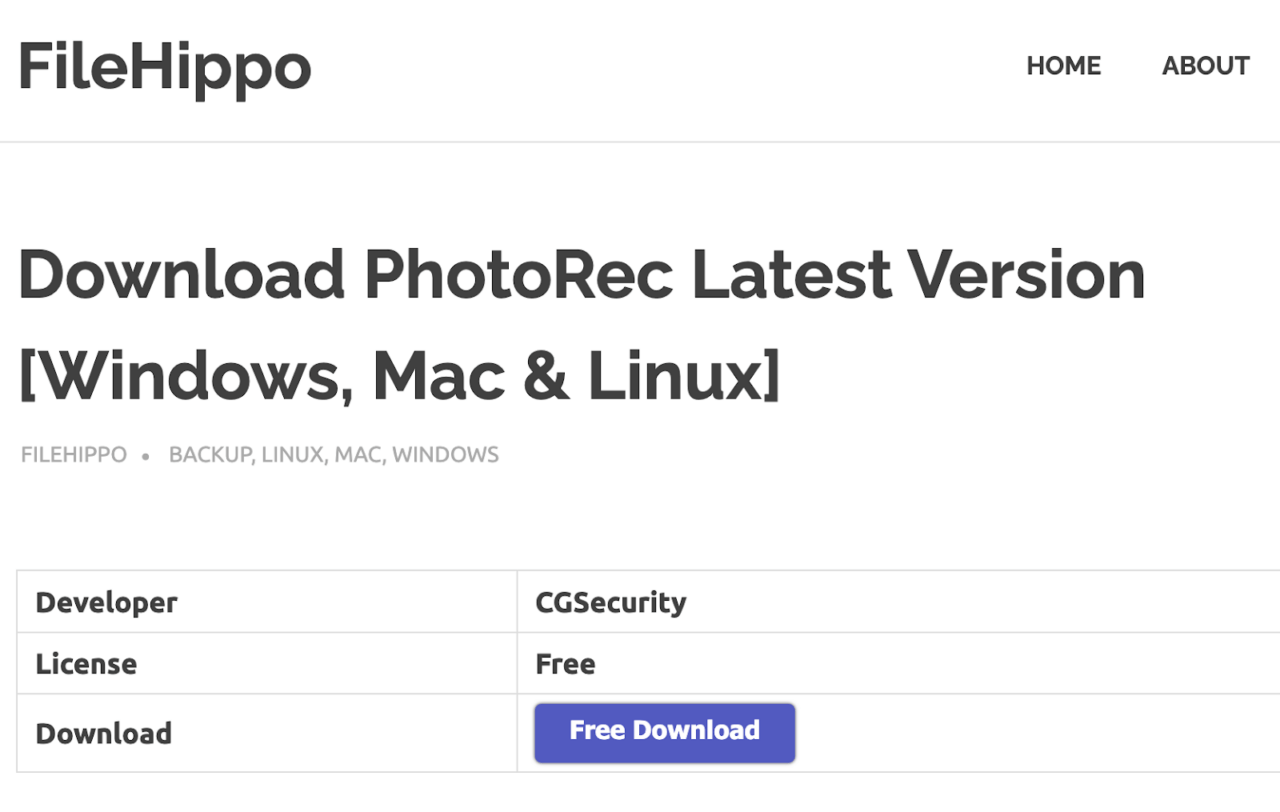 無料のMacデータ復元ツールを探している場合は、PhotoRecを試してみてください。永久に削除されたファイルを復元でき、FAT、NTFS、exFAT、ext2/ext3/ext4、HFS+など、幅広いファイルタイプとファイルシステムをサポートしています。 PhotoRecの最も良い点は、ファイルシステムに依存しないことです。したがって、深刻に損傷したメディアや再フォーマットされたメディアから削除されたファイルを復元することもできます。その上、PhotoRecはデータを復元する際に読み取り専用アクセスを使用して、安全性を確保し、失われたファイルが上書きされるリスクを最小限に抑えます。 要約すると、Disk Drillは、Macデータ復元のためのよりユーザーフレンドリーなインターフェースと広範な機能を提供します。有料ですが、すべての機能はそれだけの価値があります。一方、PhotoRecは、特に永久に削除されたファイルを復元しようとするユーザーにとって、無料のツールを探している場合に優れたオプションです。
よくある質問
削除されたファイルはMacのどこに行くのですか? Macでファイルを削除すると、それらはゴミ箱に移動します。ゴミ箱を空にするまで、そこから復元できます。ファイルを復元しない場合、30日後に自動的に削除されます。 Macでの誤ってファイルを削除する一般的な理由は何ですか? Macでの誤ってファイルを削除するのは、主に人為的なエラーによるもので、誤って削除キーを押してしまうことが多いです。しかし、ソフトウェアの更新、ディスクのフォーマット、システムのクラッシュ中にも発生する可能性があります。他の場合では、誤ってゴミ箱を空にする際にファイルを削除してしまうことがあります。 Macでのデータ損失を防ぐにはどうすればよいですか? Time Machineや他のバックアップソリューションを使用して、重要なファイルを定期的にバックアップすることで、ファイルを保護し、データ損失を防ぐことができます。ファイルを削除する際には注意し、予防策としてファイル復元ソフトウェアを使用することを検討してください。
最後の言葉
Macで削除されたファイルを復元するのは、どこを探せばよいかを知っていれば簡単です。ゴミ箱は削除されたファイルを見つける最初の場所であり、元の位置に簡単に復元できます。もう1つの方法はターミナルを使用することです。ただし、最初からファイル復元の手間を避けるために、Time Machineのようなバックアップシステムを設定することは常に良いアイデアです。これにより、重要なデータが自動的に保存され、誤ってファイルを削除することが心配にならなくなります。
もし「Macで削除されたファイルを復元する方法」について何か考えがあれば、下のコメントボックスに気軽に書き込んでください。また、動画チュートリアルのために私たちのDigitBin YouTubeチャンネルを購読してください。よろしく!
新しい投稿を受信箱で受け取る
スパムはありません。いつでも購読を解除できます。