WhatsApp · 1 min read · Sep 28, 2025
削除されたWhatsAppの写真/ビデオを復元する方法は?
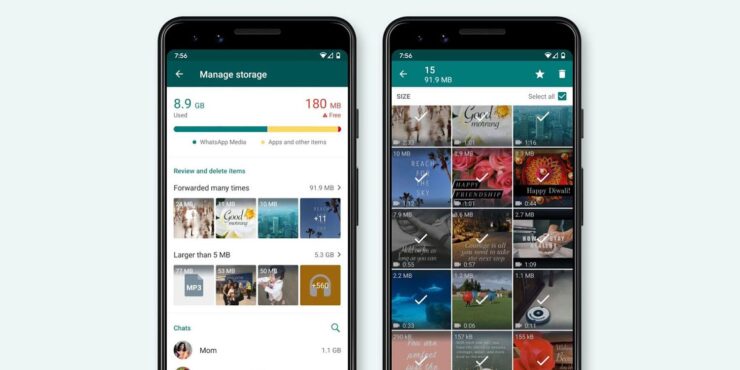
WhatsAppは私たちの生活の不可欠な部分となっています。私たちはそれを使って、友人や家族から画像、テキスト、ビデオ、重要なデータなどを通信、送受信します。WhatsAppは非常に人気があり、近くのほとんどすべてのスマートフォンにアプリがインストールされています。WhatsAppで送信されるデータの量を考えると、データが失われると壊滅的なことになります。
もしWhatsAppデータの適切なバックアップがない場合、失ったものを復元するのは難しいかもしれません。幸いなことに、削除されたWhatsAppの写真/ビデオを復元するために従うことができる方法があります。この記事では、削除されたWhatsAppデータを取得するためのいくつかの効果的な方法を共有します。それでは、この記事に直接飛び込みましょう。
WhatsAppメディアが失われる理由
すでに述べたように、電話を何度変更しても、デバイスを工場出荷時設定にリセットしても関係ありません。WhatsAppのバックアップが確保されていれば、すべての写真やビデオを簡単に取り戻すことができます。しかし、私たちはデータのバックアップを忘れがちで、その結果、ファイルが誤って削除されることがあります。したがって、重要な作業にWhatsAppを広範囲に使用する場合は、常にバックアップを取ることをお勧めします。
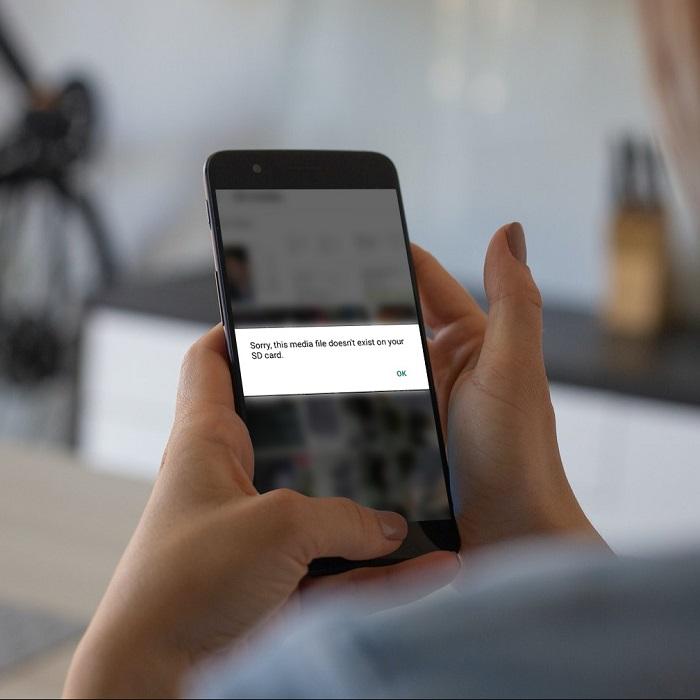
時には、WhatsAppの写真/ビデオは、送信者が自分の端から削除した場合にも失われることがあります。もしメディアをダウンロードして電話に保存していれば、問題はありません。しかし、保存していない場合、メディアを復元する唯一の方法は、送信者に画像やビデオを再送信してもらうことです。
WhatsAppの写真やビデオを失う可能性があることを理解したところで、失われたWhatsAppメディアファイルを取得するのに役立ついくつかの方法を見ていきましょう。
削除されたWhatsAppメディアを復元する方法
Androidで永久に削除されたWhatsAppの写真とビデオを復元するための最良の方法は以下の通りです。
1. バックアップを使用して復元
WhatsAppには、WhatsAppデータのバックアップを作成するのをいつも忘れてしまう人のための自動ソリューションがあります。設定 > チャット > チャットバックアップメニューの下に、「Googleドライブにバックアップ」というオプションがあります。このオプションをクリックすると、WhatsAppが自動的にメッセージやメディアファイルをGoogleドライブにバックアップするための異なる時間枠を選択できます。
このWhatsAppの組み込み機能でバックアップを作成している場合、削除されたWhatsAppメディアファイルを簡単に復元できます。以下の手順で行います:
- 電話からWhatsAppアプリをアンインストールします。
- Google PlayストアからWhatsAppアプリを再インストールします。
- アプリを開いてアカウントにログインします。
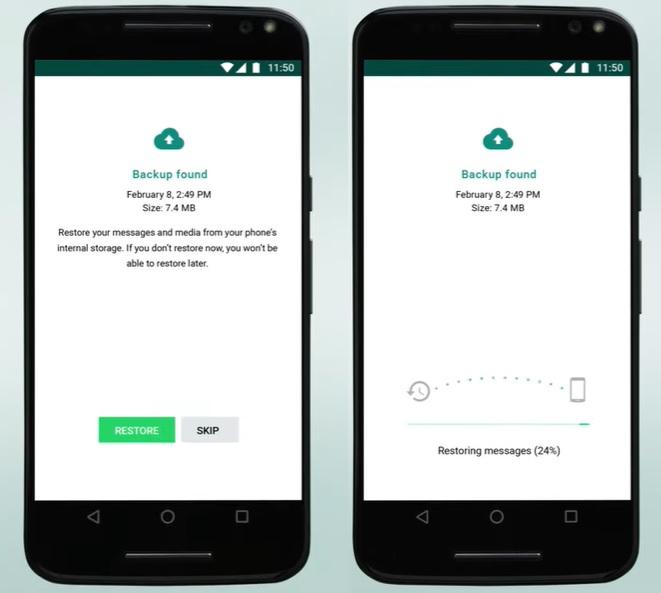
- 古いバックアップからメッセージとメディアファイルを復元するように促されます。単に「復元」をクリックします。
- Googleドライブからバックアップファイルを選択し、プロセスが完了するのを待ちます。
- それで完了です!
2. ローカルバックアップから復元
WhatsAppは、私たちの電話の内部ストレージを使用してすべてのファイルを保持します。画像、ビデオ、オーディオ、壁紙、ボイスノート、通話などの削除されたファイルを復元するには、以下の手順に従ってください;
- 電話にインストールされている任意のファイルエクスプローラーを開きます。
- 検索バーに「WhatsApp」と入力するか、フォルダーを手動で探します。
- WhatsAppフォルダーに入ると、バックアップ、データベース、メディアなどの複数のフォルダーがあります。メディアをクリックする必要があります。
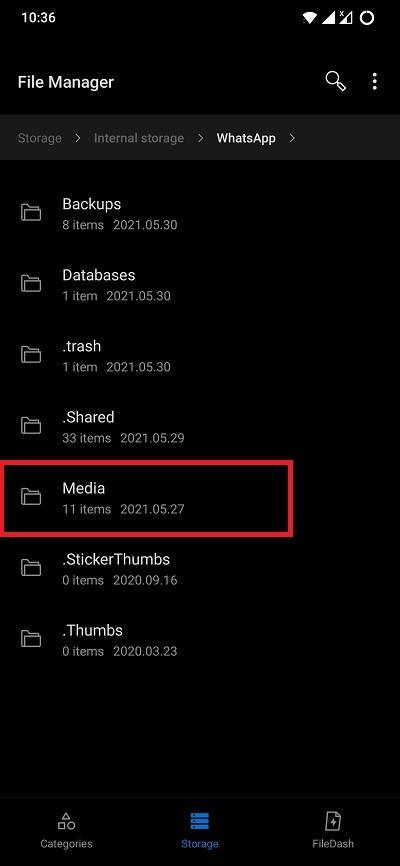
- メディアフォルダー内には、WhatsAppアニメーションGIF、WhatsAppオーディオ、ドキュメント、画像、WhatsAppプロフィール写真、WhatsAppステッカー、WhatsAppビデオ、WhatsAppボイスノートなど、各データ項目に特化したフォルダーが表示されます。

- 探しているアイテムに特化した任意のフォルダーを開き、そこから復元できます。
3. 送信者にメディアファイルを再送信してもらう
この方法は難しい場合があります。なぜなら、誰かが偶然に何かを共有した場合、同じメディアファイルを再送信してもらうのはうまくいかないかもしれません(私が言いたいことがわかりますよね)。しかし、送信者が意図的に何かを送信し、あなたが誤ってそれを失った場合、最も安全な方法は送信者にメディアファイルを再送信してもらうことです。もし偶然に「自分のために削除」または「全員のために削除」ボタンを押した場合、送信者にもう一度ファイルを送ってもらうように頼むことができます。
4. データ復元ソフトウェアを使用して復元
削除されたメディアファイルを復元するのに役立つ人気のあるソフトウェアの1つはdr.foneです。はい、他にも同様の仕事をするデータ復元ツールがありますが、dr.foneはこのカテゴリで独自の評判を持っています。
- ここからdr.foneをダウンロードし、PCにインストールします。
- データ復元ソフトウェアを起動し、USBケーブルを使用して電話を接続します。
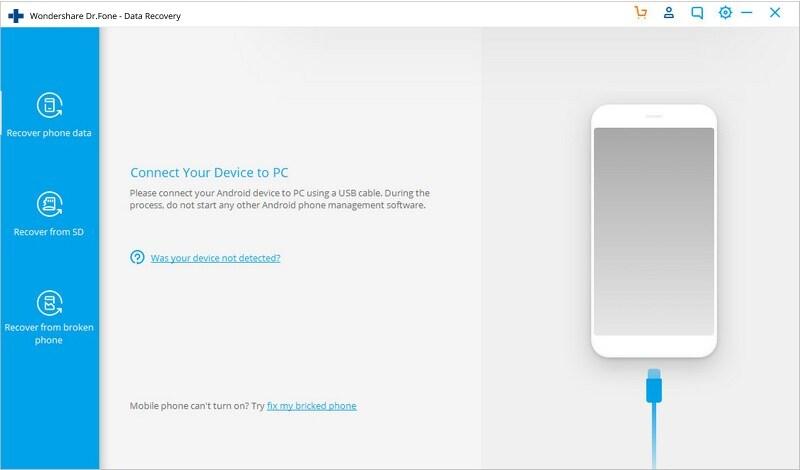
- 電話の開発者オプションでUSBデバッグオプションを有効にしていることを確認します。
- dr.foneソフトウェアで、スキャンしたいファイルの種類を選択します。連絡先、メッセージ、ビデオ、通話履歴、ギャラリーなどから選択できます。
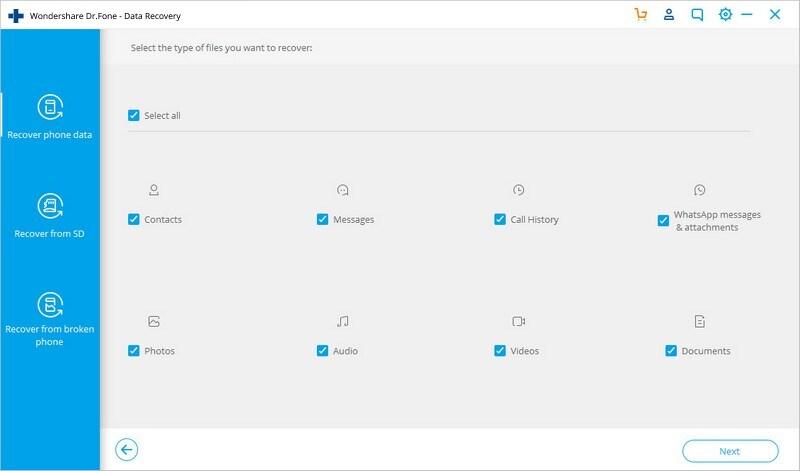
- 画像とビデオを復元するには、「WhatsAppメッセージと添付ファイル」オプションを選択する必要があります。
- ソフトウェアは削除されたアイテムを検索し、結果を表示します。運が良ければ、探しているメディアファイルも見つかるかもしれません。
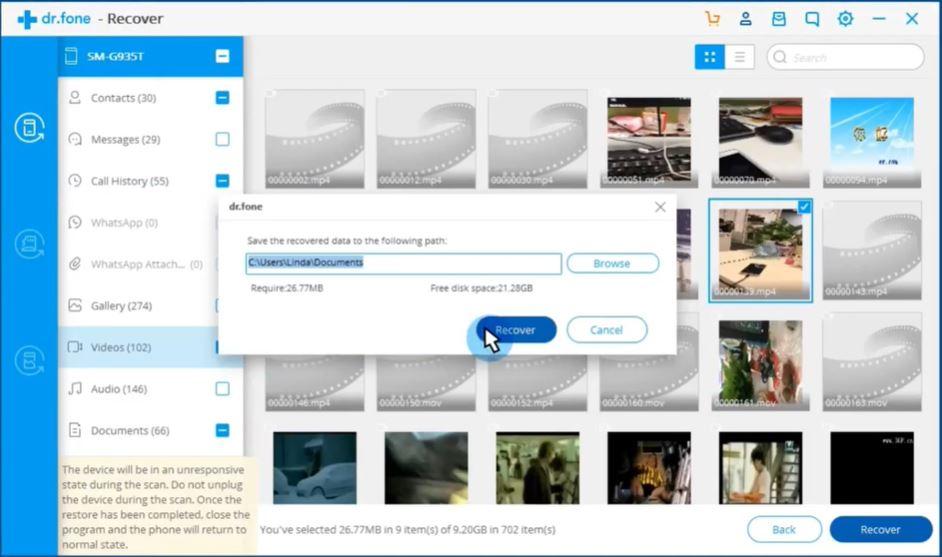
- 復元したいメディアファイルを選択したら、インターフェースの右下にある「復元」ボタンを選択します。
- 新しいポップアップが表示され、復元したデータを保存したい場所を選択するように求められます。
- 上記の手順を完了すれば、それで完了です!
WhatsAppデータ復元の真実
上記の方法は、いくつかのユーザーにとって効果的でした。しかし、ここで注意すべき点は、成功裏に復元されたメディアファイルは非常に最近のものであったということです。つまり、1年前に削除されたメディアファイルを復元しようとしても、ほとんど可能性はありません。したがって、これらの状況を避けるためには、常にWhatsAppのバックアップを定期的に取り、メディアファイルを安全な場所に保存してデータ損失を避けるべきです。さらに、チャット中に「自分のために削除」または「全員のために削除」オプションを慎重に使用することも重要です。私もこれらのオプションを誤って使用してメディアファイルを失ったことがあります。
削除されたWhatsAppの写真/ビデオを復元する方法についてのご意見があれば、下のコメントボックスにお気軽にお寄せください。また、動画チュートリアルのために私たちのDigitBin YouTubeチャンネルを購読してください。乾杯!
新しい投稿を受信箱で受け取る
スパムはありません。いつでも購読を解除できます。