動画復元 · 1 min read · Nov 22, 2025
失われた動画を迅速に復元する方法は?

失われた動画がある場合、その理由や方法に関係なく、動画を復元する方法を探しているかもしれません。実際、削除された動画を取り戻すために使用できる多くの動画復元方法があります。しかし、失われた動画を取り戻すために適切なツールを選ぶことが重要です。そうしないと、ファイルを永遠に失うリスクがあります。
このガイドでは、人々がデバイス上で動画を失う一般的な方法と、削除された動画を復元するためにできることを説明します。
第1部. デバイス上で動画が削除される理由
人々がデバイス上で動画を削除してしまう理由はいくつかあります。動画の損失は多くの理由で発生し、以下はその一般的な理由です。
理由1. 誤って削除
ユーザーがデバイス上で動画を失う一般的な理由の1つは、誤って動画を削除してしまうことです。削除したい動画を選択したつもりが、間違った動画を選んでしまい、その結果失ってしまうことがあります。
または、全く異なるオプションを使用したかったのに、誤って削除オプションをタップしてしまい、その結果動画ファイルを失ってしまうこともあります。
理由2. デバイスのリセット
デバイスを工場出荷時の設定にリセットすると、デバイスに保存されているすべてのものが消去され、動画も含まれます。時には、人々は重要な動画がデバイスに保存されていることを忘れ、デバイスを工場出荷時の設定にリセットしてしまいます。
これにより、データの損失が発生し、デバイス上の動画も失われます。
理由3. ウイルスまたはマルウェア感染
ウイルスやマルウェアには多くの種類があります。その中の1つは、デバイス上のファイルを削除します。そのようなウイルスに感染した場合、動画や他のファイルを失うことになります。
理由4. デバイスの物理的損傷
最後に、デバイスが損傷した場合、例えば床に落ちた場合や誰かが故意に損傷させた場合、動画を含むファイルへのアクセスを失うことがあります。
第2部. デバイス上で失われた動画を復元する方法
デバイス上で人々が動画を失う可能性のある方法を知ったので、実際に削除された動画をデバイスに取り戻す方法を学びたいと思うでしょう。
以下は、その方法のいくつかです。
方法1. EaseUS Data Recovery Wizardを使用する
デバイス上で失われた動画を復元する方法はいくつかありますが、最も迅速な方法はEaseUS Data Recovery Wizardです。このツールをコンピュータで使用することで、失われた動画だけでなく、ストレージからほぼすべての他のファイルタイプを復元できます。
このツールでストレージが表示される限り、ストレージをスキャンして削除されたファイルを抽出できます。このツールは、他のツールでは見つけられないファイルを見つけるためのスマートなアルゴリズムを使用し、復元する前にファイルをプレビューすることができます。
このツールを使用したい場合、以下にその手順を示します。
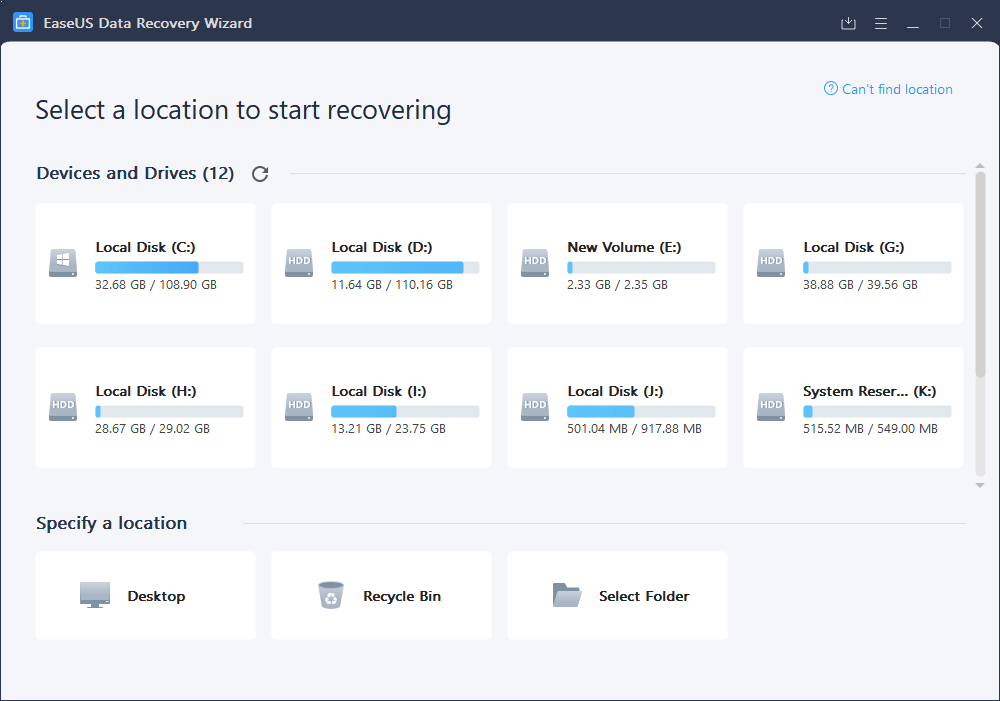
ステップ1. ストレージを選択
プログラムをコンピュータにダウンロードして起動します。次に、動画を復元するためにスキャンしたいストレージをクリックします。ツールは選択したストレージのスキャンを開始します。
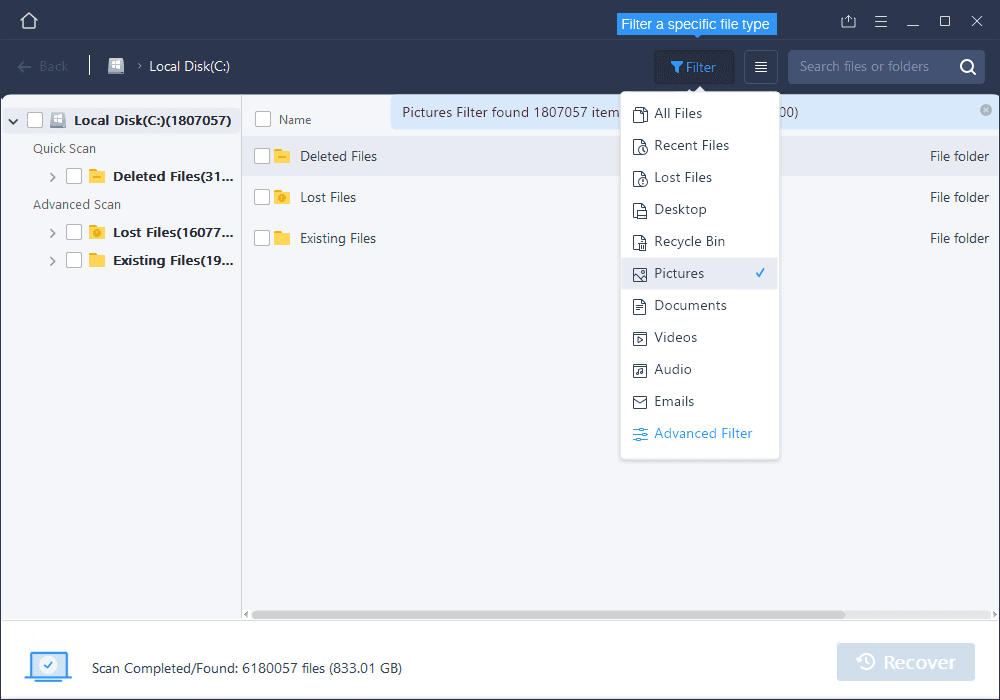
ステップ2. ストレージをスキャンし、結果をフィルタリング
ツールの下部にスキャン進行状況インジケーターが表示され、スキャンの現在の状態を知らせます。ファイルが検索されている間、上部の「フィルター」をクリックし、「動画」を選択して、失われた動画ファイルのみが画面に表示されるようにします。
ステップ3. 失われた動画を復元
検索結果から復元したい動画を見つけ、「復元」ボタンをクリックします。

方法2. ごみ箱/ゴミ/ギャラリーを確認
最近デバイスから動画を削除した場合、その動画は特定のデバイスの最近削除されたアイテムセクションにまだ残っているかもしれません。
Windows PCを使用している場合は、デスクトップの「ごみ箱」アイコンをダブルクリックします。最近削除されたファイルがすべて表示されます。そこに動画が見つかった場合は、右クリックして「復元」を選択して動画ファイルを復元します。
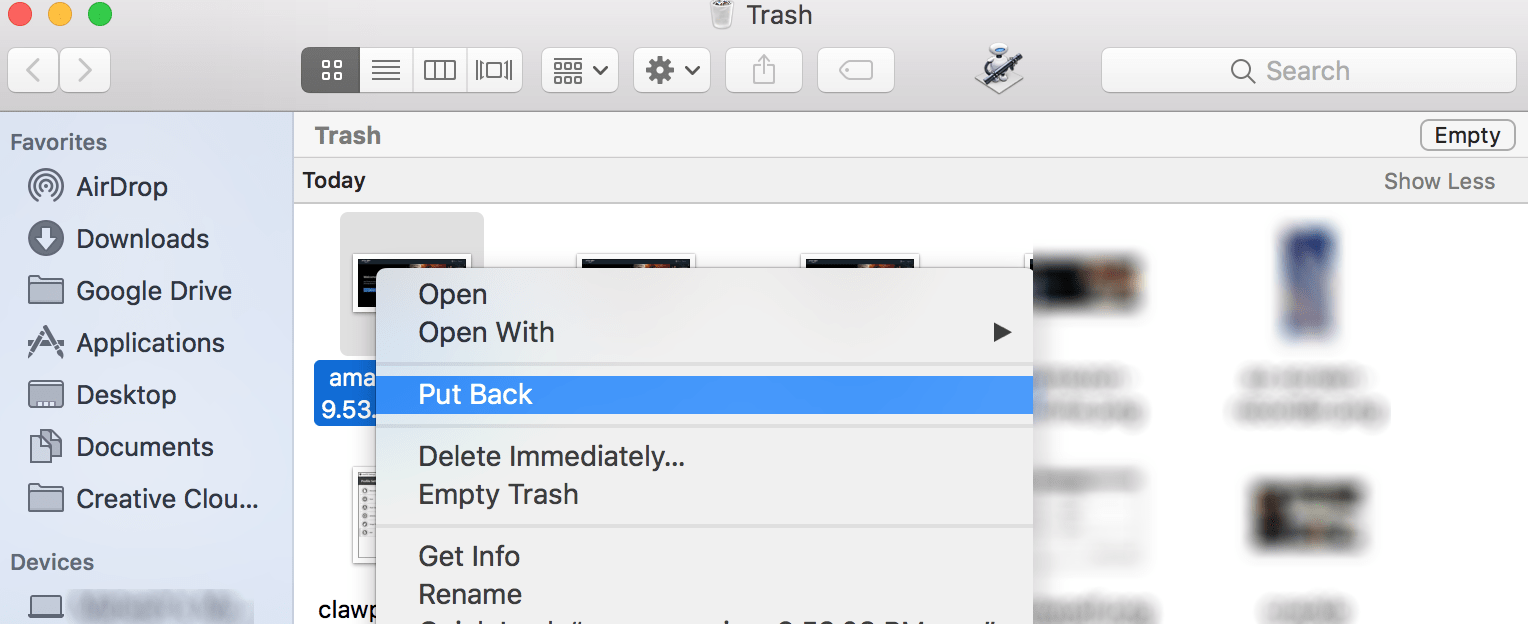
Macを使用している場合は、Dockの「ゴミ」アイコンをクリックします。Macで削除したファイルのリストが表示されます。復元したい動画を右クリックし、「戻す」をクリックします。
Androidユーザーの場合は、「ギャラリー」アプリを開き、下部の「コレクション」をタップし、「最近削除」を選択し、復元したい動画を見つけてタップし、右上の三点リーダーをタップして「復元」を選択します。
方法3. デバイスのバックアップを確認
削除された動画を見つける可能性のある場所の1つは、デバイスのバックアップです。Windows、Mac、またはAndroidデバイスを定期的にバックアップしている場合、動画がバックアップの1つに保存されている可能性が高いです。そこから動画をメインアプリに復元できます。
Windows PCでは、デフォルトの復元オプションを有効にしているか確認し、そこに動画があるかどうかを確認します。ファイルを復元するまでに多くのクリックが必要になるかもしれません。
Macでは、Time Machineバックアップを確認し、動画ファイルがそこに存在するかどうかを確認します。外部のTime Machineストレージデバイスを接続する必要があるかもしれません。

Androidでは、Googleフォトなどのアプリを確認し、失われた動画がクラウドにバックアップされていたかどうかを確認します。動画が含まれている場合は、Googleドライブのバックアップを復元することもできます。
方法4. 有料データ復元サービスを利用
他の方法がうまくいかない場合は、有料のデータ復元サービスを利用してみることを検討できます。世界中には、定められたコストでデータを復元するサービスを提供している会社がたくさんあります。これらのサービスを利用することには利点と欠点があります。
しかし、そのようなツールはしばしばトライアル版や無料版を提供しているので、ここでの提案は、先に無料のデータ復元ソフトウェアを十分に利用してから、上級版に支払うことです。
技術的な知識があまりなく、データ復元ツールの使い方がわからない場合は、このオプションを検討できます。データ復元会社がすべての技術的な専門知識を担当します。
否定的な側面として、会社にすべてのデータへのアクセスを許可することになります。彼らはデータにアクセスでき、場合によっては他の会社や人にデータを販売することさえできます。あなたのデータがどのように扱われるかはわかりません。
結論
動画の復元は完全に可能であり、その方法はたくさんあります。上記の方法の1つを使用して失われた動画を取り戻してください。手間のかからない方法を望む場合は、EaseUS Data Recovery Wizardを使用するのが最適です。
失われた動画を迅速に復元する方法についての考えがあれば、下のコメントボックスに自由に書き込んでください。また、動画チュートリアルのために私たちのDigitBin YouTubeチャンネルを購読してください。よろしく!
新しい投稿を受信箱で受け取る
スパムはありません。いつでも購読を解除できます。