Word文書回復 · 1 min read · Oct 16, 2025
保存されていないWord文書を回復する方法

時々、MS Wordで作業していると、何らかの理由で文書が保存されずに削除されてしまうことがあります。あなたが作業していた文書を保存しなかったのです。
「保存」をクリックする機会があったのに後悔する気持ちは想像できますが、まだ失望しないでください。この記事では、保存されていないWord文書を回復する方法を説明します。
実際、数回のクリックで、作業していたファイルの最新の変更を取得できます。これは非常に深刻な問題であり、MS WordやLibreOffice Writerのユーザーによく見られるため、回復方法を見てみましょう。
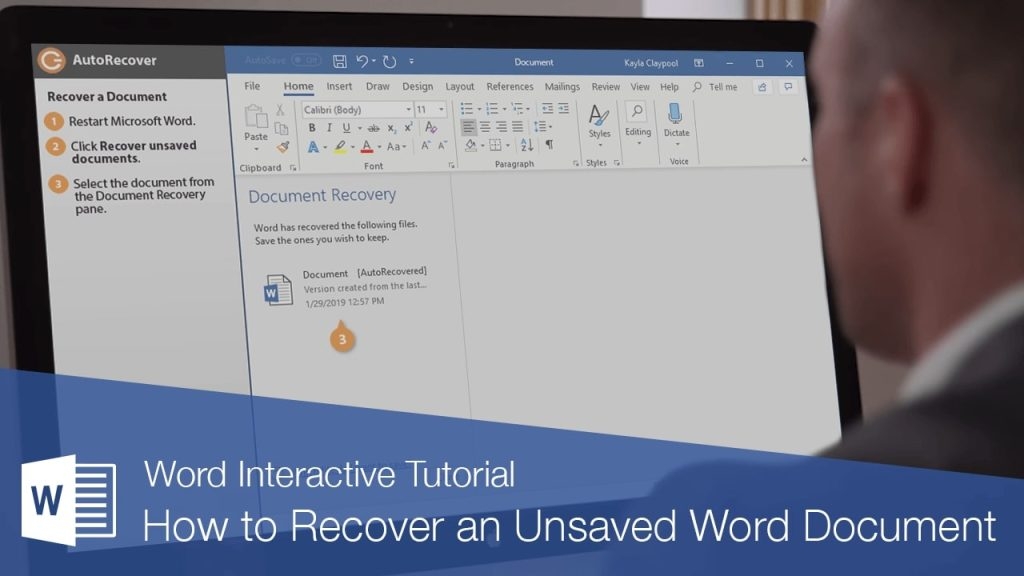
保存されていないWord文書を回復する方法
Wordから保存されていないファイルを回復することは難しい作業ではありません。標準のプログラムや自動ドラフトを回復し、プログラムを通じて回復手続きを行うことができます。少しの努力が必要ですが、良い解決策です。
保存されていないWord文書の回復
自動保存に主に依存していますが、手動で作業を保存しなかった場合、進行状況の大部分や完全な文書の改訂を失う可能性があります。幸いなことに、MicrosoftはWord文書を簡単に復元できるようにしています:
- MS Wordのツールバーでファイルメニューを右クリックし、開くを選択します。
- ドロップダウンボックスから「保存されていない文書の回復」を選択します。
- ダイアログボックスで探しているファイルを見つけます。最近の損失であれば、表示されるはずです。
- 回復されたWord文書の上部バナーにある「名前を付けて保存」ボタンをクリックして保存します。
Microsoft Wordでは、作業を保存する頻度を変更できます。ファイル > オプション > 保存に移動し、より便利な期間に変更してWord文書のバックアップを作成します。
—
削除されたWord文書の回復
ただし、同僚があなたをWordの天才だと思っていても、この方法は比較的簡単です。誤って削除したり、破損した可能性のあるMS Word文書を回復するために取るべき基本的なステップがいくつかあります。
- デスクトップのごみ箱を開きます。
- 名前、タイプ、または削除日で探しているファイルを見つけます。
- 見つけた場合は、失われたファイルの場所をメモしておきます。
- コンピュータのハードドライブから誤って削除したファイルは回復して元のフォルダに戻すことができます。
- 削除された文書を元の場所または最近使用したファイルのリストに復元するのは、クイックアクセスボタンをクリックするだけで簡単です。
ファイルが削除されると、ディスク上のファイルが以前にあった場所を示すマーカーだけが残ります。ディスクが新しいデータで上書きされるまで、ファイルはディスク上に残ります。その時まで、Word文書を回復できます。
—
クラッシュ後のWord文書の回復
文書がWordから削除されるのは必ずしもユーザーの過失ではありません。時にはクラッシュが原因であることもあります。コンピュータが突然シャットダウンしたり、Microsoft Wordがクラッシュした場合でも、ディスク上の空間が他のもので消費される前に失われたファイルを探す限り、Word文書を回復できます。
- システムがインターネットに再接続した後、Microsoft Wordを再起動します。ほとんどの場合、プログラムは自動的に保存されていないWord文書を回復します。
- ドキュメントが自動回復リストにない場合は、ファイル > オプション > 保存に移動します。
- 自動回復ファイルの場所のファイルパスをコピーし、ファイルエクスプローラーに貼り付けます。
- ドキュメント名のフォルダに移動し、最も最近の変更日時のある.asdファイルをコピーします。
- Microsoft Wordに戻り、ファイルを選択し、開くを選択し、最近使用した文書リストの下部までスクロールして「保存されていない文書を回復」を選択します。
- コピーしたファイルを結果のフォルダに貼り付け、ダブルクリックして復元します。
故障したアドオンやテンプレートは、Microsoft Wordが突然警告なしに閉じる一般的な理由の一つです。これらのオプションを無効にしてプログラムを実行してみてください。
—
手動回復
上記の手順が望ましい効果を持たない場合は、Wordの自動保存フォルダからファイルを手動で回復できます。これらの保存は通常、拡張子が.asd(保存されていない文書)、.tmp(テンポラリファイル)、または.wbk(自動バックアップファイル)のディスクに保存されます。
この必要な説明を行った後、行動を起こす時です。Word 2016で初期化されたファイルを回復しようとしています。書き込まれましたが、予期しないシャットダウンの前に保存されませんでした。プログラムを起動した後、左上隅のメニュー記録をクリックし、記事を特定します。文書管理が表示されるボックスにすぐに添付されます。
この時点で、左側のアイコンをクリックし、保存されていない文書を回復するためにドロップダウンメニューから項目を選択します。
Word 2010またはそれ以前のバージョンを使用している場合は、次の手順に従ってください:
- Word 2010 – メニュー記録を開き、左上隅の最近の項目を選択し、次の画面で保存されていないファイルを回復するボタンをクリックします。提案されたパネルを使用して自動保存を確認し、必要に応じて復元します。
- Word 2007 – Officeボタン(左上)を押し、Wordオプションを選択し、保存ボタンをクリックします。次に、自動保存ファイルパスを認識するボックスと内部パスを確認し、Wordを閉じます。
- この時点で、ファイルエクスプローラー/ウィンドウズエクスプローラーで言及されたフォルダを開き、興味のあるASDファイルを特定し、右クリックしてメニューから項目を選択します。開くを選択し、Microsoft Wordを提供されたプログラムのリストから削除します。
—
データ回復プログラムを使用したWord文書の回復
前述の戦略が成功しない場合、唯一の選択肢はバックアップおよびデータ回復ソフトウェアを使用することです。
頻繁に完全なイメージバックアップを作成することが、データをバックアップおよび回復するための最も安全で信頼性の高い方法です。これは定期的に行うべきです。Windowsコンピュータ、Mac、またはモバイルデバイスに保存されているデータの定期的なバックアップを確保することで、情報を失うことはありません。
ただし、アクティブなバックアッププランがなく、Word文書を失った場合、その文書を再度回復することはできません。
このシナリオでは、Acronis Cyber Protect Home Officeなどの専門的なコンピュータセキュリティソフトウェアを使用してWord文書を回復できる可能性があります。Acronis Cyber Protect Home Officeを使用して、システム全体のバックアップを作成できます。
これにより、災害が発生した場合に、失われたファイルを迅速に見つけ、Microsoft Word文書を数回のマウスクリックで復元できます。
—
よくある質問
Wordの一時ファイルはどこにありますか?
一時ファイルは、Wordが自動保存を行うときに作成され、Tempフォルダに保存されます。有効なTempフォルダが見つからない場合、Wordは文書と同じフォルダに一時ファイルを保存します。
一時ファイルを回復するにはどうすればよいですか?
「メディア」をクリックし、「ファイルを開く」メニュー項目を選択します。「すべてのファイル」オプションを選択し、一時ファイルの場所を指定します。「開く」をクリックしてTMPファイルを復元します。
Pagesで保存されていない文書を回復するにはどうすればよいですか?
文書管理者で、サイドバーの「最近削除された項目」をクリックします。文書またはフォルダの上にポインタを移動し、サムネイルの「その他」ボタンをクリックしてから、「回復」を選択します。選択した項目は、文書管理者で削除前の場所に戻ります(ブラウズおよび最近の項目に)。
Windows 10でWordファイルを見つけるにはどうすればよいですか?
タスクバーから検索します:タスクバーの検索ボックスに文書の名前(またはそのキーワード)を入力します。PCやOneDrive上の文書の結果が表示されます。
新しい投稿を受信箱で受け取る
スパムはありません。いつでも購読を解除できます。