ブラウザの最適化 · 1 min read · Oct 15, 2025
Google ChromeのRAM使用量を減らす方法は?
Chromeは、PCや携帯デバイスなどの主要なプラットフォームで支配的な、世界で最も使用されているブラウザです。StatCounterによるデータによれば、世界のブラウザ市場シェアの約65%がChromeに属しています。
Google Chromeは、2008年に導入されて以来存在するオリジナルのブラウザの1つです。同じChromiumエンジンを基にした他のブラウザがすぐに続きましたが、Chromeの人気は決して衰えませんでした。その膨大なユーザーベースがこの事実の証拠です。
私は長年のChromeユーザーであり、Googleのブランド価値を信頼する何百万もの他のユーザーと同様です。しかし、それはChromeブラウザがしばしば示す厄介な技術的問題を取り除くものではなく、これがブラウザのパフォーマンスに大きく影響します。
私は、7〜8のタブが開いているときにChromeブラウザのウィンドウが永遠にフリーズすることを何度も経験しており、メモリの負荷に関する警告が表示され、Chromeが遅くなり、タブをいくつか閉じるか、ブラウザを再起動するしかない状況に追い込まれました。
Chromeの大きな問題は、複数のタブが同時に開いているときのRAMの過剰使用です。時には、4つのタブを開くだけでも最大3GBのメモリを消費し、ページの読み込みが遅くなったり、タブがフリーズしたり、ブラウザがクラッシュしたりします。このガイドでは、Chromeの過剰なRAM使用の原因と、その問題を解決するためにできることについて説明します。
Chromeが過剰なRAMを使用する理由
いくつかの正当なケースでは、重いJavaScriptコードを使用して設計された複数のウェブページを開くと、Chromeのメモリ消費が高くなります。
私は、他のChromeユーザーがブラウザの驚異的なメモリ消費について何を言っているのかを調べるために、インターネットベースの技術フォーラムの深みに飛び込みました。
どうやら、ほとんどのユーザーはChromeを使用する際にこの問題に何度も直面しているようです。複数のRedditユーザーによると、未使用のChrome拡張機能がChromeの過剰なRAM使用に静かに寄与することがあります。
Chromeが閉じられているときでもバックグラウンドでアプリを実行させることを許可すると、コンピュータのメモリに負荷がかかります。PCのメモリが限られている場合、Chromeに未使用のタブを開いたままにしておくと、それがメモリを消費し続け、もちろんRAMを適切に機能させるために必要な他のタスクやアプリとともに消費し続けます。
ChromeのRAM使用量を減らすためのヒント
Chromeでのブラウジング中にRAMの使用を減らすために、いくつかの試行済みのヒントを実装してください。
未使用のタブを閉じる
Chromeは、ブラウザで複数のタブが開いているときにパフォーマンスの問題警告を発します。今、あなたはすべてのタブを同時に使用するわけではないかもしれません。したがって、ブラウザのパフォーマンスを調整するために、未使用のアクティブなタブを閉じてください。
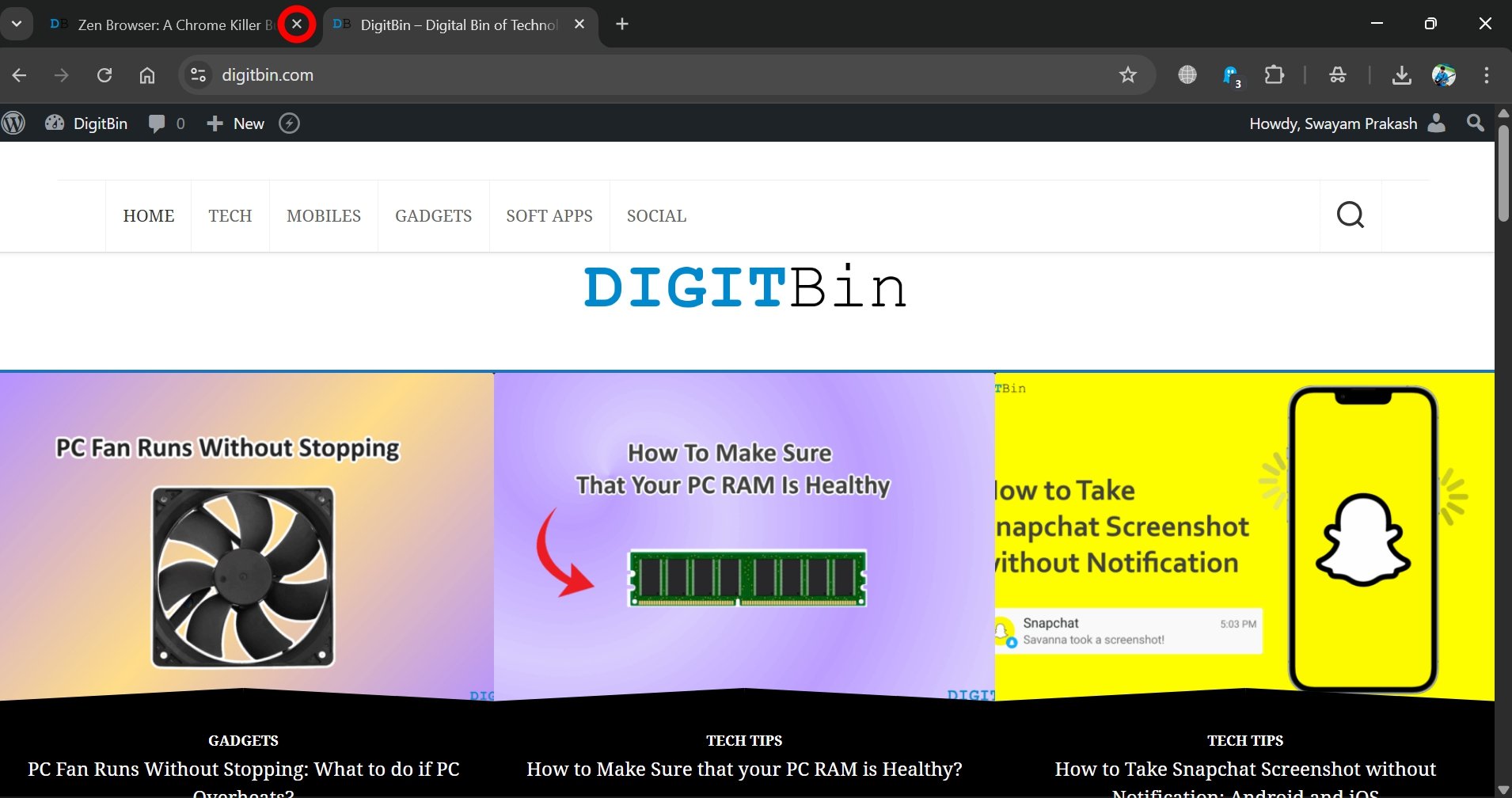
- タブのxアイコンをクリックして閉じます。
- あるいは、ブラウザタブを右クリックして閉じるを選択します。
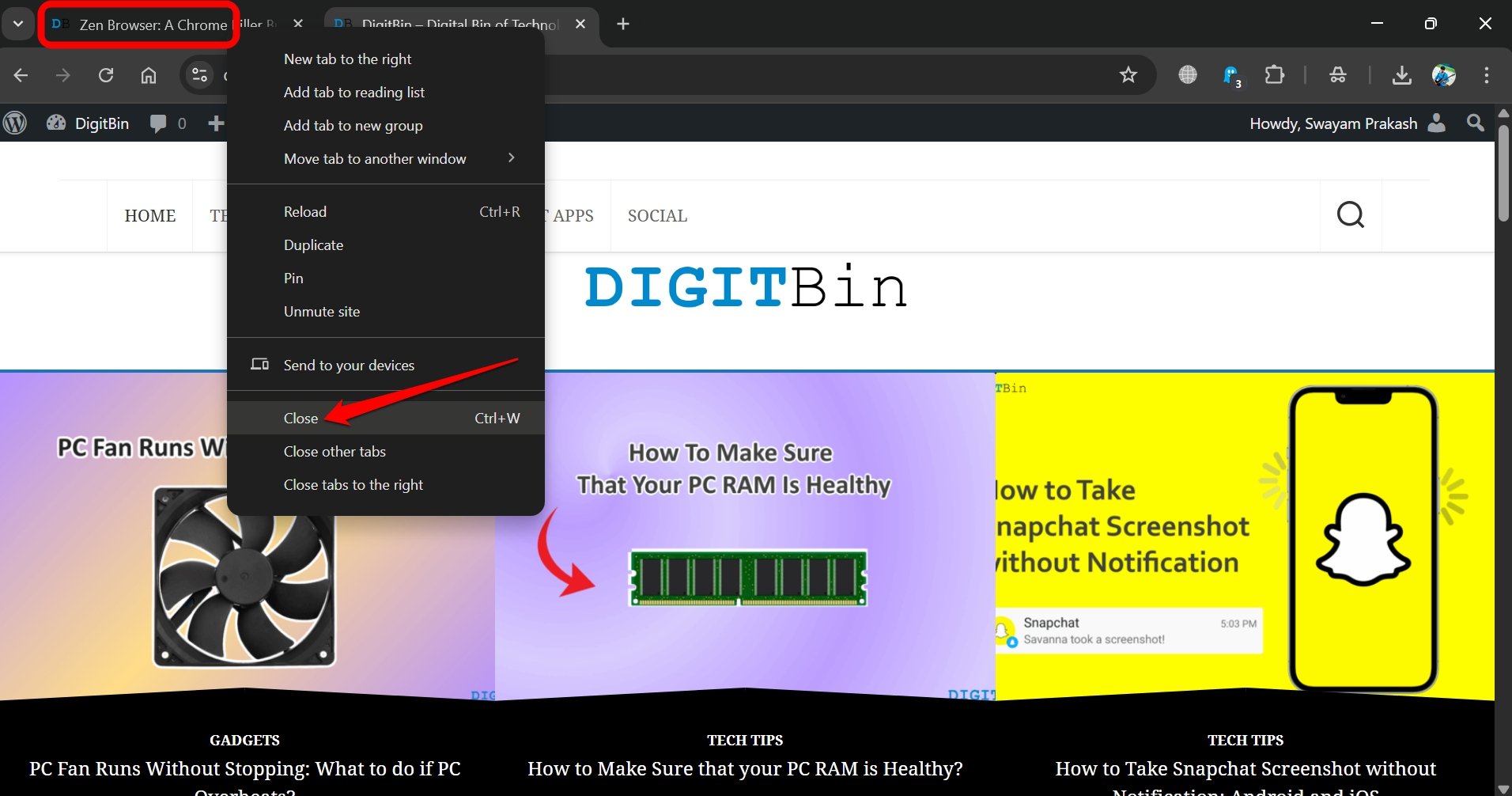
タブをクリックしてCtrl + Wを押すことで、タブを強調表示して閉じることもできます。
未使用のChrome拡張機能を削除する
ほとんどのChromeユーザーは、定期的に使用していない未使用のChrome拡張機能をブラウザに多数インストールしています。未使用のChrome拡張機能は、Chromeが積極的に管理する他の機能とともに、より多くのRAMを消費します。
Chrome拡張機能を削除するには、
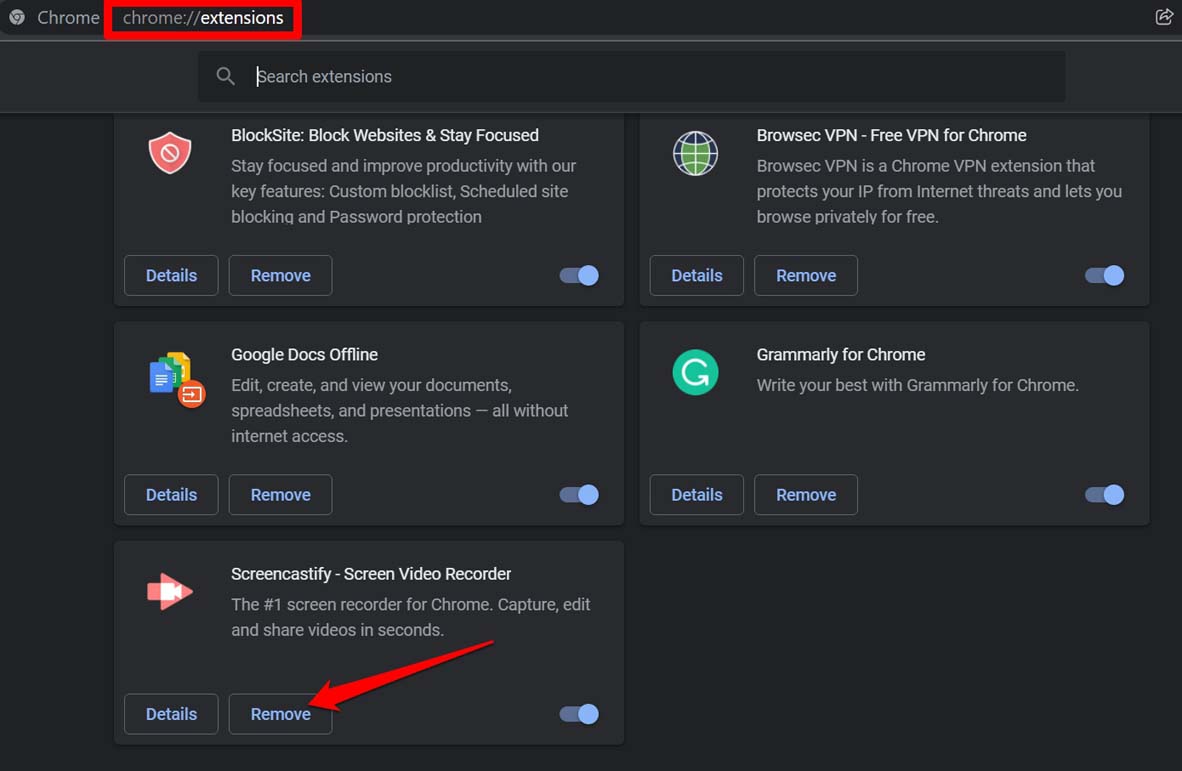
- Chromeを起動し、Chrome://extensionsに移動します。
- アンインストールしたい拡張機能の下にある削除ボタンをクリックします。
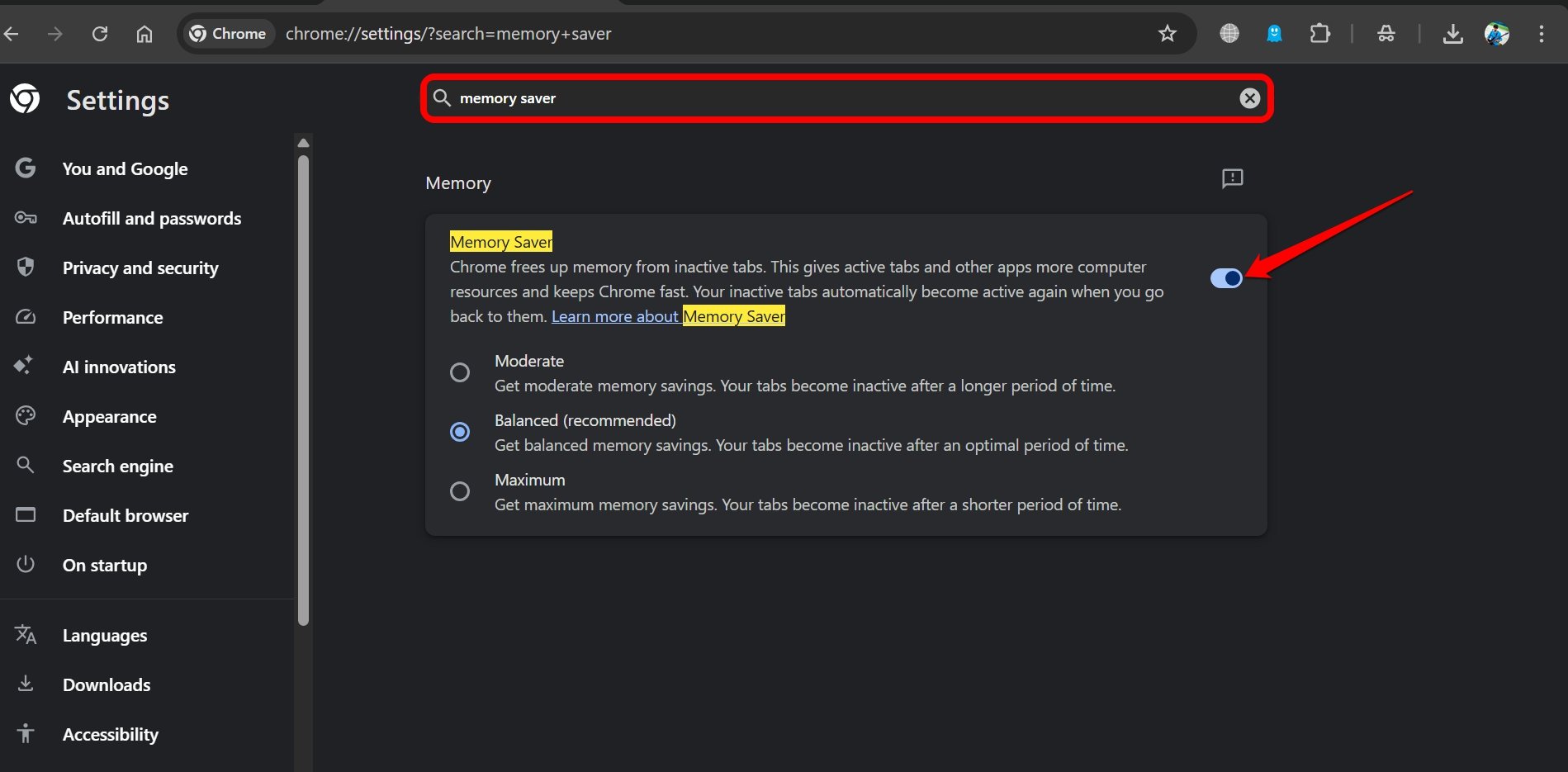
Chromeでメモリセーバーを有効にする
Chromeにはあまり知られていない機能があり、有効にすると未使用の非アクティブなブラウザタブからリソースを解放し、アクティブなタブに割り当てることができます。その後、非アクティブなタブに切り替えると、リソースが再びそれらに割り当てられます。このChromeの機能はメモリセーバーと呼ばれています。
Chromeのパフォーマンスを向上させ、非アクティブなタブでのリソースの無駄を減らすために、Chromeでメモリセーバーをオンにしてください。
- URLバーにChrome://settingsと入力してChrome設定に移動します。
- Chrome設定の検索パネルに「メモリセーバー」(引用符なし)と入力します。
- 検索結果にメモリセーバーが表示されたら、その隣のトグルを押して機能を有効にします。
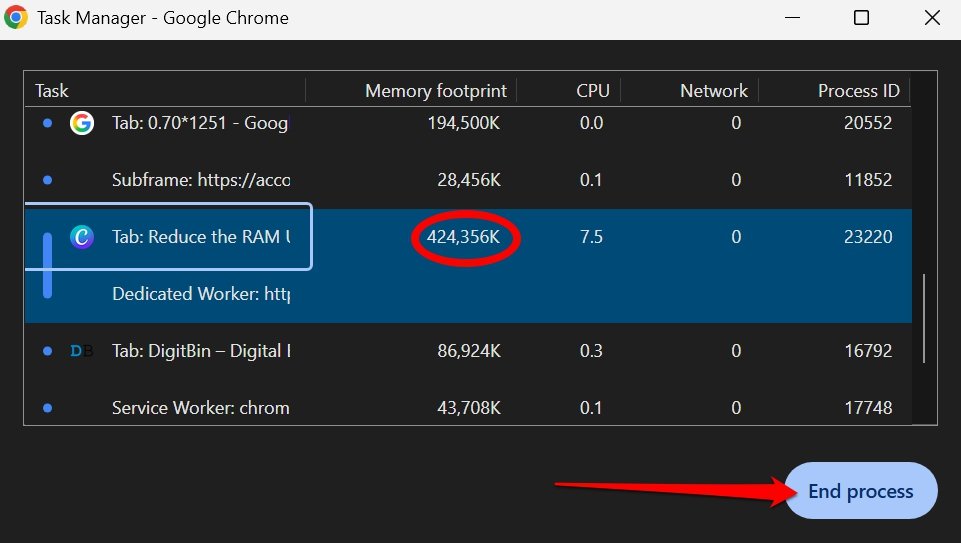
Chromeタスクマネージャーでメモリ割り当てを監視する
Chromeが遅く動作したり、頻繁にパフォーマンスの問題警告を発したりする場合、Chromeの内蔵タスクマネージャーにアクセスして、アクティブなブラウザタブによるリソース消費を確認できます。
過剰なメモリを消費しているプロセスを閉じることで、Chromeのパフォーマンスを改善できます。
- Chromeブラウザを開きます。
- Shift + Escを押してChromeタスクマネージャーを表示します。
- 過剰なメモリを消費しているプロセスをクリックします。
- プロセスを終了ボタンを押してプロセスを閉じます。
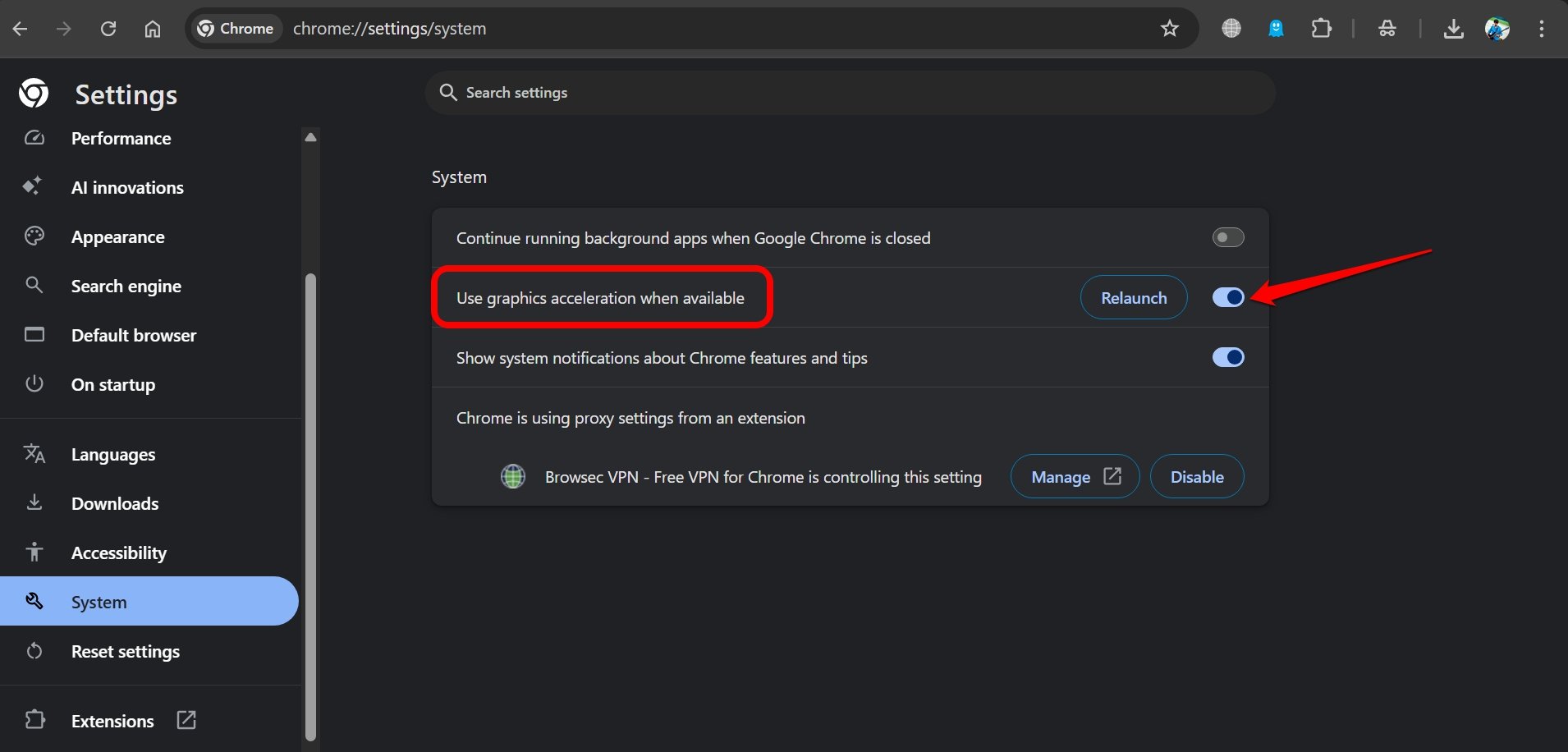
Chromeでグラフィックアクセラレーションをオンにする
Chromeをスムーズに実行するためにメモリに過剰な負荷がかかっている場合、GPUと責任を分担してみませんか?
PCに能力のあるGPUがあり、読み込んでいるウェブページが視覚処理にかなりのパワーを必要とする場合、GPUは救世主として現れます。
Chromeでグラフィックアクセラレーションを有効にすると、実際に高い処理能力を必要とするページをブラウジングする際のRAMの負荷を減らすことができます。
Chromeでグラフィックアクセラレーションを有効にするには、
- Chromeブラウザを開きます。
- URLバーにChrome://settings/systemと入力してChromeシステム設定ページにアクセスします。
- 利用可能な場合はグラフィックアクセラレーションを使用の隣のトグルを押します。
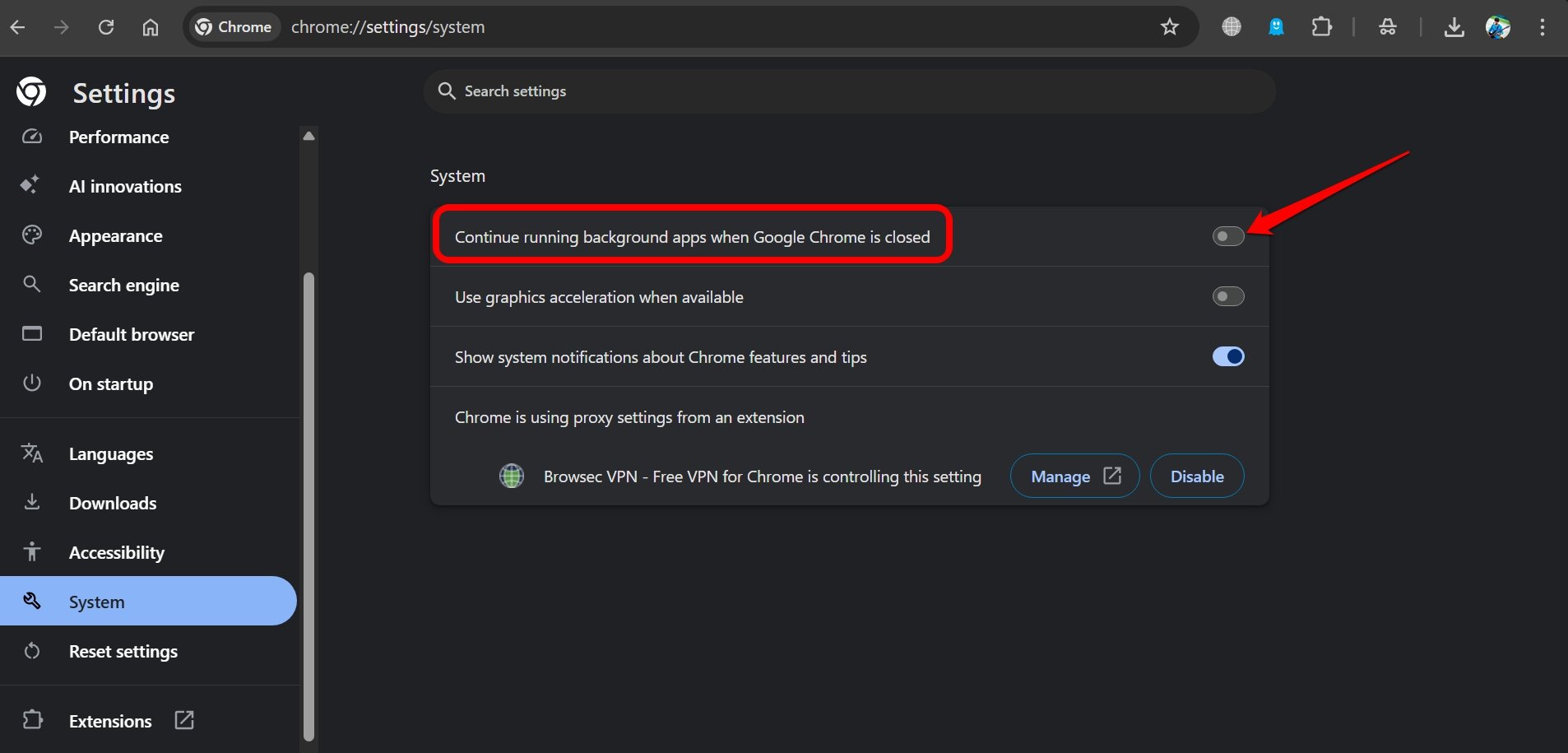
Chromeが閉じているときにバックグラウンドアプリを実行しないようにする
使用していないときにChromeがバックグラウンドでタスクを実行するのを止めて、RAMの使用量を減らします。
- ChromeのURLボックスにChrome://settings/systemと入力してEnterキーを押します。
- 「Google Chromeが閉じているときにバックグラウンドアプリを実行し続ける」の隣のトグルをオフにします。
Chromeを最新のビルドに更新する
時には、使用しているChromeの現在のバージョンに問題があるかもしれません。複数のタブをChromeで起動するときにメモリ使用量が急増するバグがあるかもしれません。通常、ChromeはPCがインターネットに接続されているときに自動的に最新のビルドに更新されます。常に手動で利用可能な更新を確認することができます。
- Chromeブラウザを開き、URLバーにChrome://settingsと入力します。
- 左のサイドバーでChromeについてをクリックします。
- Chromeは新しいビルドを確認し、自動的にアップグレードを開始します。
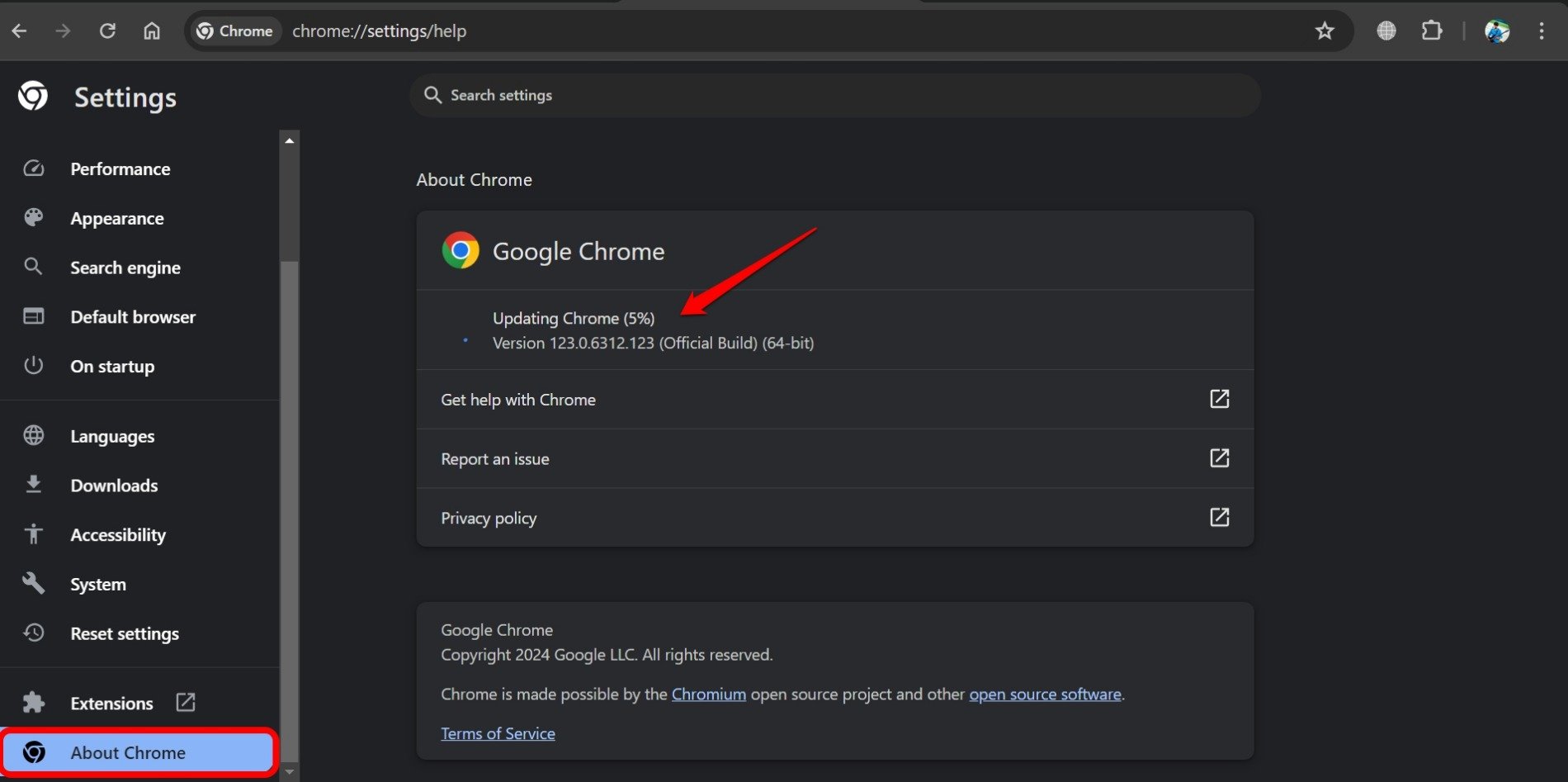
- 更新後にChromeを再起動します。
Chromeをリセットする
他のすべてのトラブルシューティングのヒントがChromeの過剰なRAM使用の問題を軽減するのに失敗した場合、ブラウザをデフォルト設定にリセットすることを検討してください。
Chromeをリセットするには、
- PCでChromeブラウザを起動します。
- URLボックスにChrome://settingsと入力してEnterキーを押します。
- 左のサイドバーで設定をリセットをクリックします。
- 「設定を元のデフォルトに戻す」を押します。
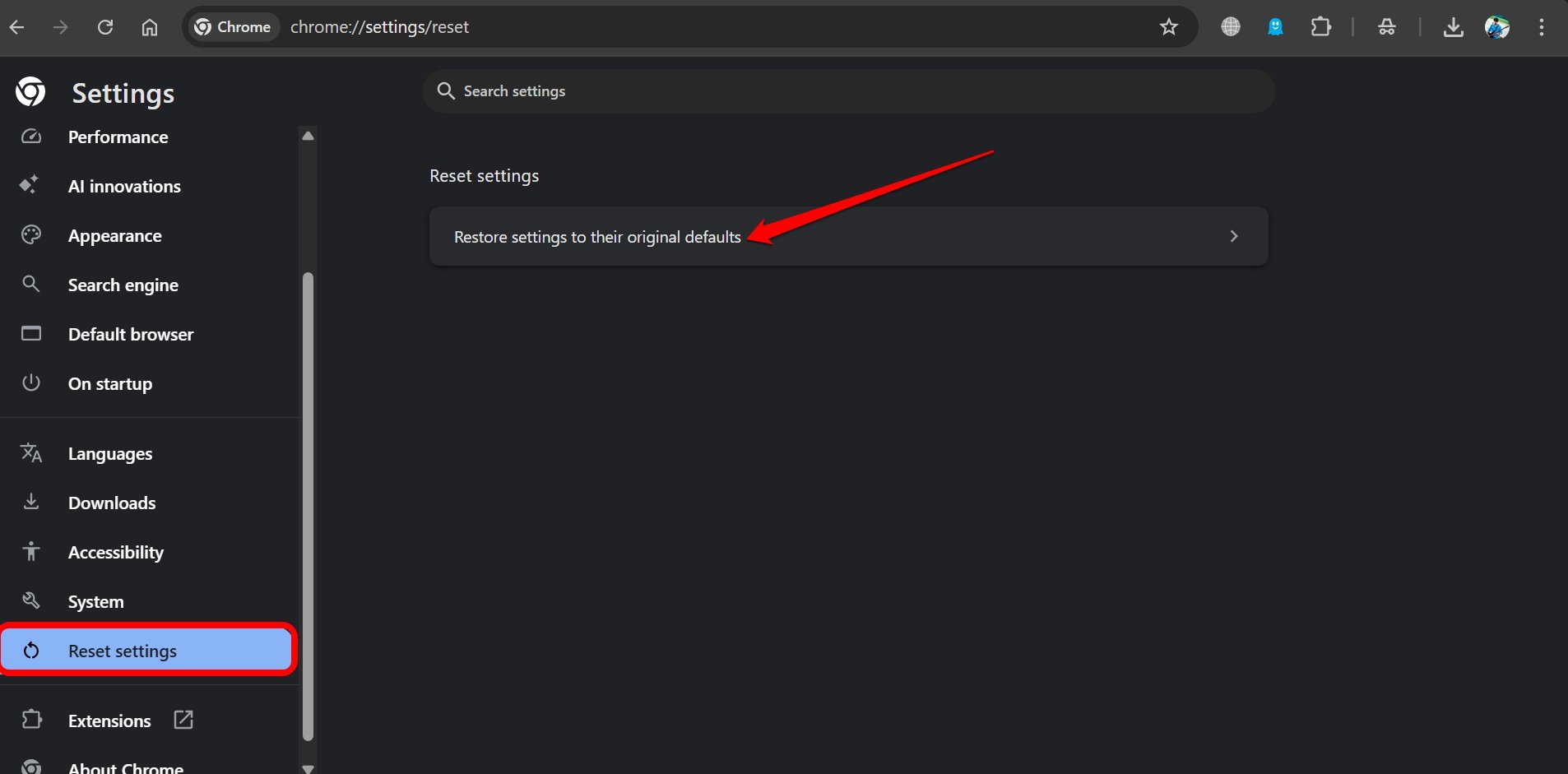
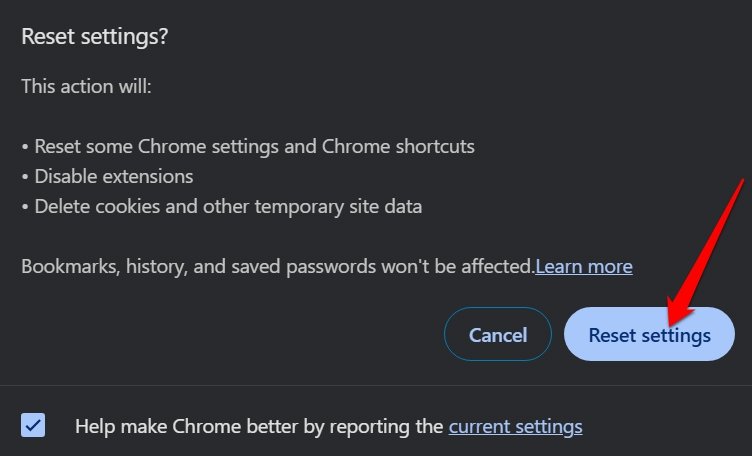
- 設定をリセットボタンをクリックして確認し、続行します。
Chromeの代替を見つける
Chromeがタブやページを処理するために過剰なRAMを要求しているのをまだ観察していますか?そろそろChromeブラウザの代替を見つける時です。Firefoxのような軽量ブラウザに切り替えることを検討してください。
Firefoxを最適化して、Chromeと比較して最高のブラウジング体験を楽しむことができます。さらに、技術専門家がChrome、Edge、その他の主要なブラウザの有力な代替として推奨している新しいZenブラウザをチェックすることもできます。
RAM使用量が少ないChromeでのシームレスなブラウジング
Chromeブラウザは、何年もの間、日常的に作業するためのライフラインです。過剰なRAM使用はブラウザのパフォーマンスに影響を与え、作業を妨げる可能性があり、望ましくない状況です。ガイドで共有されたヒントは、Chromeのメモリ利用を管理し、シームレスなブラウジングとスムーズなパフォーマンスを促進するのに役立つはずです。
Google ChromeのRAM使用量を減らす方法についてのご意見があれば、下のコメントボックスにお気軽にお寄せください。また、私たちのDigitBin YouTubeチャンネルに登録して、ビデオチュートリアルをご覧ください。乾杯!
新しい投稿を受信箱で受け取る
スパムはありません。いつでも購読を解除できます。