画像圧縮 · 1 min read · Oct 20, 2025
2022年に無料でPNGファイルサイズを削減する方法は?
正直なところ、私たちは今、さまざまな画像であふれたデジタル世界に生きています。画像のないウェブページは絶対に避けられると言っても過言ではありません。さらに、ソーシャルメディアの台頭は、さまざまな写真が独自の魅力で流行の活力を発揮するプラットフォームを提供しています。特にTwitterやInstagramのような写真共有に特化したソーシャルプラットフォームは、公共の生活に欠かせない部分となっています。
避けられないことに、PC上で多くのスペースを占める画像を圧縮する必要があります。すべての画像フォーマットの中で、PNGとJPGは確かに最も一般的な画像フォーマットです。しかし、JPGと比較して、PNGは通常、特に何か作業を行った場合、サイズが大きくなる傾向があります。これにより、PC上でより多くのスペースを占め、処理、アップロード、ダウンロードにより多くの時間がかかります。PCのスペースを節約し、処理速度を向上させるためには、PNGファイルサイズを削減する方法を知っておく必要があります。
この投稿では、PNGファイルを圧縮するためのデスクトップ圧縮ツール、オンラインプログラム、ローカルツールを含む3つの無料ツールを共有します。
PNGについて知っておくべきこと
本題に入る前に、PNGとは何か、PNGの利点は何かを知っておく必要があります。そうすれば、最適な圧縮方法を選び、最良の効果を得ることができます。
PNGとは?
PNGは、Portable Network Graphicsの略で、ロスレスデータ圧縮をサポートするラスターグラフィックスファイルフォーマットです。PNGは、Graphics Interchange Format(GIF)の改良された非特許代替品として開発されました。
PNGの利点は何ですか?
他の画像フォーマットと比較して、PNGファイルは透明性を活用する能力を提供し、色や品質を失うことなく処理および保存できます。透明性を活用し、ロスレスエンコーディングを利用できることが、多くのウェブデザイナーやウェブ開発者がPNGフォーマットで画像を編集し保存する理由です。
しかし、前述のように、場合によってはPNGファイルのサイズが急速に大きくなることがあります。PNGファイルに数ピクセル追加するだけで、ファイルサイズが劇的に増加することがあります。それを使用する際には、読み込みに多くの時間がかかります。だからこそ、PNGファイルサイズを削減するために圧縮ツールを使用する必要があります。
PNGファイルサイズを削減するための3つの無料ツール
このセクションでは、PNGファイルサイズを圧縮するための3つの方法を紹介します。デスクトップソフトウェア、オンラインエディタ、ローカル画像エディタなどのツールがこの問題を解決するのに役立ちます。WorkinTool File Compressorは、素晴らしいユーザー体験を提供してくれます。まずはこれについて話しましょう。
WorkinTool File Compressor
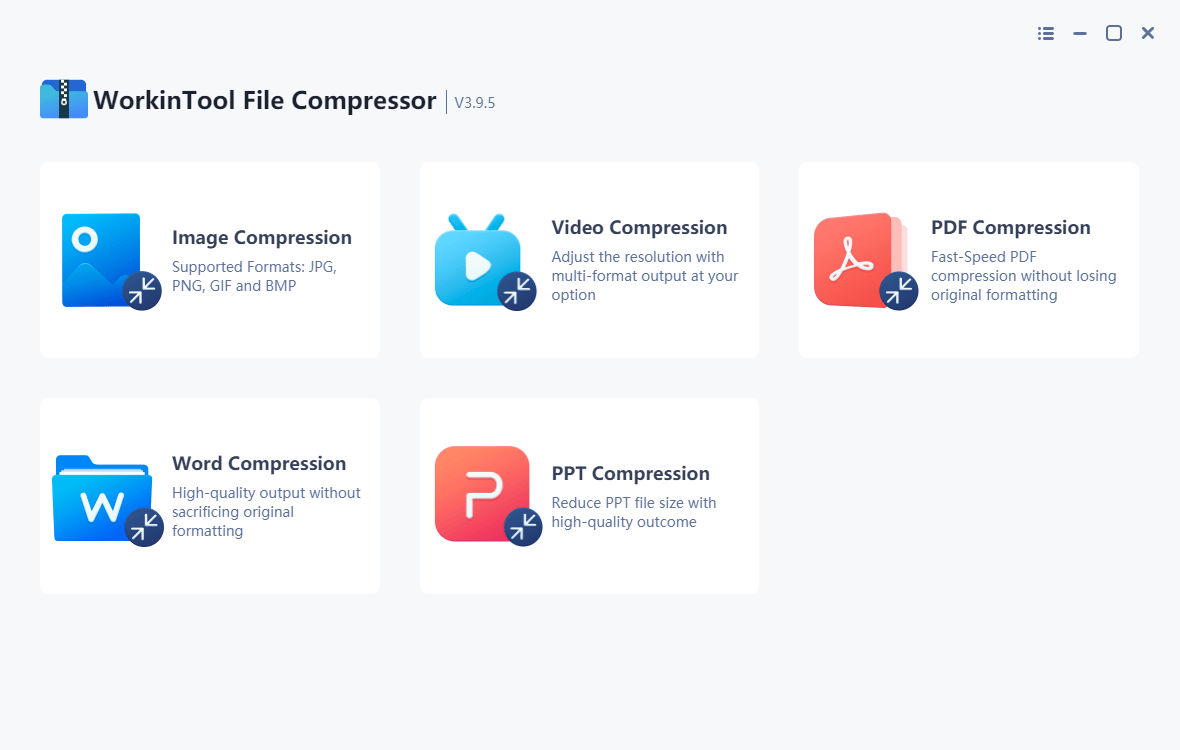
WorkinTool File Compressorは、画像、動画、PDF、Word、PowerPointなどのマルチフォーマットファイルを迅速に圧縮するためのオールインワンで完全に無料のファイル圧縮ソフトウェアです。軽量なオフラインツールとして設計されており、使いやすいインターフェースを備えているため、初心者の画像編集者でも簡単に便利に使用できます。
WorkinTool File Compressorを使用してPNGファイルサイズを削減する方法は?
ステップ1: WorkinTool File Compressorを開き、画像圧縮を見つけて、ファイルを追加します。
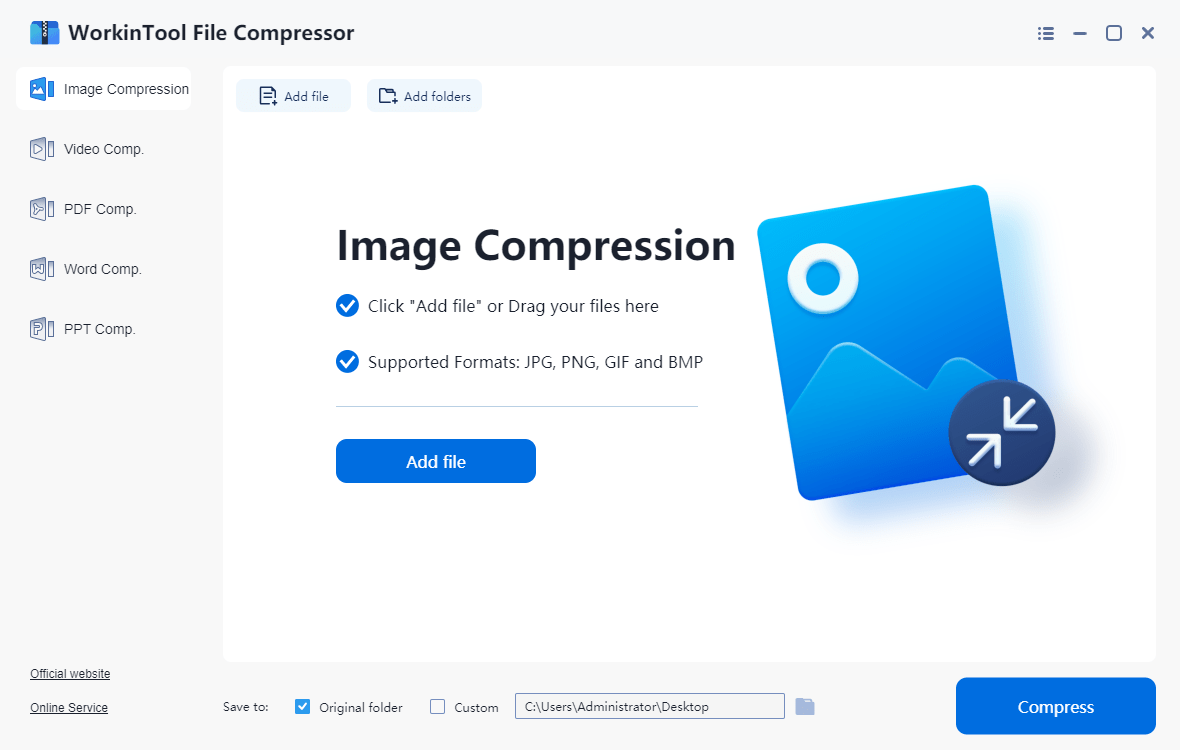
注:現在サポートされている圧縮フォーマットはJPG、PNG、GIF、BMPです。単一のPNG画像を追加するか、異なるフォーマットの画像を含むフォルダをドラッグできます。
ステップ2: 下のツールバーを見つけて、追加設定を行う > 圧縮します。
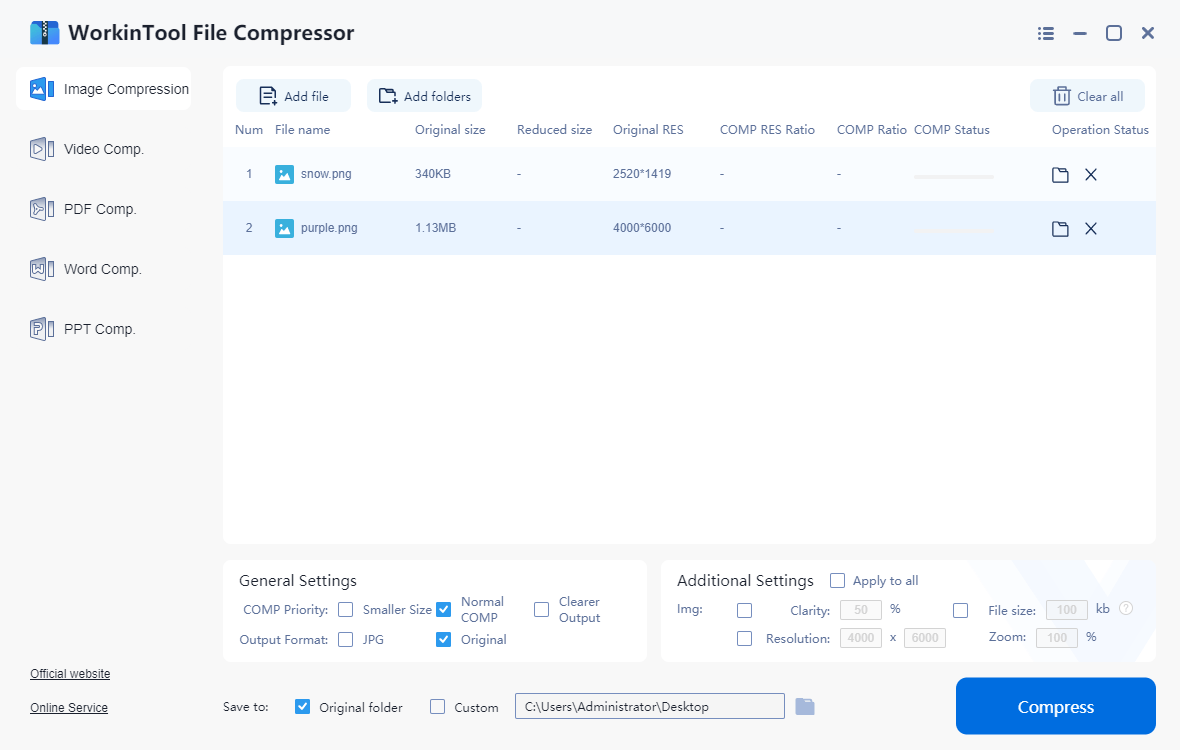
注:
- 一般設定では、画像品質を優先するか、サイズを小さくするかを選択し、PNGをJPGに変換するかどうかを決定できます。
- 追加設定では、画像の明瞭度(ほとんどの状況では50%で十分)や解像度を調整できます。設定する解像度が高いほど、画像はシャープで大きくなります。さらに、希望するファイルサイズを設定できます。これは、次にこの画像で計画していることに便利です。
| 利点 | 欠点 |
| 無料で使いやすいインターフェース | 入力フォーマットが限られている |
| バッチ処理がサポートされている | |
| 追加のカスタム設定が利用可能 |
デスクトップソフトウェアに加えて、オンラインプログラムやローカル画像エディタも非常に役立ちます。SquooshとWindows Paintを使用してPNGファイルサイズを削減する方法を見てみましょう。
Squoosh
Squooshは、ユーザーが画像にすべての高度な機能を取り入れることを可能にする素晴らしいオンラインプログラムです。Squooshを使用して画像を圧縮すると、他の8つの異なる出力フォーマットを選択できます。さらに、画像の明瞭さと質感を最大限に保つために、ロスレスモードも提供しています。
Squooshにアクセス
使い方を見てみましょう。
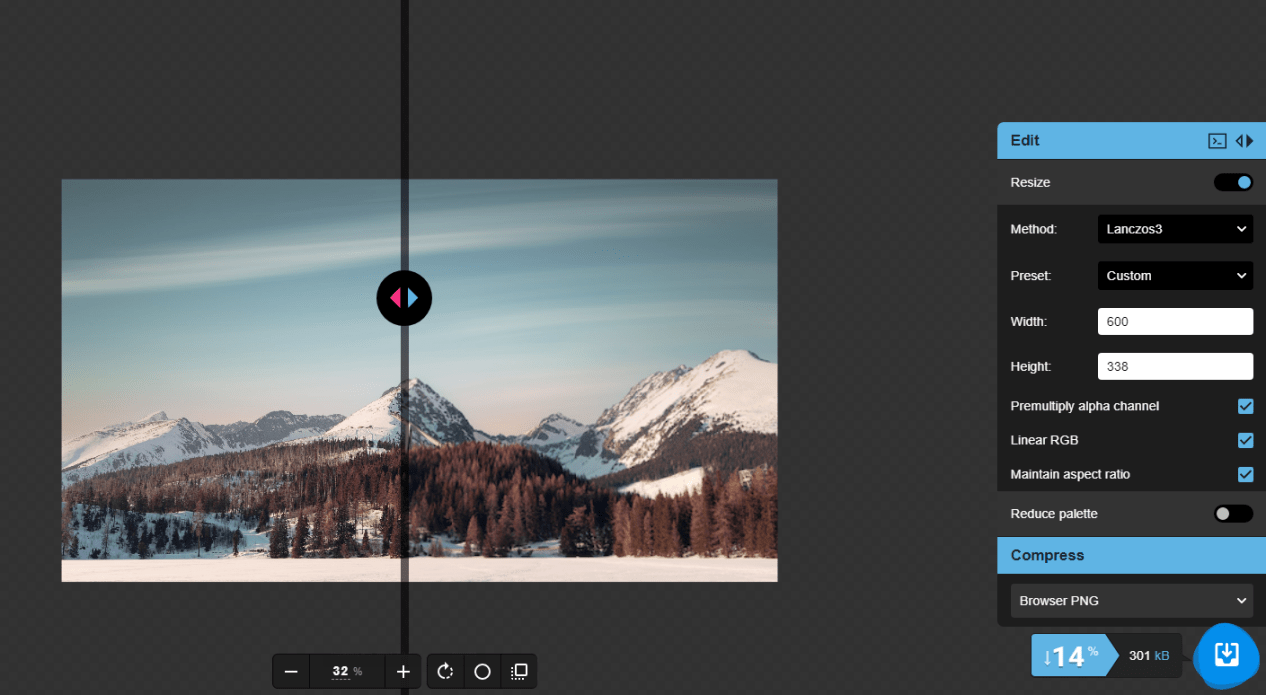
ステップ1: Squooshにアクセスして画像をアップロードします。
ステップ2: ツールバー>サイズ変更と圧縮>ダウンロードを見つけます。
注:幅や高さなどのパラメータを自由に設定できます。圧縮をクリックして出力フォーマットを選択します。全体のプロセスで、スライダーを動かして元の画像と出力画像の違いを見ることができます。
| 利点 | 欠点 |
| 無料で簡単に使用できる | 一度に1枚の画像しか編集できない |
| 複数の出力フォーマット | |
| 出力効果が簡単に確認できる |
Microsoft Paint
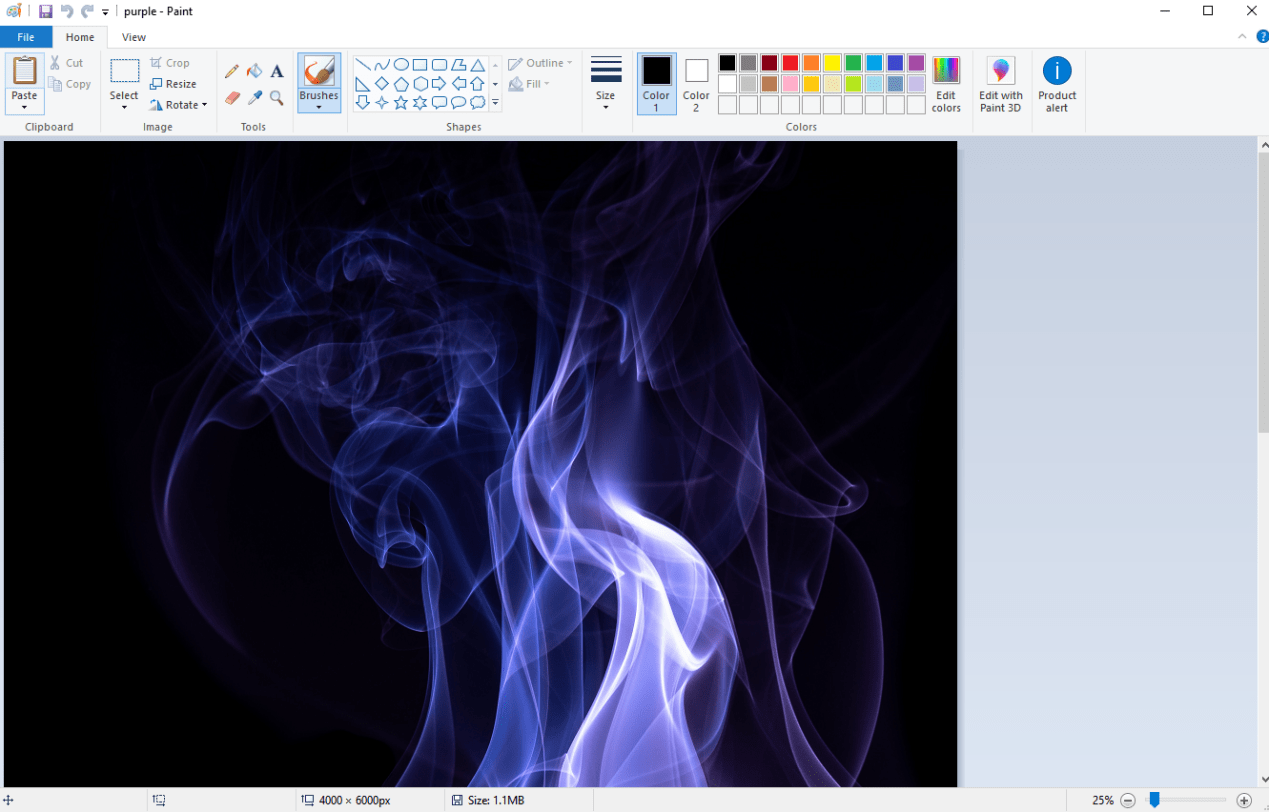
Microsoftは、Windows PaintプログラムでPNGファイルをサポートしており、追加のダウンロードなしでPNGファイルをサイズ変更できます。PNG画像を小さくすることで、オンライン使用に重要なファイルサイズの削減という追加の利点を得ることができます。
PaintによるPNG縮小のガイド:
ステップ1: Paintで画像を開き、サイズ変更を見つけます。
ステップ2: パーセンテージまたはピクセルのパラメータを変更します。
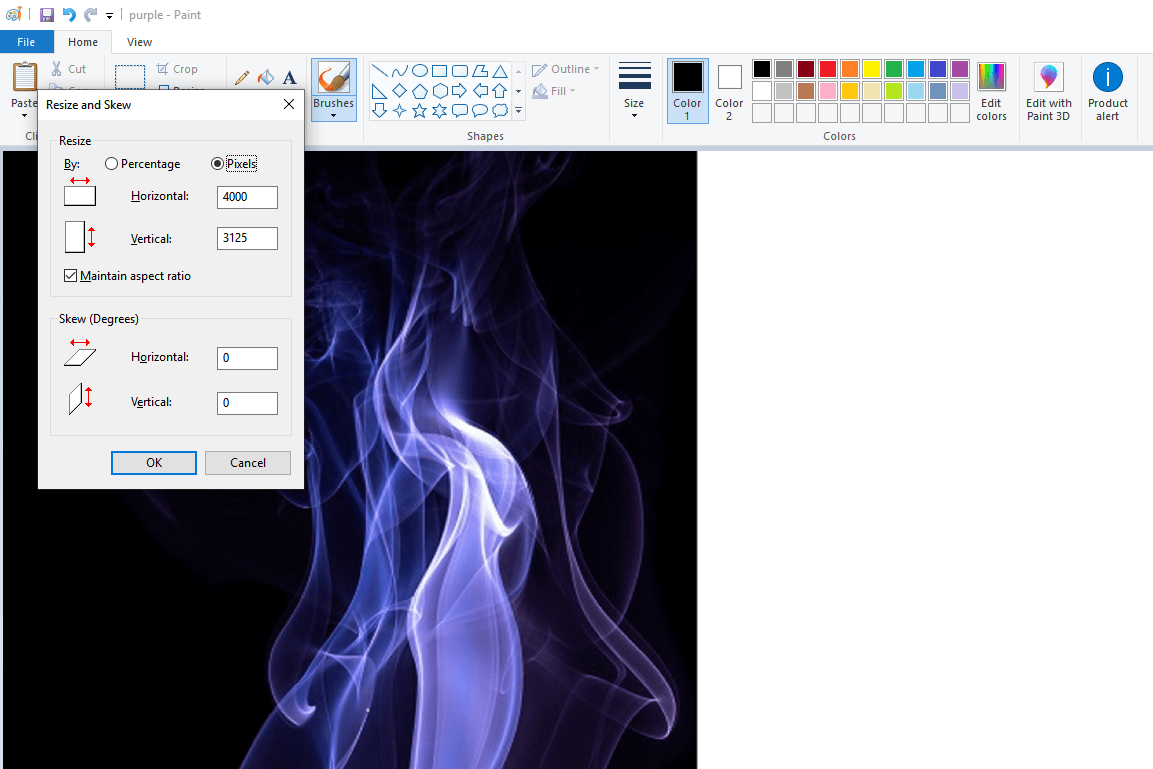
ステップ3: OKをクリックしてPCに保存します。
| 利点 | 欠点 |
| 便利で無料で使用できる | 元のフォーマットを保持しない |
| ソフトウェアをダウンロードする必要がない | カスタム機能が限られている |
最後の考え
PNG画像は、このデジタル世界に欠かせない部分です。PNGファイルサイズを削減する方法を知っておくことは私たちにとって大いに役立ちます。この投稿を読んだ後、PNG画像を圧縮する方法について明確な理解を持っていると信じています。
私が言及したすべてのアプローチの中で、WorkinTool File Compressorは多機能で無料のツールであり、試す価値があることを確信しています。もう待つ必要はありません。自分で体験してみてください。後悔はしないでしょう!
2022年に無料でPNGファイルサイズを削減する方法についてのご意見があれば、下のコメントボックスにお気軽にお寄せください。また、動画チュートリアルのために私たちのDigitBin YouTubeチャンネルを購読してください。乾杯!
新しい投稿を受信箱で受け取る
スパムはありません。いつでも購読を解除できます。