「Windows 11」 · 1 min read · Dec 28, 2025
BIOSからWindows 11を再インストールする方法

Microsoftは、設定ウィンドウからのインストールアシスタントやMicrosoft回復環境を使用するなど、いくつかの方法でWindows 11を再インストールすることを許可しています。しかし、PCが問題に直面し、BSODエラーでクラッシュし、まったく起動しない状況があるかもしれません。このシナリオでは、Windows 11を再インストールするためにシステムインターフェースにアクセスすることができません。
興味深いことに、Microsoftは、上記のような問題に直面したときにBIOS設定から直接Windows 11を再インストールすることを許可しています。完全なWindows 11の再インストール手順は、一部の初心者ユーザーには混乱を招くかもしれませんが、心配しないでください!この詳細なガイドでは、BIOS設定からWindows 11を簡単に再インストールするためのステップバイステップのプロセスを説明しています。
BIOSからWindows 11を再インストールするには?
BIOSからWindows 11を再インストールするには、少なくとも8GBのフラッシュドライブとWindows 11のISOファイルが必要です。Windows 11のISOファイルを持っていない場合は、公式のMicrosoftウェブサイトにアクセスして、x64デバイス用のWindows 11ディスクイメージ(ISO)をダウンロードできます。
ISOファイルをダウンロードしたら、まずブート可能なUSBディスクを作成して、PCにWindows 11を再インストールできるようにする必要があります。それでは始めましょう。
Windows 11のブート可能ディスクを作成する
ブート可能なUSBドライブを作成するには、オープンソースのサードパーティツールであるRUFUSをダウンロードする必要があります。RUFUSは、ブート可能なISOファイルからUSBインストールメディアを作成する際に便利です。以下のステップバイステップのプロセスに従って、Windows 11のブート可能ディスクドライブを作成してください:
- USBドライブをWindows PCのUSBポートに挿入します。
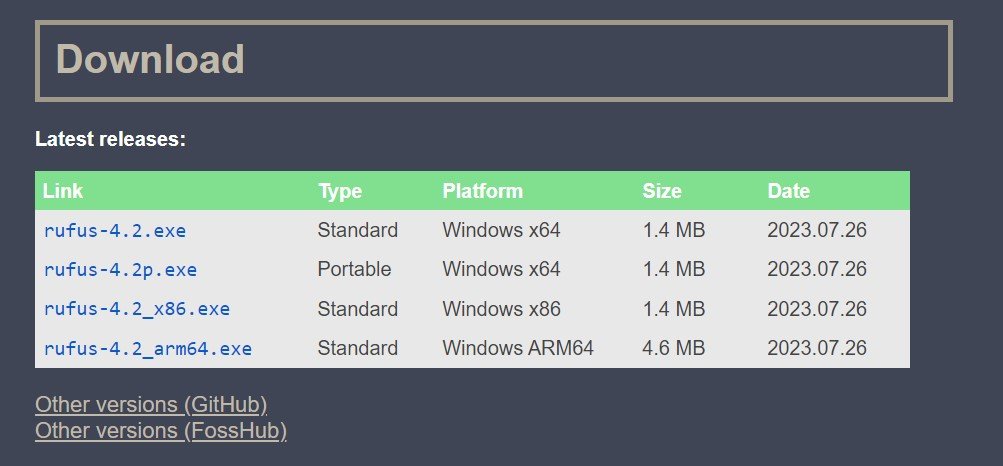
- お好みのウェブブラウザから公式ウェブサイトにアクセスし、Rufusユーティリティの最新バージョンをダウンロードします。
- ダウンロード場所に移動し、プログラムはインストールを必要としないため、実行可能ファイルをダブルクリックしてツールを起動します。
- デバイスセクションでUSBドライブを選択するためにドロップダウンを展開します。
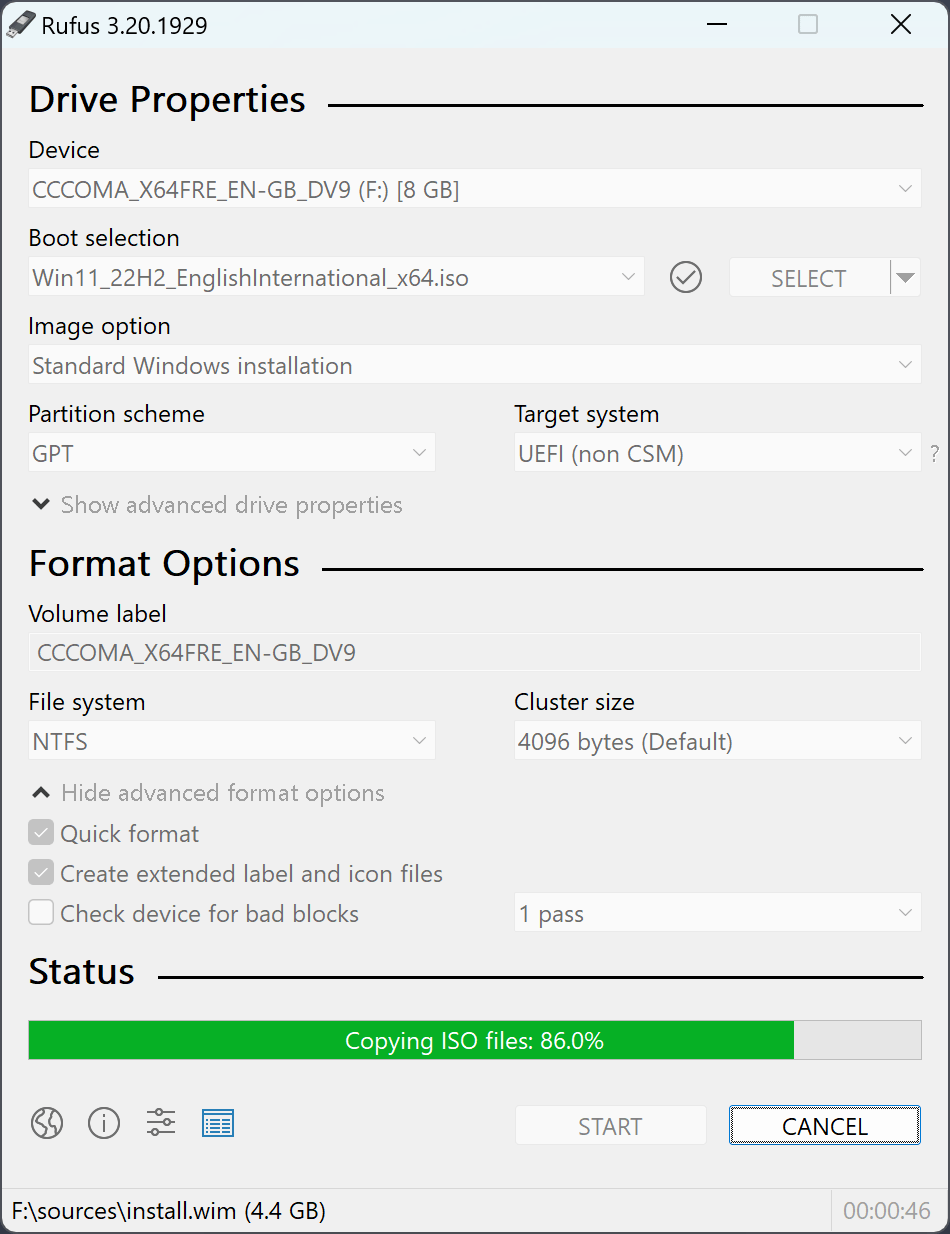
- 次に、ブート選択ドロップダウンでディスクまたはISOイメージを選択し、選択ボタンを押してWindows 11 ISOがある場所を参照します。
- その後、イメージオプションドロップダウンで標準Windowsインストールを選択する必要があります(存在する場合)。(オプション)
- パーティションスキームドロップダウンを展開し、PCがUEFI BIOSモードの場合はGPTを選択します。PCがレガシーBIOSで動作している場合は、代わりにMBRを選択します。
- 最後に、開始ボタンを押してWindows 11のブート可能ディスク作成プロセスを開始します。確認プロンプトが表示された場合は、OKボタンを押します。
注意:ブート可能ディスクを作成する前にUSBドライブをバックアップしてください。このプロセス中にドライブの内容が削除されます。
Windows 11のブート可能ディスク作成プロセスが完了するまで、忍耐強く待ってください。時間がかかる場合があります。プロセスを中断しないでください。そうしないとUSBが使用できなくなる可能性があります。
PCにWindows 11を再インストールする
Windows 11のブート可能USBドライブが準備できたので、BIOSからWindows 11を再インストールするための手順に従ってください。
- PCの電源を完全に切ります。電源キーを押して電源を入れ、すぐに関連するBIOSキー(F2またはF12)を押してBIOS設定にアクセスします。
- BIOS画面が読み込まれたら、ブートマネージャーメニューオプションに移動します。USBストレージをブートデバイスとして選択し、変更を保存するためにEnterキーを押します。
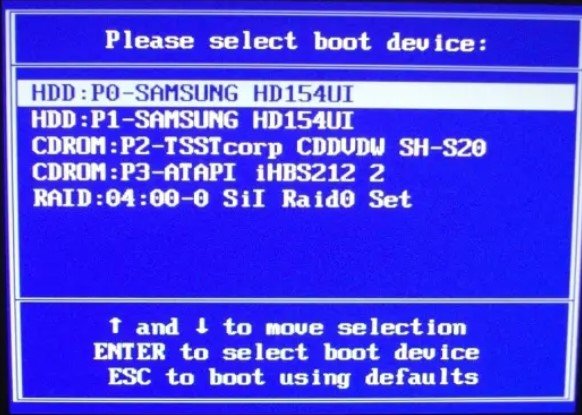
- ブート可能なペンドライブをコンピュータに挿入し、コンピュータが完全に起動するのを待ちます。
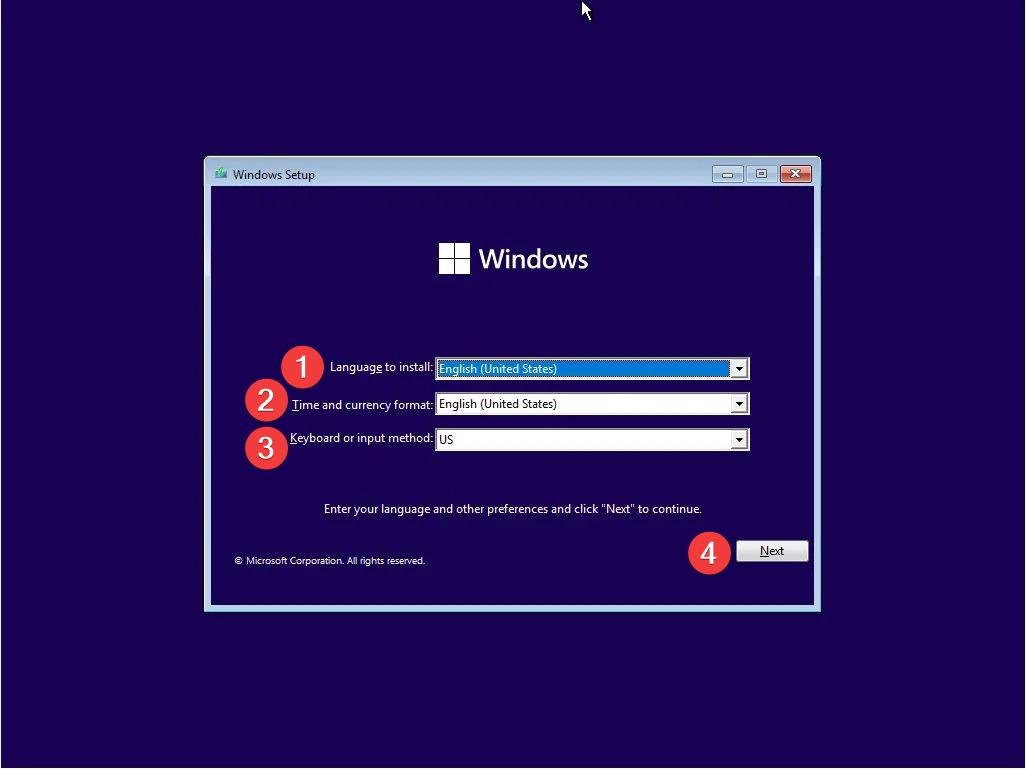
- Windowsセットアップ画面が表示されるのを待ちます。ドロップダウンメニューを使用して希望の言語、時間形式、およびキーボードレイアウトを選択し、次へボタンをクリックします。
- 次の画面で今すぐインストールボタンをクリックします。
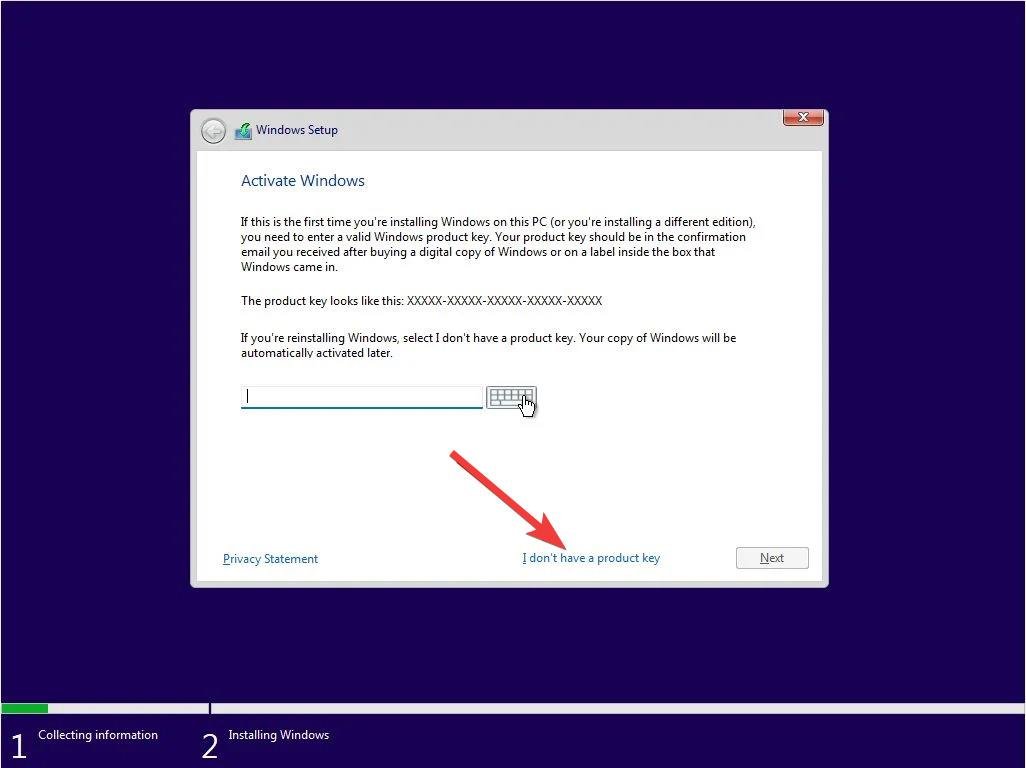
- 次の画面で、Windowsをアクティブ化するように求められます。プロダクトキーを持っていませんオプションをクリックして、今はこのステップをスキップします。
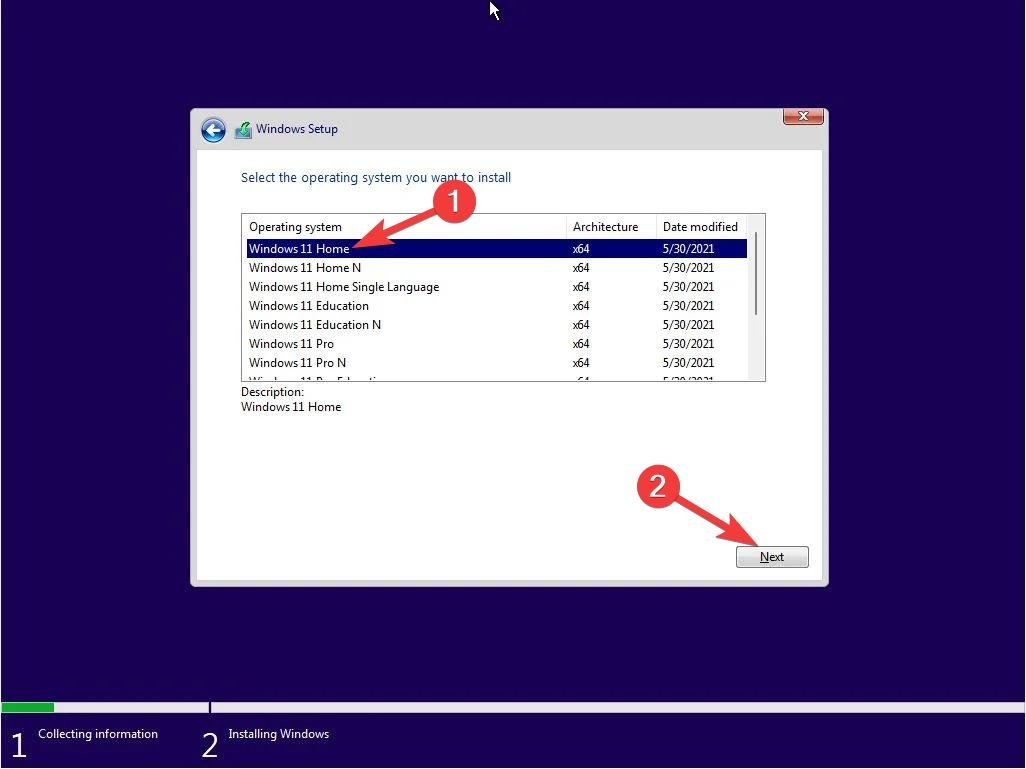
- PCにインストールしたいWindows 11のバージョンを選択し、次へをクリックします。
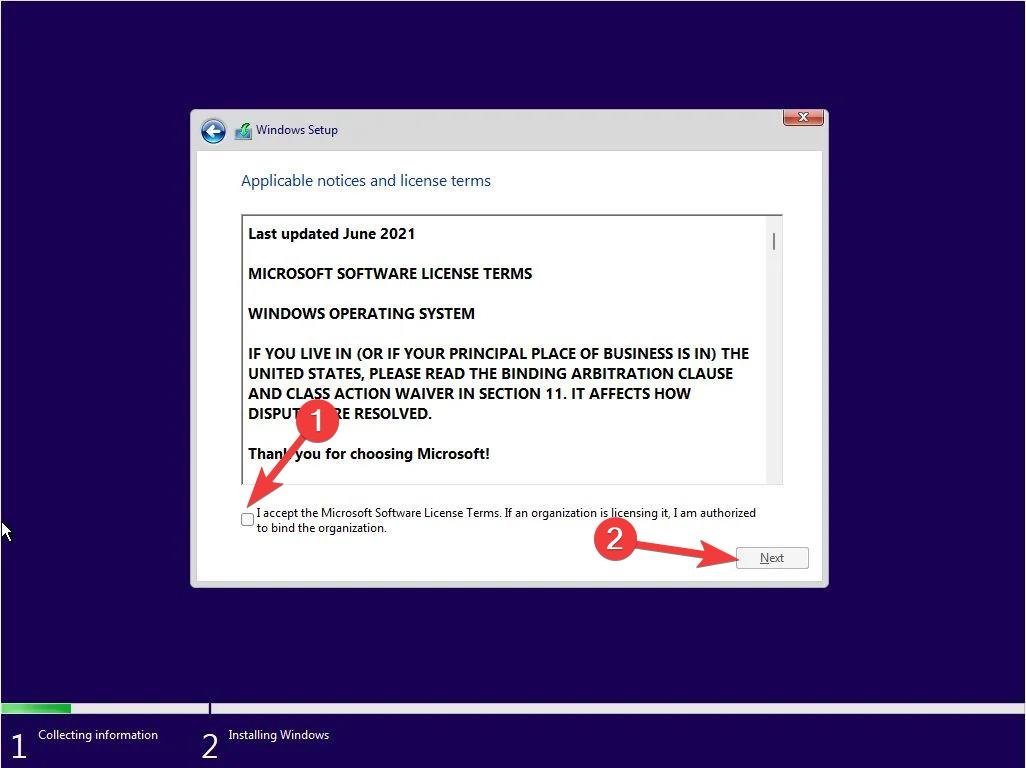
- 次のページで、適用される通知およびライセンス条項に同意する必要があります。Microsoftソフトウェアライセンス条項に同意しますオプションの横にあるチェックボックスを有効にし、次へボタンをクリックします。
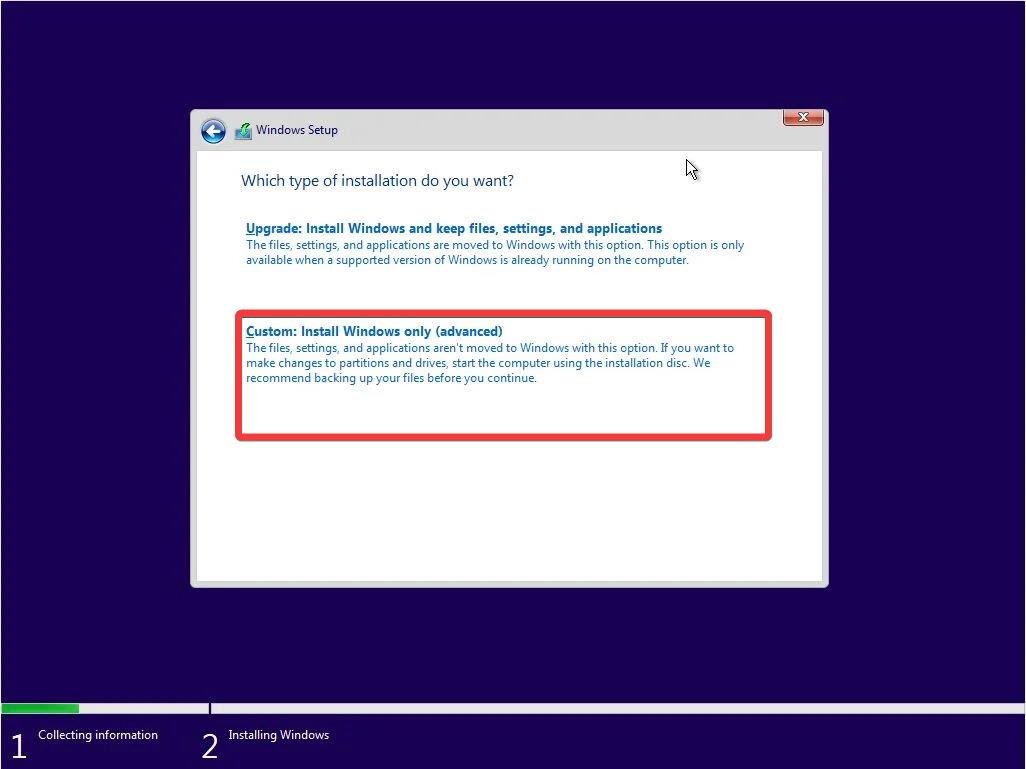
- 次に、アップグレードとカスタムの2種類のインストールのいずれかを選択する必要があります。アップグレードオプションは、データ、システム設定、およびインストールされたアプリケーションに影響を与えずにWindows 11をインストールすることを可能にします。このオプションは、インストールを修復したり、以前のWindowsバージョンからアップグレードしたりする場合に選択できます。ファイルやシステム設定を保持したくない場合は、カスタムオプションを選択してWindows 11をクリーンインストールできます。
- その後、PCは利用可能なディスクのリストを検出して表示します。Windows 11を再インストールしたいハードディスクパーティションを選択し、次へボタンを押します。確認プロンプトが表示された場合は、OKボタンを押します。
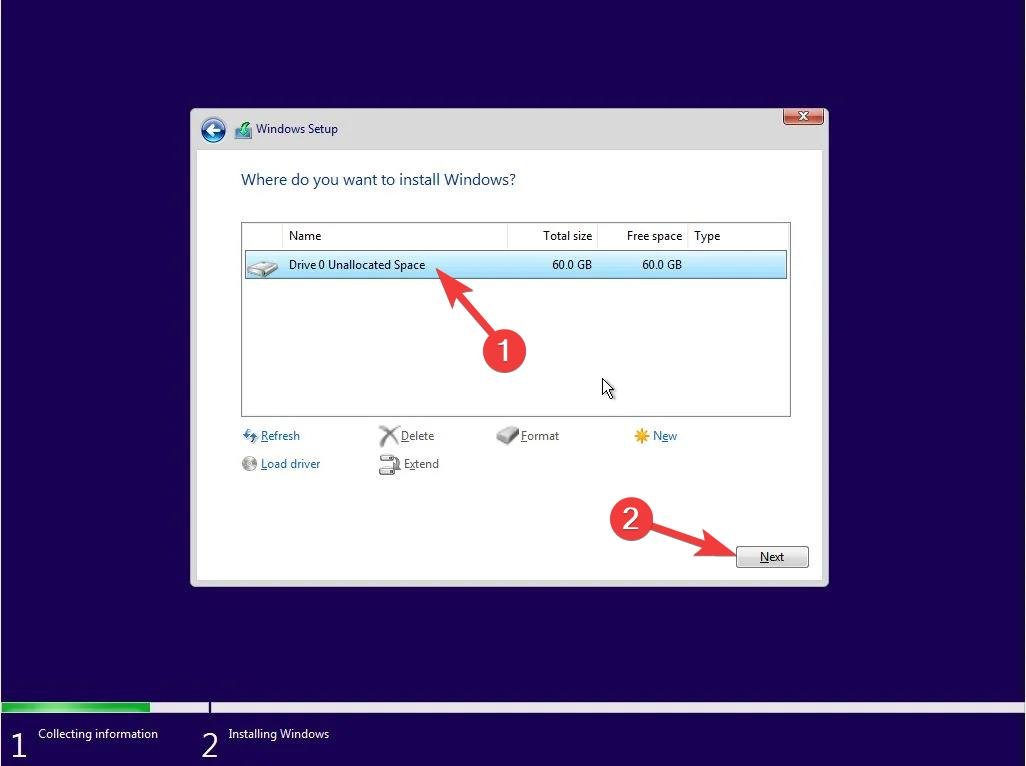
- Windows 11インストーラーは、インストーラーから最終的な場所に必要なインストールファイルをコピーし、インストールプロセスを開始します。PCはWindows 11のインストール手順が完了するまで何度も再起動します。PCへのWindows 11のインストールは自動で行われ、介入したりPCの電源を切ったりする必要はありません。
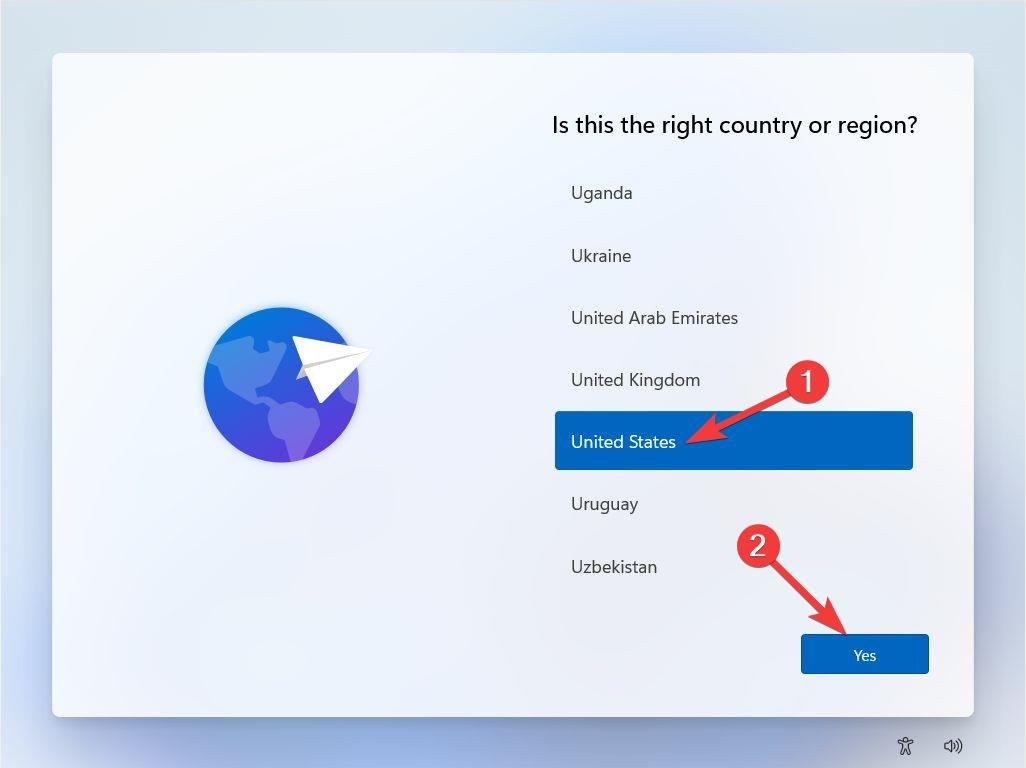
- インストールが完了すると、国または地域とキーボードレイアウトを選択するように求められます。選択は、以前に行った選択とは異なる場合があります。
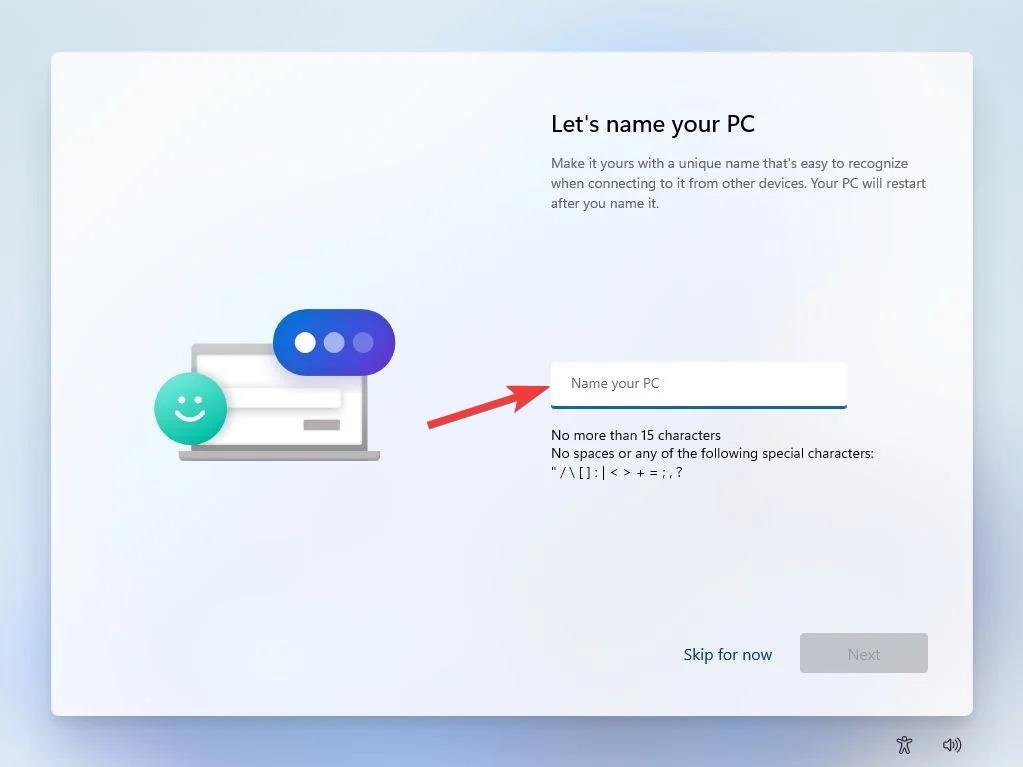
- 次の画面で、覚えやすいPCの名前を付けることができます。後で行いたい場合は、今すぐスキップをクリックできます。
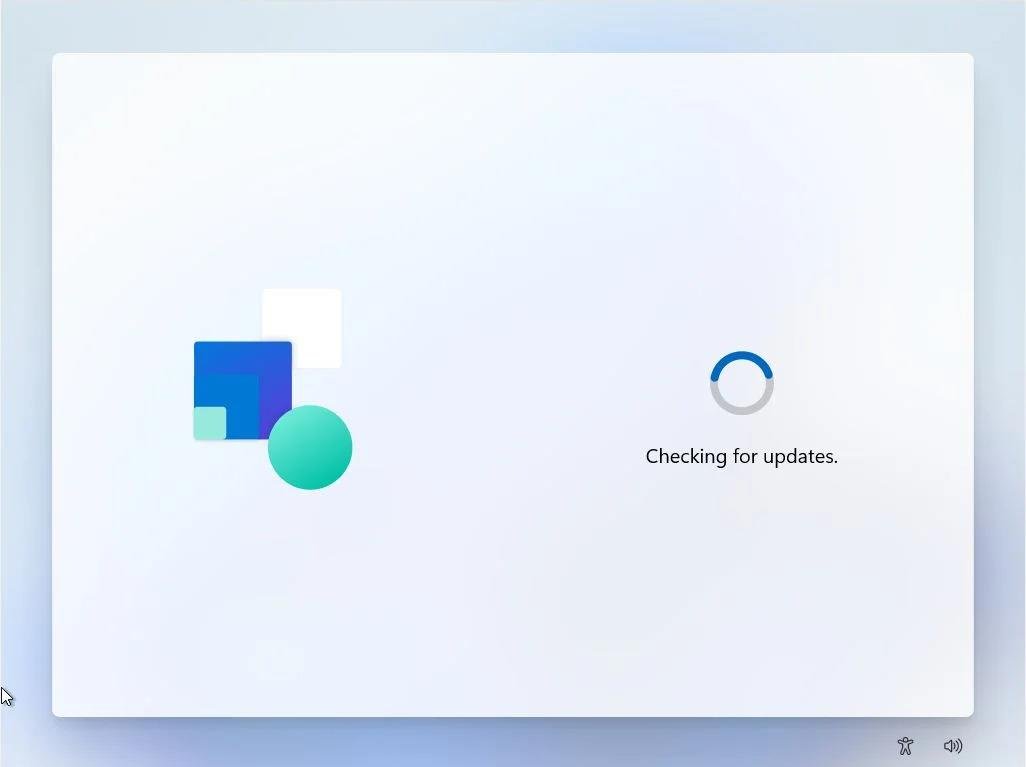
- インストーラーは、利用可能な更新を確認し、それらをダウンロードしてインストールします。
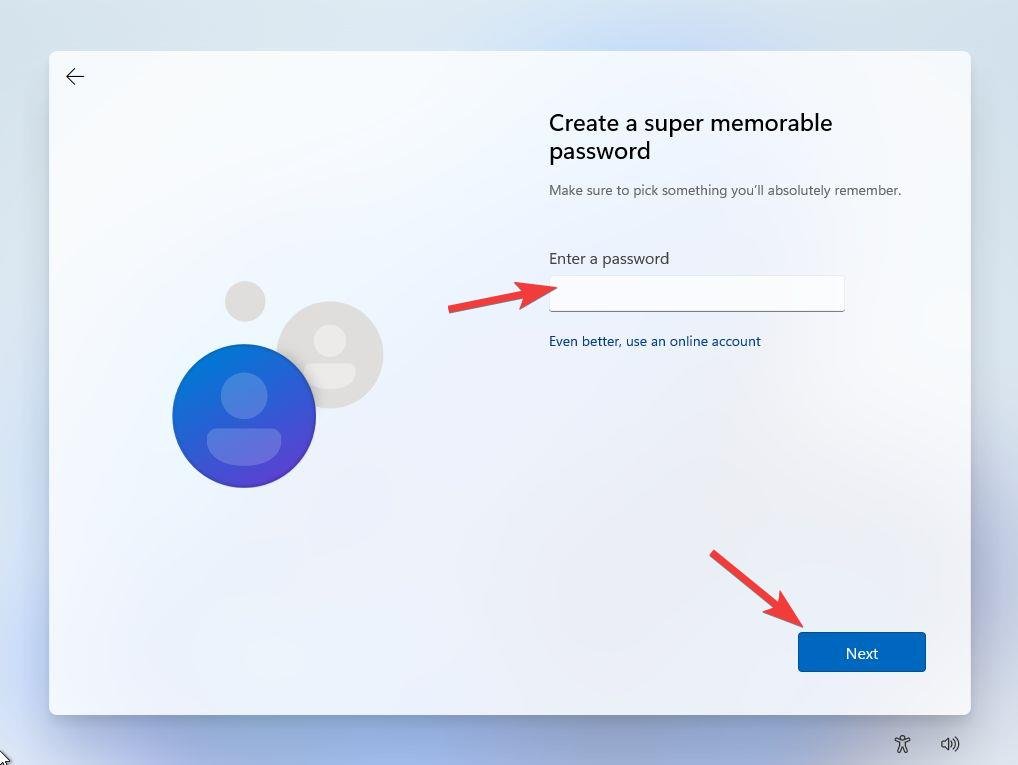
- 更新がインストールされた後、サインインオプションをクリックし、パスワードを入力フィールドにパスワードを入力して管理者アカウントを作成する必要があります。
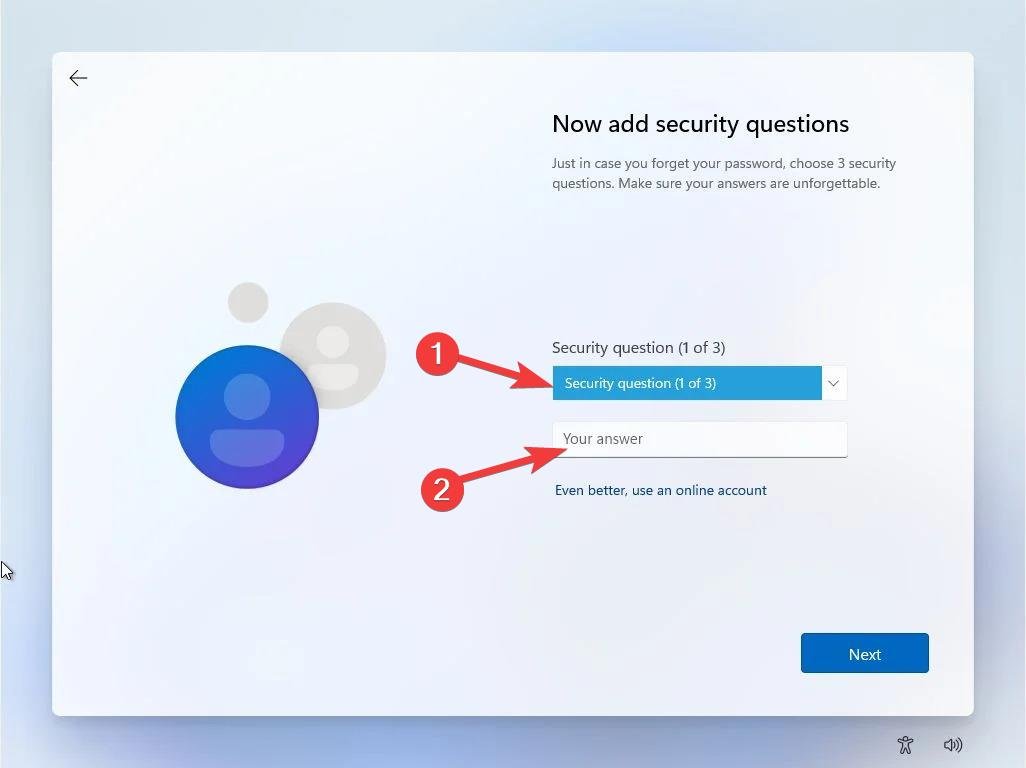
- 次に、将来パスワードを忘れた場合に備えて、3つのセキュリティ質問を設定し、その回答を提供する必要があります。
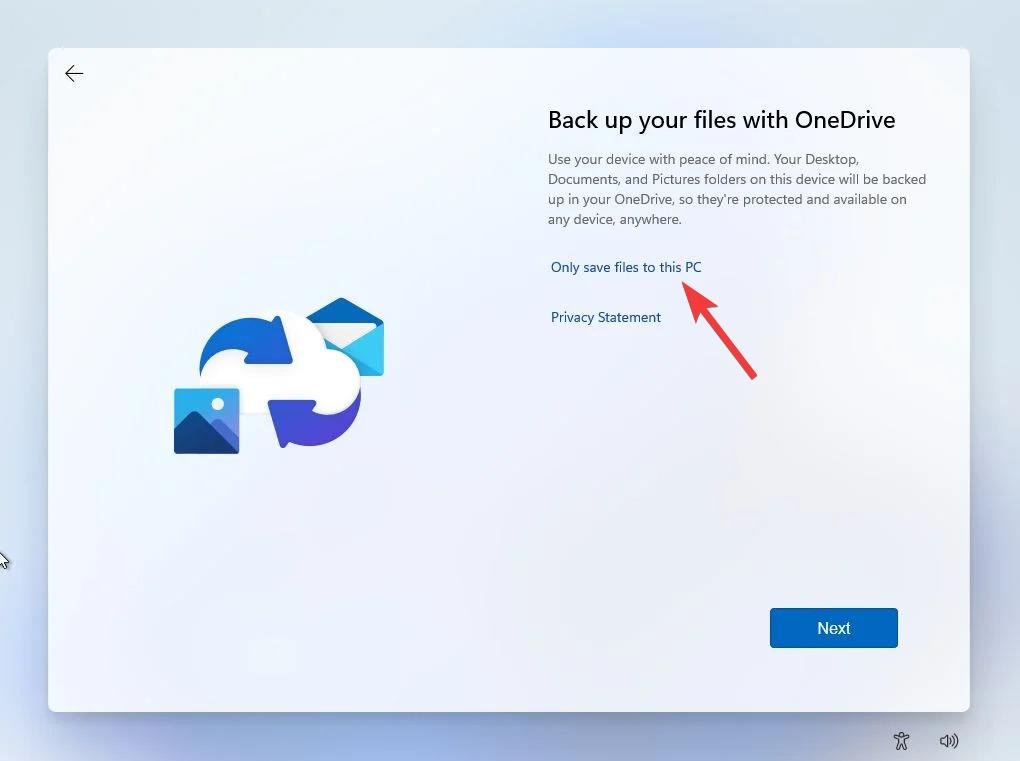
- 次に、Microsoft OneDriveを使用して自動バックアップオプションを設定するように求められる場合があります。有効にするには、単にこのPCにのみファイルを保存オプションをクリックし、次へボタンを押します。
- さらに数ステップの後、新しいWindows 11デスクトップ画面が表示され、Windows 11がPCに正常に再インストールされたことを示します。
最後の言葉
これで完了です!このガイドで説明したステップバイステップのプロセスが、BIOSメニューからPCにWindows 11を再インストールするのに役立ったことを願っています。このプロセスは非常に簡単で、一人で完了できます。ただし、Windows 11の再インストールプロセス中に問題が発生した場合は、コメントセクションでお気軽にお知らせください。
BIOSからWindows 11を再インストールする方法についてのご意見があれば、下のコメントボックスにお気軽にお寄せください。また、動画チュートリアルのために私たちのDigitBin YouTubeチャンネルを購読してください。乾杯!
新しい投稿を受信箱で受け取る
スパムはありません。いつでも購読を解除できます。