リモートアクセス · 1 min read · Dec 30, 2025
Chromeリモートデスクトップで任意のコンピュータPCにリモートアクセスする方法
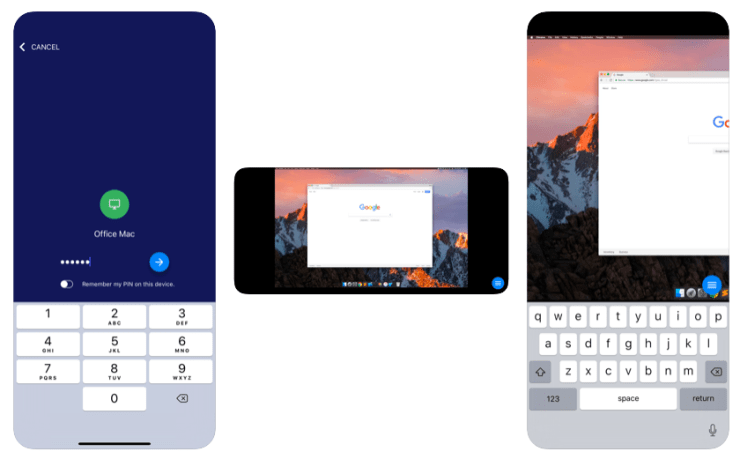
Chromeリモートデスクトップは、他のPCやAndroidデバイスからコンピュータにリモートアクセスするためのChromeブラウザクライアントです。これは、任意のコンピュータを他のコンピュータデバイスからアクセスするための非常に強力な生産性ツールです。Windows、Mac、またはLinuxコンピュータにリモートアクセスを探している場合、このガイドはChromeリモートアクセスに関する完全な情報を提供します。Chromeリモートデスクトップは完全にクロスプラットフォームです。Windows、Mac、Linuxユーザーにリモート支援を提供したり、Chromebookを含むほぼすべてのデバイスのChromeブラウザから、いつでもWindowsおよびMacデスクトップにアクセスしたりできます。
PCにChromeリモートデスクトップを設定する方法
PCにChromeリモートデスクトップをインストールして設定する手順は以下の通りです
ステップ #1. 制御したいPCと制御を監視するPCの両方にChromeリモートデスクトップ(CRD)Chrome拡張機能をダウンロードする必要があります。
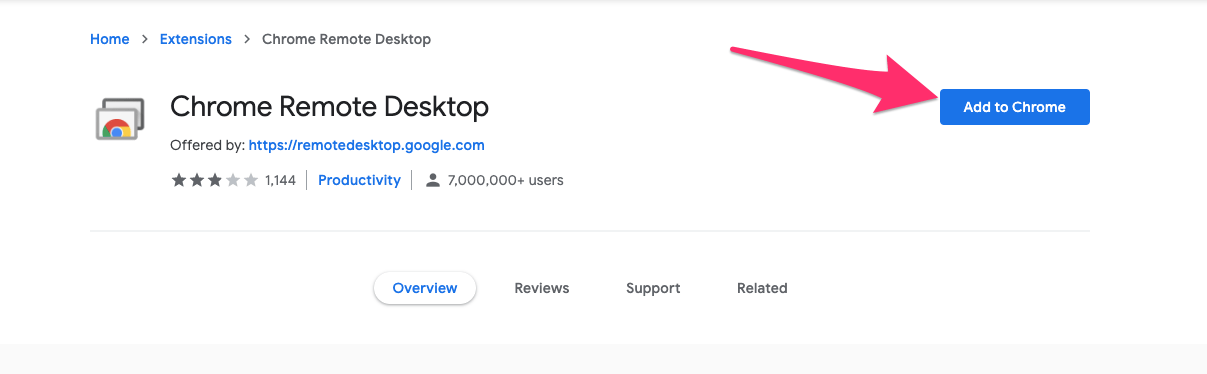
ステップ #2. 両方のPCのChromeブラウザにCRDをインストールするためにChromeに追加をクリックします。
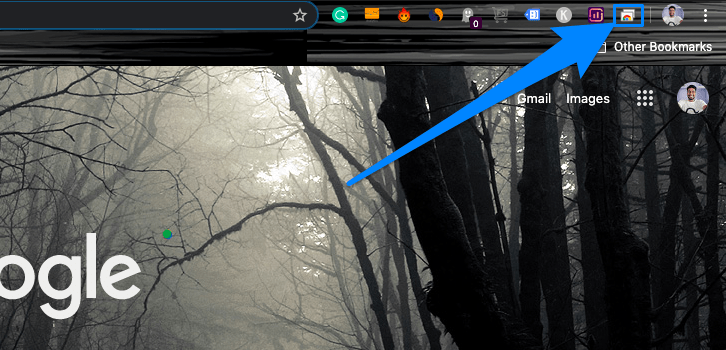
ステップ #3. それから、両方のPCでリモートアクセスウェブサイトを開くために拡張バーのCRDアイコンをクリックします。
ステップ #4. ここで、両方のPCにそれぞれリモートアクセスファイルをダウンロードし、リモートアクセスをONにします。
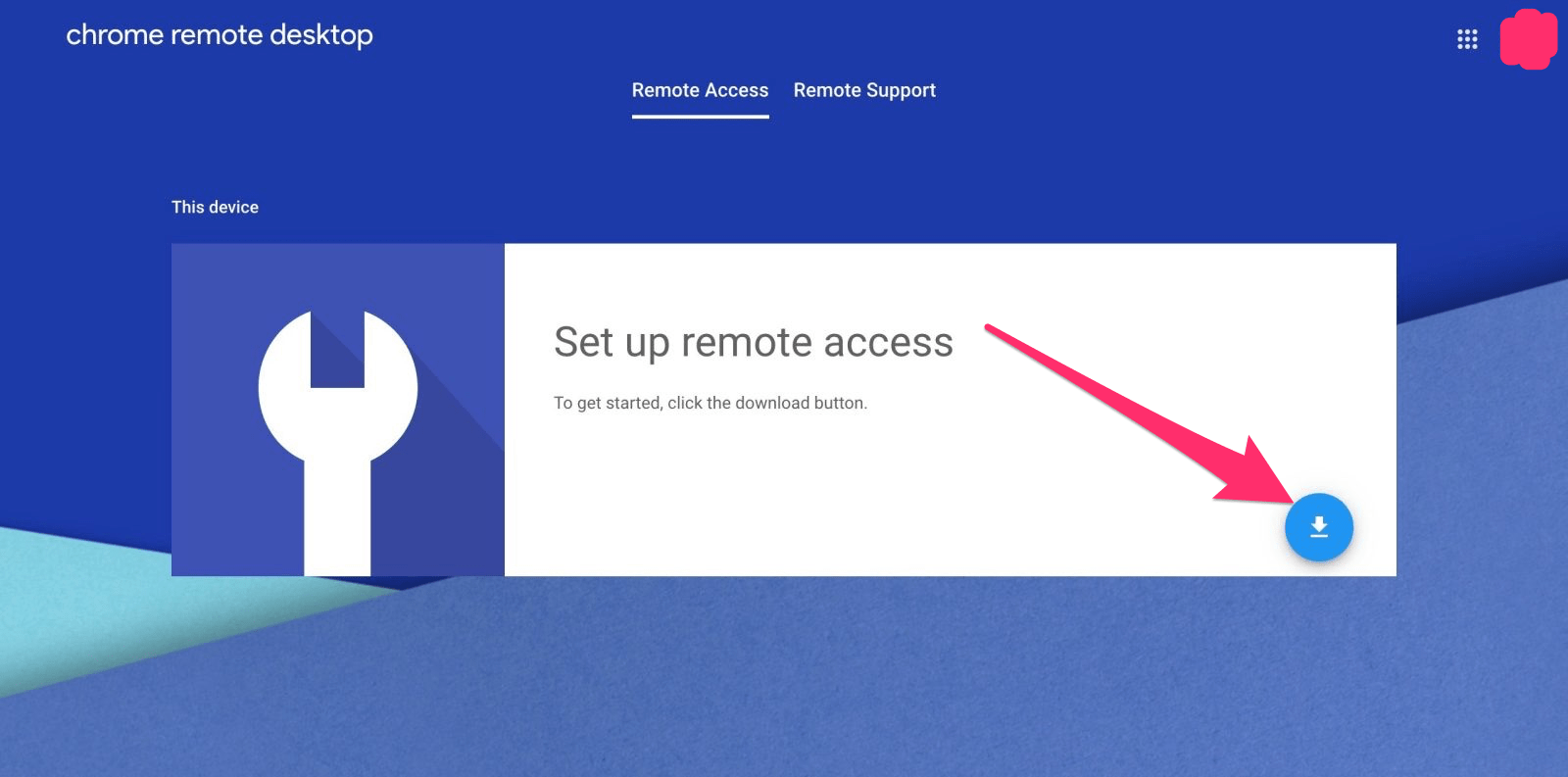
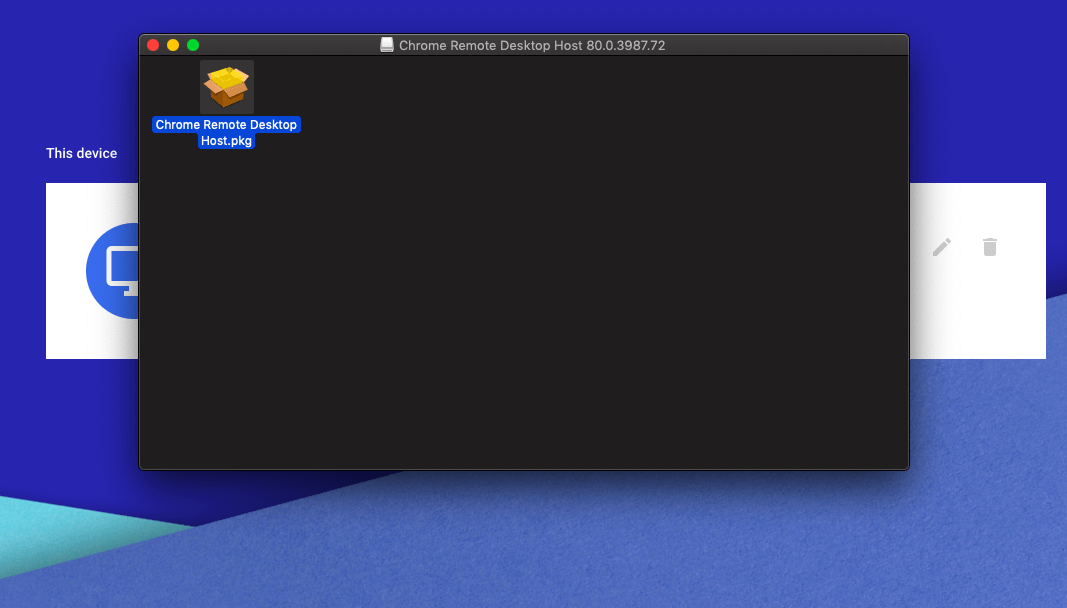
Macの場合、 macOSにパッケージをインストールするだけです。
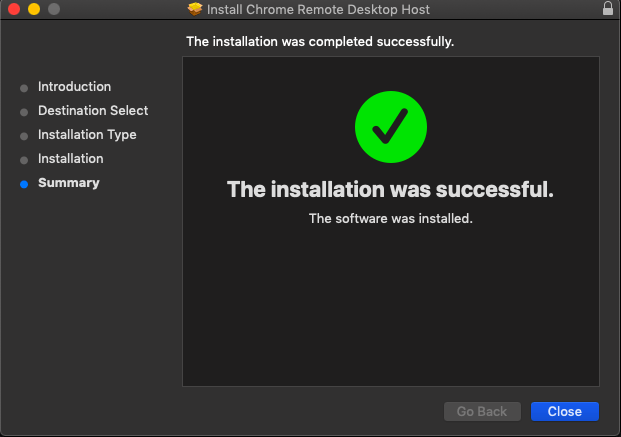
インストールが成功したことを確認してください。
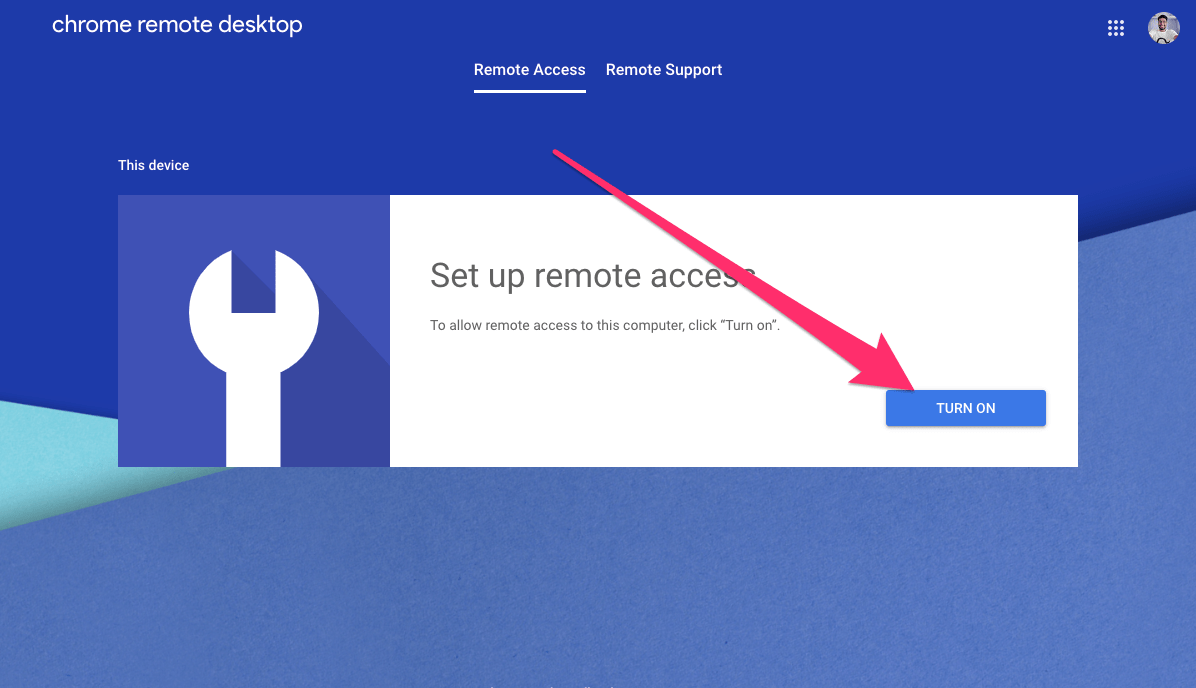
コンピュータへのリモートアクセスを許可するには、「オンにする」をクリックします。
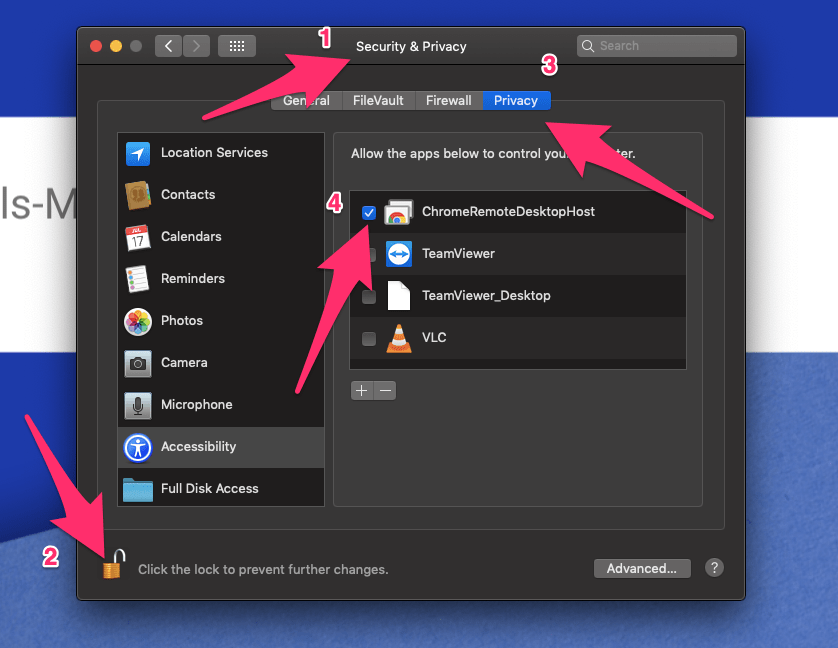
次に、アクセシビリティアクセスを付与する必要があります。ロックアイコンをクリックし、画面ロックパスワードを入力して、CRDアプリにコンピュータ制御を付与します。
Windows PCの場合も、同様にリモートアクセスファイルをインストールできます。
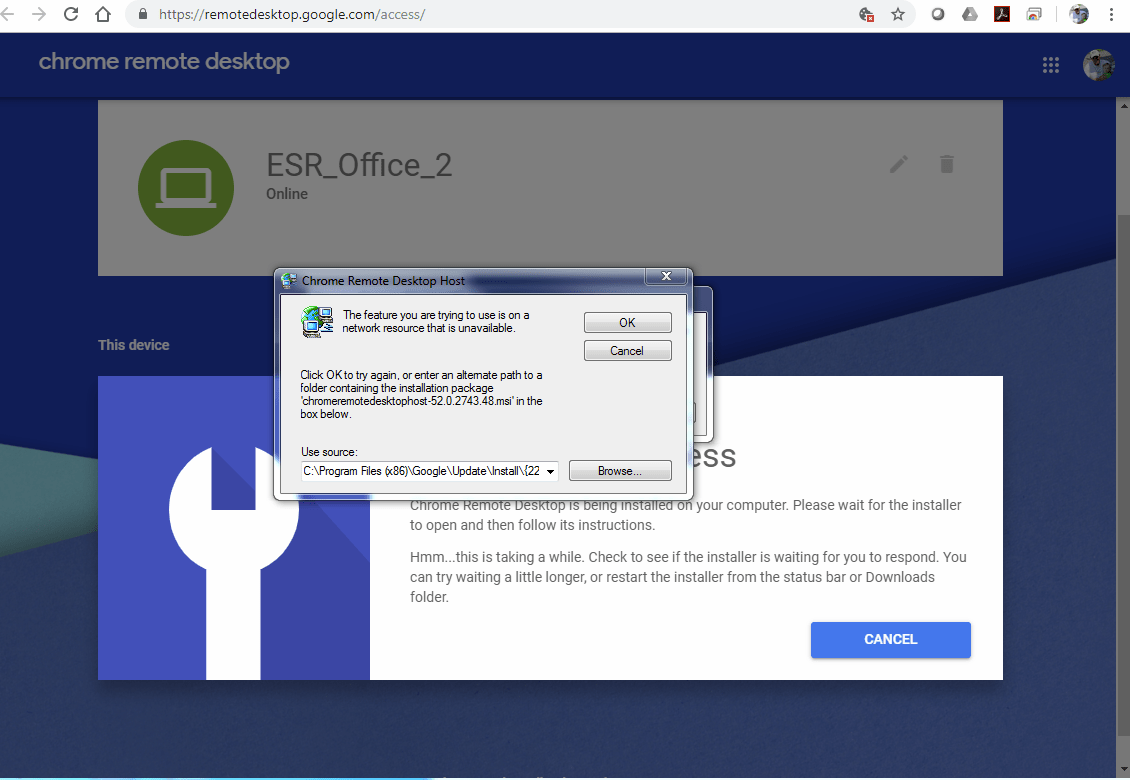
インストールが完了したら、「オンにする」をクリックしてWindowsでリモートアクセスを有効にし、求められた場合は権限を付与します。
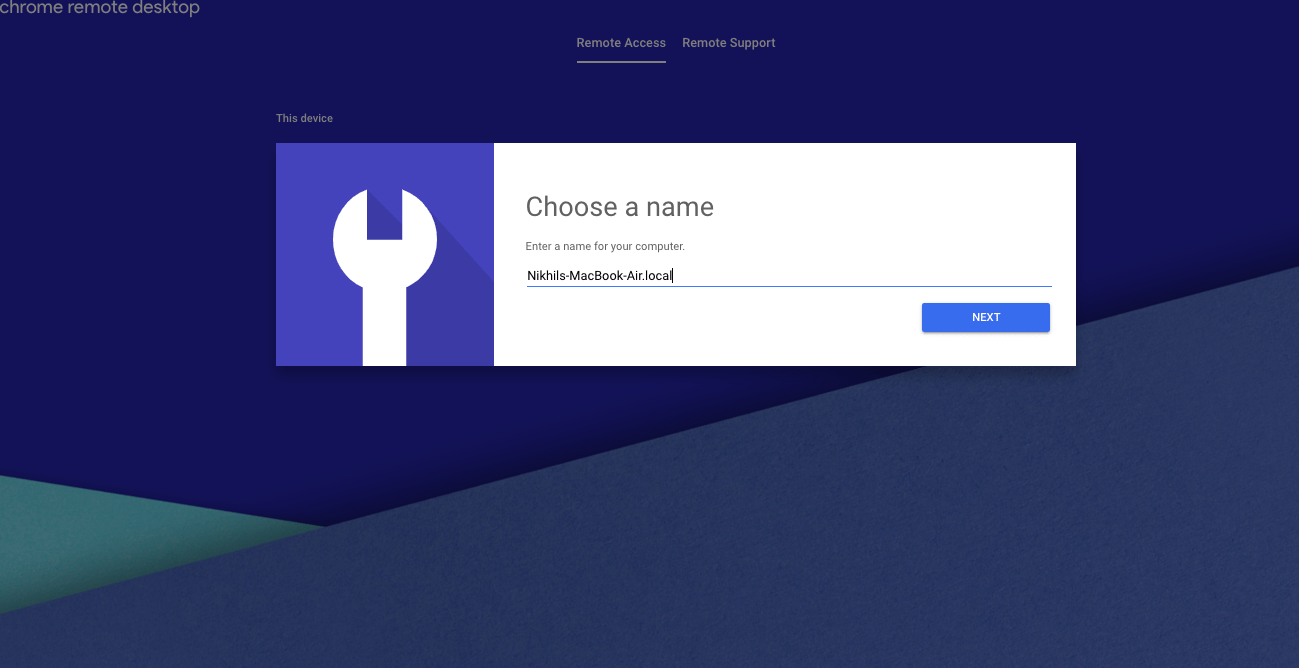
ステップ #5. 制御したいPCでリモートアクセスをオンにした後、 任意の名前を選択します。
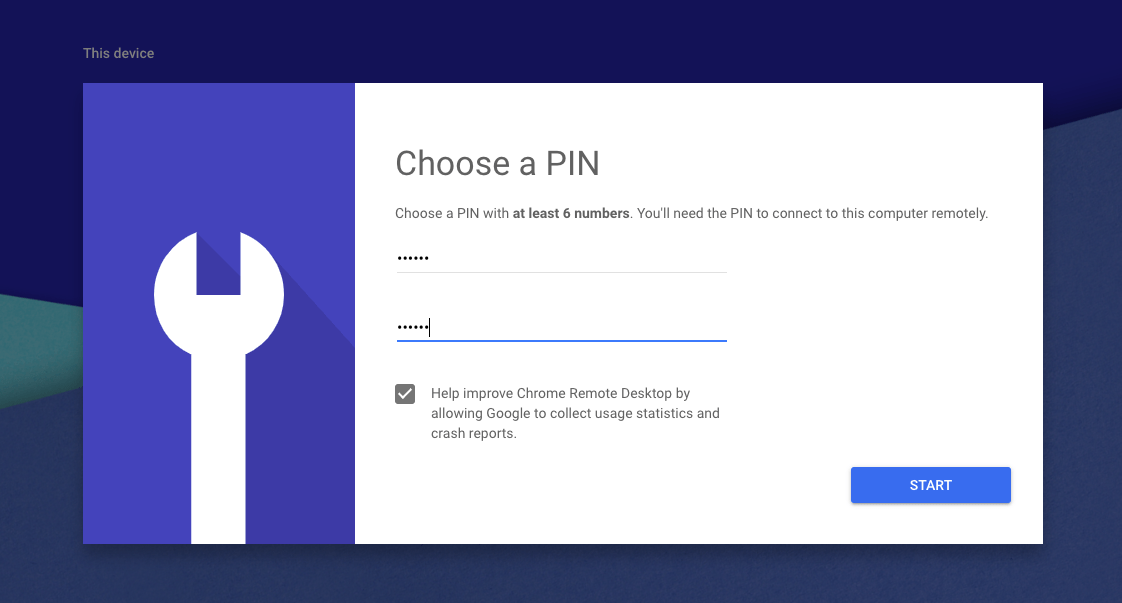
ステップ #6. PINを設定します。
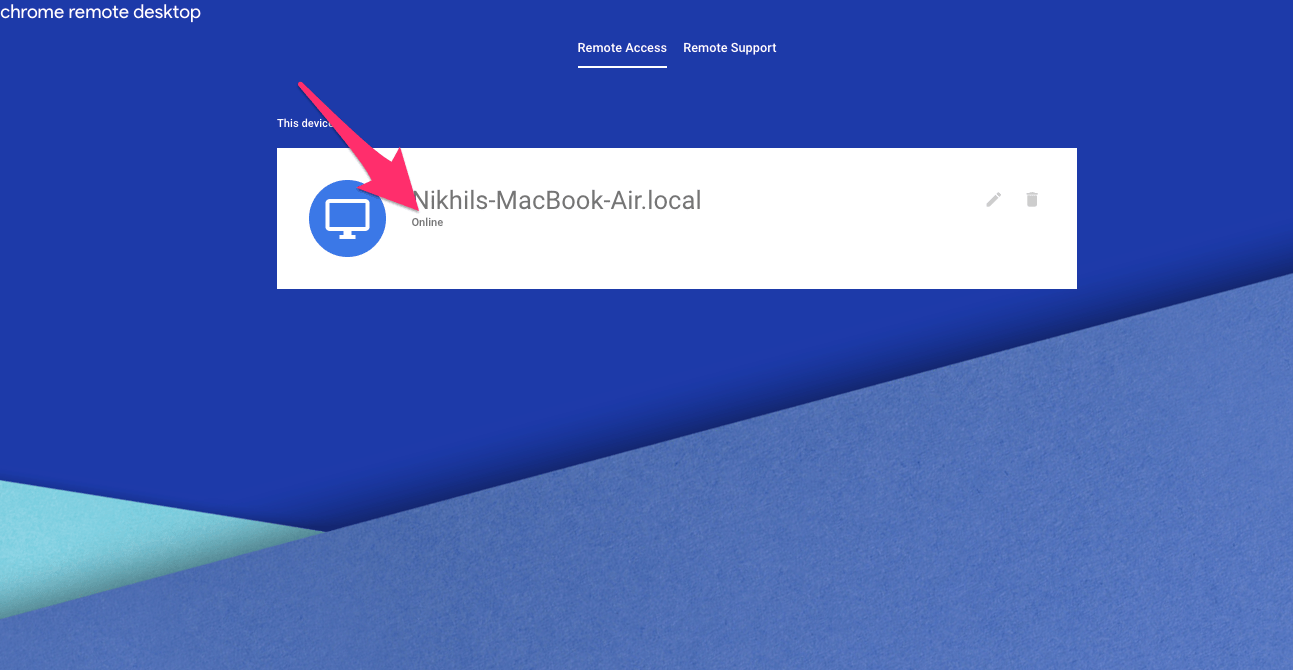
ステップ #7. あなたのコンピュータPCはオンラインになり、他のPCからリモートアクセスできる準備が整います。
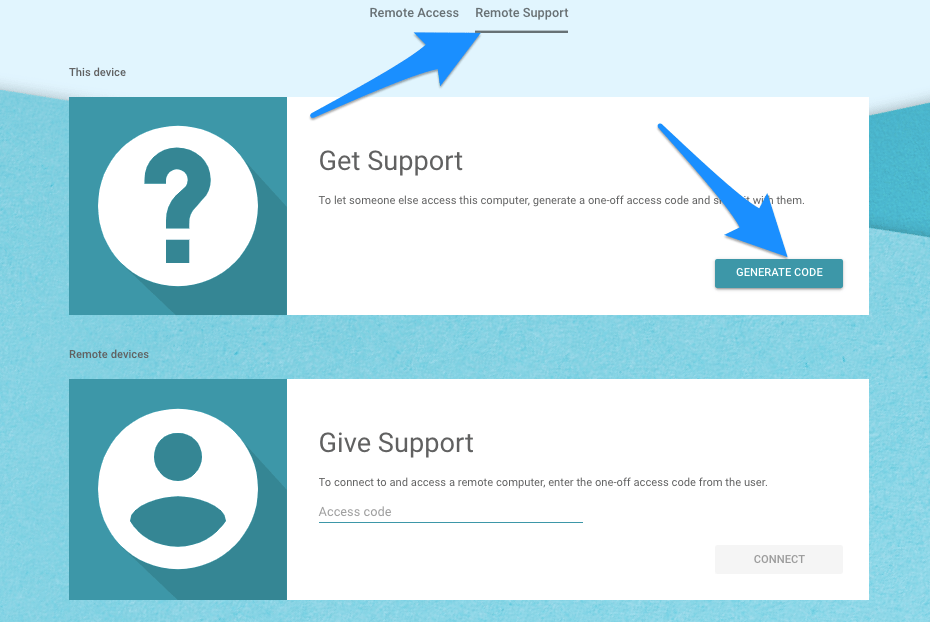
ステップ #8. リモートサポートタブをクリックし、一時的なアクセスコードを生成して、他の誰かがコンピュータにアクセスできるようにします。
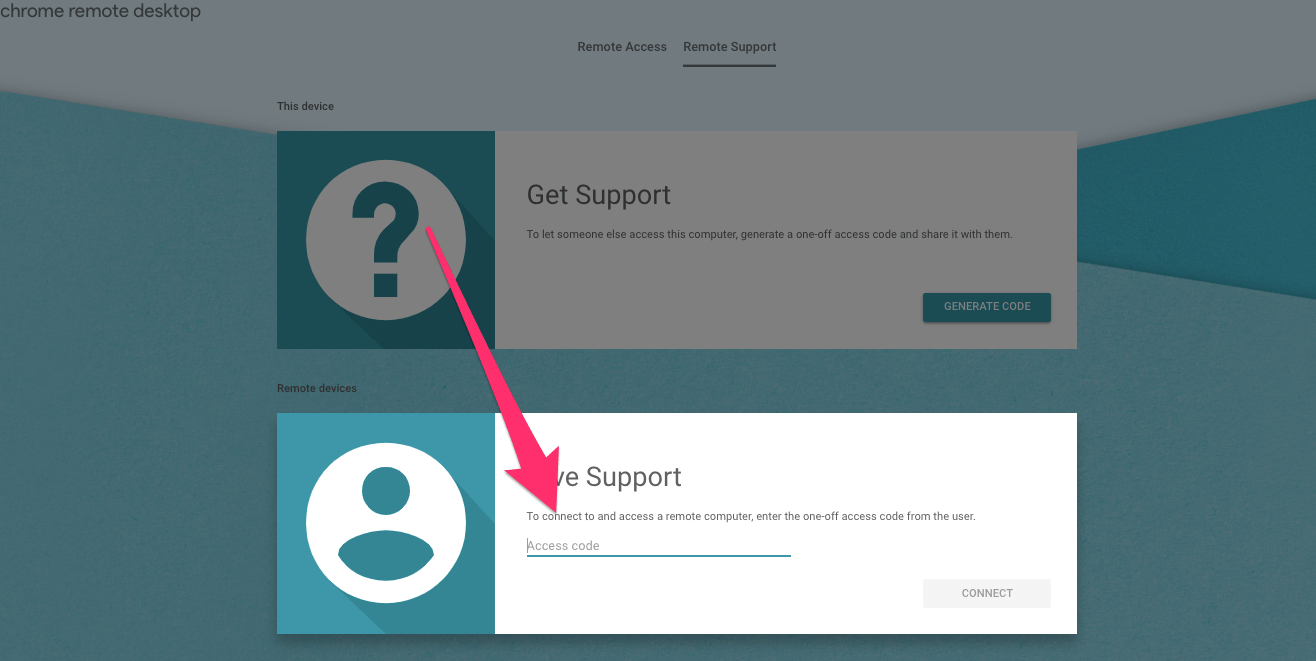
ステップ #9. リモートアクセスを取得したい別のコンピュータPCを開き、一時的なアクセスコードを入力するためにリモートサポートタブをクリックして接続し、PCにリモートアクセスします。
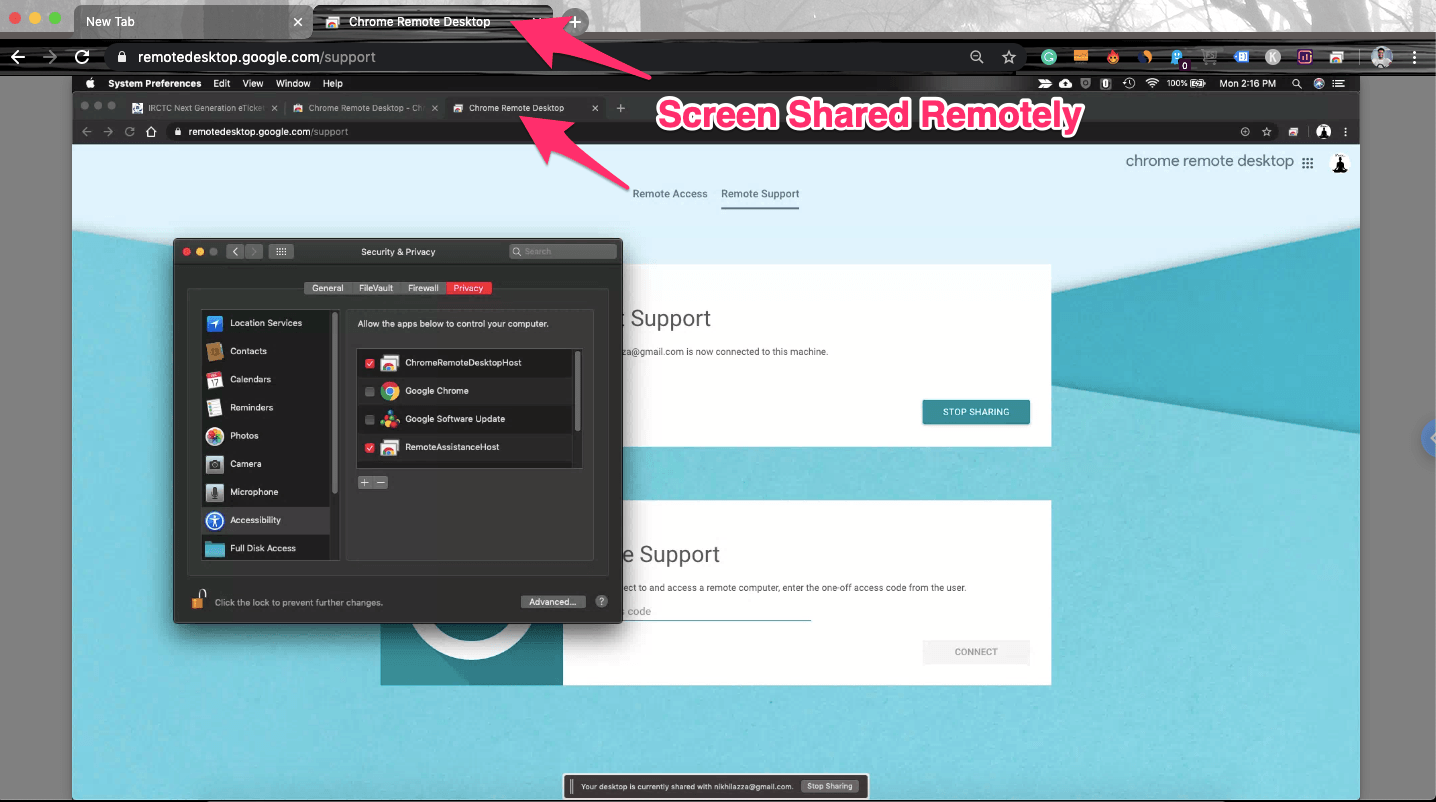
ステップ #10. 新しいセッションが開始され、任意のWindows、Mac、Linux、またはChromebook PCを他のWindows、Mac、Linux、またはChromebookにリモートアクセスできます。
スマートフォンでPCにリモートアクセスする方法
AndroidまたはiPhone & iPadでPCにリモートアクセスするための簡単な手順は以下の通りです
1. 必要に応じてAndroidまたはiOSデバイスにChromeリモートデスクトップ(CRD)アプリをダウンロードします。
2. 次に、コンピュータPCにCRDをインストールし、リモートアクセスをONにしてPCをオンラインにします。(上記のステップ#1から#7を参照してください)
3. モバイルでCRDアプリを開き、PCで使用したのと同じGoogleアカウントでログインします。
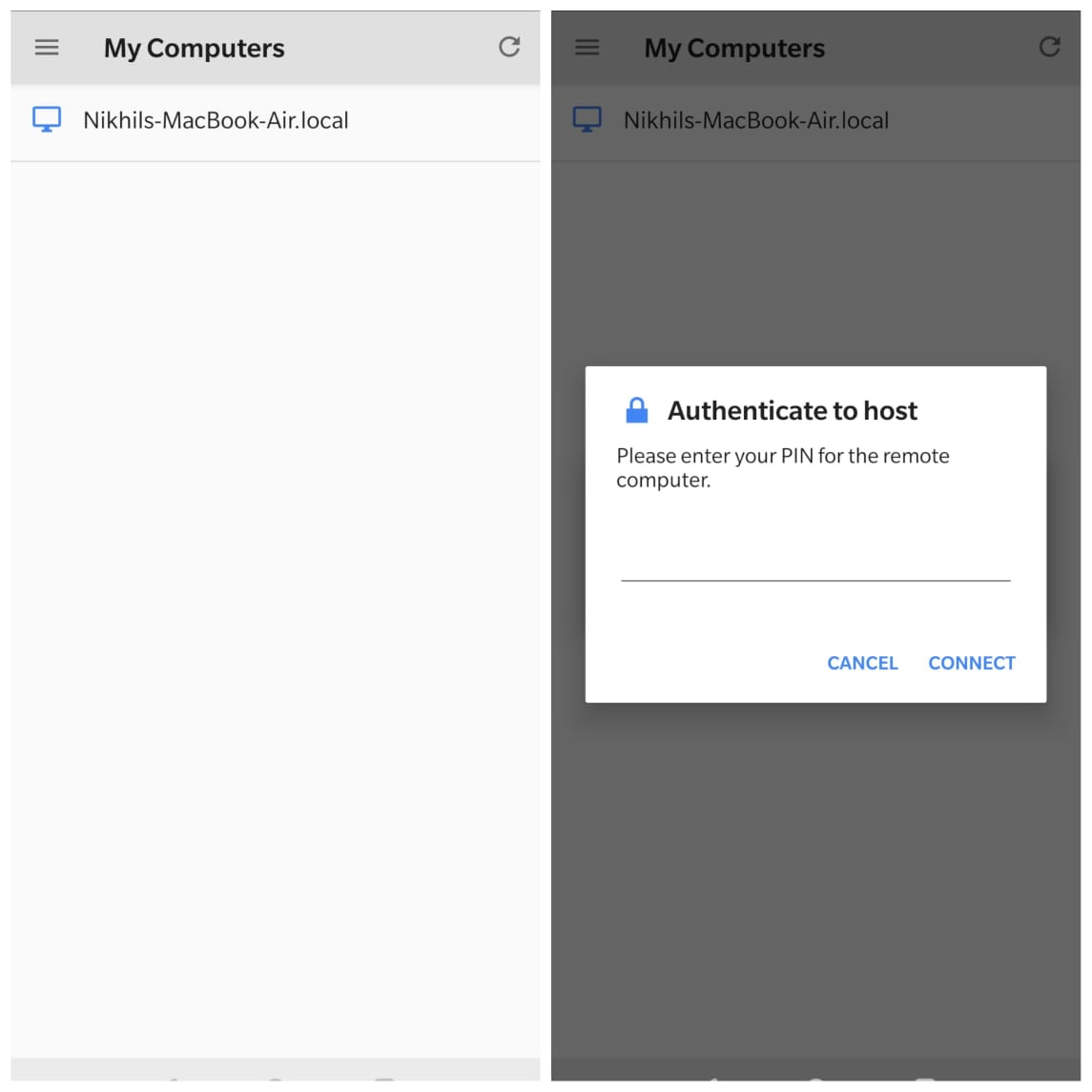
4. アプリは、アクセスするためのアクティブなコンピュータを表示します。
5. アクティブセッションをタップし、PCでリモートアクセスをオンにするために作成したPINを入力します。(上記のステップ#6)
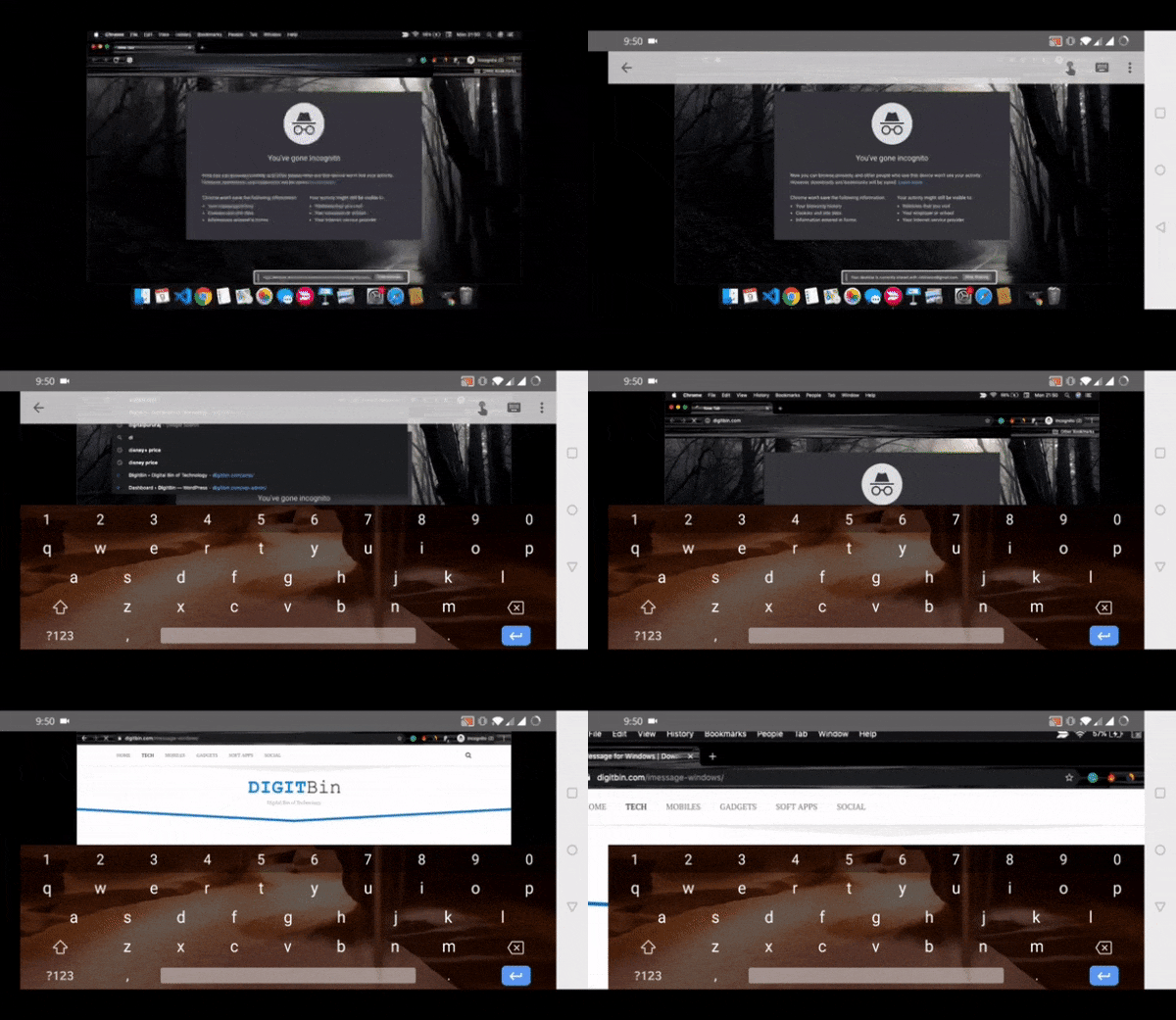
6. ヴィオラ!これでAndroidまたはiOSデバイスでPCにリモートアクセスできます。画面上にタッチマウスとキーボードオプションが表示され、すべてのタスクを実行できます。
こちらは、AndroidフォンでのMacbookコントロールを示すGifです - Oneplus 6Tでテスト済みです。
結論: 上記のガイドは、他のPCやスマートフォンでWindows、Mac、Linux、Chromebookを画面共有し、リモートアクセスする方法について徹底的な手順を提供します。
**Chromeリモートデスクトップで任意のコンピュータPCにリモートアクセスする方法についてのご意見があれば、下のコメントボックスにお気軽にお寄せください。また、動画チュートリアルのために私たちのDigitBin YouTubeチャンネルを購読してください。乾杯!
新しい投稿を受信箱で受け取る
スパムはありません。いつでも購読を解除できます。