Androidアプリ · 1 min read · Nov 07, 2025
PCブラウザからAndroidアプリをリモートインストールする方法
あなたは、PCブラウザから直接Androidスマートフォンに任意のAndroidアプリをインストールできるかどうか考えたことがありますか?それは素晴らしいことではありませんか?もし興味があるなら、PCブラウザから電話に任意のAndroidアプリケーションをインストールする公式な方法があることをお知らせします。この方法は、Androidスマートフォンに本当に欲しいアプリに出会ったが、物理的に手元にない場合に便利です。
さらに、友人や家族のデバイスに非常に重要なアプリをインストールしたい場合にも、この方法を利用できます。特に、この記事で説明する方法は公式なものです。したがって、すべての手順を正しく実行すれば、問題や事故について心配する必要はありません。それでは、記事本体に飛び込みましょう:
ステップ1:AndroidデバイスとPCで同じアカウントにログイン
まず、AndroidデバイスとPC(Play Storeウェブサイト)で同じGoogleアカウントにログインしていることを確認する必要があります。さらに、両方のデバイスにはアクティブなインターネット接続が必要です。
ステップ2:PCブラウザでPlay Storeリンクにアクセス
次に、PCブラウザでPlay Storeリンクを開きます。アプリのリンクが手元にある場合は、そのリンクをPCブラウザに貼り付けて開くことができます。ただし、アプリのリンクがない場合は、非AndroidウェブブラウザからGoogle Play Storeにアクセスしてください。
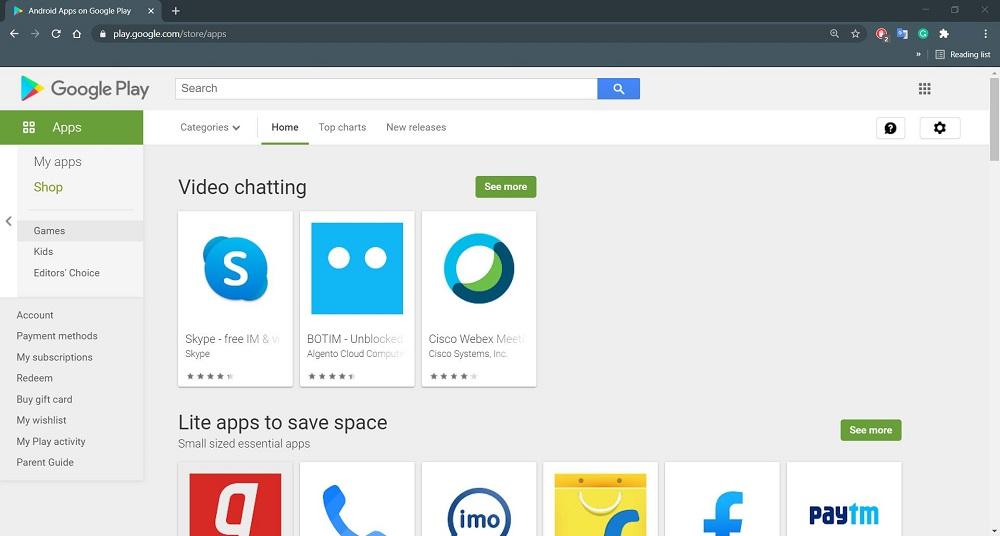
ステップ3:Play Storeページでアプリ/ゲームを検索
その後、PCブラウザで開いたPlay Storeページで、リモートでAndroidデバイスにインストールしたいアプリまたはゲームを検索する必要があります。そのためには、上部の検索バーにアプリの名前を入力するか、アプリのカテゴリをブラウズしてください。また、アプリを検索するために左側の列からアプリタブを選択することを忘れないでください。
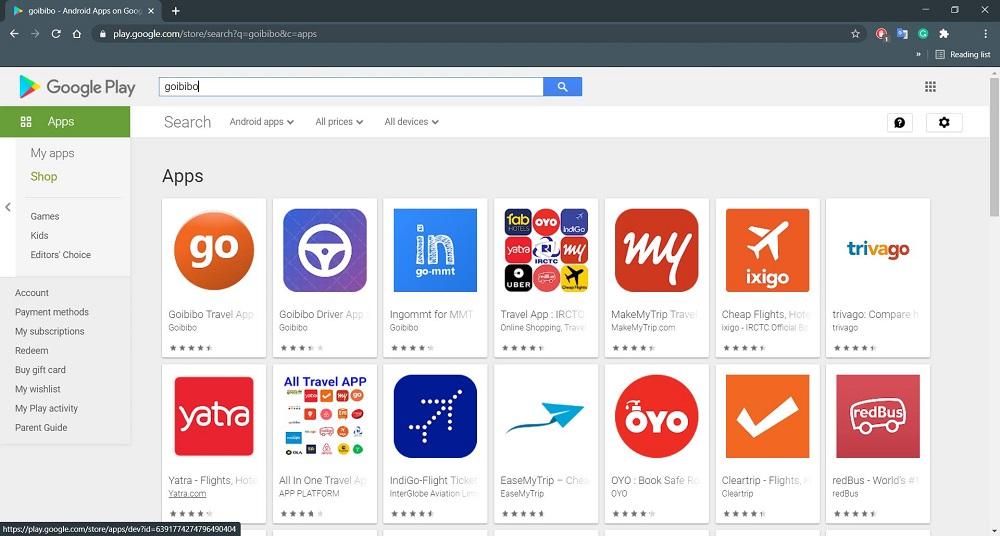
ステップ4:アプリをリモートでインストール
探しているアプリを見つけたら、アプリページを開いて緑のインストールボタンを押します。画面にGoogleアカウントに関連付けられたすべてのAndroidデバイスが表示されます。ここで、特定のアプリをリモートでインストールしたいAndroidデバイスを選択する必要があります。デバイスを選択したら、続行ボタンをクリックします。
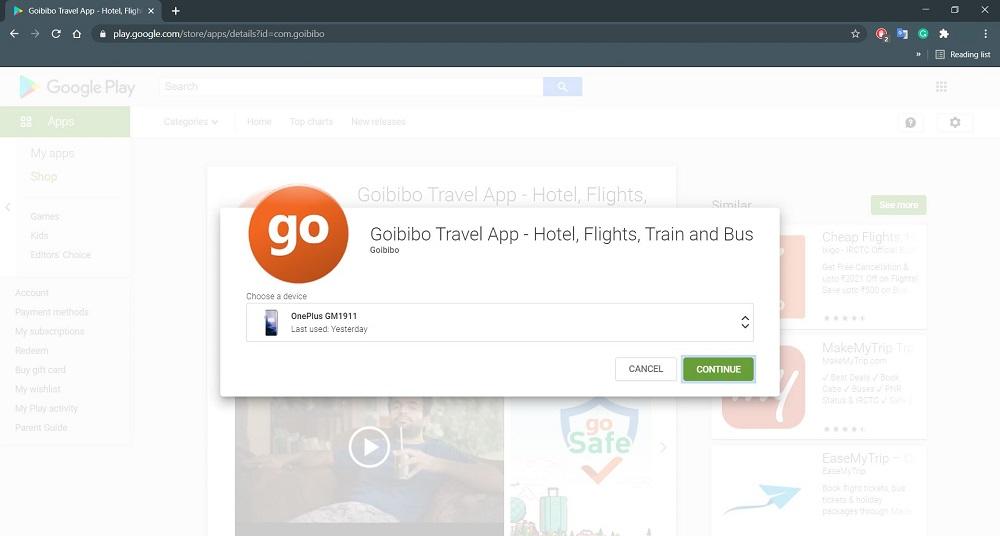
インストールを開始する前に、アカウントのパスワードを入力するように求められます。このステップはスキップできないため、リモートでAndroidデバイスにアプリをインストールするたびにGoogleアカウントのパスワードを入力する必要があります。
最後に、アプリがAndroidデバイスに正常にインストールされたことがわかります。とても簡単ですよね?さらに、デバイスがオフになっている場合でも心配しないでください。Androidデバイスを起動すると、インストールが行われます。
結論
これで、この記事からの情報は以上です。これで、Play StoreからAndroidデバイスに任意のアプリをリモートでインストールする方法がわかりました。この方法には、必要に応じて適用できるいくつかのユースケースがあります。この投稿を気に入ったかどうか、コメントで教えてください。さらに素晴ルコンテンツをお求めの場合は、DigitBinのYouTubeチャンネルをフォローしてください。それでは次の投稿まで…乾杯!
PCブラウザからAndroidアプリをリモートインストールする方法についてのご意見があれば、下のコメントボックスにお気軽にお寄せください。また、動画チュートリアルのためにDigitBinのYouTubeチャンネルを購読してください。乾杯!
新しい投稿を受信箱で受け取る
スパムはありません。いつでも購読を解除できます。