広告削除 · 1 min read · Jan 09, 2026
Androidモバイル、Android TV、Androidボックスから広告を削除する方法
Androidモバイル、TV、Androidボックスから広告を削除する方法。数日前、私たちはサムスンのAndroid TVを購入しました。これはかなり良い機能と良い価格を持っています。セットアップ後、初めてTVを開いたときに表示されたのは「広告」で、最悪の気分でした。そこで、広告を削除するための方法やトリックを見つけることに決めました。数日後、いくつかの良い方法を見つけ、Android TVから広告を成功裏に削除しました。これらの方法は、皆さんと共有する価値があると思いました。では、始めましょう。
広告は良いマーケティング手法ですが、Androidデバイスに広告が表示されるのはうざったくありませんか?いくつかのウェブサイトやYouTube動画の広告は許容できますが、スマートTVを購入するために千ドルを費やした後に、ホーム画面に広告が表示されるのはイライラします。しかし、一部のデバイスでは、企業のマーケティング機能からサインアウトすることで広告を削除できますが、すべての広告が削除されるわけではありません。
Androidモバイル、Android TV、Androidボックスから広告を削除する方法を知るために、この記事をお読みください。ここでは、Androidデバイスから広告を削除するのに役立ついくつかの方法を説明します。
Androidデバイスから広告を削除する
ここではいくつかの方法をリストアップしていますので、そのうちの1つを使用してください。うまくいかない場合は、他の方法や2つ以上の方法の組み合わせを試すこともできます。それでは始めましょう。
AdBlockerアプリケーションを使用する
広告をブロックするために、任意のAdBlockerアプリケーションを使用できます。利用可能な広告ブロッカーは多数あり、好きなものを選ぶことができます。信頼できるいくつかの良いAdBlockerアプリケーションには、Adguard、Blockada、DNS66、AdAwayなどがあります。非ルートデバイスを使用している場合、これらのアプリはVPNを設定しますが、ルート化されたAndroidデバイスでは、ADwayが広告を削除するための優れた方法です。
ルート化されたデバイスでは、AdAwayはユーザーにより多くのコントロールを提供します。ホストファイルを設定し、ブロックしたい特定のURLを追加できます。非ルートデバイスでは、AdguardとBlockadaがVPNを設定し、これがデバイスのパフォーマンスに影響を与え、バッテリーの消耗を引き起こす可能性があります。これらのアプリのいずれかを使用して、Android TV、スマートフォン、または他のデバイスから広告を削除できます。
Blockada、Adguardをダウンロード
また読む: AndroidでYouTube広告を削除する方法? [ルートなし]
TLS経由でプライベートDNSを設定する
Android 9(Pie)には、さまざまな良い機能が搭載されています。内蔵のプライベートDNS機能、別名DNS over TLSがあります。この機能を使用すると、Androidデバイスで他のDNSサービスを変更または使用できます。この機能はAdGuard DNSを使用し、電話をルート化せずにAndroidデバイス内の広告を完全にブロックします。設定を有効にするための手順は次のとおりです。
- Androidデバイスの設定を開きます。
- ネットワークとインターネットの設定に移動します。
- 次に、プライベートDNSを選択します。
- または、設定の検索バーからプライベートDNSを検索します。
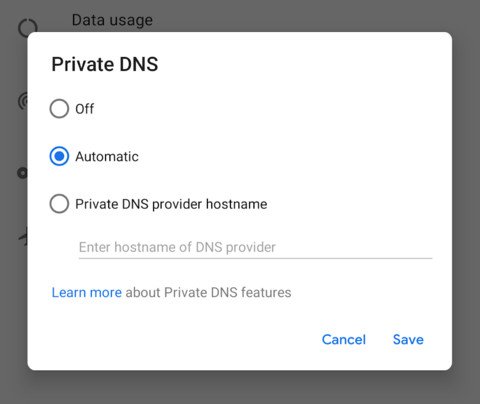
- 特定のDNSの完全な文字列を入力する必要があります。
- 次のいずれかを使用できます: - dns.adguard.com (通常のAdguard DNS):
- dns-family.adguard.com(ファミリー保護 - 成人向けでないAdguard DNS)
- dot-de.blahdns.com Blah DNS:(代替の趣味プロジェクト)
- 保存をタップします。
- デバイスを再起動することもできます。
また読む: YouTube MusicがAndroid TVに登場
WiFiルーターレベルで広告ブロックDNSを設定する
WiFiルーターレベルで広告ブロックDNSを設定して、Androidデバイスから広告を削除できます。広告ブロックDNSを設定するための手順は次のとおりです。
- コンピュータでウェブブラウザを開き、WiFiルーターに接続します。
- これには、ブラウザにルーターのIPアドレスを入力する必要があります。
- ルーターにログインするためのユーザー名とパスワードを入力します。
- インストール時にすべての情報が得られます。
- ルーターの設定ページに移動します。
- ネットワークに移動し、次に詳細設定に進み、DNSサーバー設定をクリックします。
- そこにあるDNSエントリをメモします。
- 次のDNSエントリを追加します: - 176.103.130.130および176.103.130.131を「デフォルト」に。
- 176.103.130.132および176.103.130.134を「ファミリー 保護」に。
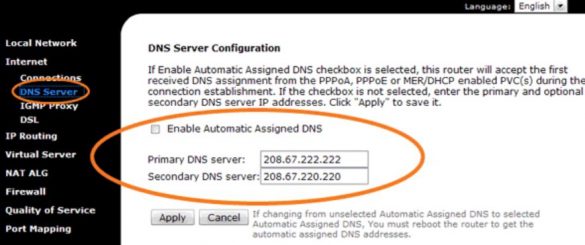
- すべての設定を保存し、ルーターとブラウザを再起動します。
- これで、広告が表示されるかどうかを確認できます。
また読む: Windows 10およびmacOSでIPアドレスを変更する方法
手動で広告をブロックする
すべてのアプリをブロックするのではなく、手動で広告をブロックできます。ただし、多くのウェブサイトには広告ブロッカーのバイパスがあるため、開かない場合があり、そのアカウントにアクセスできないことがあります。Androidデバイスから広告をブロックして削除するための手順は次のとおりです。
- コンピュータでウェブブラウザを開き、WiFiルーターに接続します。
- これには、ブラウザにルーターのIPアドレスを入力する必要があります。
- ルーターにログインするためのユーザー名とパスワードを入力します。
- インストール時にすべての情報が得られます。
- ルーターの設定ページに移動します。
- URLフィルタリングまたはブロックセクションを見つけます。
- これはファイアウォール、セキュリティ、またはペアレンタルコントロールの下にあります(デバイスによって異なります)。
- ブロックしたい広告のURLを入力します。私がサムスンTVでブロックしたように、例: - www.samsungrm.net
- www.samsung.net/ads
- www.samsungotn.net
- 保存してWiFiルーターを再起動します。
これらは、Android TV、スマートフォン、または他のデバイスから広告を削除するためのいくつかの方法でした。すべての方法が気に入っていただけたら幸いです。他に提案があれば、コメントセクションでお知らせください。
新しい投稿を受信箱で受け取る
スパムはありません。いつでも購読を解除できます。