Apple ID · 1 min read · Nov 12, 2025
Apple IDからAirPodsを削除する方法
最近新しい電話を購入し、新しい電話にAirPodsを接続する際に問題に直面していますか?
実際、これはユーザーが一般的に直面する問題で、AirPodsを接続する前にApple IDからAirPodsを削除する必要があることを知らないからです。
しかし、これが私がここにいる理由です。この記事では、Apple IDからAirPodsを削除する方法を学びます。それでは、ガイドを始めましょう。
Apple IDからAirPodsを前の所有者なしで削除できますか?
全くできません!前の所有者の助けなしでは、この作業を完了することはできません。その後、前の所有者が手動で削除した後に、自分のApple IDを設定できます。
AirPodsのデータをリセットして削除した場合でも、自分のiCloud IDでAirPodsを使用するには、古い人の助けが必要です。
Apple IDからAirPodsを削除する方法
Apple IDからAirPodsを簡単に削除できる方法があります。したがって、中古のAirPodsを購入した場合や友人のAirPodsを使用した場合は、方法を知るためにガイドを最後まで読む必要があります。
それでは、確認してみましょう:
Find Myアプリを使用する:
あなたのAirPodsは最初にApple IDにペアリングロックでロックされています。AirPodsはFind Myを使用して簡単に追跡でき、ペアリングロックで繰り返し設定することなく、すべてのデバイスに認識され接続されます。これはAppleがAirPodsを簡単に追跡できるようにするために使用しています。
AirPodsを渡す前にペアリングロックを削除することが重要です。そうしないと、機能しません。
AirPodsを譲渡または販売する前に、iPhone、iPad、またはMacのFind Myアプリを使用してApple IDからAirPodsを削除することが可能です。それでは、その手順を確認しましょう:
AirPodsをペアリングするには、デバイスのペアリング範囲内にあることを確認してください。
AirPodsと同じApple IDでFind Myアプリにログインしていることを確認してください。
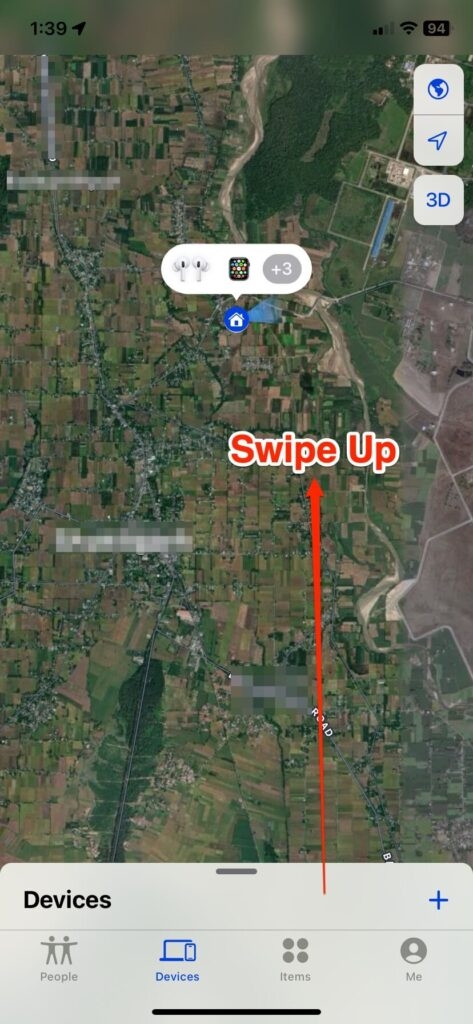
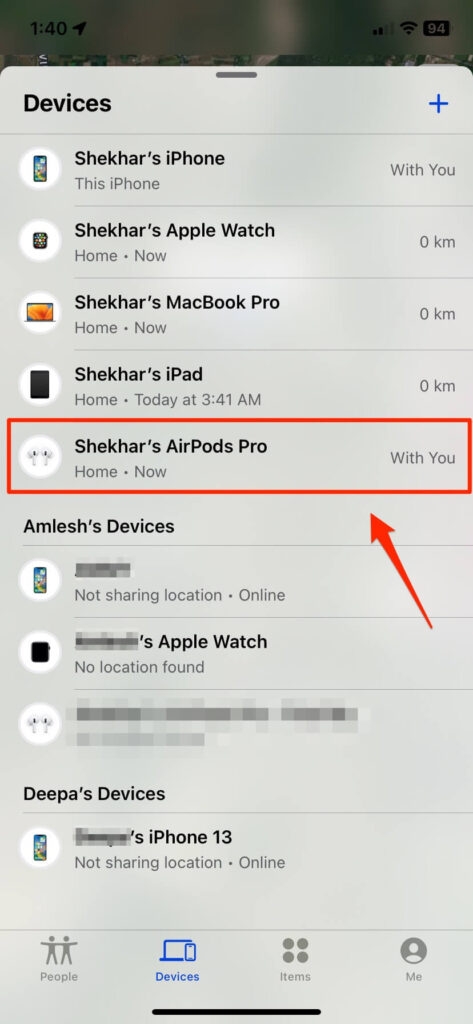
Find Myアプリで、すべてのデバイスのリストを表示するには、上にスワイプします。
Apple IDからAirPodを削除したい場合は、それをタップします。
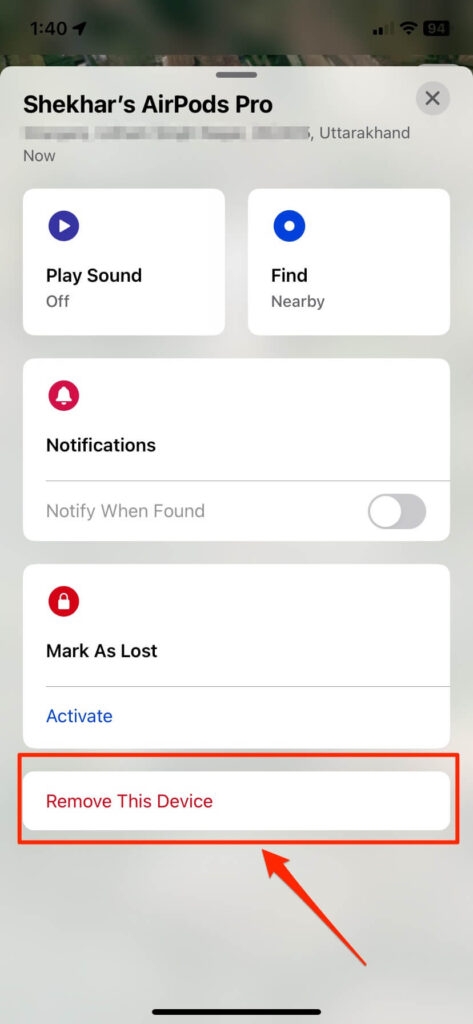
情報を上にスワイプしてAirPodsの詳細を確認します。
このデバイスを削除を選択します。
ポップアップウィンドウで削除をタップします。
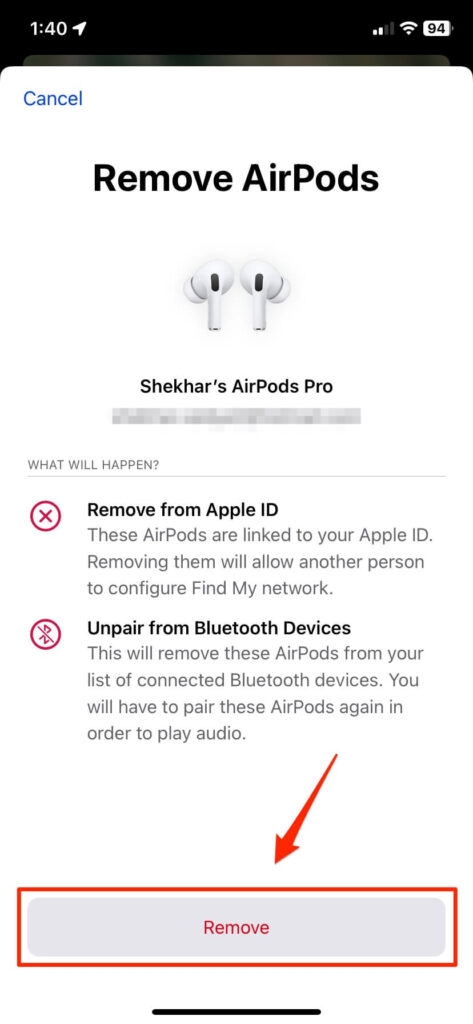
iCloudを使用する:
上記の方法がうまくいかない場合は、iCloudを使用してApple IDからAirPodsを削除できます。それでは、ガイドを始めましょう:
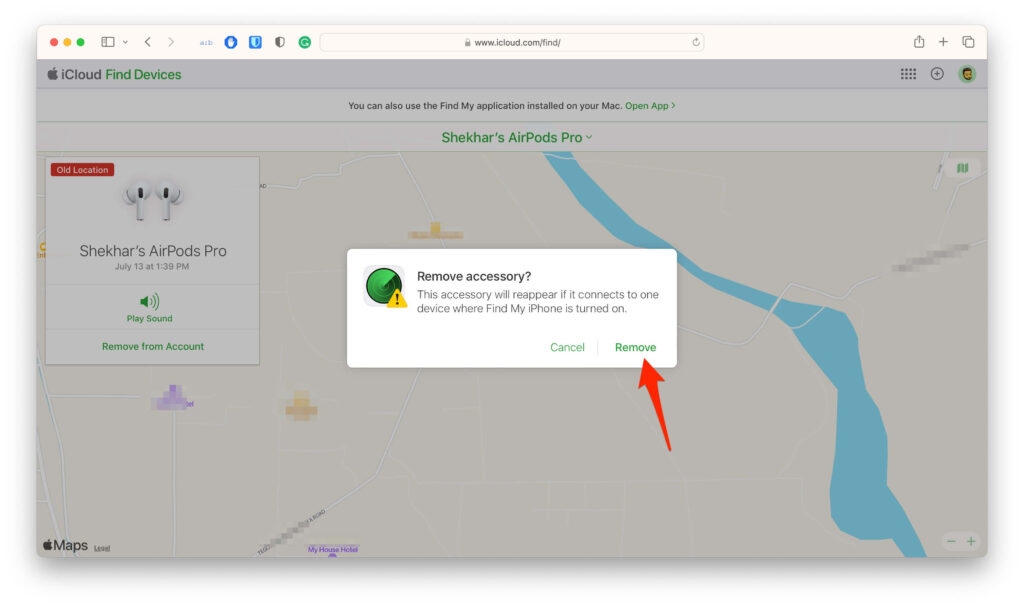
AirPodsにペアリングされているApple IDを使用してiCloud.comにログインします。
次に、Find Myをクリックします。
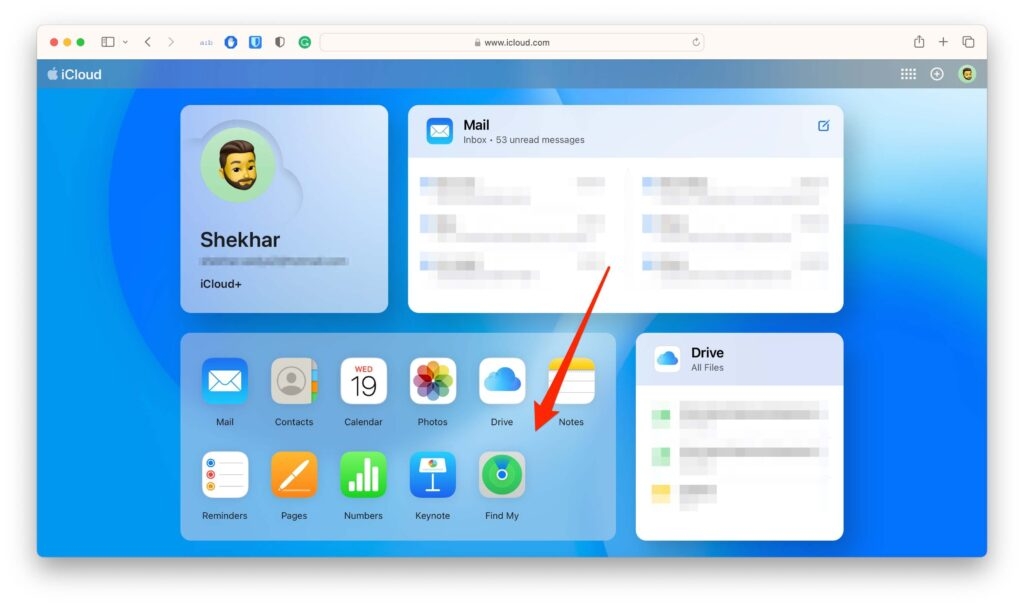
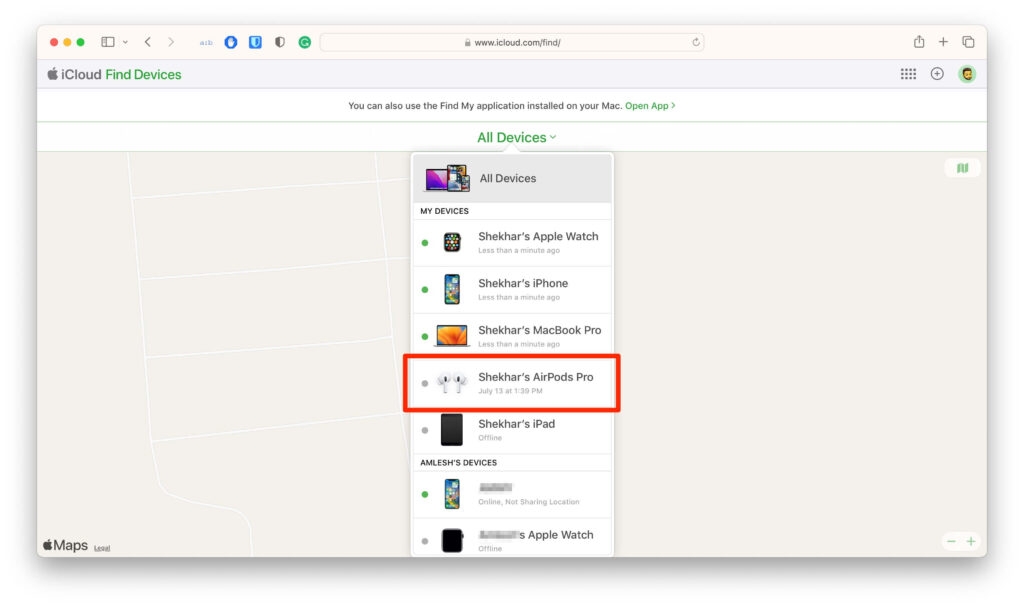
すべてのデバイスを選択します。
削除したいAirPodsを選択します。
- 次に、アカウントから削除ボタンをクリックします。
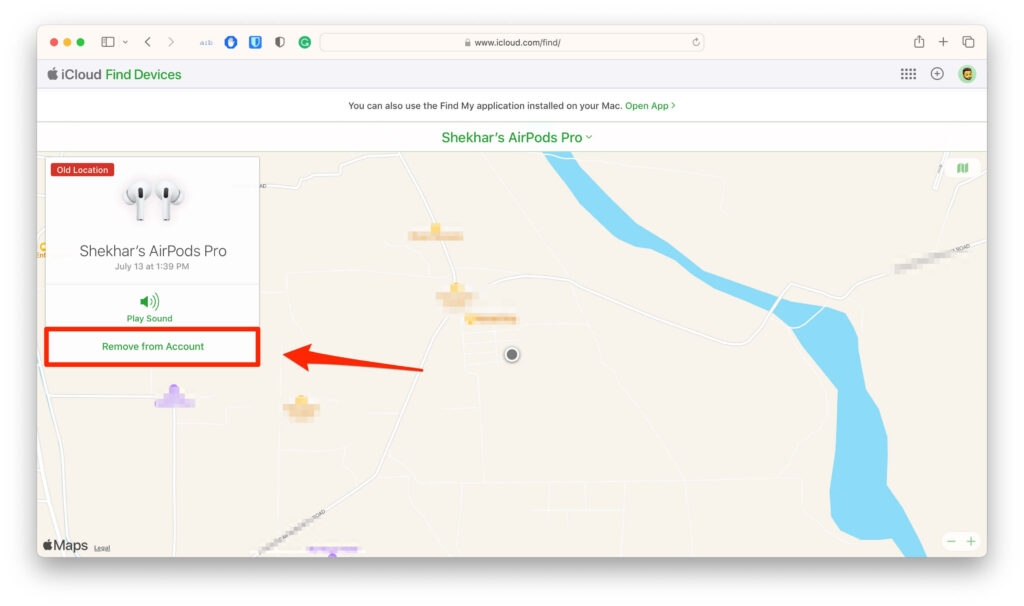
- ポップアップウィンドウで削除をクリックします。
AirPodsをリセットするには?
AirPodsをリセットすると、設定がリセットされ、オプションを再度設定できるようになります。AirPodsをリセットすると、AirPodsの設定もリセットされます。
他の人のAirPodsをiOSデバイスで使用するには、AirPodsに関連付けられたApple IDが必要です。以下は、AirPodsをそのApple IDから削除するために必要な手順です。
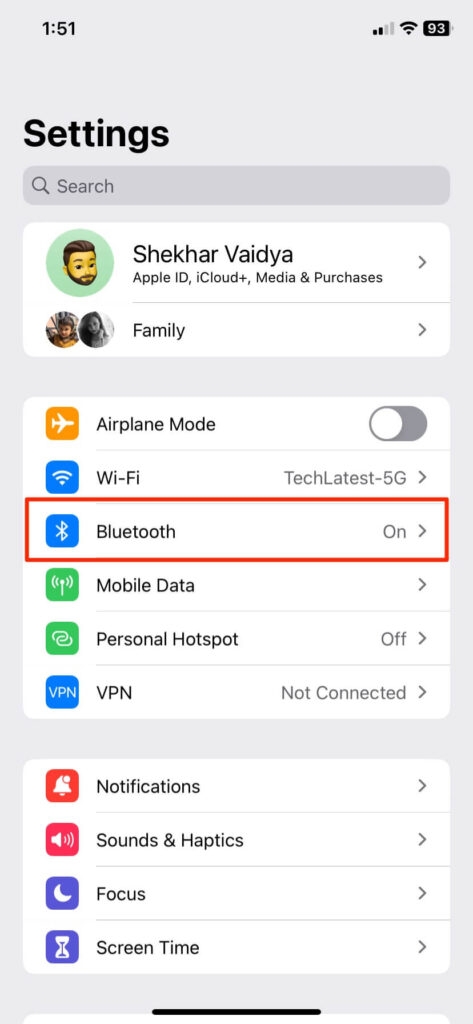
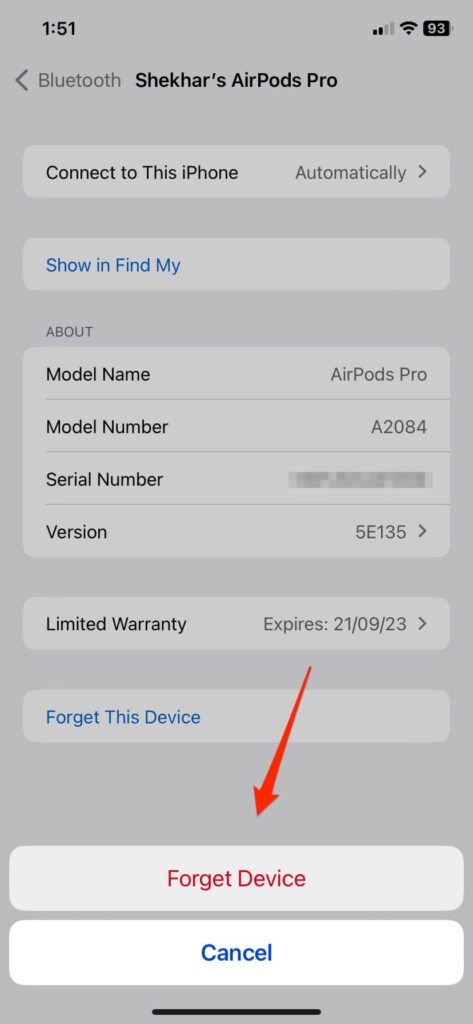
デバイスの設定からBluetoothを選択します。
次に、隣のIアイコンを選択し、このデバイスを忘れるを選択します。
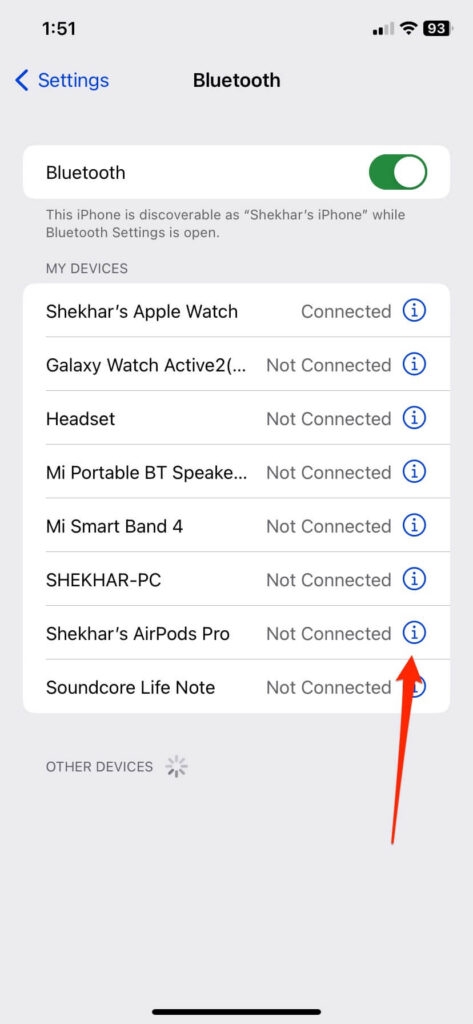
- 次に、このデバイスを忘れるを押し、再度このデバイスを忘れるをタップしてアクションを確認します。
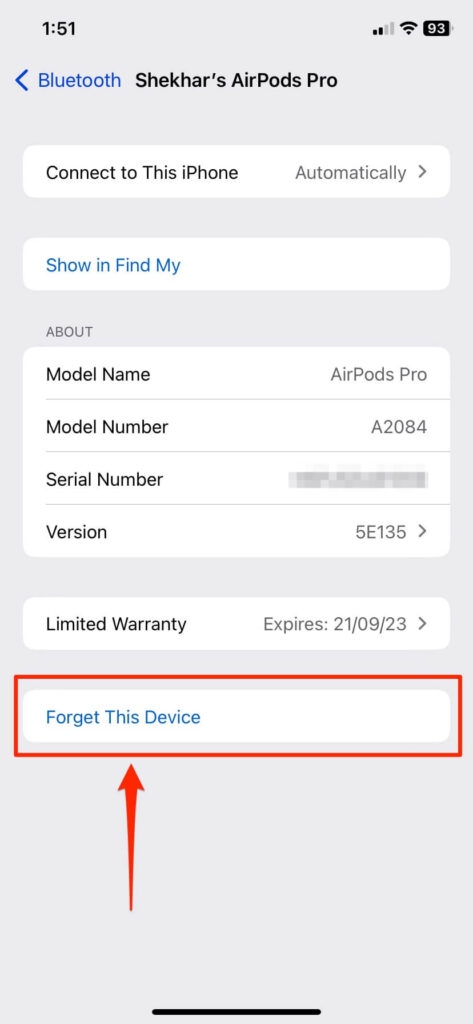
その後、ヘッドフォンをケースに入れ、セットアップボタンを15秒間押し続けるか、ステータスライトがアンバーに変わるまで押し続けます。
最後に、電話またはコンピュータと再ペアリングします。
まとめ – Apple IDからAirPodsを削除する
これで、Apple IDからAirPodsを削除する方法についてはすべてです。この情報が役に立つことを願っています。その間に、下にコメントして、このトピックに関して疑問や質問があれば教えてください。
さらに読む:
20以上のベストAirPod彫刻アイデア
なぜ片方のAirPodがもう片方よりも大きいのか?
なぜ私のAirPodsは頻繁に一時停止するのか?
新しい投稿を受信箱で受け取る
スパムはありません。いつでも購読を解除できます。