スマートフォン · 1 min read · Sep 16, 2025
Mi 11X/Redmi K40/POCO F3からのブloatwareの削除方法(2つの簡単な方法)
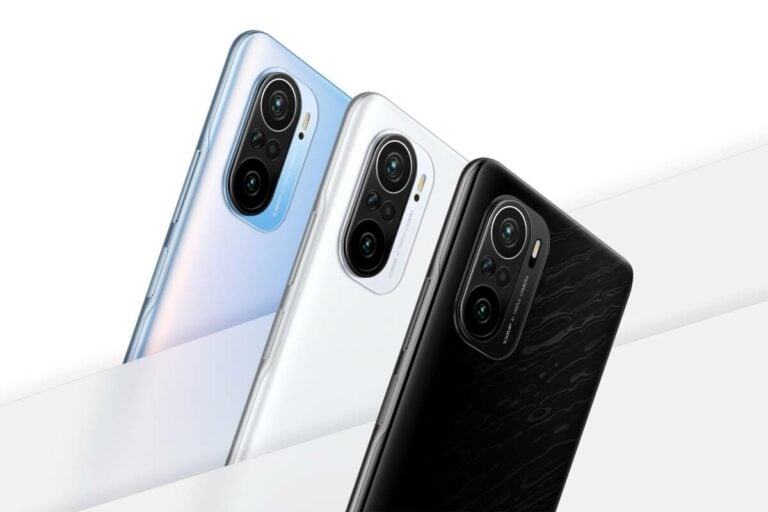
スマートフォンを購入し、初めて起動した後、たくさんのプリインストールされたAndroidアプリがあるのを見ました。便利なものもあれば、私たちにはあまり役に立たないものもあり、多くのスマートフォンメーカーはこれらのアプリケーションをデバイスにロックして、ユーザーがアンインストールできないようにしています。この記事では、プリインストールされたAndroidアプリやブloatwareを削除する方法について説明します。
ブloatwareは、メーカーによってデバイスにプリインストールされたソフトウェアであり、そのほとんどは顧客が使用しないもので、誰もがこれらのアプリを電話から排除したいと考えています。このようなアプリケーションは不要なメモリスペースを占有し、電話のバッテリーなどの他のリソースを浪費する傾向があります。時には、これらの無駄なアプリケーションがシステム全体のパフォーマンスを低下させることもあります。
私たちは皆、これらのプリインストールされたアプリから解放されたいと思っていますが、アンインストールするオプションはありません。このようなアプリをスマートフォンから削除したい場合は、この記事を最後まで読んで、効果がなく価値のないアプリケーションを削除できるようになります。
Mi 11X/Redmi K40/POCO F3からのブloatwareの削除
前提条件
ステップ1: ADBとFastbootの設定
ADBはAndroid Debug Bridgeの略で、コマンドラインツールです。ADBを使用すると、コマンドラインを通じてAndroidの各部分にアクセスできます。これはTWRPリカバリをフラッシュするためや、ブートローダーを解除するために使用されるツールです。
Fastbootは、Androidデバイスのシステムパーティションを再フラッシュするために使用されるプロトコルです。これはAndroid SDK(ソフトウェア開発キット)に付属する小さくて強力なツールで、すべてのリカバリモードのインストールや更新の代替手段です。システムパーティションを再フラッシュする際、Fastbootはアンロックされたブートローダーを持つデバイスを必要とします。
すべてのAndroidデバイスにユーザーアクセス可能なFastbootモードはありません。NexusデバイスがデフォルトでFastbootモードを有効にした後にのみ可能です。一部の独立したAndroid開発者や技術愛好者は、異なる電話でFastbootモードを可能にしています。
私たちは、Windows、Linux、macOSなどの任意のオペレーティングシステムでFastbootとADBを設定するための包括的なガイドを書きましたので、適切に設定するためにそれを確認してください。
ADBとFastbootのインストール方法は?
ステップ2: USBデバッグの有効化
ADBとFastbootを使用するための一般的なテーマまたは基準の1つは、AndroidデバイスでUSBデバッグを有効にすることです。USBデバッグを有効にするには、「開発者オプション」にアクセスする必要があります。以下の手順で行います。
ステップ1: スマートフォンの設定に移動し、すべての詳細が表示されている「デバイス情報」に移動します(ビルド番号、IMEI番号、Androidバージョンなどの詳細)。
ステップ2: 「すべての仕様」をタップします。
ステップ3: 「MIUIバージョン」を4〜5回同時にタップします。電話のセキュリティロックを入力するように求められます。これで、「あなたは今、開発者です」というメッセージが表示されます。
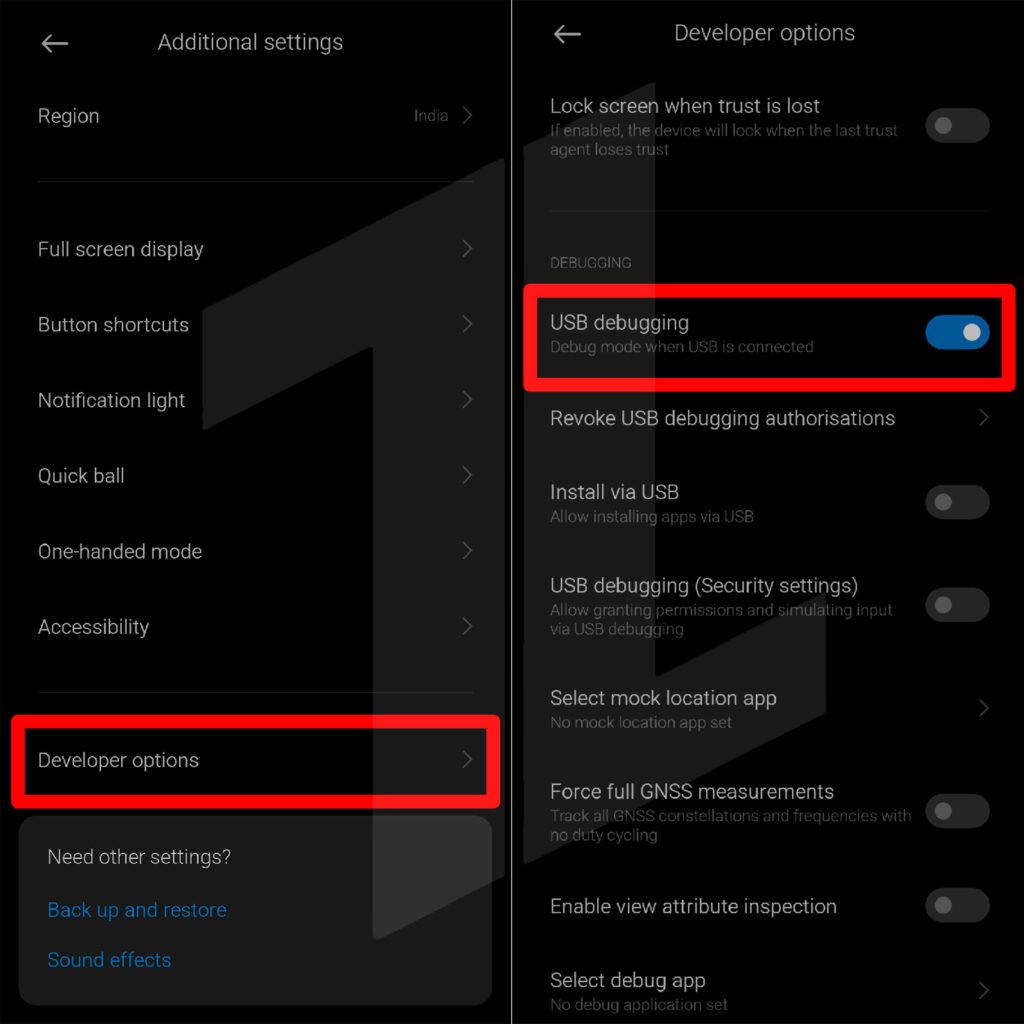
ステップ4: 「追加設定」の下に「開発者オプション」が表示されます。それをタップします。
ステップ5: 下にスクロールすると、「デバッグ」タブの下に「USBデバッグ」のオプションがあります。これで簡単に有効にできます。
ステップ3: アプリパッケージ名の取得
ADBシェルを使用してアプリを削除するには、アプリケーションのパッケージ名を知っておく必要があります。必要なアプリケーションのパッケージ名を特定するには、Playストアからアプリインスペクターアプリをダウンロードしてインストールしてください。
便利のために、すべてのプリインストールされたアプリのパッケージ名を抽出しましたが、パッケージ名に変更がある場合に備えて、自分で取得することをお勧めします。
com.android.chrome | Chromeブラウザ(WebViewを失う可能性があります)
com.android.deskclock | 標準時計アプリ
Xiaomi電話のGoogleブloatware
com.google.android.apps.docs | Googleドキュメント
com.google.android.apps.maps | Googleマップ
com.google.android.apps.photos | Googleフォト
com.google.android.apps.tachyon | Googleデュオ
com.google.android.apps.subscriptions.red | Google One
com.google.android.music | Google Playミュージック
com.google.android.videos | Google Playムービー&TV
com.google.android.feedback | フィードバックアプリ
com.google.android.youtube | Youtube
com.mi.android.globalminusscreen | アプリバルト
com.mi.android.globalFileexplorer| Miファイルマネージャー
com.mi.android.globallauncher | POCOランチャー
com.mi.globalbrowser | Miブラウザ
com.mipay.wallet.in | Miウォレット(インド)
com.miui.analytics | MIUI分析
com.miui.backup | バックアップアプリ
com.miui.bugreport | バグ報告アプリ
com.miui.calculator | Mi計算機
com.miui.cleanmaster | システムクリーナー
com.miui.cloudbackup | クラウドバックアップサービス
com.miui.cloudservice | クラウドサービス
com.miui.micloudsync | クラウド同期
com.miui.cloudservice.sysbase | クラウドサービス
com.miui.compass | MIUIコンパス
com.miui.fm | MIUI FM
com.miui.freeform | MIUIピクチャーインピクチャーサービス
com.miui.hybrid | クイックアプリ
com.miui.hybrid.accessory | クイックアプリ
com.miui.miservice | サービスとフィードバック
com.miui.mishare.connectivity | Miシェア
com.miui.miwallpaper | 壁紙アプリ
com.miui.msa.global | MSAまたはMIUI広告サービス
com.miui.notes | ノート
com.miui.phrase | 頻繁なフレーズ
com.miui.player | 音楽プレーヤー
com.android.soundrecorder | 録音機
com.miui.screenrecorder | スクリーンレコーダー
com.miui.touchassistant | クイックボール機能
com.miui.videoplayer | MIUIビデオプレーヤー
com.miui.weather2 | 天気アプリ
com.miui.yellowpage | イエローページアプリ
com.xiaomi.account | Miアカウント
com.xiaomi.calendar | Miカレンダー
com.xiaomi.discover | Xiaomiシステムアプリアップデーター
com.xiaomi.glgm | ゲーム
com.xiaomi.joyose |
com.xiaomi.midrop | Miドロップ
com.xiaomi.mipicks | GetApps
com.xiaomi.miplay_client
com.xiaomi.mircs | MIUIからMIUIへのメッセージ
com.xiaomi.mirecycle | Miリサイクル(MIUIセキュリティ)
com.xiaomi.misettings | Mi設定
com.xiaomi.payment | Miペイ
com.xiaomi.scanner | スキャナーアプリ
com.xiaomi.xmsf | Xiaomiサービスフレームワーク
com.xiaomi.xmsfkeeper | Xiaomiサービスフレームワーク
com.netflix.partner.activation | Netflix
com.netflix.mediaclient | Netflix
com.tencent.soter.soterserver | 中国の決済サービス
com.facebook.appmanager | Facebook
com.facebook.services | Facebook
com.facebook.system | Facebook
com.facebook.katana | Facebook
方法1: Fastbootツールを使用
- まず、GithubリポジトリからFastbootツールの最新バージョンをダウンロードする必要があります。
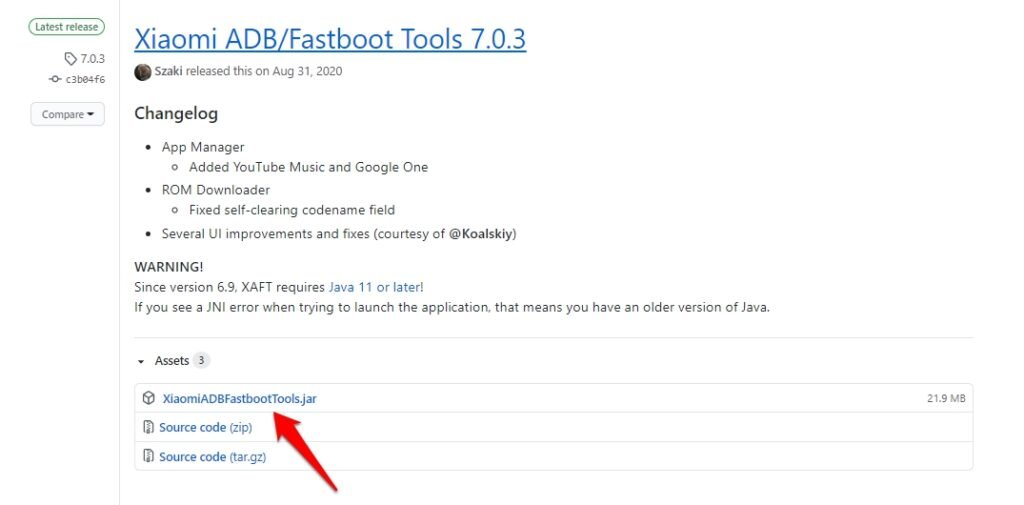
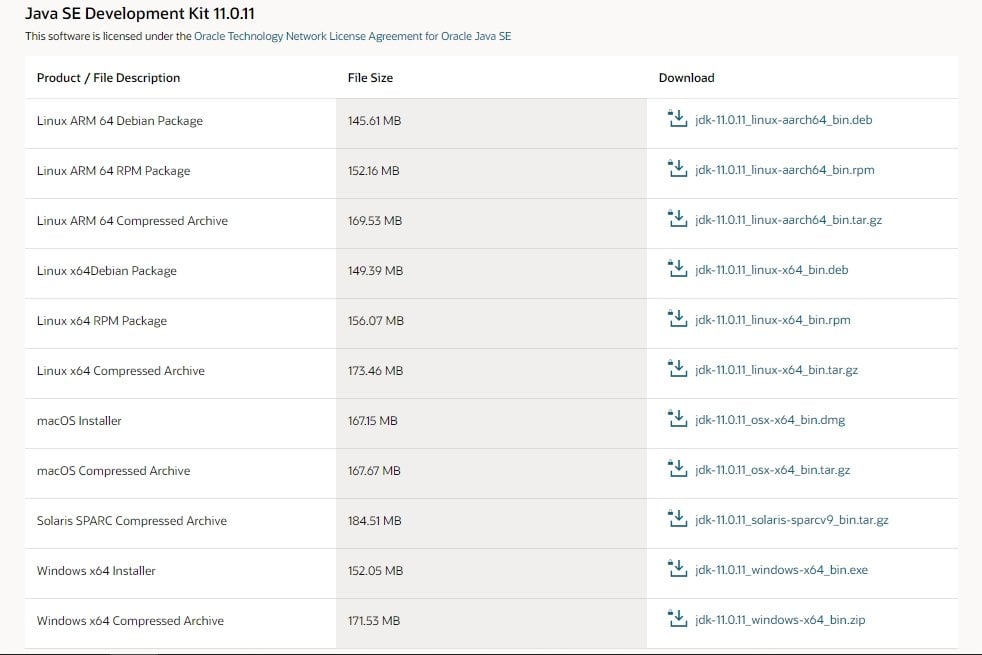
- .jarファイルをダウンロードした後、ファイルをクリック(またはダブルクリック)してシステムにインストールします。(最新のJava SE Development Kitをダウンロードしてインストールする必要があるかもしれません)
- インストールが成功したら、スマートフォンをシステムに接続し、PTPモードを選択します。
- [オプション] 最新のXiaomiドライバーもインストールする必要があるかもしれません。
- それから、インストールツールを開きます。
- ツールはすべてのインストールされたアプリのリストを表示します。
- 削除したいアプリを選択します。
- 「適用」をクリックします。
方法2: ADBコマンドを使用
- まず、FastbootとADBを設定したPCにデバイスを接続します。
- 次に、ターミナルを開きます。ターミナルがADBツールがある正確なフォルダーにいることを確認し、次のコマンドを実行してADBデーモンを起動します。
Windowsの場合: adb devices
Mac/Linuxの場合: ./adb devices- 上記のコマンドを実行すると、デバイス(シリアル番号)がターミナルウィンドウにリストされます。
- 次に、ADBシェルサービスを有効にするために次のコマンドを入力する必要があります。
Windowsの場合: adb shell
Mac/Linuxの場合: ./adb shell- 最後に、Xiaomiデバイスから特定のプリインストールされたアプリ(ブloatware)を削除するために次のコマンドを実行します。(ステップ3で取得した実際のアプリパッケージ名に
を置き換えることを確認してください )
pm uninstall --user 0 終わりの言葉
これで終わりです。Mi 11X/Redmi K40/POCO F3からブloatwareを削除するために必要な基本的なことをすべてカバーしようとしました。もし、どのステップも理解できなかった場合や、この記事に関して他に質問がある場合は、下にコメントしてください。喜んでお手伝いします。
平和を願って????
新しい投稿を受信箱で受け取る
スパムはありません。いつでも購読を解除できます。