ファイル管理 · 1 min read · Jan 13, 2026
Windows 11で重複ファイルを削除する方法は?
PCに十分なストレージがある場合、さまざまなソースからデータをPCに保存することが多いでしょう。それは、他のデバイスに問題が発生した場合にすべてのデータを安全に保つための最良の方法の1つですが、PCに保存したすべてのファイルを整理するのが難しく、非常に挑戦的になることがあります。
Windows 11の重複ファイルの問題は新しいものではなく、ほとんどの人がこの問題に直面しています。これは問題ではなく、むしろデータを整理せずに保存する私たちの怠慢です。重複ファイルは非常に難しいものではなく、削除するのが不可能なわけではありませんが、削除するために重複ファイルを1つずつ選択する必要があるときは面倒です。
もしあなたもWindows 11で重複ファイルの問題を抱えていて、簡単な解決策を探しているなら、正しい場所にいます。このガイドでは、重複ファイルを削除するプロセスを手助けするツールをいくつか紹介します。それでは、見ていきましょう。
1. Tenorshareを使用する
手動で1つずつWindows 11 PCの重複ファイルを削除することもできますが、それは重複ファイルが少数の場合にのみ実行可能なオプションです。しかし、大量のファイルがある場合は、Tenorshareなどのソフトウェアを利用することができます。
Tenorshare Duplicate File Deleterは、USB、SDカード、HDD、その他のストレージデバイスをサポートしています。MD5(メッセージダイジェスト)アルゴリズムを使用して、コピーまたは重複したドキュメントを正確に検出する優れた技術を備えています。
このソフトウェアの使用は非常に簡単です。
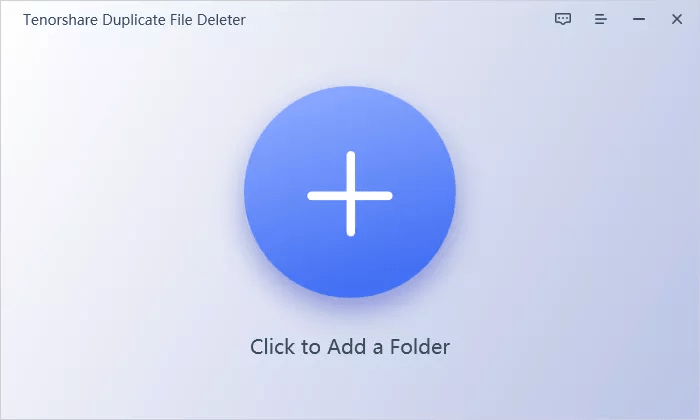
- スキャンするフォルダーまたはドライブを選択します。
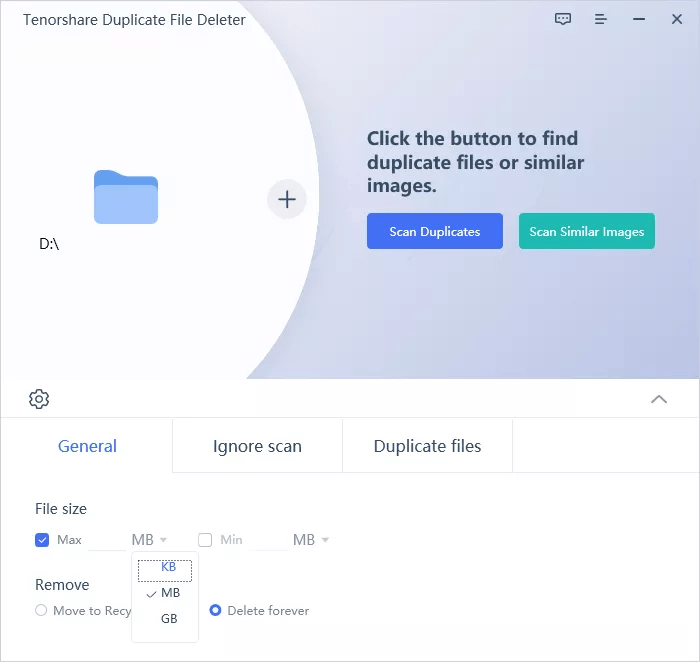
- スキャンモードを設定します。すなわち、重複をスキャンするか、類似画像をスキャンします。
- すべての重複ファイルをプレビューします。
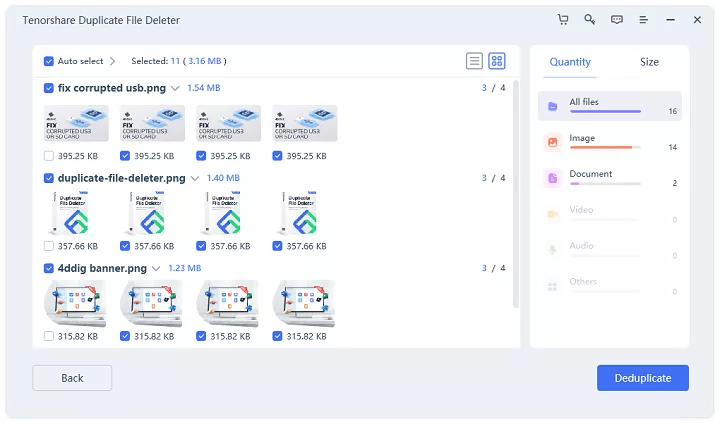
- 削除するファイルを選択します。
- それだけです!
このツールを使用することで、Windows 11 PCの重複ファイルを削除するだけでなく、不必要なファイルによってブロックされたストレージスペースもクリーンアップできます。
2. Remo Duplicate File Remover
Remo Duplicate File Removerは、その名前が示す通りの機能を持っています。外部および内部HDDの両方をサポートしています。削除する前に、すべてのファイルを確認できるように表示します。
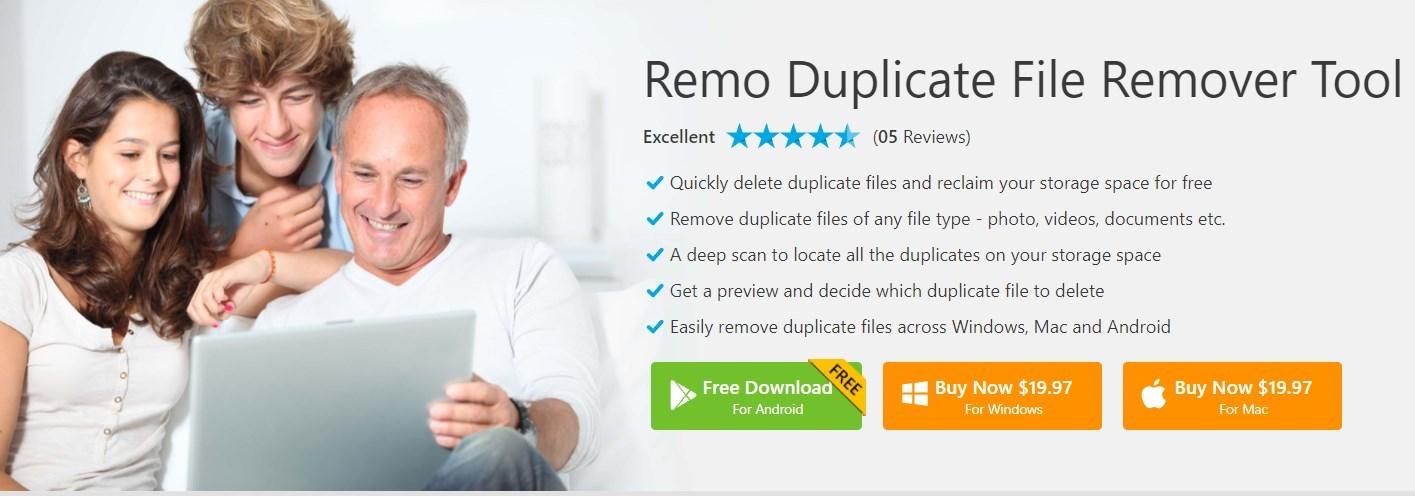
さらに、重複ファイルを削除した後にどれだけのストレージスペースが得られるかも表示します。このツールは使いやすく、24時間年中無休のカスタマーサポートを提供しています。また、PC上で見つかった重複ファイルの数も表示します。残念ながら、Windowsアプリの無料版はなく、このツールを使用するには$19.97を支払う必要があります。
3. Windowsエクスプローラーを使用する
- 重複ファイルが含まれているフォルダーを開きます。
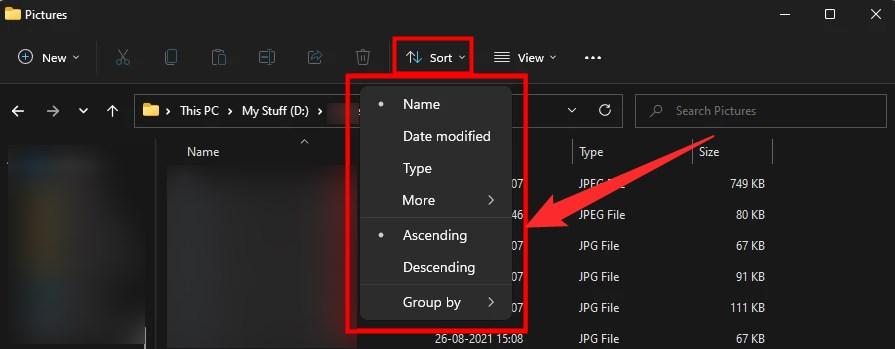
- ソートメニューを使用して、名前、最終更新日、タイプ、サイズなどに基づいてファイルをソートします。
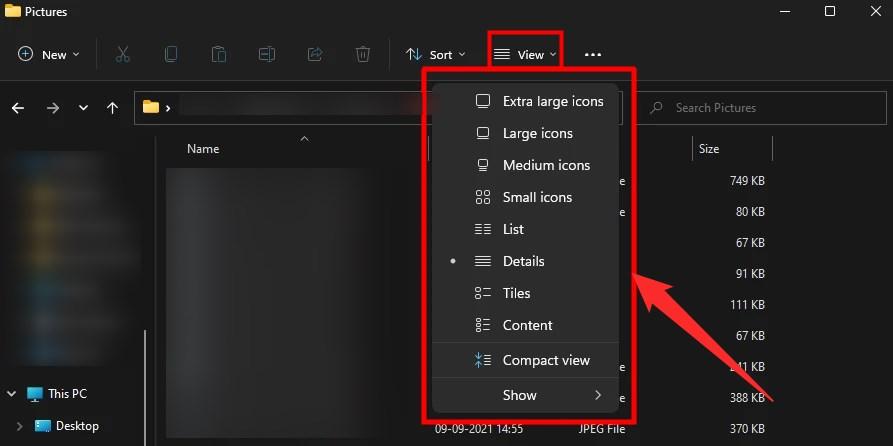
- フォルダー内のファイルの表示方法を変更するために、表示オプションを利用することもできます。特大アイコン、大アイコン、中アイコン、小アイコンなどのオプションがあります。
- すべての重複ファイルを見つけて削除します。
Windowsファイルエクスプローラーを使用すると、重複ファイルを1つずつ削除する必要があります。各ファイルを選択するにはCtrl + クリックを使用し、すべての重複ファイルを選択したら、キーボードの削除ボタンを押すだけです。
4. コマンドプロンプトを使用する
- スタートメニューからコマンドプロンプトを開きます。
- 管理者として実行します。
- ファイルエクスプローラーを開き、重複ファイルが含まれているフォルダーのパスをコピーします。フォルダーを右クリックして「パスとしてコピー」オプションを選択することでできます。
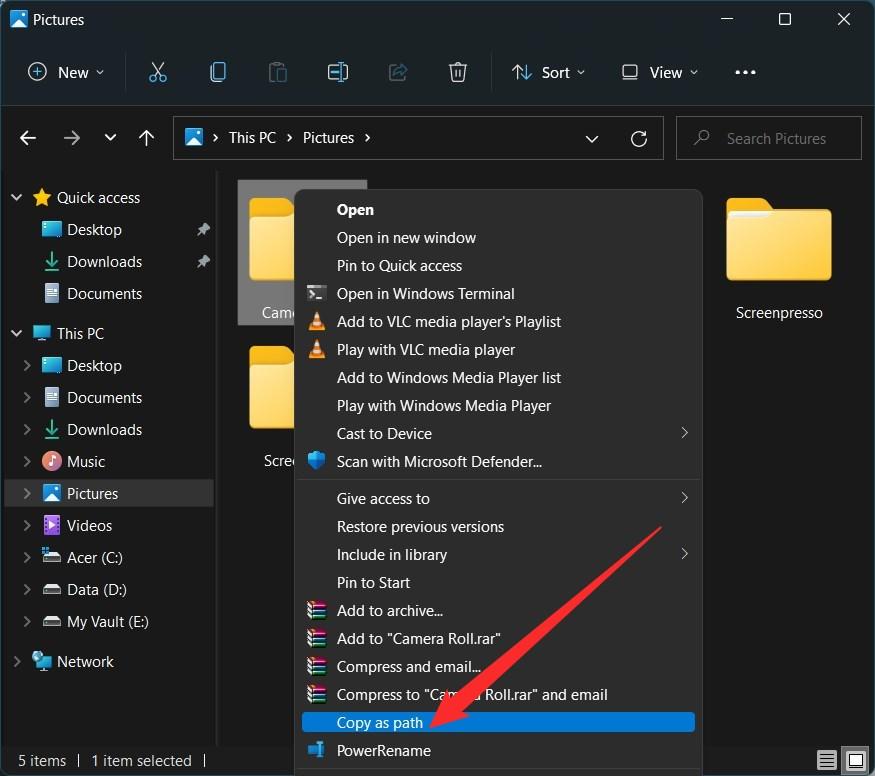
- コマンドプロンプトに切り替え、cd /d “folder-location”。 と入力します。folder-locationの代わりに、ステップ3でコピーしたフォルダーパスを貼り付けます。
- 次に、del “ * – Copy.jpeg “と入力します。
コマンドプロンプトは、ファイル名の末尾にCopyが含まれているすべてのファイルを削除します。
Windows 11で重複ファイルを削除する方法についてのご意見があれば、下のコメントボックスにお気軽にお寄せください。また、動画チュートリアルのために私たちのDigitBin YouTubeチャンネルを購読してください。よろしく!
新しい投稿を受信箱で受け取る
スパムはありません。いつでも購読を解除できます。