iPhone設定 · 1 min read · Oct 17, 2025
iPhoneでよく訪れるサイトを削除する方法(Safariブラウザ)
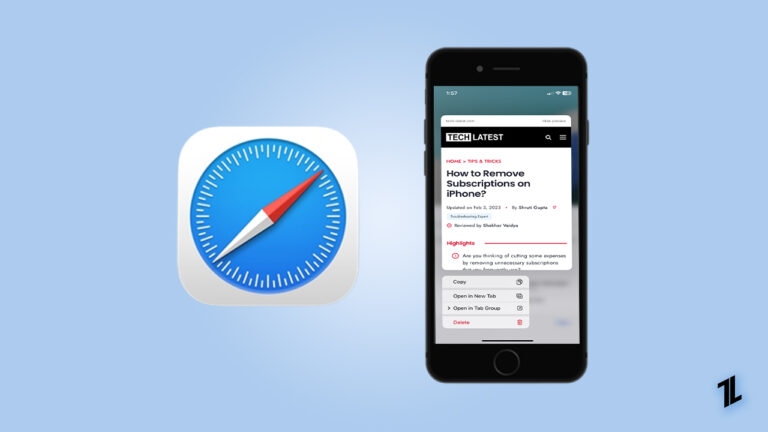
Safariの「よく訪れる」セクションは、最も頻繁に使用するサイトに素早くアクセスできる便利な機能です。しかし、もはやそれらにアクセスする必要がない場合、生産性に影響を与える可能性があります。
さらに、他の誰かがあなたのiPhoneを使用する場合、それを確認したいかもしれません。どちらの状況でも、iPhoneで「よく訪れる」を削除する方法を探している場合、私たちはそれについてすべてカバーしています。
頻繁に訪れるサイトは、最も訪問したサイトに素早くアクセスできる便利な機能ですが、プライバシーの懸念にもなり得ます。それでは、早速始めましょう。
iPhoneでよく訪れるサイトを削除する方法
Safariから「よく訪れる」ウェブサイトを削除する方法はいくつかあります。個別のサイトまたは全リストを削除する方法を見てみましょう!
方法1:個別に「よく訪れる」サイトを削除する
1つまたは2つのサイトを「よく訪れる」から削除したい場合は、それぞれ個別に行うことができます。
個別に「よく訪れる」サイトを削除する方法を学びましょう:
- iPhoneでSafariを開きます。
- 画面の下部にあるブックマークアイコンをタップします。
- 履歴タブに移動します。
- 削除したいリンクを長押しします。
- 赤色の削除オプションが表示されます。
- 削除を選択してアクションを確認します。
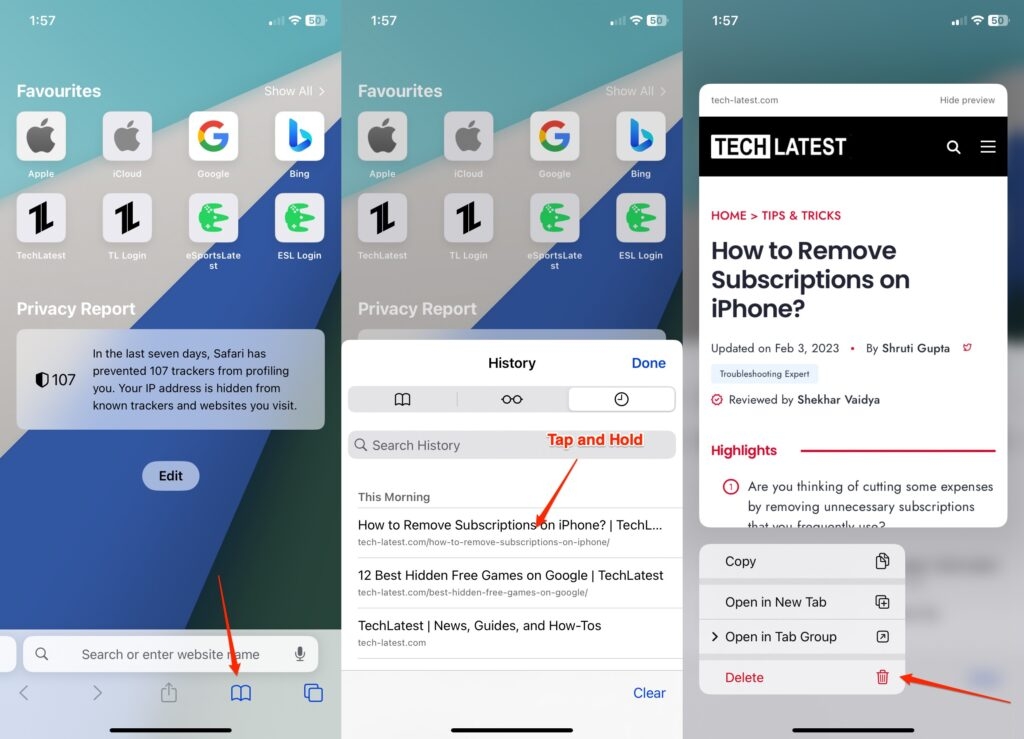
同様に、提案から削除したいすべてのサイトについても同様に行うことができます。
—
方法2:ブラウジング履歴をクリアする
新しいサイトのために「よく訪れる」リストからすべてのサイトをクリアしたい場合、その場合はSafariのブラウジング履歴をクリアして削除する必要があります。
以下の手順に従ってください:
- iPhoneでSafariアプリを開きます。
- iPhoneのSafariに移動し、ブックマークアイコンをタップします。
- 履歴タブに移動します。
- 画面の下部にあるクリアをタップします。
- すべての履歴とデータをクリアを選択します。
- 履歴とデータをクリアをタップしてアクションを進めます。
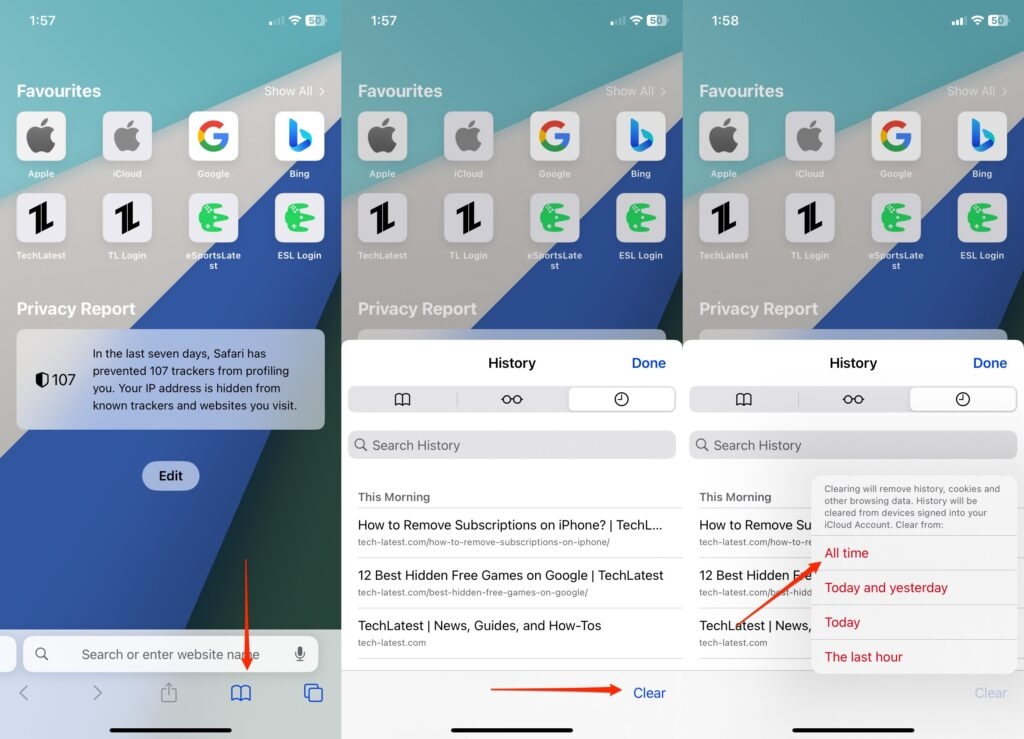
これにより、ブラウジング履歴がクリアされます。これには「よく訪れる」サイトが含まれ、新しいタブページから隠されます。これらの手順は、iPhoneのiOSバージョンによって異なる場合があることを覚えておくことが重要です。
さらに、「よく訪れる」機能を削除しても、提案が永久に無効になるわけではありません。ブラウザを開くと、いくつかの提案が再び表示されることがあります。しかし、それを制御することができます。
—
方法3:Safariの提案をオフにする
Safariの検索履歴を消去したくない場合、期待するのは提案がブラウザに表示されないことです。したがって、Safariの提案をオフにすることが役立ちます!
以下に、Safariの提案をオフにする方法を示します:
- iPhoneの設定に移動します。
- 下にスクロールしてSafariを選択します。
- Safariの提案をオフに切り替えます。
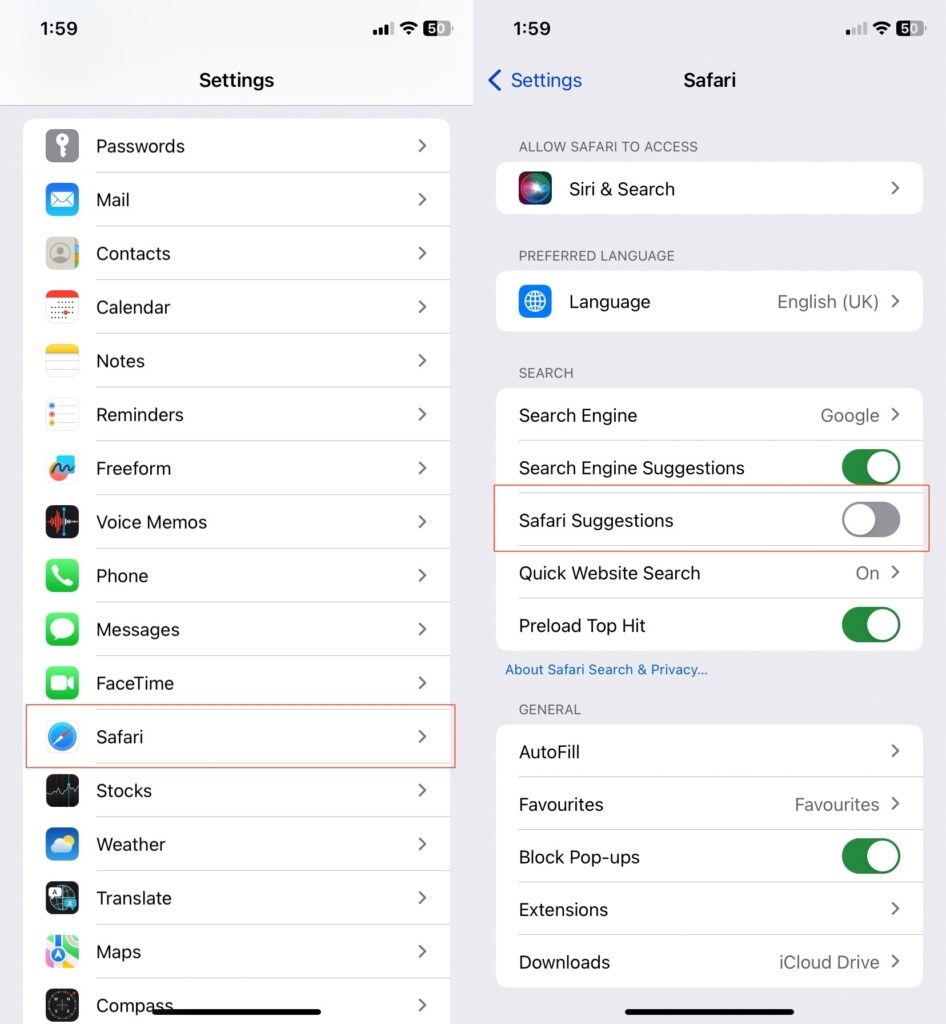
これにより、Safariが「よく訪れる」サイトを表示しなくなります。ただし、Siriや検索エンジンの提案など、他の機能もオフになります。
—
iPhoneで「よく訪れる」を無効にする方法
SafariからiPhoneの「よく訪れる」を無効にすることができます。
iPhoneで「よく訪れる」機能を無効にするには、以下の手順に従ってください:
- iPhoneでSafariを開きます。
- 画面の下部までスクロールします。
- 編集ボタンをタップします。
- 画面の上部にある「よく訪れる」ボタンをクリックします。
- 「よく訪れる」をオフに切り替えて無効にします。
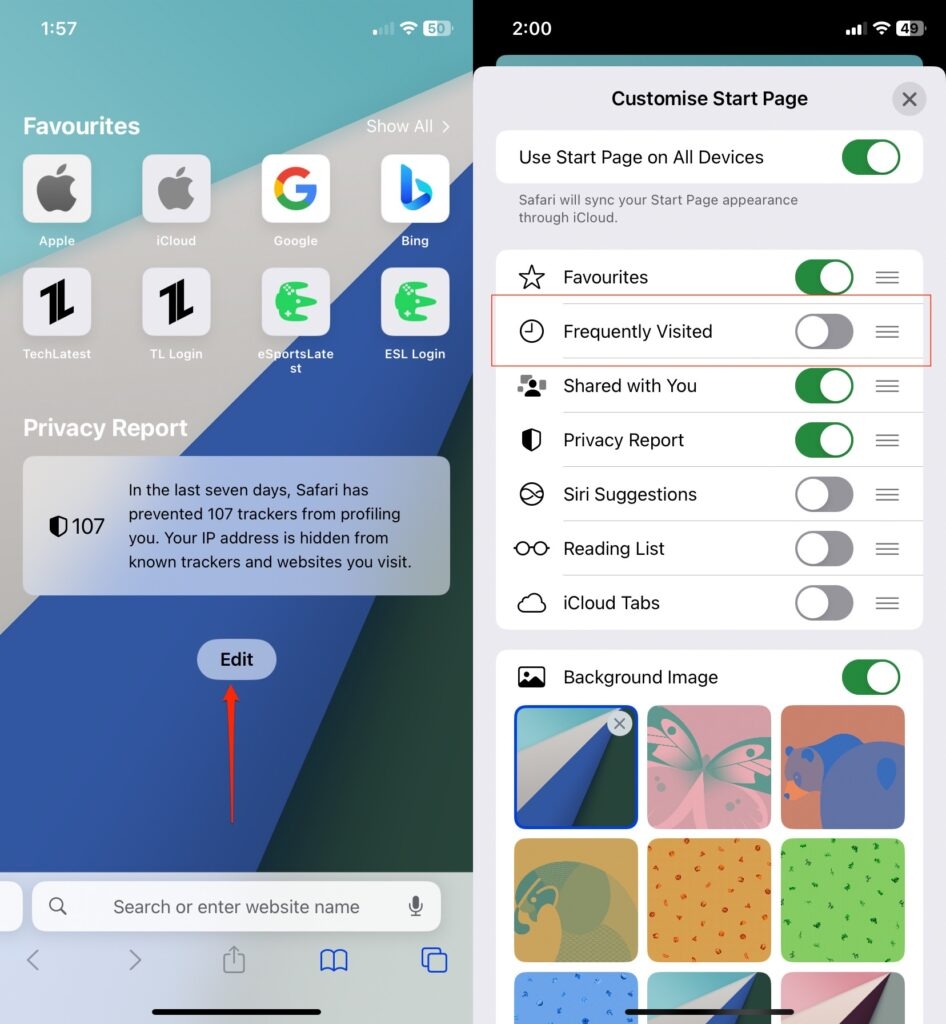
これにより、履歴は削除されません。頻繁に訪れるサイトが隠されるだけです。
—
Safariの新しいタブに「よく訪れる」サイトが表示されないようにする方法
新しいタブで「よく訪れる」サイトが表示されないようにするには、それらを削除することができます。この方法では、サイトを削除するのではなく、タブに表示されないようにするだけです。
以下の手順に従ってください:
- iPhoneの設定アプリを開きます。
- 下にスクロールしてSafariをタップします。
- 下にスクロールして、一般の下にある「よく訪れるサイト」をオフに切り替えます。
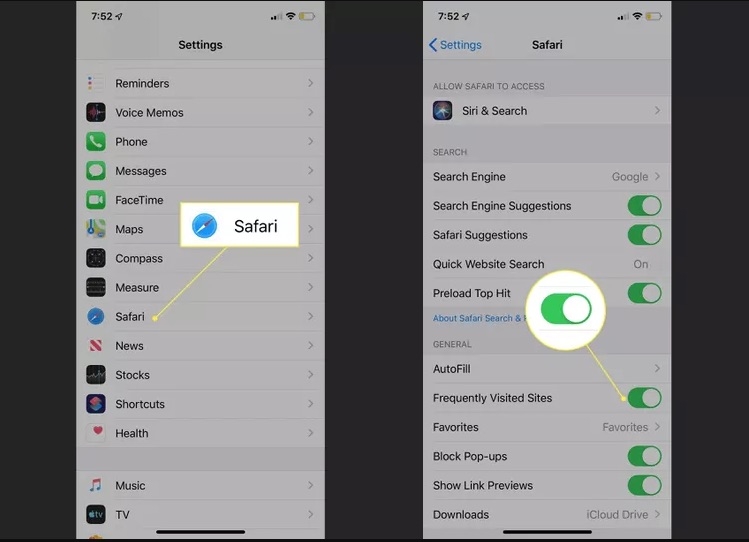
この効果はあなたのiPhoneにのみ反映されます。したがって、他のデバイスでプロフィールをリンクしている場合は、別々に機能を無効にする必要があります。
—
Safariで「よく訪れる」にサイトを追加する方法
iPhoneのSafariで「よく訪れる」サイトを削除した後、リストに特定のサイトを追加したい場合があります。
以下の手順に従って、Safariの「よく訪れる」にサイトを追加します:
- iPhoneでSafariアプリを開きます。
- よく訪れるサイトに追加したいウェブサイトに移動します。
- ウェブサイトにいるときに、画面の中央下にある「共有」ボタンをタップします(上向きの矢印が付いた四角のように見えます)。
- 「リーディングリストに追加」ボタンをタップします。
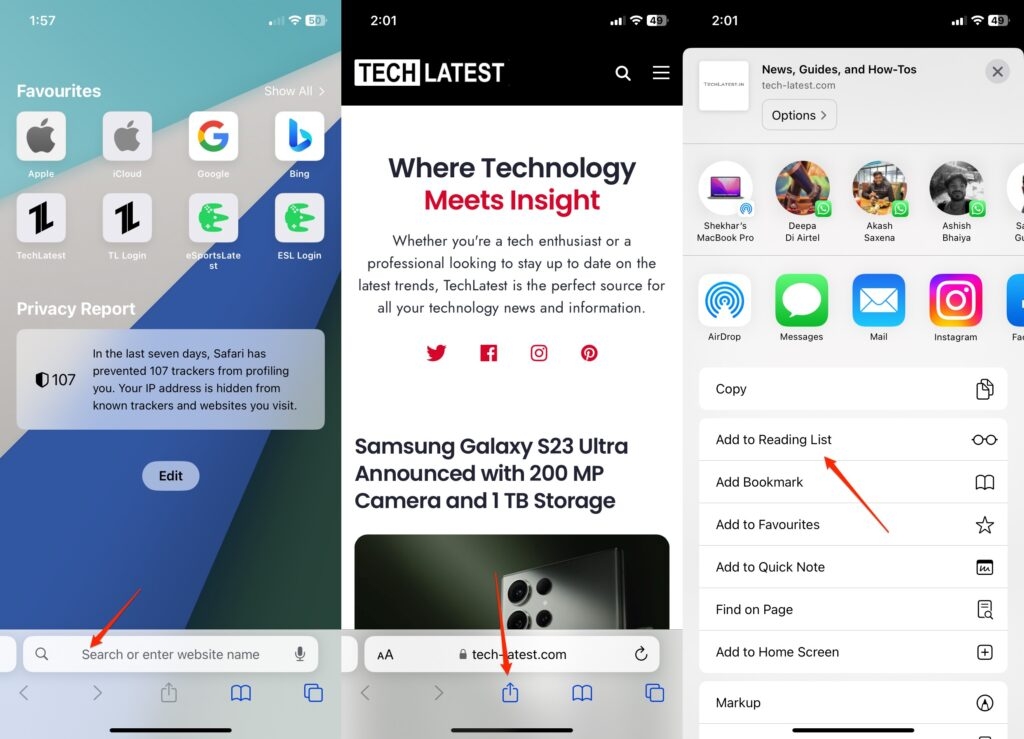
リーディングリストにサイトを追加すると、自動的に「よく訪れる」に追加されます。あるいは、ウェブサイトをブラウズして、セクションに表示されているタブを閉じることもできます。
訪問するサイトが多ければ多いほど、「よく訪れる」セクションに表示されるようになります。したがって、特定のサイトが頻繁に表示されないようにするには、定期的にブラウジング履歴をクリアする必要があります。
—
よくある質問
「よく訪れる」機能を削除すると、ブックマークも削除されますか?
いいえ、ブラウジング履歴をクリアしたり、個別の「よく訪れる」サイトを削除したりしても、ブックマークは削除されません。ブックマークは「よく訪れる」機能とは別であり、Safariアプリのブックマークタブからアクセスできます。
「よく訪れる」機能を削除すると、iPhoneのパフォーマンスが向上しますか?
「よく訪れる」機能を削除しても、iPhoneのパフォーマンスが直接向上するわけではありません。ただし、ブラウジング履歴をクリアすることで、デバイスのストレージスペースを解放し、パフォーマンスに良い影響を与える可能性があります。
「よく訪れる」機能を削除すると、ブラウジング体験に影響がありますか?
「よく訪れる」機能を削除しても、ブラウジング体験には影響しません。ただし、Safariの新しいタブページの外観が変わります。さらに、Safariの提案を無効にすると、ブラウジング体験が変わります。また、Siriの提案や検索エンジンの提案など、他の機能もオフになります。
Safariの提案を無効にすると、よく訪れるサイトは削除されますか?
Safariの提案を無効にすると、Safariが新しいタブページに「よく訪れる」サイトを表示しなくなります。
「よく訪れる」サイトを削除する変更を元に戻すにはどうすればよいですか?
変更を元に戻す手順は、頻繁に訪れるサイトを削除するために使用した方法によって異なります。ブラウジング履歴をクリアした場合は、再びウェブサイトを訪問する必要があります。そうすれば、新しいタブページに再表示されます。また、Safariの提案をオフにした場合は、設定で再度オンにする必要があります。個別に「よく訪れる」サイトを削除した場合は、それらのウェブサイトを再度訪問する必要があります。そうすれば、新しいタブページに再表示されます。
—
結論
iPhoneで「よく訪れる」を削除する方法はいくつかあります。履歴から個別のサイトを削除するか、完全に消去することができます。
一方で、Safariの提案をオフにして「よく訪れる」サイトを表示しないようにすることもできます。これにより、ブラウジング履歴からは削除されません。また、機能を無効にしたり、新しいタブでセクションが表示されないようにすることもできます。
新しい投稿を受信箱で受け取る
スパムはありません。いつでも購読を解除できます。