Windows 10 · 1 min read · Oct 02, 2025
Windows 10からインストールされた更新プログラムを削除する方法
この記事では、Windows 10からインストールされた更新プログラムを削除する手順について説明します。
通常、PCのWindows 10を最新の状態に保つことは、最新の保護機能や機能を確保するために良い考えです。しかし、マイクロソフトのような大企業でも間違いを犯すことがあり、過去にはWindowsの更新プログラムが深刻な問題を引き起こすことが知られています。
最近Windowsの更新プログラムをインストールして問題が発生している場合は、それをアンインストールしてみることができます。これを行う方法はいくつかあり、いずれもPCを正常に動作させることができます。
Windows 10からインストールされた更新プログラムを削除する
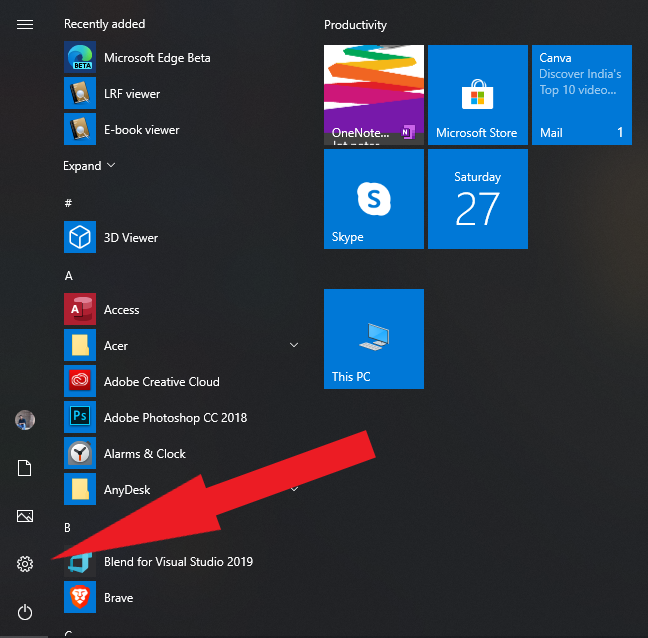
- スタートメニューを開き、ギアアイコンを選択して設定を開きます。
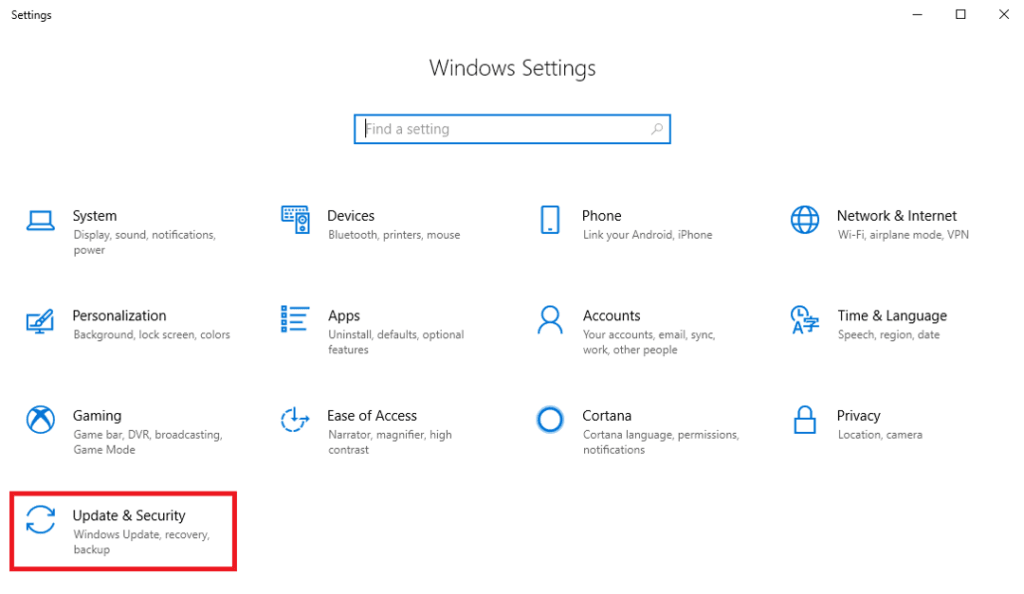
- 設定を開いたら、更新とセキュリティを開いて続行します。
- Windows Updateタブをクリックし、更新履歴の表示を選択します。
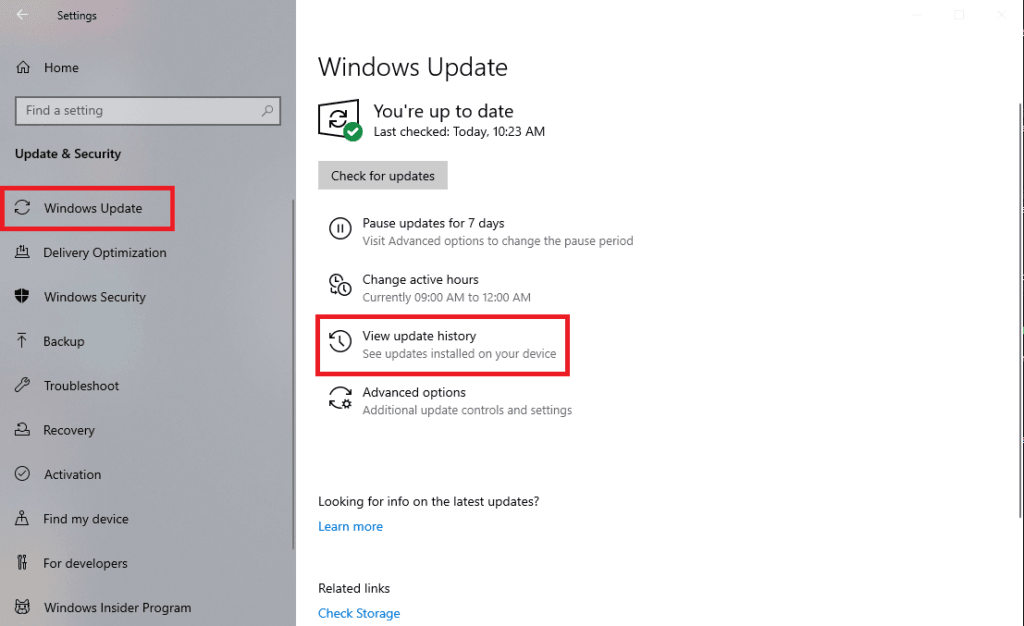
- さて、更新プログラムのアンインストールをクリックして始めます。
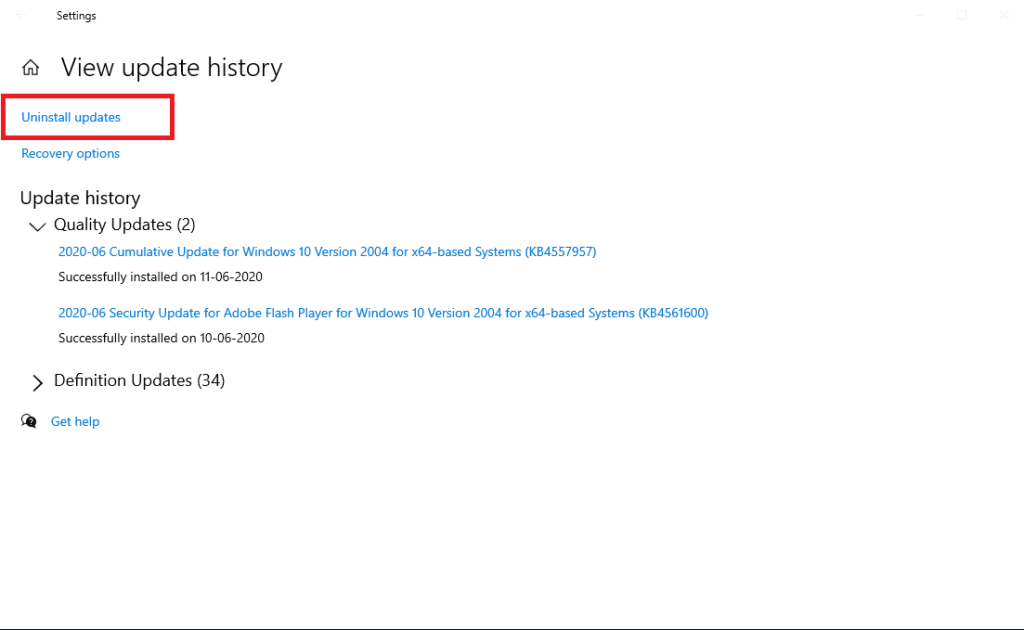
これで、Windows 10からインストールされた更新プログラムを正常に削除しました。問題が解決しない場合は、マイクロソフトサポートに問題を記載してバグを報告することをお勧めします。
Windows 10に関して問題や課題に直面していますか?それなら心配することはありません。Windows 10の問題とガイドに特化した記事がありますので、Windows 10トラブルシューティングガイドをご覧ください。このコンテンツが気に入っていただければ幸いです。さらに提案がある場合は、コメントセクションでお知らせください。
もっと見る
- Windows 10でスティッキーキーをオフにする方法
- Windows 10でmacOSのダイナミックデスクトップ機能を取得する方法
- Windows 10で絵文字を使用するための2つの簡単な方法
- Windows 10でCamScannerを使用する方法
新しい投稿を受信箱で受け取る
スパムはありません。いつでも購読を解除できます。