iPhone設定 · 1 min read · Oct 13, 2025
iPhoneのスポットライト検索結果から写真を削除する方法
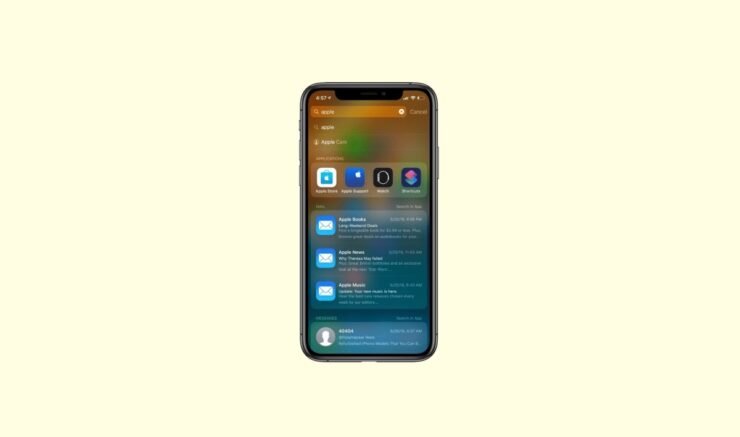
このガイドでは、iPhoneのスポットライト検索結果から写真を削除する方法を説明します。スポットライト検索はiOSの重要な機能です。iPhoneのホーム画面を上にスワイプして、iPhone上の何かを検索するだけです。検索クエリで使用される用語やタグに応じて、検索結果にはiPhoneの写真アプリからの画像が表示されることがあります。
iOSの設定を変更することで、スポットライト検索結果に写真アプリの画像が表示されないようにできます。また、検索結果に写真アプリが提案されないようにすることもできます。SiriもAppleのバーチャルアシスタントに対して音声指示を開始すると、写真アプリからの画像を提案することがあります。iPhoneの設定を調整することで、それらの提案を停止することもできます。
スポットライト検索から写真アプリの画像を提案しないようにする方法
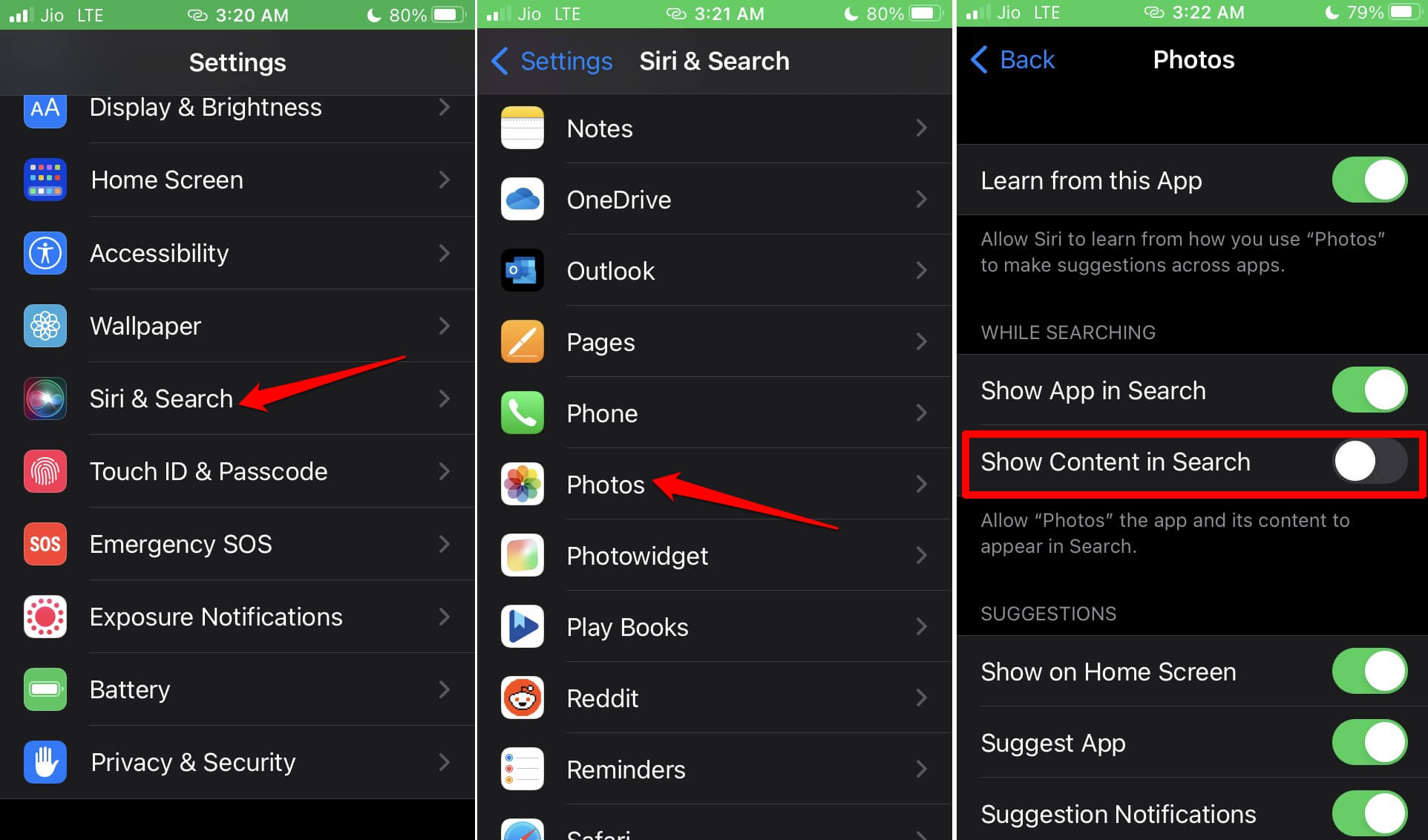
写真アプリのコレクションからの画像がスポットライト検索に表示されないようにするには、対応する設定を無効にすることができます。以下の手順に従ってください。
- 設定アプリを起動し、Siriと検索までスクロールします。それをタップします。
- その中で、写真までスクロールし、それをタップします。
- 「 検索でコンテンツを表示 」の横にあるトグルをタップして無効にします。
スポットライト検索から検索結果に写真アプリを提案しないようにする
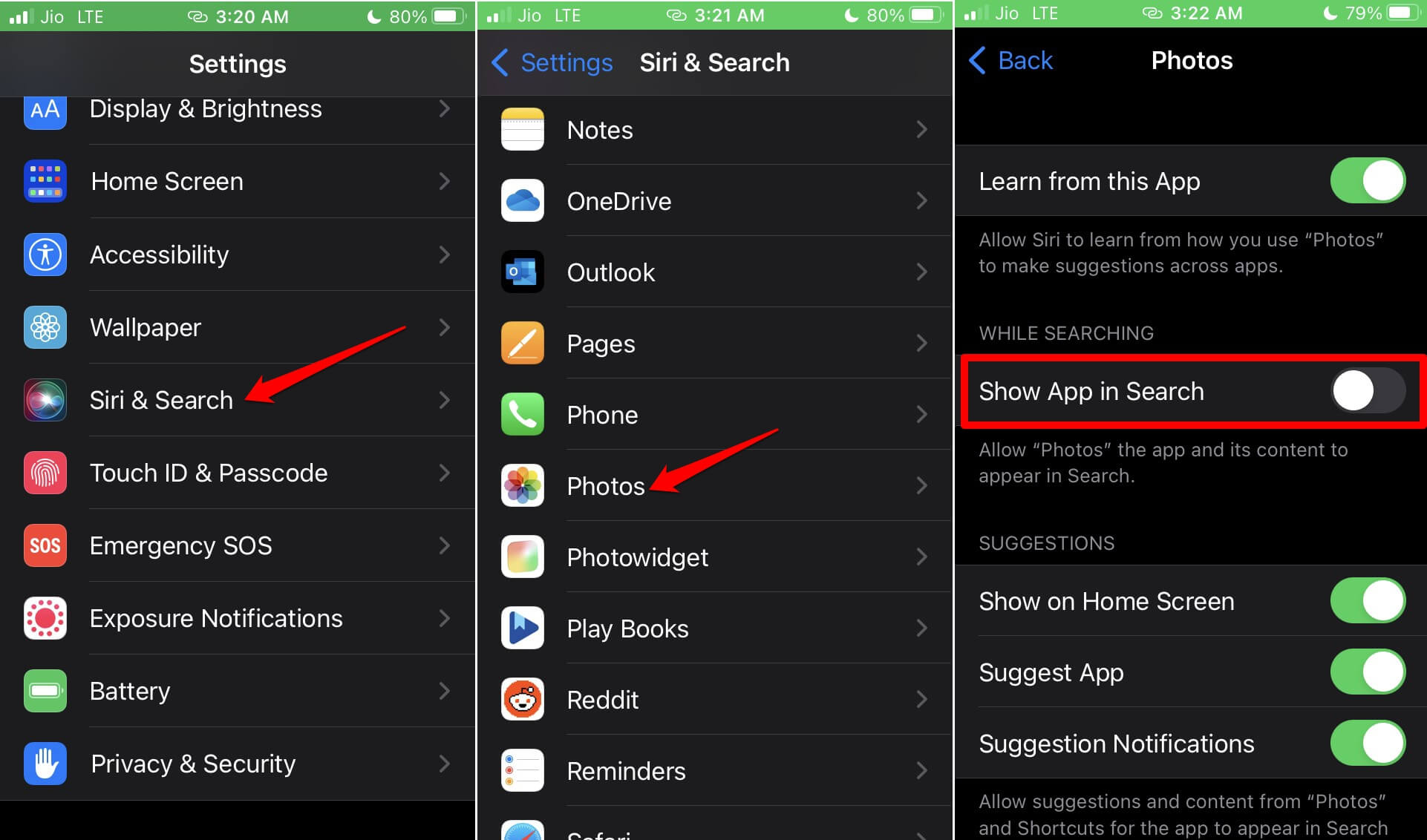
スポットライト検索が検索結果に写真アプリを提案しないようにするには、設定で該当する機能をオフにすることができます。以下の手順を実行してください。
- 設定アプリを開き、Siriと検索までスクロールします。それをタップします。
- 写真オプションに移動し、それをタップして関連する設定を開きます。
- 「 検索でアプリを表示 」のオプションまでスクロールします。その横にあるトグルをタップして無効にします。
iOSのウィジェットによる写真の提案を無効にする
スポットライト検索の他に、iPhoneのウィジェットやSiriが写真を提案することがあり、これにより写真アプリからの1つ以上の画像が検索結果に表示される可能性があります。それを停止するには、Siriと検索の下で写真アプリに関する特定の機能を無効にする必要があります。以下の手順に従ってください。
- 設定アプリを開きます。
- Siriと検索までスクロールします。それをタップします。
- その後、写真までスクロールし、それをタップします。
- 提案タブの下で、有効になっているすべての機能を無効にするために、それぞれのスイッチをタップします。
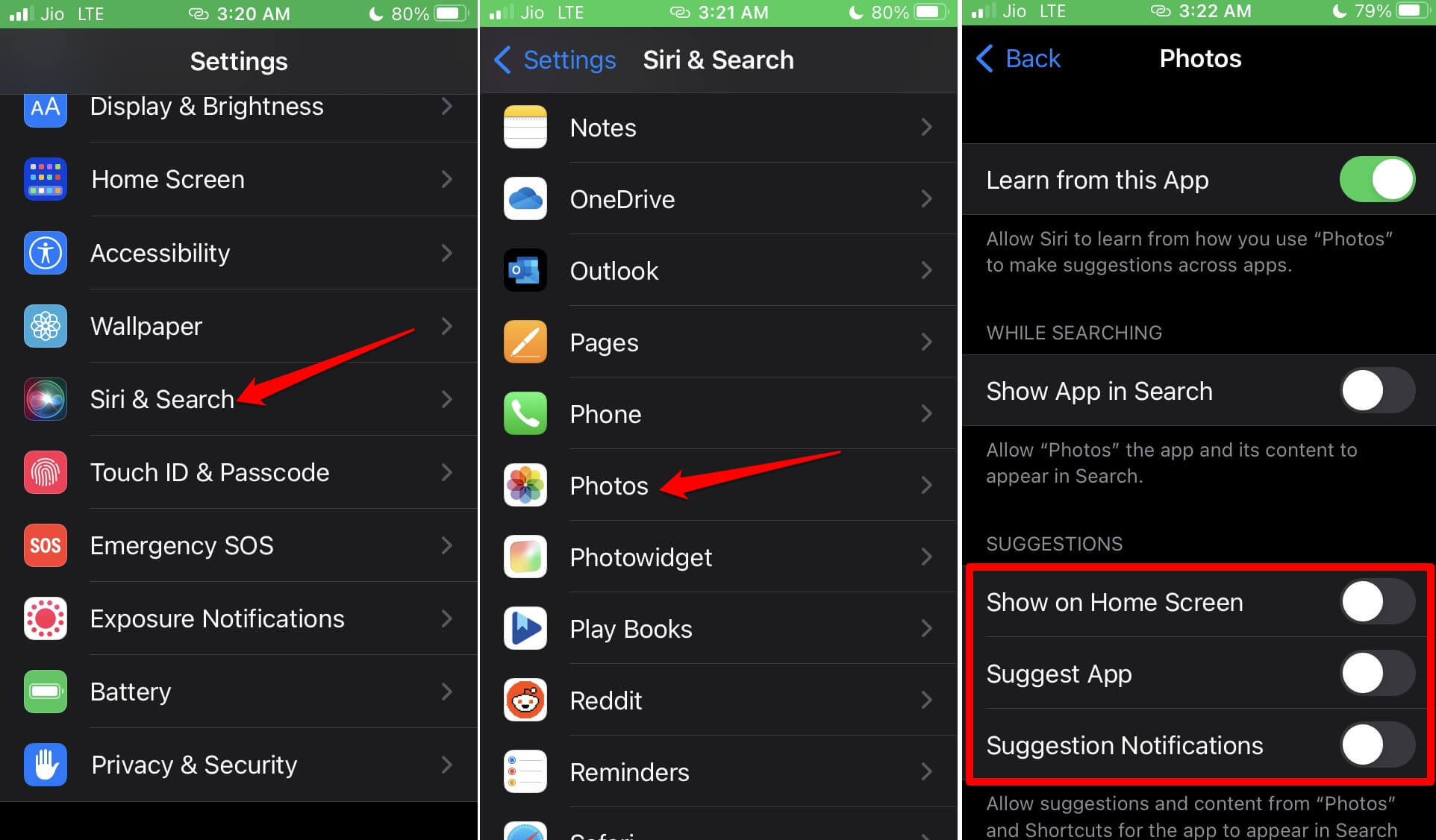
具体的には、ホーム画面に表示、アプリを提案、通知を提案の3つの機能が表示されます。上記のスクリーンショットに従って手順を模倣してください。
iOSのスポットライト検索で特定の写真を提案しないようにできますか?
iOSの最も良い点は、ユーザーの選択に応じて設定をカスタマイズできることです。スポットライト検索を頻繁に使用する場合、検索結果に表示されるのは選択した画像のみになるように設定を変更できます。以下の手順に従って変更を行ってください。
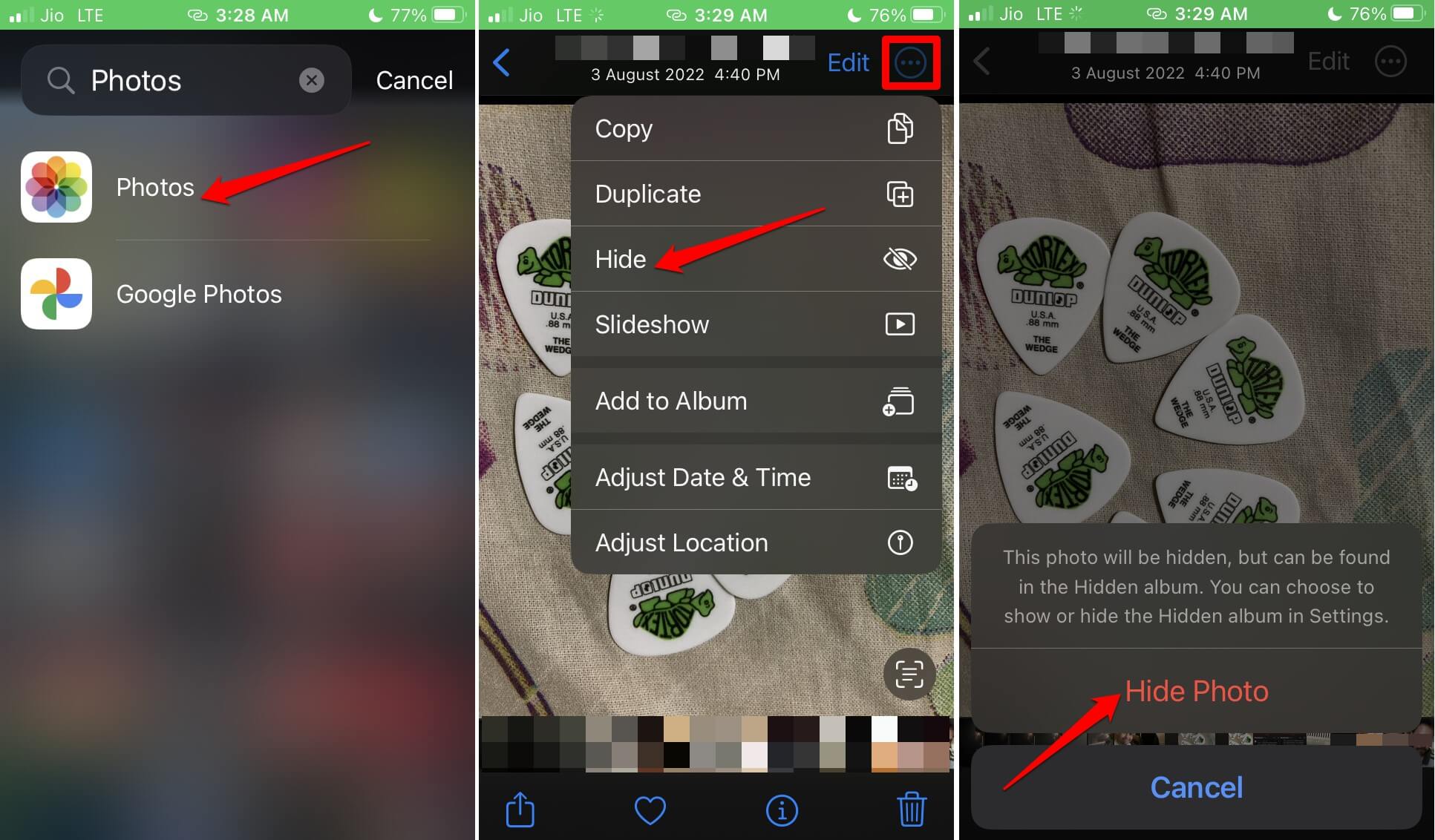
- iPhoneのアプリライブラリから写真アプリを開きます。
- スポットライト検索から隠したい画像コレクションから1つ以上の写真を選択します。
- 右上隅の三点アイコンをタップします。
- メニューから非表示オプションをタップします。確認ポップアップが表示されたら、写真を非表示をタップします。
- 写真アプリを閉じます。
これで、上記の手順を使用して隠した写真はスポットライト検索結果に表示されなくなります。
もし気が変わって、選択した写真を再表示してスポットライト検索結果に表示させたい場合は、以下の手順に従って写真の状態を変更してください。
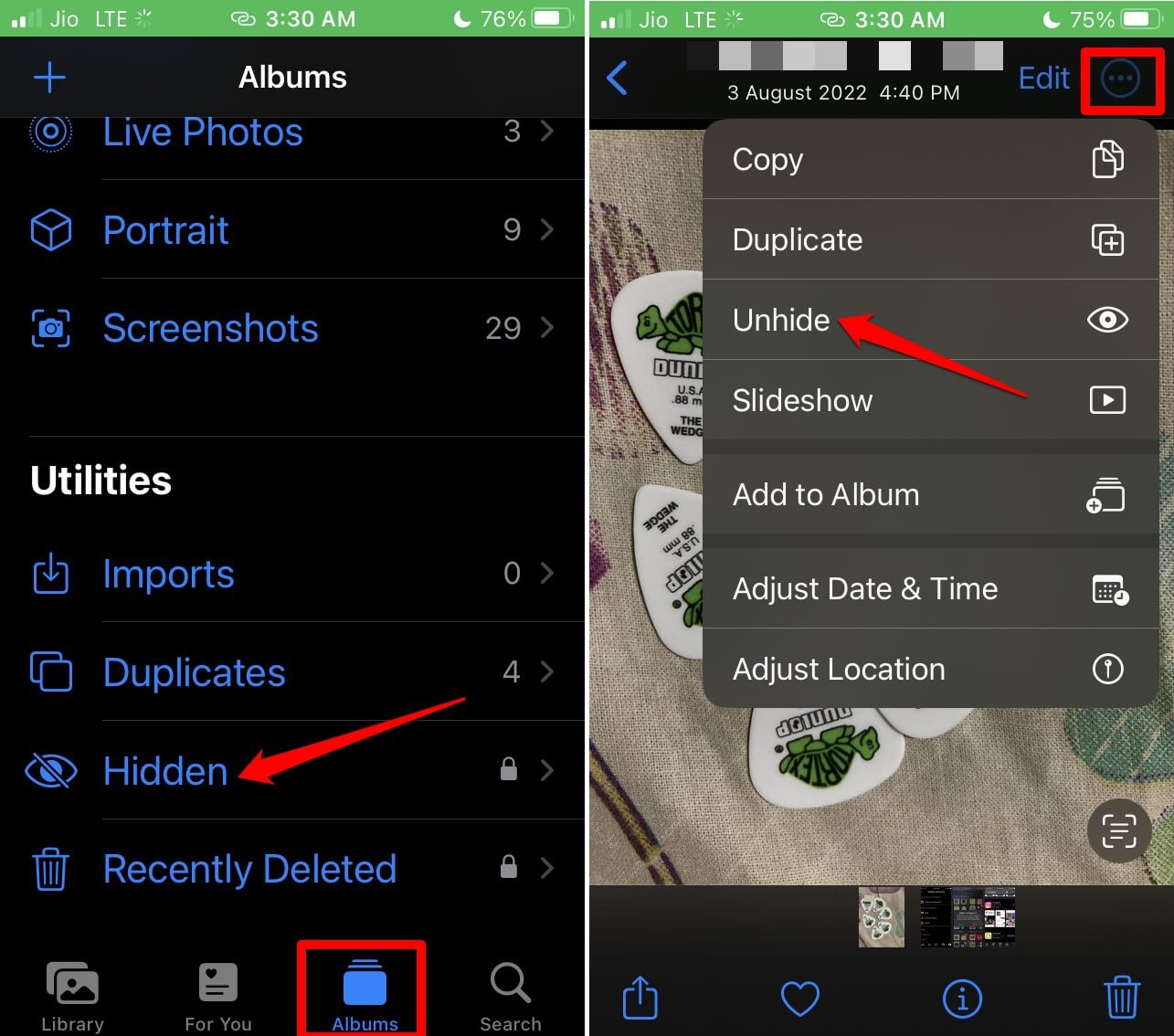
- 写真アプリを開きます。
- アルバムタブをタップし、ユーティリティまでスクロールし、その中で隠しをタップします。
- 隠しアルバム内の写真にアクセスするために、Touch IDまたはFace IDを使用して認証します。
- 1つ以上の写真を選択し、三点アイコンをタップします。
- メニューから再表示オプションをタップします。
画像が写真アプリのライブラリセクションに表示されると、Siriと検索で変更した設定に応じて、スポットライト検索の検索結果に表示されることがあります。
iOSのスポットライト検索をカスタマイズする
これらは、iPhoneのスポットライト検索をカスタマイズするさまざまな方法です。検索クエリの結果を絞り込む素晴らしい方法です。「iPhoneのスポットライト検索結果から写真を削除する方法」に関するこのガイドが有益で役立つことを願っています。
iPhoneのスポットライト検索結果から写真を削除する方法についてのご意見があれば、下のコメントボックスに自由にお寄せください。また、動画チュートリアルのために私たちのDigitBin YouTubeチャンネルを購読してください。よろしく!
新しい投稿を受信箱で受け取る
スパムはありません。いつでも購読を解除できます。