「Windows 11」 · 1 min read · Dec 17, 2025
Windows 11にプリインストールされたアプリケーションを削除する方法

Windows 11では、プリインストールされたアプリケーションを削除することでストレージを解放し、不要なソフトウェアを減らすことで全体的なパフォーマンスを向上させることができます。これらのアプリケーションは、ソフトウェアの試用版からゲーム、その他の不要なプログラムまで、製造元がプリインストールしたものです。これらのアプリの中には、設定メニューから簡単にアンインストールできるものもあれば、より難しいものもあります。
Windowsの組み込み設定、コマンドプロンプト、サードパーティ製ソフトウェアを使用することは、Windows 11でプリインストールされたアプリケーションを削除するための方法です。Windows 11のホーム画面を整理したり、デバイスの空き容量を増やしたりしたい場合は、このガイドがあなたのWindows 11 PCから不要なプリインストールアプリケーションを削除するのに役立ちます。
PC上のプリインストールアプリを削除する必要性
Windowsでプリインストールアプリをアンインストールしたい理由はいくつか考えられます:
- デバイス上のストレージスペースを占有することで、システムが遅くなり、ファイルやアプリ用の空きスペースが制限される可能性があります。
- プリインストールされたアプリをバックグラウンドで実行すると、システムが遅くなり、バッテリーが消耗する可能性があります。
- 一部のプリインストールアプリが個人データを収集したり、使用習慣を追跡したりする可能性があるため、プライバシーの問題があります。
- 使用ケースにとって役に立たないまたは必要ないプリインストールアプリをアンインストールする必要があるかもしれません。それらをアンインストールすることで、システムリソースを解放し、インターフェースをクリーンに保つことができます。
- 脆弱性があるか、マルウェアに対して脆弱な可能性のあるプリインストールアプリをアンインストールすることで、デバイスの全体的なセキュリティを向上させることができます。
「システムアプリ」と分類される特定のアプリをアンインストールすることは、オペレーティングシステムの適切な機能に必要な場合があるため、推奨されないことに注意してください。
Windows 11でのブloatwareを削除するための主な方法
「ブloatware」という用語は、コンピュータやデバイスにプリインストールされたソフトウェアプログラムを指します。これらのアプリケーションは、スペースを占有し、システムを遅くするだけでなく、貴重なストレージスペースも占有します。以下は、設定アプリとサードパーティ製ソフトウェアを使用して、プリインストールされたWindows 11アプリケーションを削除するためのいくつかのオプションです:
#1. Windows 11設定アプリを使用してブloatwareをアンインストールする
以下の手順は、Windows 11設定アプリを使用してブloatwareをアンインストールするプロセスを案内します:
- キーボードでWindowsキー + Iを押して、Windows 11の設定アプリを開きます。
- アプリを選択します。
- インストールされたアプリのリストで、アプリの前にある三点ボタンをクリックするだけでブloatwareをアンインストールできます。
- アンインストールするには、アンインストールをクリックします。
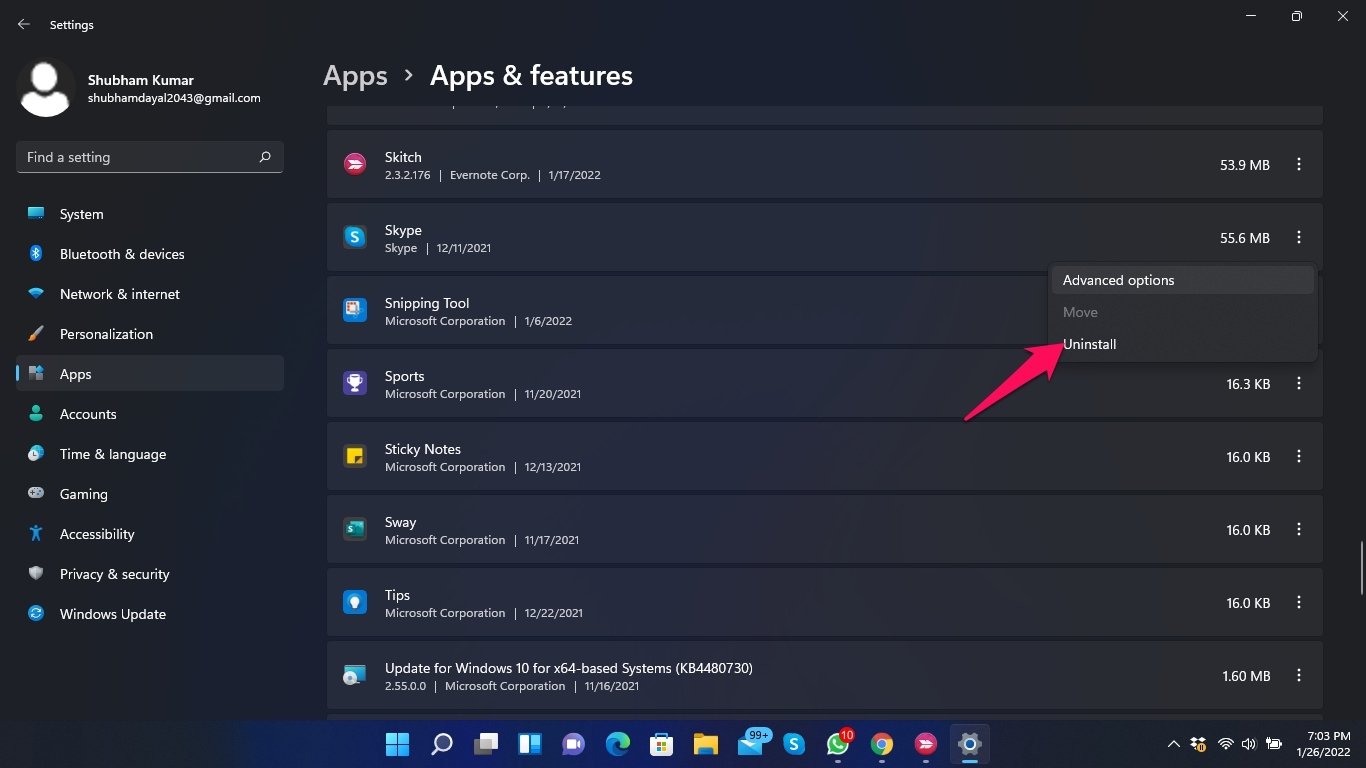
- 次に、ポップアップウィンドウで、アプリを削除したいことを確認するためにアンインストールをクリックします。
- アプリがアンインストールされたら、設定アプリを閉じます。
注意: ブloatwareアプリケーションはアンインストールできない場合があり、隠されている場合があります。この場合、サードパーティ製ソフトウェアを使用して削除する必要があります。
#2. PowerShellを使用してブloatwareを削除する
PowerShellを使用して、Windows 11でプリインストールされたアプリ、つまりブloatwareを削除することもできます。方法は以下の通りです:
- キーボードでWindows + Xを押して、クイックリンクメニューを開きます。
- メニューからWindows PowerShell (管理者)を選択します。
- PowerShellウィンドウにGet-AppxPackageというコマンドを入力します。
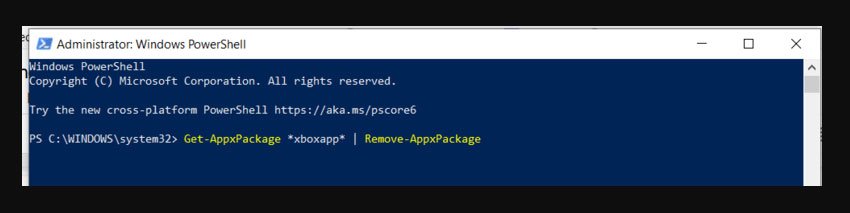
- このコマンドを使用すると、システムに現在インストールされているすべてのアプリケーションを見ることができます。削除したいアプリのPackageFullNameをリストからメモしておきます。
- アプリを削除したい場合は、コマンドラインにRemove-AppxPackage PackageFullNameと入力し、PackageFullNameを実際のパッケージ名に置き換えます。
- 次に、Enterを押します。
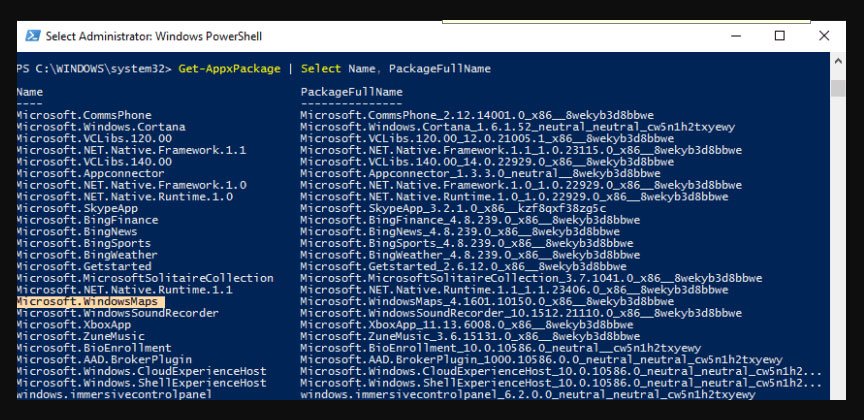
- アプリが削除されるのを待ちます。
- PowerShellを閉じる時間です。
注意: PowerShellを使用して一部のアプリを削除すると、システムに問題が発生する可能性があります。この方法を使用する前に、何をしているのかを理解しておいてください。一部のアプリはPowerShellで削除できず、削除しようとするとエラーメッセージが表示されることがあります。
#3. スタートメニューを使用してプリインストールされたWindowsアプリを削除する
Windows 11では、スタートメニューからプリインストールされたWindowsアプリを削除することもできます。以下の手順に従ってください:
- 画面上でスタートメニューボタンをクリックします。
- アプリのリストからアンインストールしたいアプリを選択します。
- アプリのアイコンを右クリックし、スタートからピン留めを外すを選択します。
- スタートメニューでアプリの名前を右クリックし、アンインストールを選択してアプリを完全に削除します!スタートメニューを使用してプリインストールされたWindowsアプリを削除する
- ポップアップウィンドウが表示された場合は、アンインストールをクリックして決定を確認します。
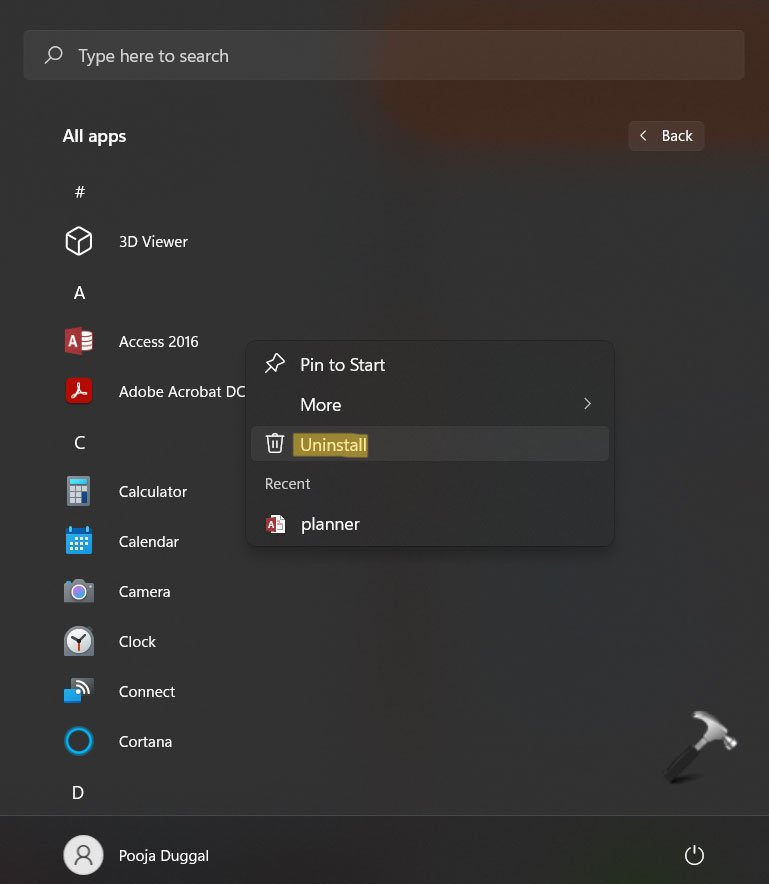
注意: アンインストールオプションがないアプリ(Microsoft Storeなど)の場合、ピン留めを外すことでスタートメニューから削除されます。
#4. コマンドプロンプト(CMD)を使用してブloatwareを削除する
コマンドプロンプト(CMD)を使用して、Windows 11からプリインストールされたアプリを削除することもできます。方法は以下の通りです:
- キーボードでWindows + Xを押して、クイックリンクメニューを開きます。
- メニューからコマンドプロンプト(管理者)を選択します。
- コマンドプロンプトウィンドウに「wmic」というコマンドを入力します。
- 「product get name」と入力し、Enterを押します。
- このコマンドを使用すると、コンピュータにインストールされているすべてのアプリケーションのリストを見ることができます。リストから削除したいアプリの名前をメモしておいてください。
- アプリを削除したい場合は、「wmic product where name=”AppName” call uninstall」というコマンドを入力し、「AppName」を実際の名前に置き換えます。
- 次に、Enterを押します。
- アプリが削除されるのを待ちます。
- コマンドプロンプトウィンドウを閉じます。
注意: CMDでいくつかのアプリを削除したい場合は、この方法を使用する前に何をしているのかを理解しておいてください。一部のアプリはCMDを使用して削除できず、エラーメッセージが表示されることがあります。
Windows 11にプリインストールされたアプリケーションを削除する方法についてのご意見があれば、下のコメントボックスにお気軽にお寄せください。また、動画チュートリアルのために私たちのDigitBin YouTubeチャンネルを購読してください。よろしく!
新しい投稿を受信箱で受け取る
スパムはありません。いつでも購読を解除できます。