Chrome設定 · 1 min read · Dec 13, 2025
Chromeからリーディングリストを削除する方法は?
Google Chromeは、モバイルまたはデスクトップのどのプラットフォームでも最高のブラウザの1つであることは周知の事実です。Googleは、Chromeブラウザがこのチャートのトップに留まるように、更新を行い、ユーザーエクスペリエンスをさらに向上させています。
少し前に、GoogleはChromeブラウザに新しい機能を追加しました。これにより、任意のウェブページを「リーディングリスト」に追加できるようになりました。これにより、ユーザーは後で読みたいものをキャッチアップできるようになり、それをリストに追加できます。
やるべきことは、後で読みたいウェブページを訪れ、アドレスバーに移動し、星アイコンをクリックして「リーディングリストに追加」をクリックするだけです。
この機能を便利だと感じる人もいれば、不要だと感じる人もいます。この記事では、Chromeからリーディングリストを削除する方法を正確に示します。
また、読む: Microsoft Edge vs Google Chrome vs Mozilla Firefox: 利点と欠点
Chromeからリーディングリストを削除する方法
Chromeからリーディングリストを削除する方法は3つあり、この記事ではこれらの方法をすべて共有します。
方法1: Chrome設定からリーディングリストを削除する
新しいGoogle Chromeウィンドウを開くか、ブラウザを初めて開くと、アドレスバーの下にブックマークバーが表示されます。
ブックマークバーの一番右には「リーディングリスト」があります。
ブックマークバー内に「リーディングリスト」オプションを表示したくない場合は、次の手順を実行できます。
- Google Chromeを開く
- ブックマークバーを右クリックし、「リーディングリストを表示」オプションを見つけます。
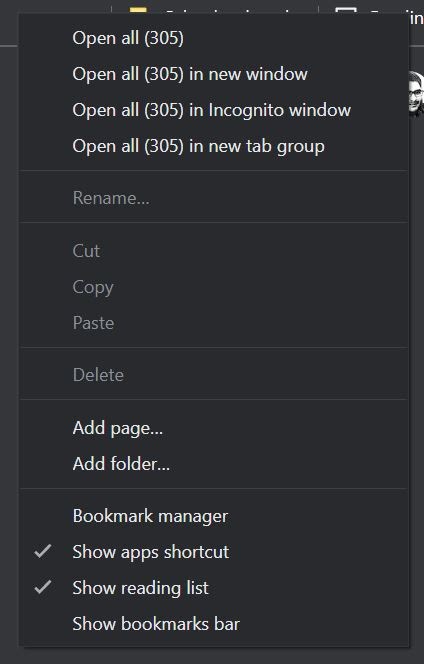
- デフォルトではチェックが入っているので、チェックを外すとリーディングリストが消えます。
この方法では、ブックマークバーからリーディングリストを非表示にでき、無効にしたのと同じ方法で再度有効にできます。
また、読む: SteamワークショップがMODをダウンロードしない場合の修正方法は? [eSportsLatest]
方法2: Google Chromeから「リーディングリストに追加」オプションを無効にする
この方法では、Google Chromeのフラグを使用して「リーディングリストに追加」オプションを完全に無効にします。
- まず、Google Chromeを開きます。
- 次に、Chromeのアドレスバーに次のアドレスを入力します:
chrome://flags/- 次の2つの設定を見つけます:
M94フラグを一時的に無効にするM95フラグを一時的に無効にする- これらの設定の隣にあるドロップダウンを開き、「有効」を選択します。「一時的に無効にする」と入力して検索オプションを使用してこれらの設定を見つけることもできます。
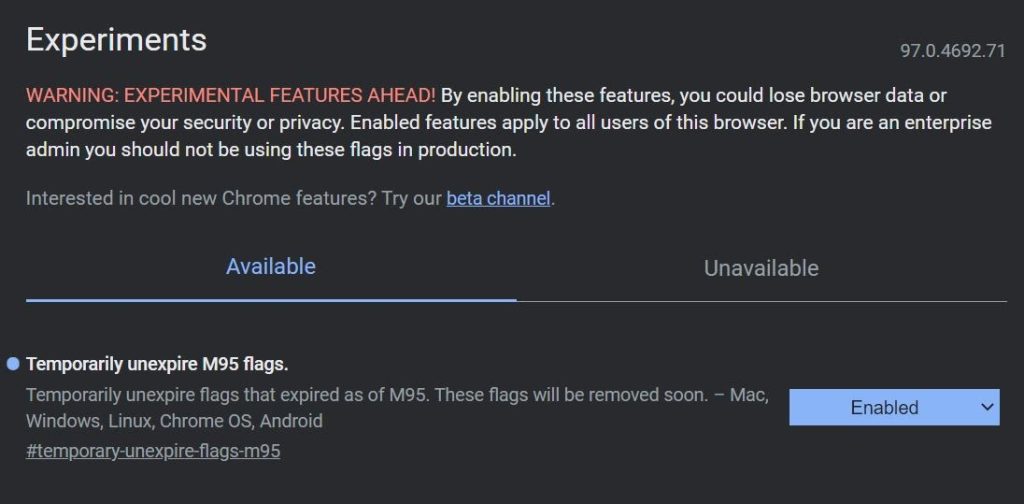
- それが完了すると、Chromeを再起動するオプションが表示されます。
- それを実行すると、Chromeが再起動しますが、重要な作業をしているときには実行しないでください。
Google Chromeが再起動すると、リーディングリストオプションが無効になり、グレーアウトされていることに気付くでしょう。
また、読む: 2022年に使用するための10以上の最高のChromeフラグ
方法3: Google Chromeから「リーディングリストに追加」オプションを削除する
Google Chromeブラウザから「リーディングリストに追加」オプションを完全に削除したい場合は、そのためのオプションもあります。
Chromeフラグを使用してこのオプションを削除でき、これを行った後は「ブックマークに追加」オプションのみが表示されます。
- Google Chromeを開き、アドレスバーに次の内容を貼り付けます。
chrome://flags/#read-later- 画面に「リーディングリスト」というフラグが表示され、その隣にトグルが表示されます。
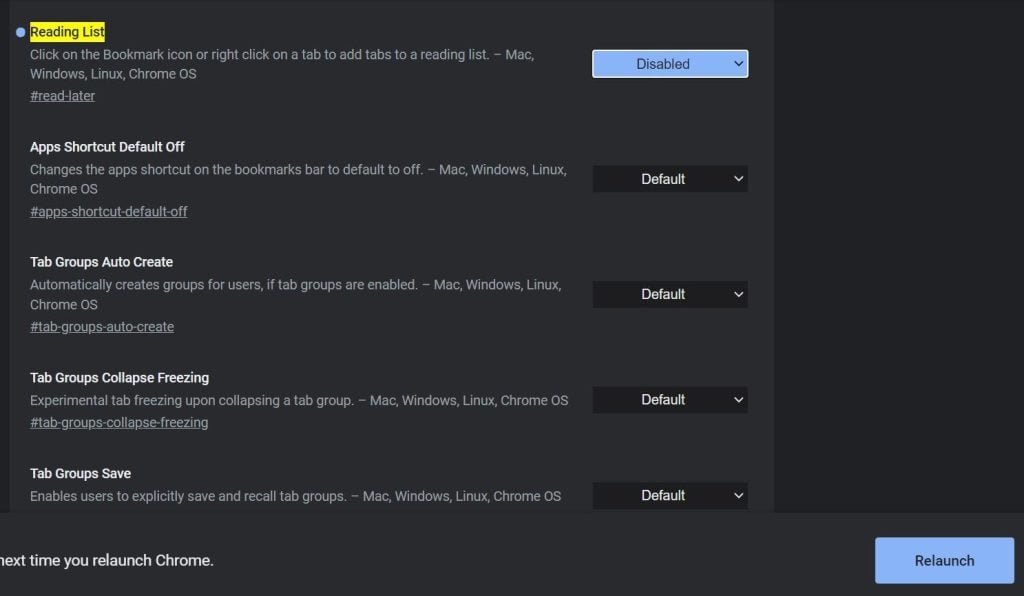
- トグルを開き、「無効」を選択すると、ブラウザからリーディングリストオプションが無効になります。
- 下のボタンを使用してGoogle Chromeブラウザを再起動すると、「リーディングリストに追加」オプションが消えます。
「リーディングリストに追加」を戻したい場合は、同じ手順を実行し、トグルを「デフォルト」または「有効」に戻すだけでオプションが戻ります。
ブックマークとリーディングリストの違いはありますか?
実際にはありません。ブックマークとリーディングリストの違いは見られません。どちらも本質的に後で訪問するためにウェブページを保存することを可能にします。
リーディングリストが導入された唯一の理由は、学生や頻繁に読む人々のためであり、ブックマークが長くなりすぎて、読みたいウェブページを見つけるのが難しくなるからです。
ブックマークとリーディングリストを同じように使用している場合は、リーディングリストを無効にするのが最善です。そうすれば、後で混乱を引き起こすことはありません。
結論 – Chromeからリーディングリストを削除する方法
この記事では、Google Chromeからリーディングリスト機能を無効にするための3つの方法を紹介しました。
また、ブックマークとリーディングリストの間に実際の違いはないことを説明し、リンクをより良く整理するのに役立つだけです。
それらをそのまま使用し続けたい場合は、自由に続けてください。
しかし、リーディングリストを無効にしてブックマークのみを使用したい場合は、その方法を共有しました。
この記事に記載された手順が簡単に従えることを願っています。もしこの方法に従うのにまだ困難を感じる場合は、下にコメントしていただければ、できる限りお手伝いします。
また、読む: どのラップトップ/デスクトップにもChrome OSをインストールする方法
新しい投稿を受信箱で受け取る
スパムはありません。いつでも購読を解除できます。