「Windows 11」 · 1 min read · Dec 08, 2025
Windows 11でショートカット矢印を削除する方法
そう、Windows 11のアイコンに見える小さな矢印をご存知ですか?それは、そのアイコンがファイルやプログラムなどの別のものへのショートカットであることを示しています。まあ、矢印があるとデスクトップが散らかって見えると思う人もいます。矢印を取り除くことで、アイコンはよりクリーンで整理された印象になります。
しかし、心配しないでください!矢印を取り除いても、ショートカットは同じように機能し、正しい場所に移動します。Windows 11には矢印をオフにするための組み込みオプションはありませんが、いくつかの簡単な手順を使ってそれらを取り除くことができます。では、早速最初の方法を始めましょう。
Windows 11でショートカット矢印を削除する方法
レジストリは、Windowsの設定の大きなデータベースのようなものです。ショートカット矢印を削除するには、レジストリに変更を加える必要があります。心配しないでください、思っているほど複雑ではありません!以下の手順に注意深く従ってください:以下のことを行うことができます:
- キーボードでWindowsキーとRキーを同時に押します。これにより、実行ダイアログボックスが開きます。
- ボックスに「 regedit 」と入力し(引用符なし)、Enterキーを押します。これにより、レジストリエディタが開き、レジストリに変更を加えることができます。
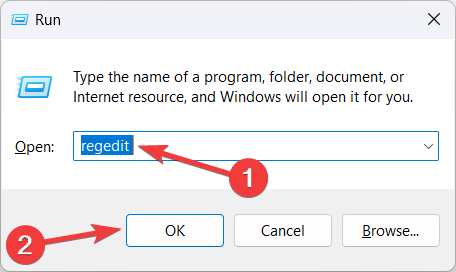
- OKをクリックしてレジストリエディタを表示します。
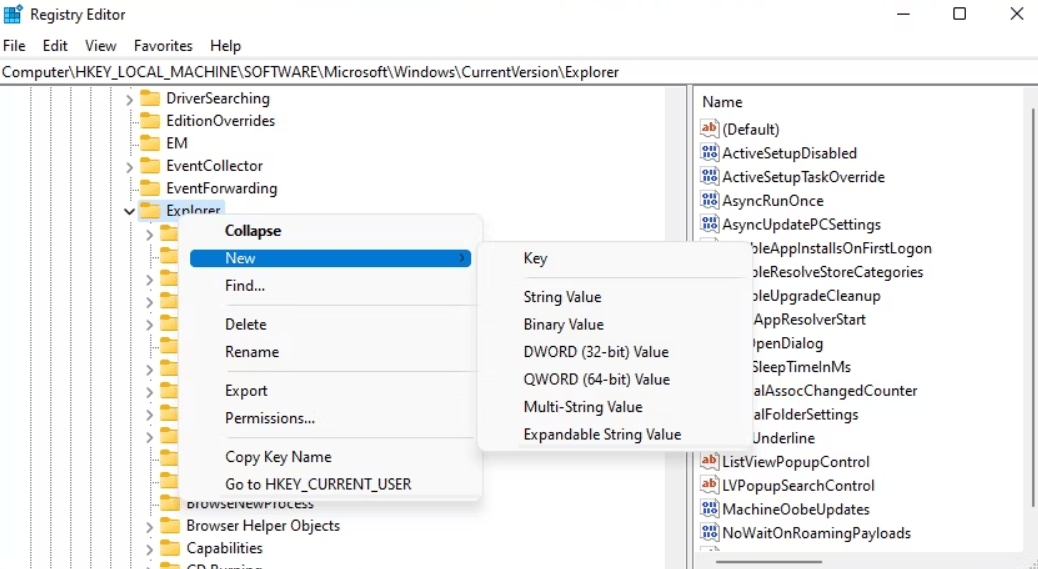
- 次に、レジストリエディタの左側のナビゲーションペインで以下を選択します。
HKEY_LOCAL_MACHINE\SOFTWARE\Microsoft\Windows\CurrentVersion\Explorer - 「 Explorer 」フォルダを右クリックし、「 新規 」を選択し、「 キー 」を選択します。新しいフォルダに「 Shell Icons 」という名前を付けます。
- 次に、「 Shell Icons 」フォルダを選択した状態で、その中に新しいファイルを作成する必要があります。
- ウィンドウの右側の空いているスペースを右クリックし、「 新規 」を選択し、「 文字列値 」を選択します。
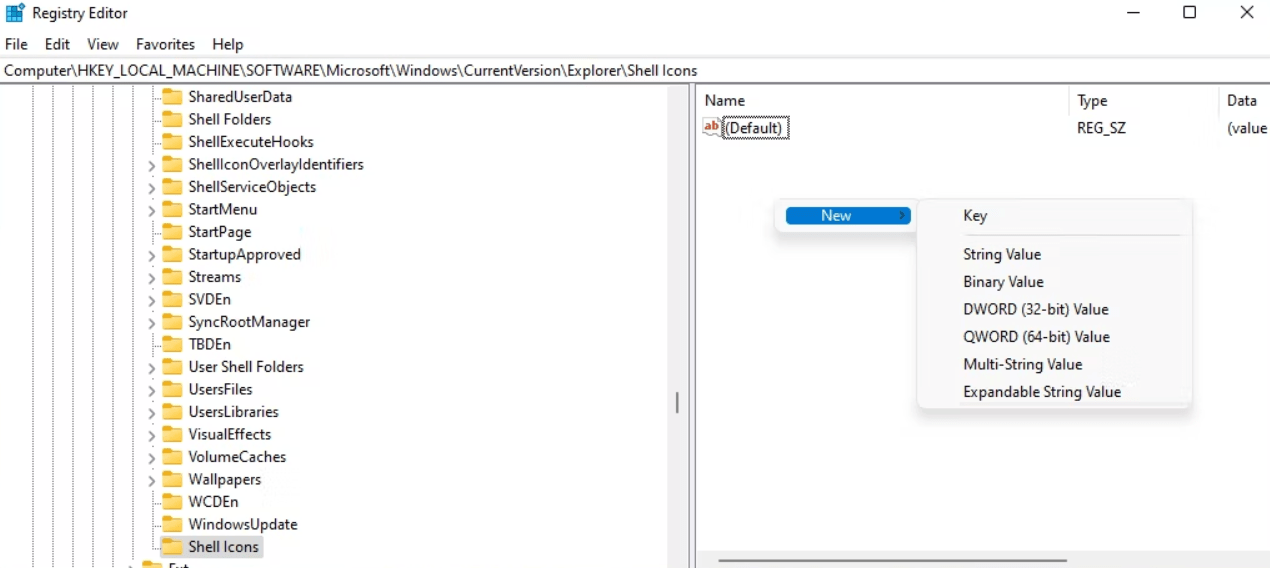
- 新しいファイルに「29」と名前を付けます(引用符なし)。
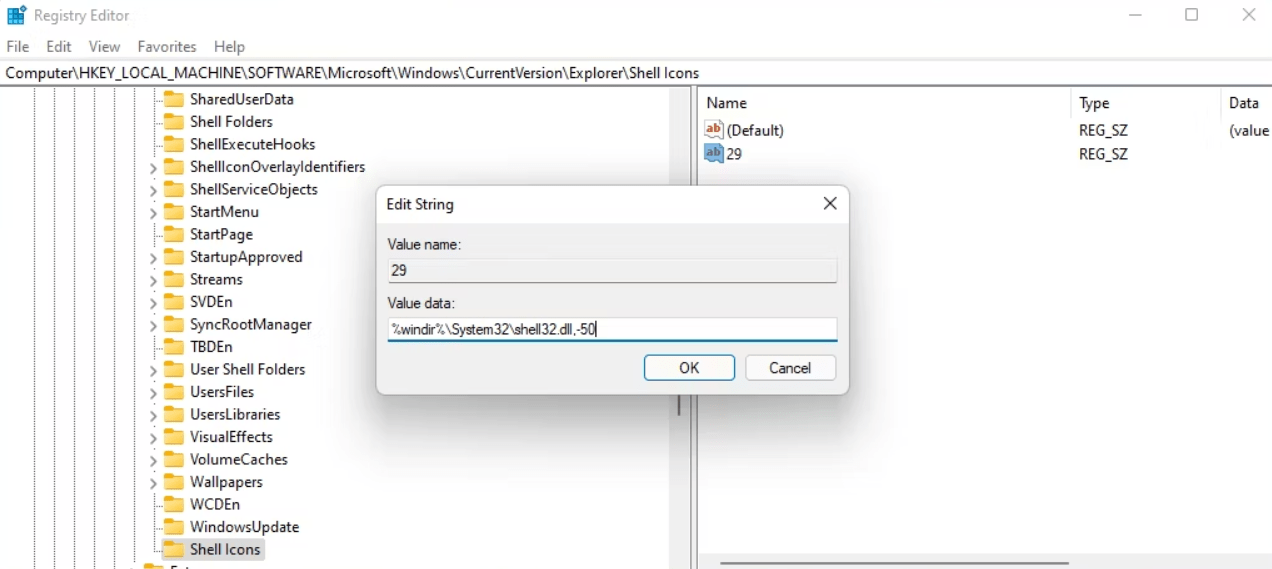
- 「29」ファイルをダブルクリックすると、ボックスがポップアップします。そのボックスに空のアイコンファイルの場所を入力する必要があります。
- データテキストボックスに %windir%\System32\shell32.dll,-50 を入力します。
- 最後に、レジストリエディタを閉じてコンピュータを再起動します。
コンピュータを再起動すると、デスクトップのショートカットアイコンに小さな矢印が表示されなくなります。
サードパーティソフトウェアを使用してショートカットから矢印を削除する方法
サードパーティソフトウェアを使用してショートカットから矢印を削除することができます。ショートカット矢印を削除することを含め、デスクトップアイコンをカスタマイズできるさまざまなソフトウェアオプションがあります。このソフトウェアを使用すると、デスクトップショートカットから矢印を簡単に取り除くことができます。
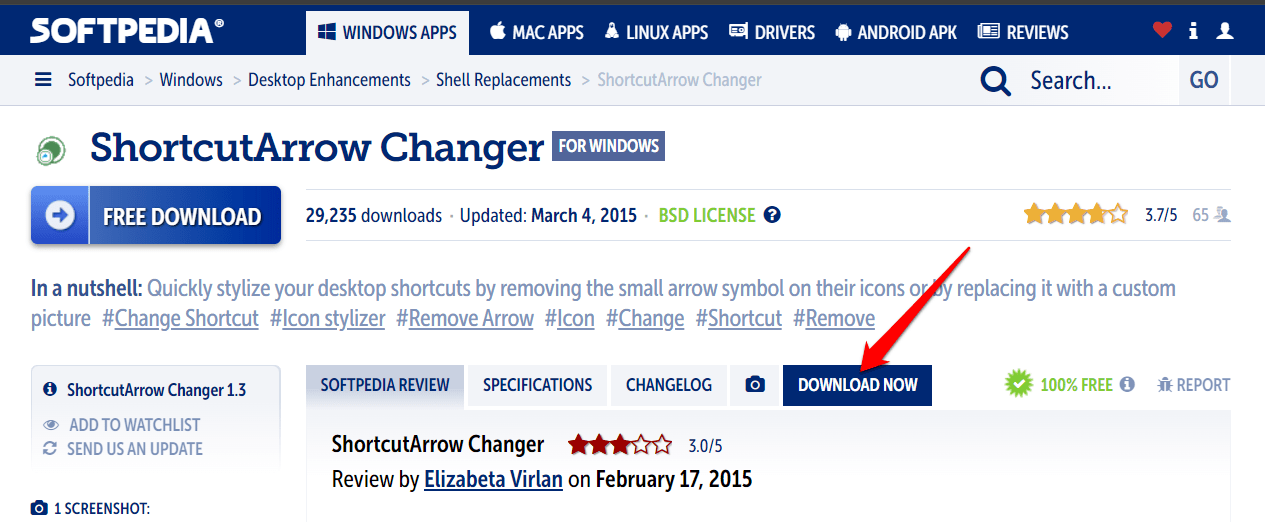
- SoftpediaにアクセスしてShortcutArrow Changerをダウンロードします。
- 今すぐダウンロードボタンをクリックします。
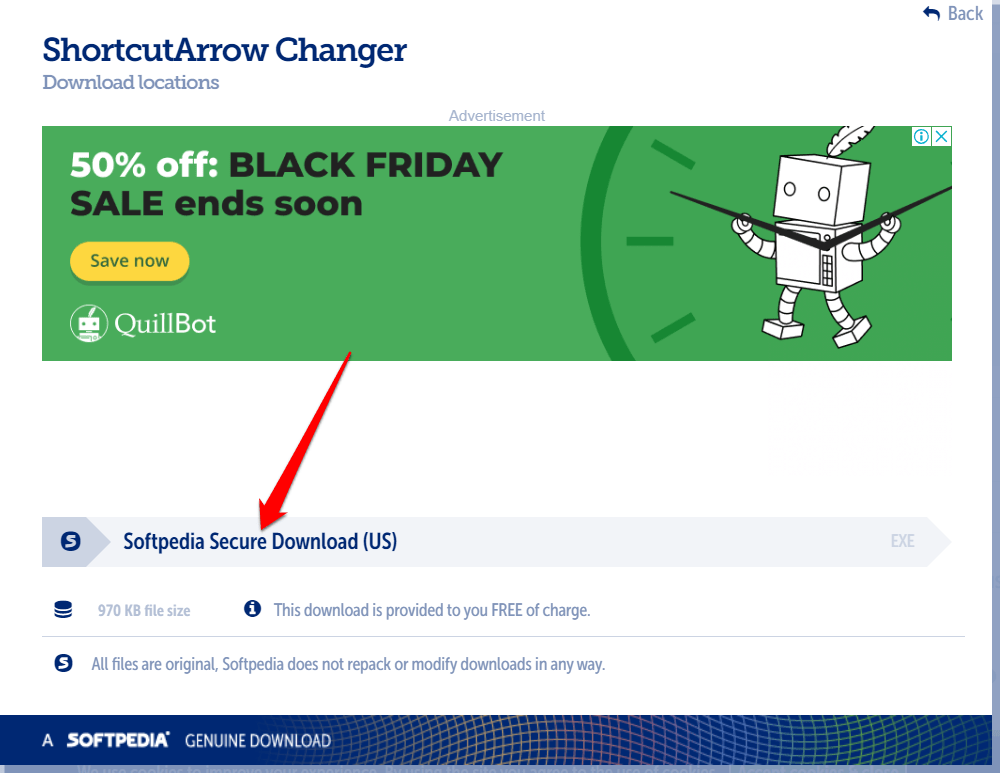
- 次に、Softpedia Secure Download (US)オプションを選択します。
- フォルダアイコンをクリックして、タスクバーからエクスプローラーを開きます。
- ShortcutArrow Changerのセットアップファイルがあるフォルダを見つけて開きます。
- “[bti soft] shortcutarrow changer setup”をダブルクリックしてインストーラーのウィンドウを開きます。
- 次へオプションをクリックし、契約に同意しますラジオボタンを選択します。
- もう一度次へを選択します。
- 参照オプションをクリックしてShortcutArrow Changerのインストールフォルダを選択し、次に次へをクリックして続行します。
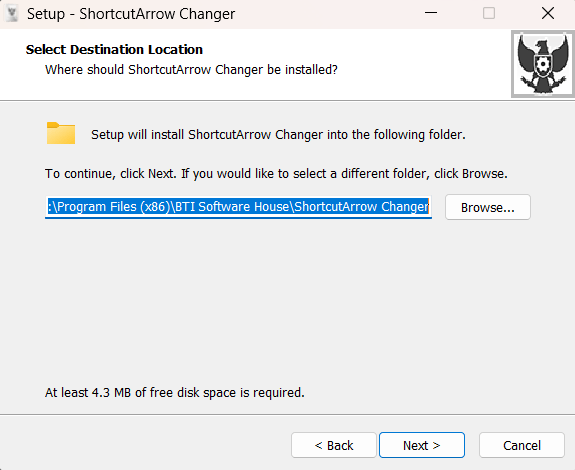
- インストールオプションに到達するまで次へを数回クリックします。
- インストールボタンを押します。
- ShortcutArrow Changerをインストールした後、そのソフトウェアのデスクトップショートカットをダブルクリックします。
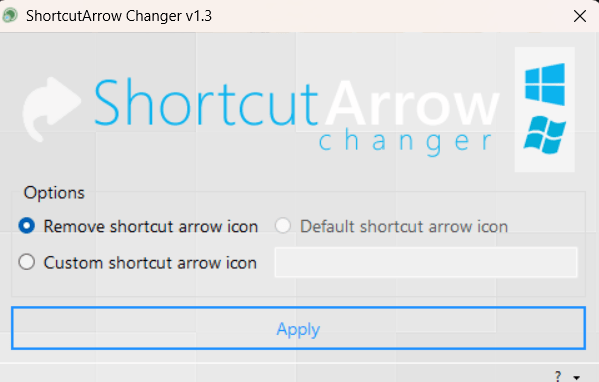
- 直接下に表示されるショートカットアイコン矢印を削除ラジオボタンを選択します。
- 適用をクリックしてデスクトップショートカットの矢印を削除します。
Winaero Tweakerを使用してショートカットから矢印を削除する方法
Winaero Tweakerは、Windows 11コンピュータのさまざまな設定を変更およびカスタマイズするために使用できるツールです。完全に無料で使用でき、デスクトップショートカットに表示される小さな矢印を取り除くのに役立ちます。したがって、これらの矢印が気に入らず、デスクトップをよりクリーンに見せたい場合は、Winaero Tweakerが役立ちます。
- ウェブブラウザを開き、公式のWinaero Tweakerウェブサイトにアクセスします。
- ウェブサイトでダウンロードリンクを探してクリックします。
- ダウンロードが完了したら、ダウンロードしたファイルを見つけます。ダウンロードしたZIPファイルを解凍し、抽出したフォルダからWinaero Tweakerをセットアップウィザードでインストールします。
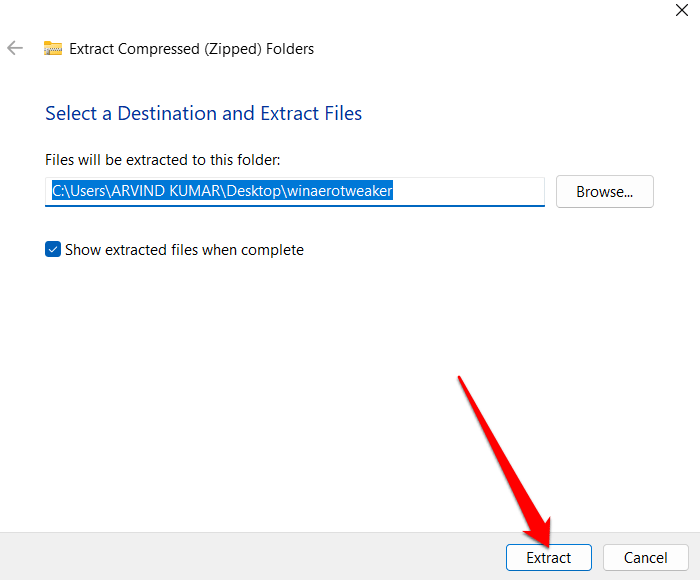
- Winaero Tweakerをインストールするための画面の指示に従います。利用規約や契約を読み、同意することを確認してください。
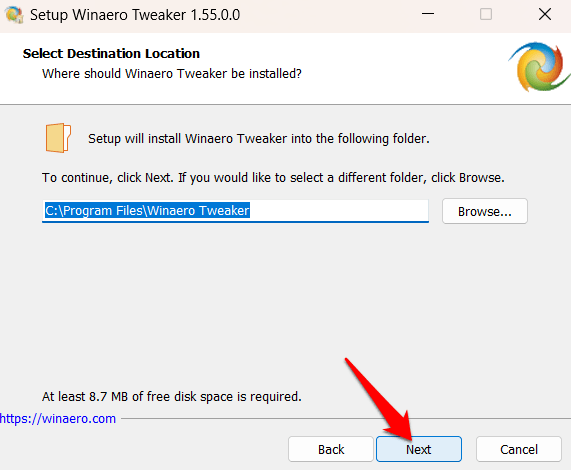
- インストールが完了したら、デスクトップまたはスタートメニューからWinaero Tweakerを起動できます。
- Winaero Tweakerウィンドウを開き、サイドバーのショートカットカテゴリをダブルクリックします。
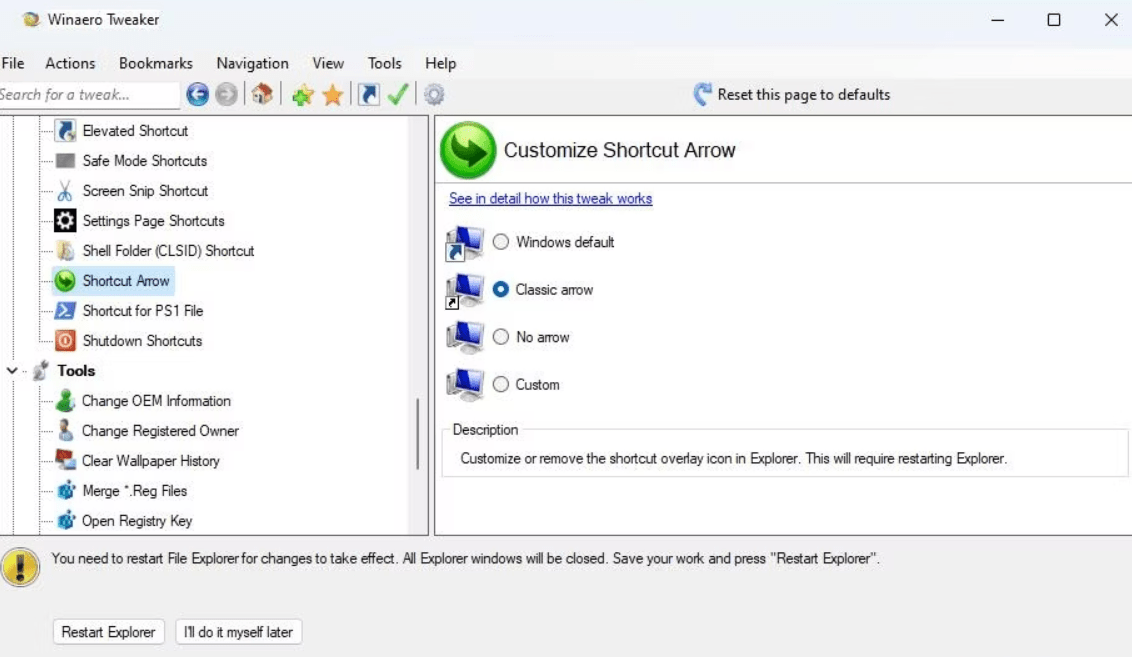
- サイドバーのショートカット矢印設定に移動します。
- 矢印なしラジオボタンをクリックします。
- 設定を選択した後、Winaero Tweakerに表示されるエクスプローラーを再起動ボタンを押します。
希望する変更を加えたら、Winaero Tweakerを閉じて矢印のないデスクトップを楽しんでください。
結論
Windows 11のショートカット矢印が煩わしいと感じ、それを取り除きたい場合は、簡単にその矢印を削除してクリーンなデスクトップを持つことができます。上記の手順に従うだけで、Windows 11コンピュータでショートカットと矢印のない体験を楽しむことができます。このガイドがあなたの問題の解決に役立ったことを心から願っています。さらに質問や懸念がある場合は、お気軽にお尋ねください。私はお手伝いするためにここにいます。
Windows 11でショートカット矢印を削除する方法についての考えがあれば、下のコメントボックスに気軽に書き込んでください。また、動画チュートリアルのために私たちのDigitBin YouTubeチャンネルに登録してください。乾杯!
新しい投稿を受信箱で受け取る
スパムはありません。いつでも購読を解除できます。