「Windows 11」 · 1 min read · Jan 13, 2026
Windows 11 PCからTeamsを削除する方法は?

MicrosoftのWindows 11は、全体的な体験を向上させるためのユニークで新しい機能をいくつか搭載しています。Windows 11をインストールすると、最近オペレーティングシステムに追加されたMicrosoft Teamsのアイコンがタスクバーに表示されます。
アイコンはスピーチバルーンの中にカメラのように見え、カーソルを合わせると「チャット」と表示されます。それをクリックすると、「友達や家族と会ってチャットする」ためにMicrosoft Teamsにリダイレクトされます。この機能を使用すると、家族、友人、同僚とチャットしたり、会議を主催したりできます。
しかし、Windows 11 PCを起動するたびにMicrosoft Teamsが自動的に開くのはイライラするかもしれません。この問題は、いくつかの簡単な手順に従うことで解決できます。また、アプリケーションをアンインストールしたい場合は、以下の手順を実行してください。
この記事を読んで、Windows 11デバイスからTeamsを削除する方法を見つけてください。
Teamsが自動的に起動しないようにする方法
作業を完了するために、以下の手順に従ってください:
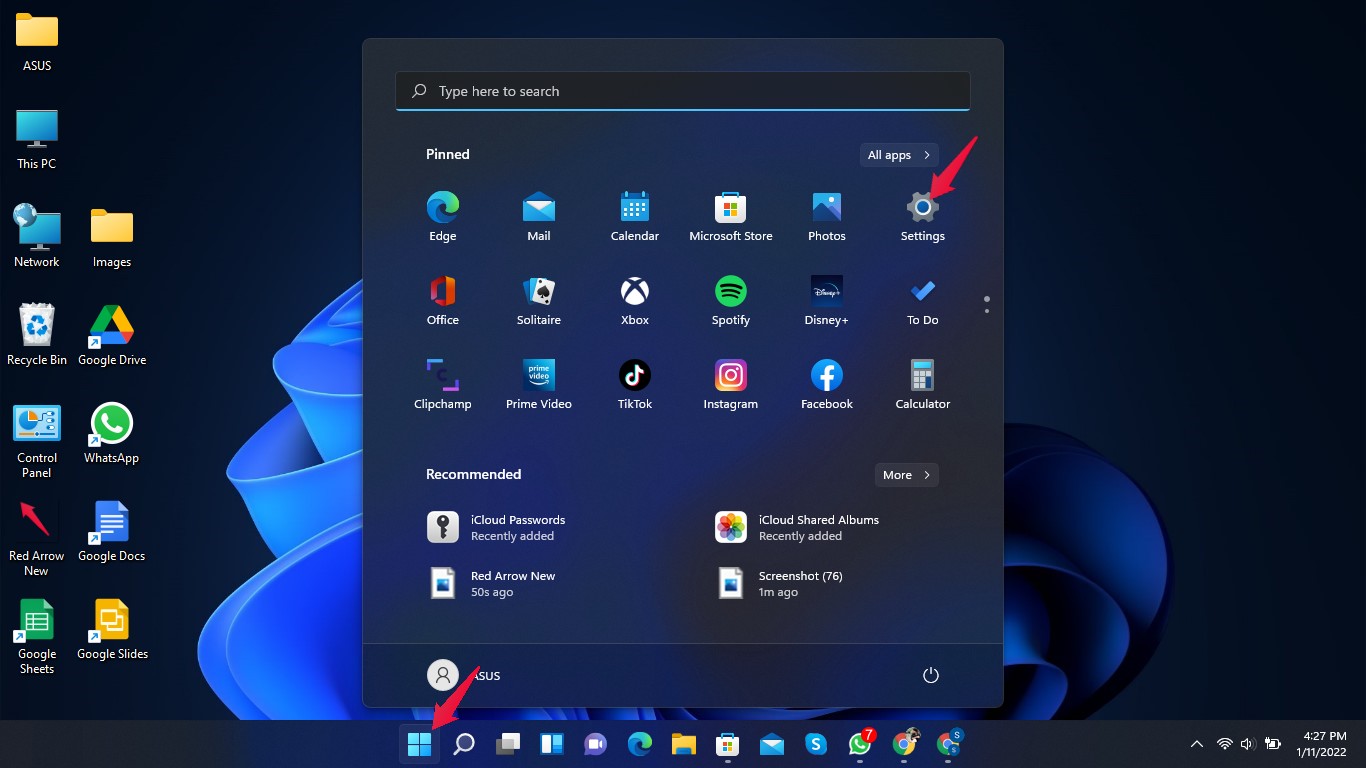
- Windowsボタンをクリックして設定を開くか、Windowsキー + Iを押して設定を直接開きます。
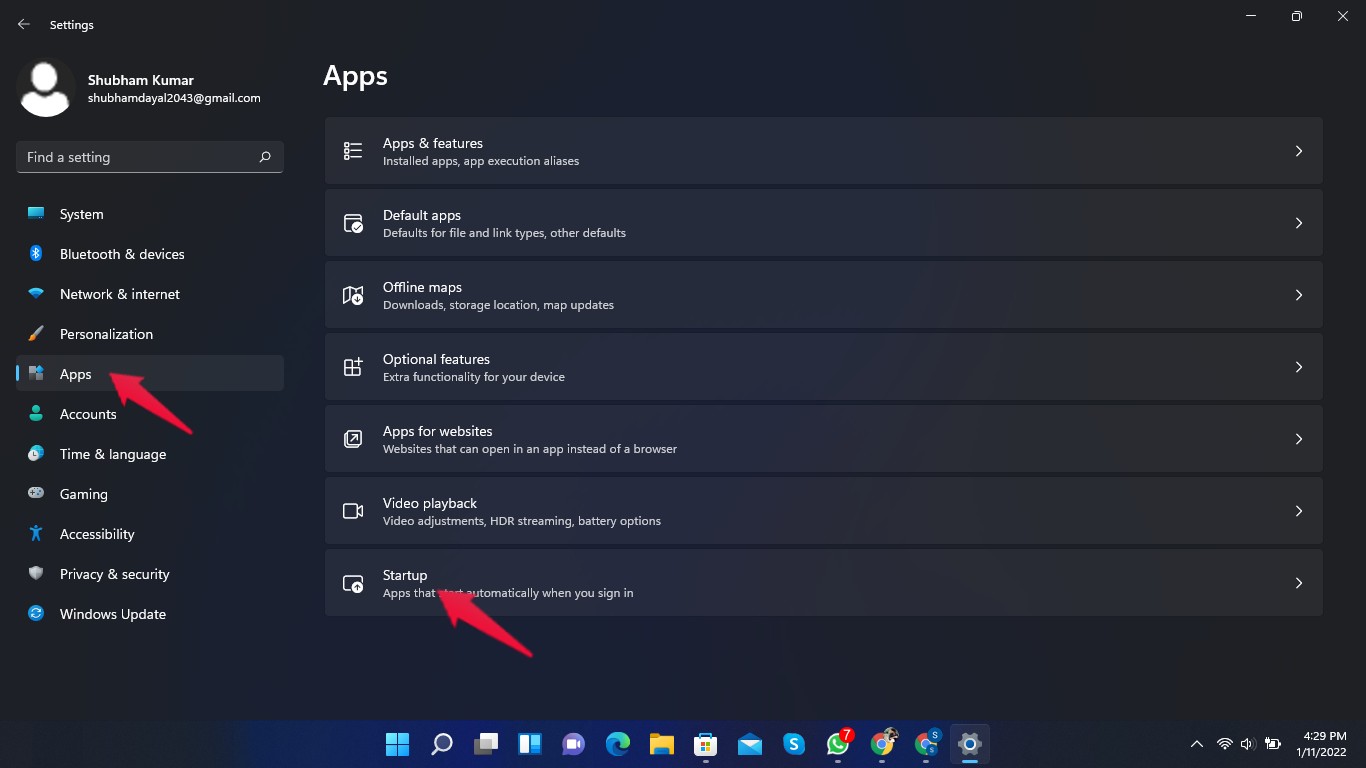
- アプリをクリックし、スタートアップを選択します。
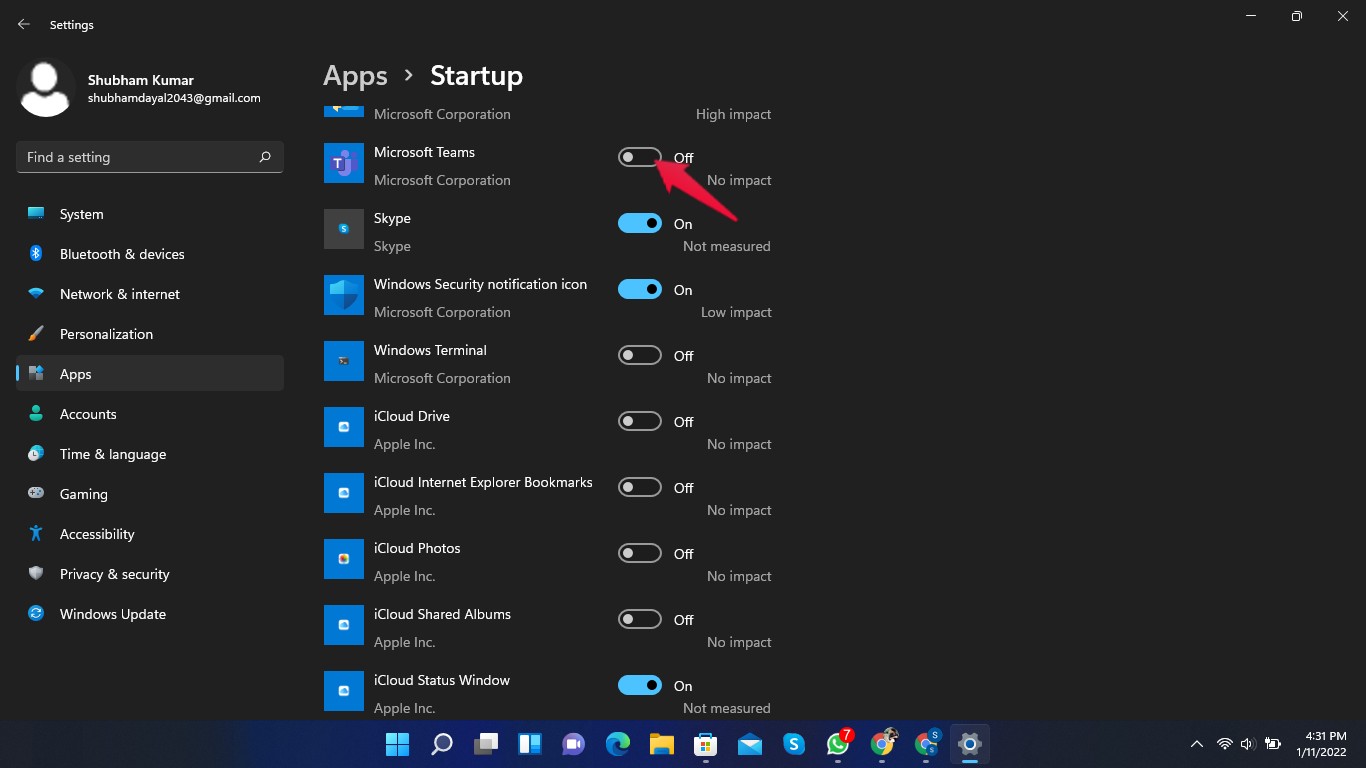
- Microsoft Teamsアプリを検索し、オフにします。
タスクバーからMicrosoft Teamsを削除する方法
作業を完了するために、以下の手順に従ってください:
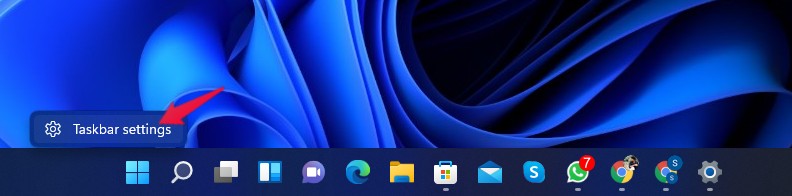
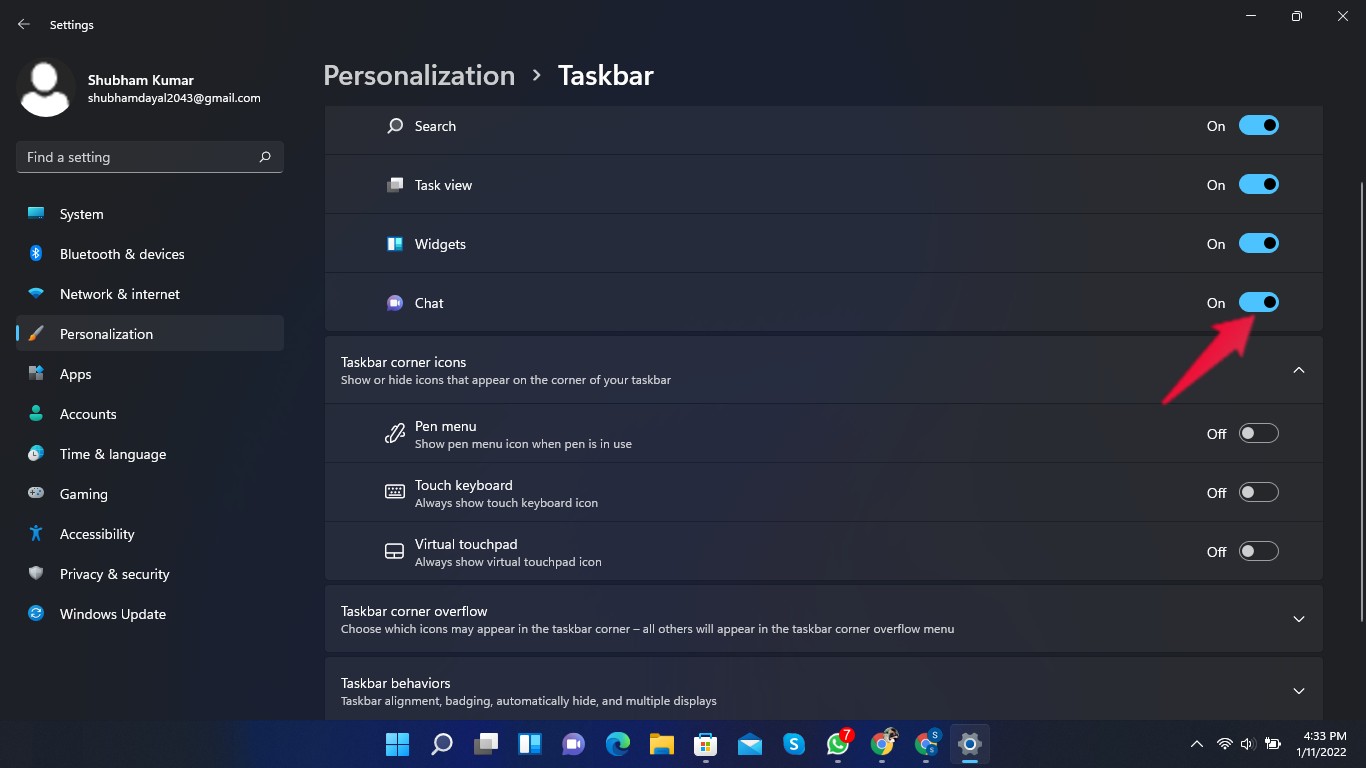
- タスクバーを右クリックし、タスクバーの設定を選択します。
- タスクバーアイテムの下でチャットを検索し、オフにします。
Windows 11からTeamsを完全にアンインストールする方法
スタートメニューを使用する。
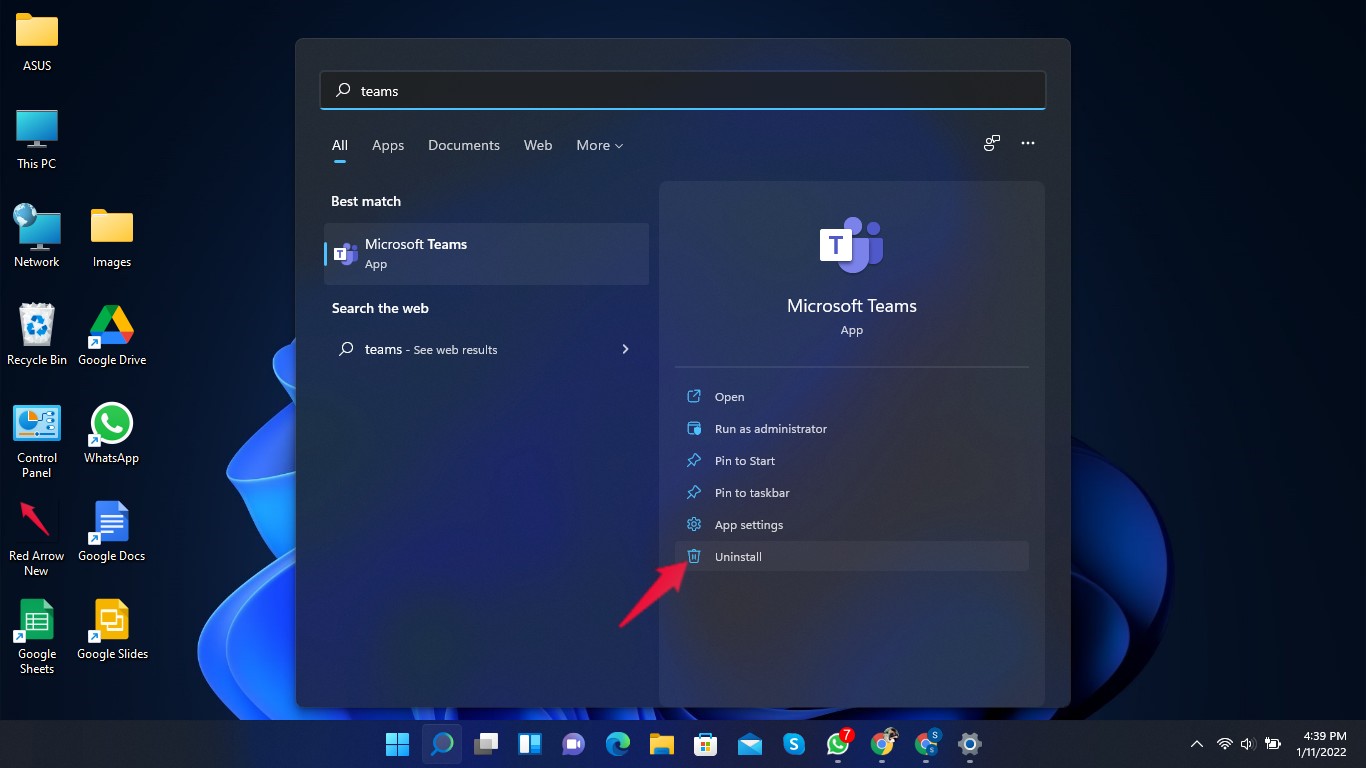
- スタートをクリックし、Microsoft Teamsを検索します。
- 次に、アンインストールをクリックします。
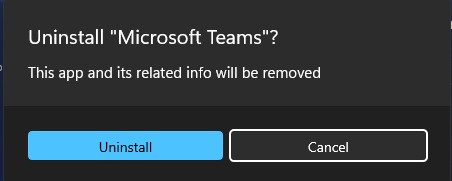
- Microsoft Teamsをアンインストールするための許可を求めるポップアップが表示されます。アンインストールをクリックします。
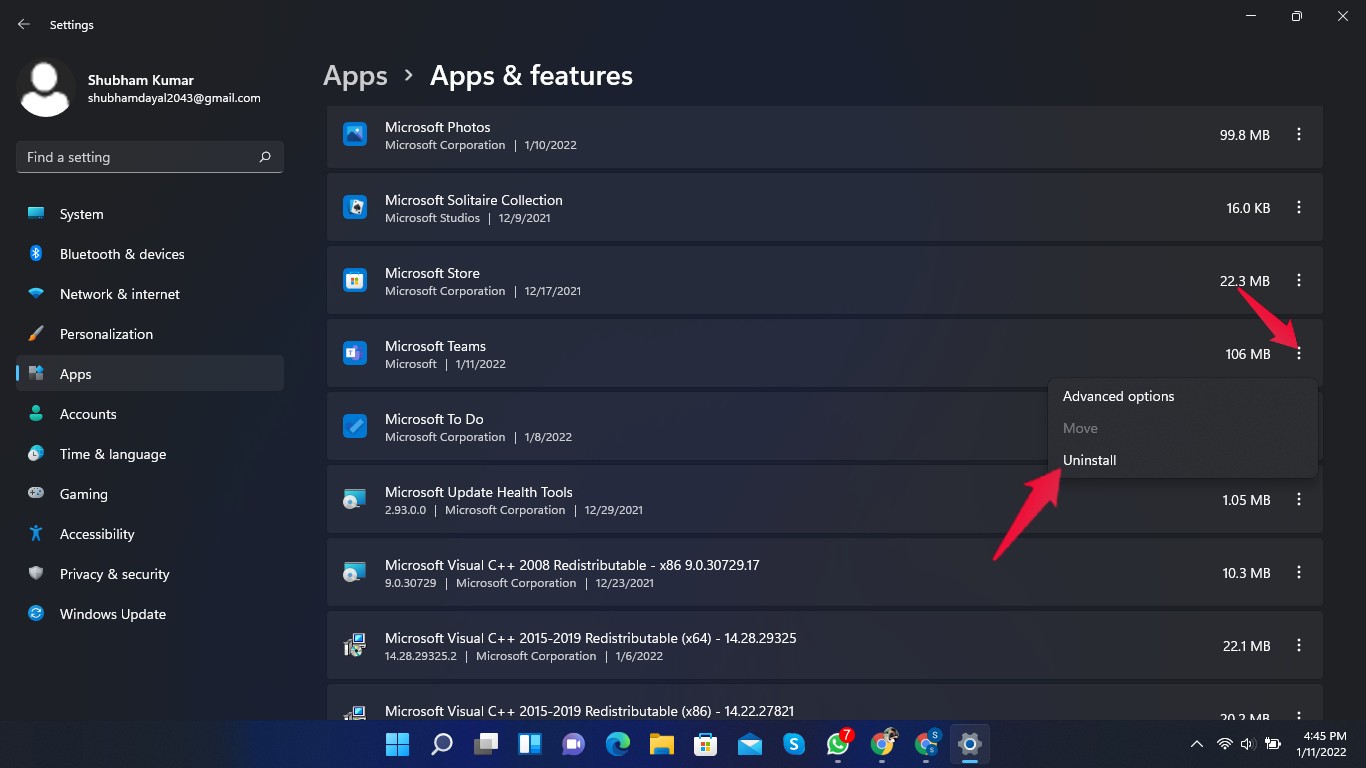
設定を使用する
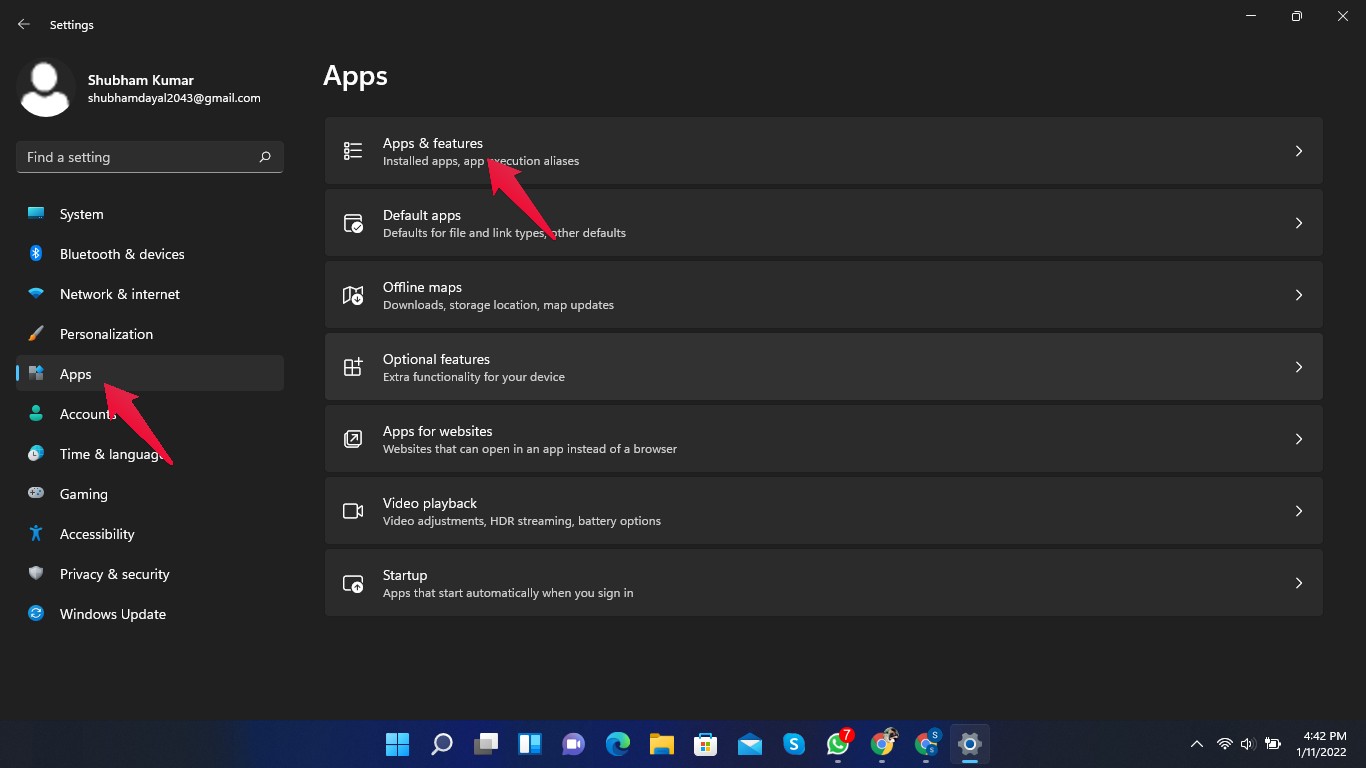
- Windowsボタンをクリックして設定を開くか、Windowsキー + Iを押して設定を直接開きます。
- 左側にあるアプリをクリックします。
- 次に、アプリと機能をクリックします。
- 下にスクロールしてMicrosoft Teamsを検索します。
- Microsoft Teamsの横にある3つのドットをクリックします。
- アンインストールをクリックします。
まとめ
これが、Windows 11デバイスからTeamsを削除する方法についてのすべてです。上記の手順に従えば、非常に簡単なプロセスです。あなたがWindows 11デバイスからTeamsを削除できることを願っています。それでも問題がある場合は、コメントセクションでお気軽にお問い合わせください。
Windows 11 PCからTeamsを削除する方法についてのご意見があれば、下のコメントボックスにお気軽にお寄せください。また、動画チュートリアルのために私たちのDigitBin YouTubeチャンネルを購読してください。乾杯!
新しい投稿を受信箱で受け取る
スパムはありません。いつでも購読を解除できます。