「Windows 11」 · 1 min read · Dec 01, 2025
Windows 11で「この画像についてもっと学ぶ」アイコンを削除する方法
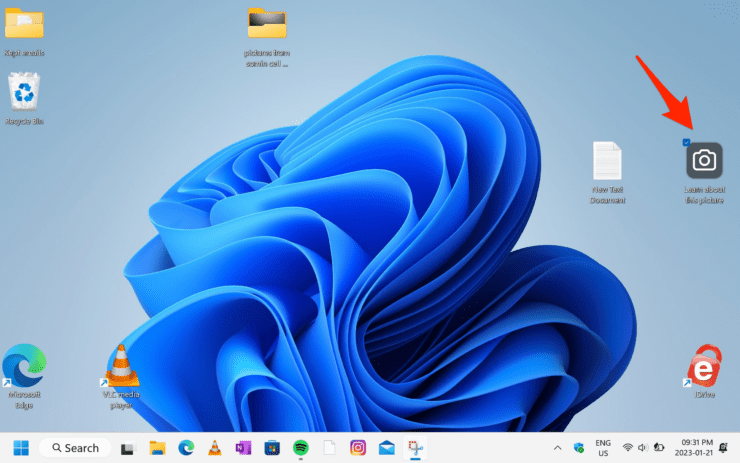
Windows 11に付属するいくつかのテーマの1つであるWindows Spotlightテーマを選択すると、「この画像について学ぶ」というデスクトップアイコンが表示されます。
「この画像について学ぶ」と書かれたデスクトップアイコンは理由があって存在します。これは、ダウンロードしたテーマを評価し、詳細情報を得るためのものです。
Windows Spotlightは変更可能な壁紙を提供するため、多くの人々にとって魅力的です。しかし、Windows Spotlightが機能していない場合や、美的理由からそれを望まない場合は、「この画像について学ぶ」アイコンを削除することができます。
Windows Spotlightとは?
Windows 11で導入されたWindows Spotlightは、最新のWindows 11のバージョンにも含まれています。Bingによって提供され、SpotlightはMicrosoft Bingを使用して画像や広告をダウンロードし、それらをロック画面の背景壁紙として表示します。
毎日新しい画像が表示され、定期的にロック画面でMicrosoft製品の生産性と楽しみを向上させる提案が行われます。ロック画面を画像、スライドショー、またはWindows Spotlight画像でカスタマイズできます。
Spotlightは、デスクトップの背景として選択されると「この画像についてもっと学ぶ」というアイコンを追加します。Windows Spotlightデスクトップアイコンは、現在選択されている画像に関する追加情報を表示します。ストック壁紙でもこれが機能します。さらに、アイコンには、現在の背景画像に対して投票を行ったり、次の画像に移動したりするためのコンテキストメニューがあります。
Windows Spotlightで「この画像について学ぶ」アイコンを無効にする方法
Windows 11のロック画面に「この画像について学ぶ」アイコンを表示させたくない場合は、以下の簡単な手順に従って迅速に削除できます。
設定アプリを使用してWindows Spotlightを無効にする
Windows 10または11のPCでWindows Spotlightをローカルに無効にする手順は次のとおりです。
- ユーザーアカウントでWindows 11マシンにログインします。
- Windows + Iショートカットを使用して設定アプリを起動します。
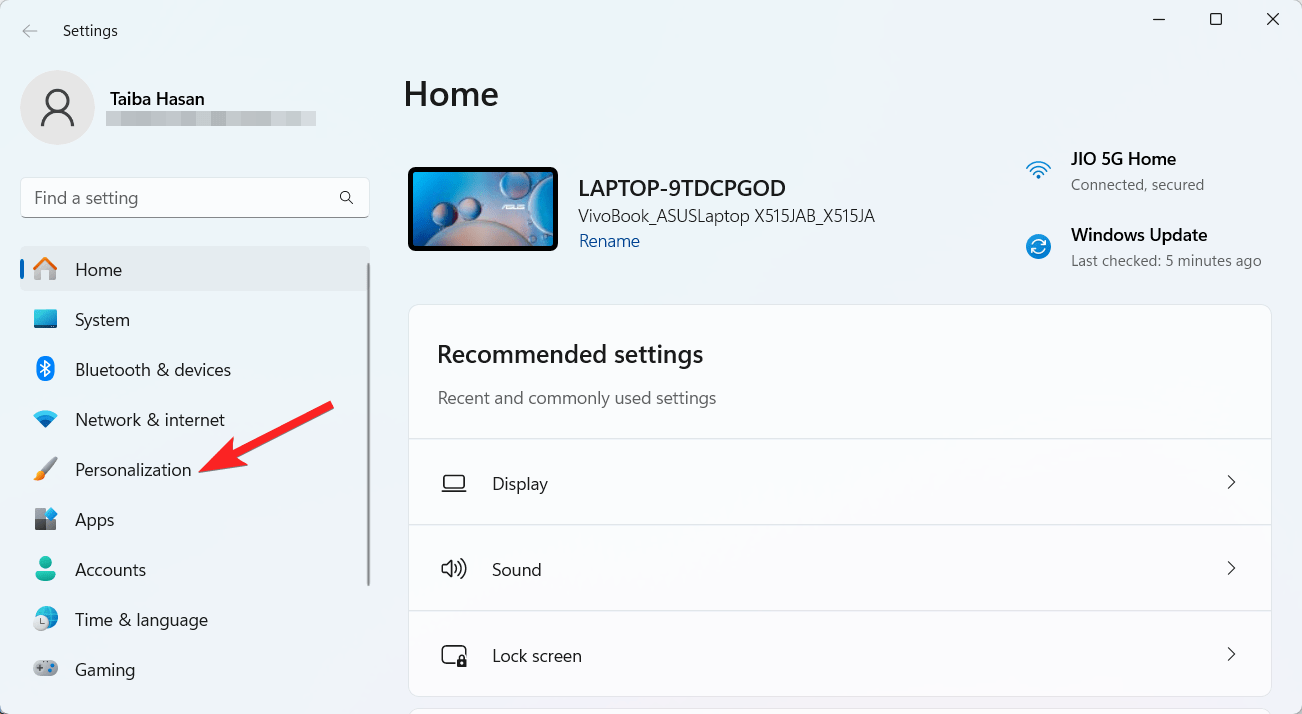
- 次に、設定メニューの左ペインから個人用設定を選択します。
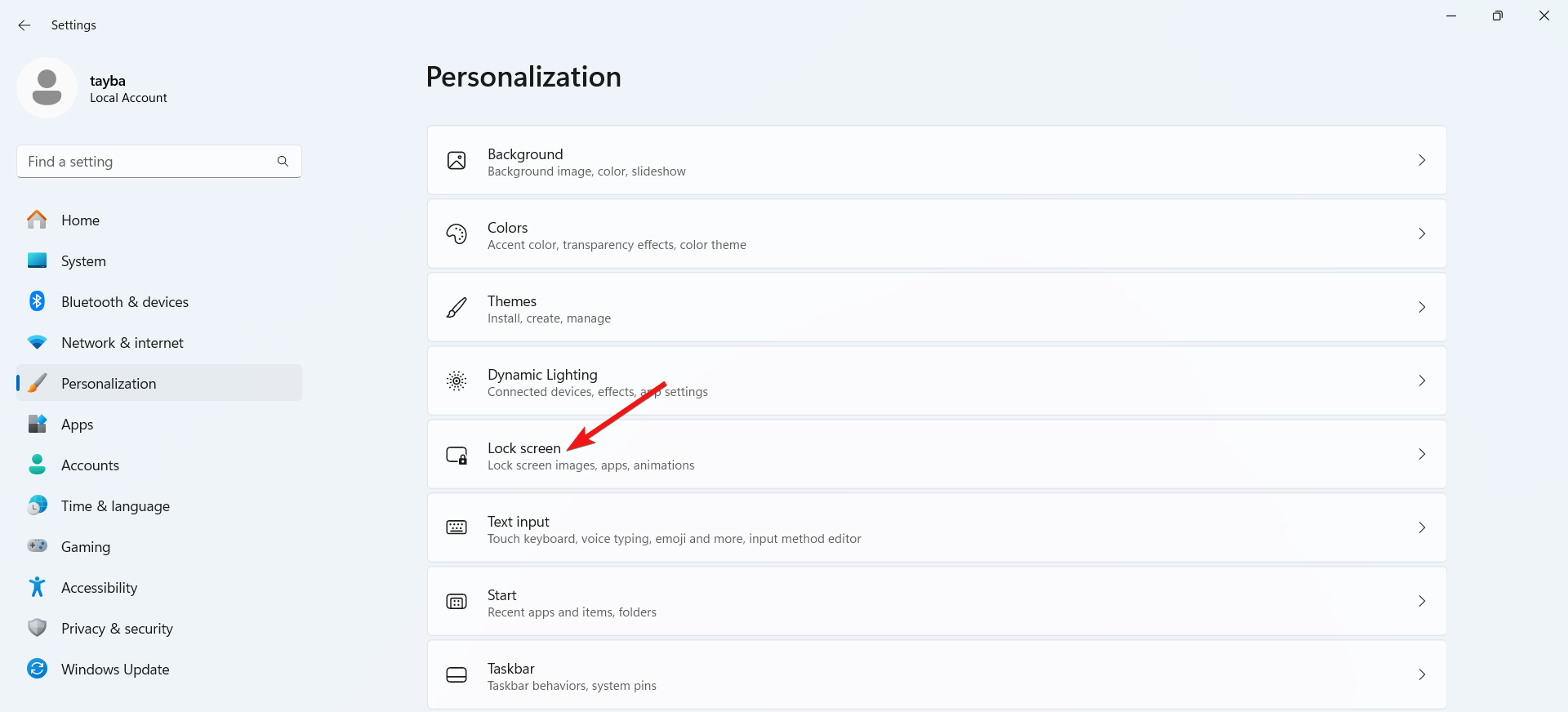
- 右側に表示されているロック画面をクリックします。
- ロック画面を個別に設定するメニューをクリックして展開し、Windows Spotlightの代わりに画像を選択します。
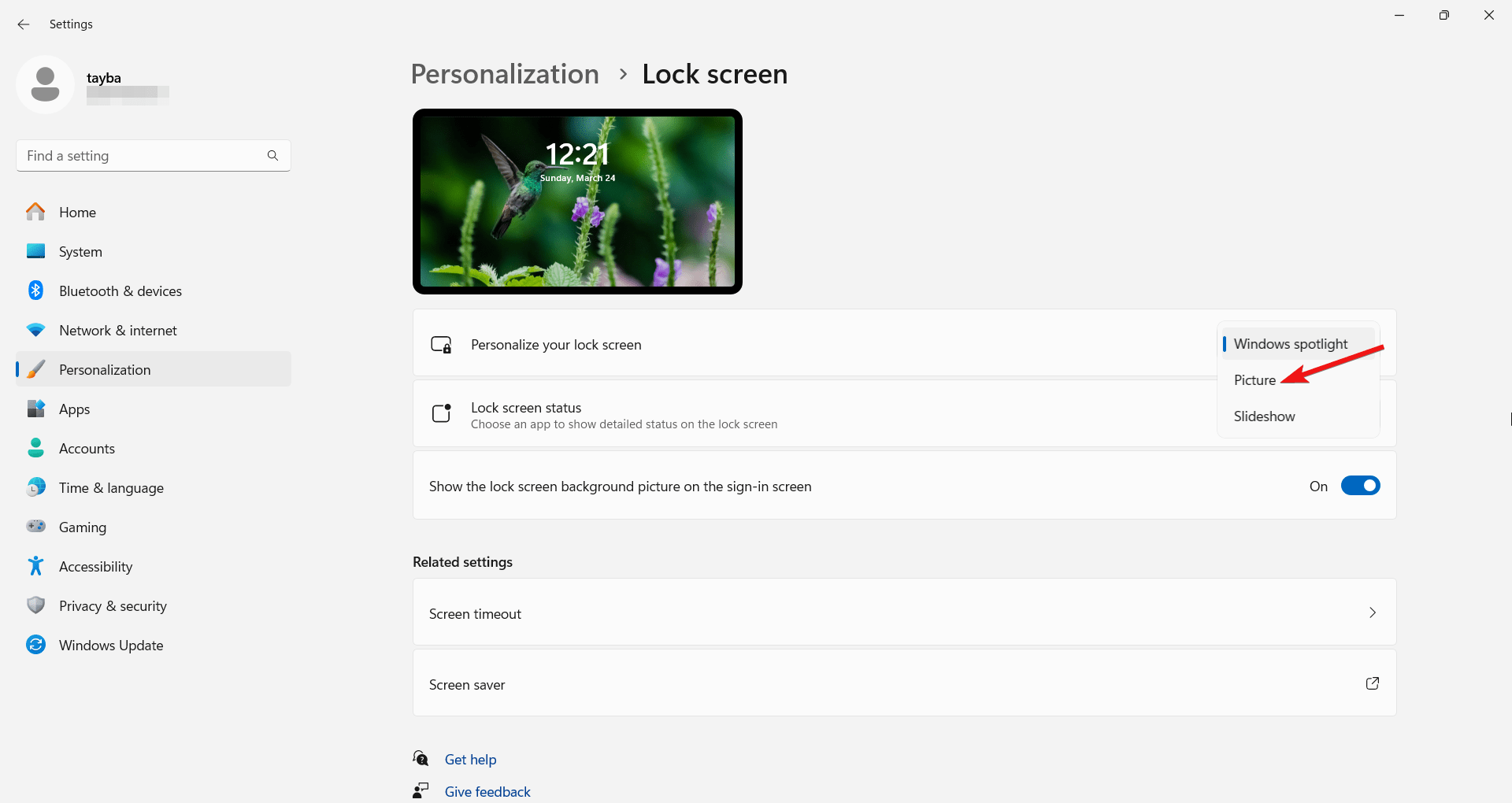
これで完了です!これでWindows Spotlightが無効になり、その結果、「この画像について学ぶ」アイコンはロック画面に表示されなくなります。
レジストリエディタを使用する
変更を行う前に、レジストリをバックアップするか、復元ポイントを設定してください。レジストリに誤った変更を加えると、コンピュータが不安定になる可能性があります。
- Windows + Rキーを使用して実行コマンドを起動します。ダイアログボックスを開くには、regeditと入力してEnterを押します。
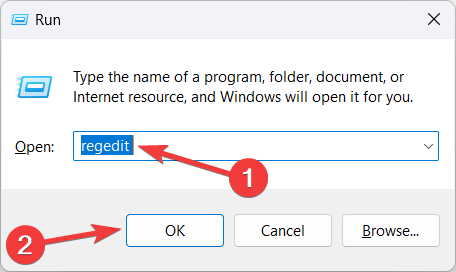
- 以下のアドレスに移動します:
HKEY_CURRENT_USER\Software\Microsoft\Windows\CurrentVersion\Explorer\HideDesktopIcons\NewStartPanel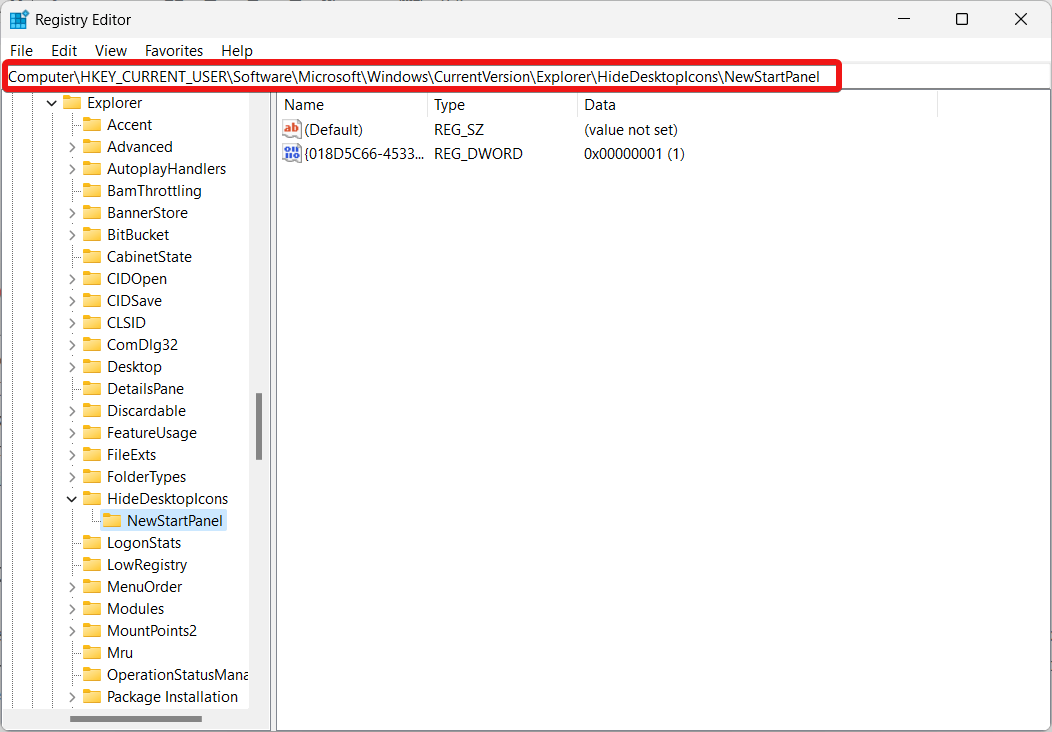
- 右パネルを右クリックし、コンテキストメニューから新規を選択し、サブメニューからDWORD (32ビット)値を選択します。
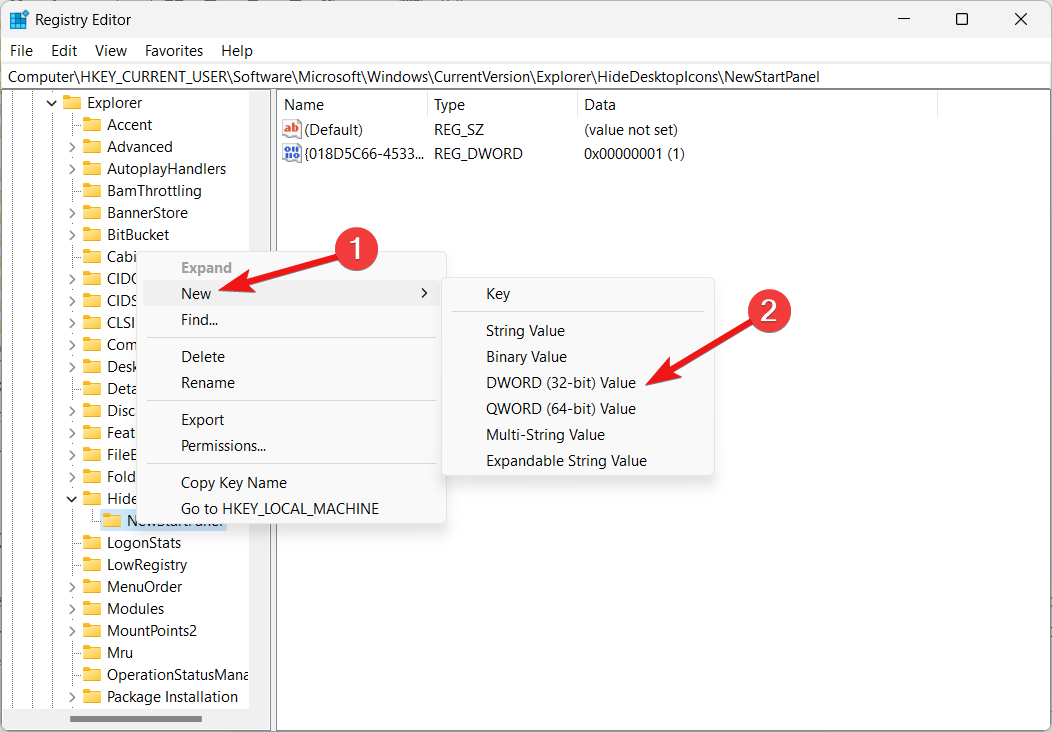
- DWORD(32ビット)値の名前を変更し、{2cc5ca98-6485-489a-920e-b3e88a6ccce3}と名付けます。
- DWORD(32ビット)をダブルクリックして変更し、値データフィールドに1を入力してオフにします。
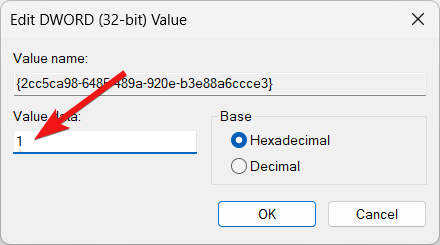
- その後、レジストリエディタを終了して変更を有効にし、PCを再起動します。
サードパーティアプリを使用して「この画像について学ぶ」アイコンを削除する
Windows Spotlightをデスクトップの背景として使用しながら、「この画像について学ぶ」アイコンをデスクトップから削除したい場合は、ExplorerPatcherというサードパーティプログラムが役立ちます。Explorer Patcherソフトウェアを使用して「この画像について学ぶ」アイコンを削除する手順は次のとおりです。
- まず、GitHubの公式ダウンロードソースからExplorerPatcherの最新バージョンをダウンロードします。
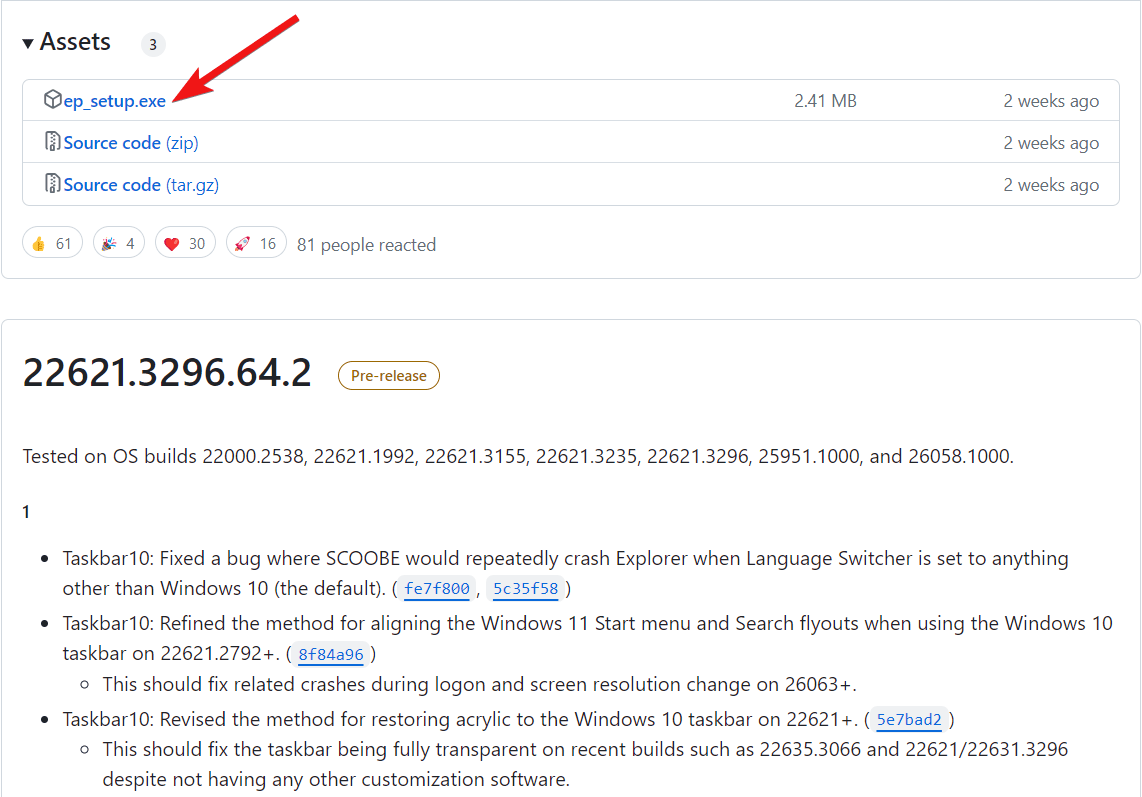
- ダウンロードが完了したら、セットアップファイルをダブルクリックして起動します。インストーラーがこの方法で起動しない場合は、インストーラーを右クリックし、「詳細情報」を選択し、「実行」を選択します。
- Explorer Patcherがインストールされると、「この画像について学ぶ」アイコンはデスクトップから消えます。
ExplorerPatcherをWindows 11 PCから削除したい場合は、Windows + Iショートカットを使用してWindows設定に移動できます。左パネルからアプリを選択し、インストールされたアプリを選択し、アプリのコンテキストメニューからアンインストールを選択します。
結論
これで完了です。どの方法を選んでも、「この画像について学ぶ」アイコンはWindows 11 PCのサインイン画面とデスクトップから消えます。ただし、サードパーティアプリを使用したり、レジストリを編集したりする場合は、変更を加える前に作業をバックアップすることをお勧めします。「この画像について学ぶ」アイコンを再表示させたい場合は、PCで行った変更を元に戻すだけです。さらに支援が必要な場合は、コメントセクションでお気軽にお問い合わせください。
Windows 11で「この画像について学ぶ」アイコンを削除する方法についてのご意見があれば、下のコメントボックスにお気軽にお寄せください。また、動画チュートリアルのために私たちのDigitBin YouTubeチャンネルを購読してください。よろしく!
新しい投稿を受信箱で受け取る
スパムはありません。いつでも購読を解除できます。