Windows設定 · 1 min read · Sep 20, 2025
Windows 10のタスクバーから天気を削除する方法は?
ほとんどの場合、Windows 10ではタスクバーに天気ウィジェットが有効になっています。ウィジェットの上にカーソルを移動させると、最新のニュースやストーリーがポップアップします。
このタスクバーウィジェットが気に入らない場合は、簡単に削除できます。この記事に記載されている方法に従って、タスクバーから天気を削除してください。
タスクバーから天気ウィジェットを削除する手順
天気ウィジェットをオフにするには、以下の手順に従ってください:
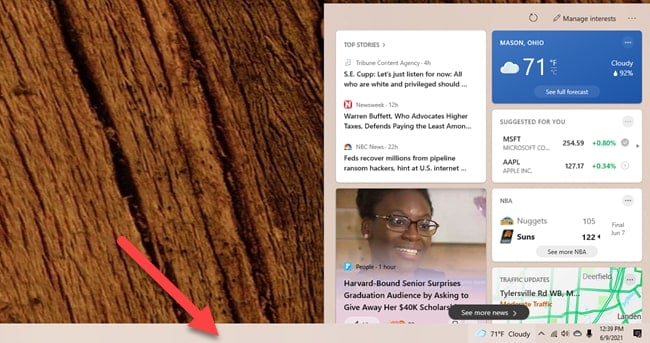
- まず、システムの右下隅にある天気ウィジェットの上にカーソルを置きます。以下のようなポップアップが表示されます。
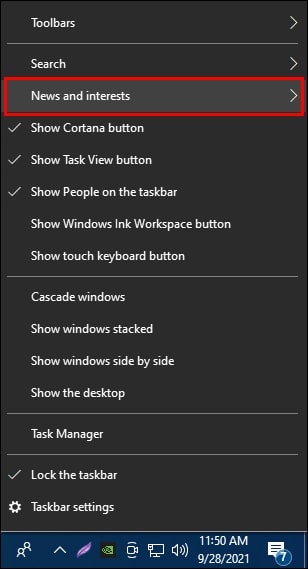
- 次に、天気ウィジェットの右クリックメニューに表示される「ニュースと関心事」タブをクリックします。
- そのオプションの上にカーソルを置くと、「オフにする」オプションが見つかります。それをクリックします。
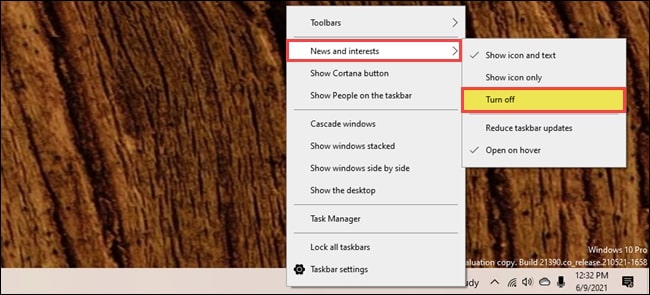
- これを行うことで、タスクバーから天気オプションが無効になります。
タスクバーに天気ウィジェットを有効にする手順
天気ウィジェットを再度有効にしたい場合は、タスクバーに移動して右クリックします。
- ここで「ニュースと関心事」オプションを見つけることができます。
- そのオプションの上にカーソルを置くと、ウィジェットを「オフにする」オプションが見つかります。それをクリックしてオプションを無効にします。
- ただし、ウィジェットがすべてのニュースやストーリーを表示しないようにしたい場合は、「アイコンとテキストを表示」オプションまたは「アイコンのみを表示」オプションを選択できます。
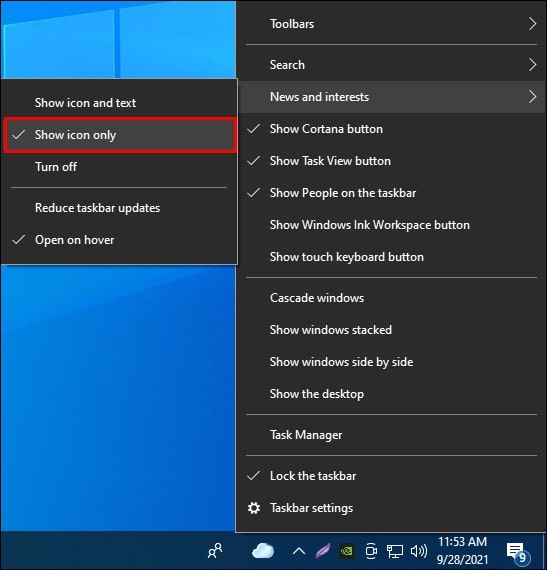
「アイコンのみを表示」オプションを選択すると、タスクバーの混雑が少なくなり、そこに天気ウィジェットを維持できます。天気のアイコン(晴れ、雨、曇りなど)だけが表示されます。ただし、より詳細を表示したい場合は、「アイコンとテキストを表示」オプションを有効にする必要があります。
タスクバーに「ニュースと関心事」ウィジェットを表示させたいが、クリック時のみ開くようにしたい場合は、以下の手順に従ってください:
- まず、タスクバーを右クリックします。
- 次に、「ニュースと関心事」オプションに移動します。
- 「ホバー時に開く」オプションを無効にします。これにより、ウィジェットはクリック時のみ開き、ウィジェットの周りにマウスをホバーしても開かなくなります。
ノートパソコンに複数のユーザーがいる場合は、以下の手順に従って他のユーザーのために天気ウィジェットを無効にできます:
- まず、‘Windows + R’ショートカットを押して「実行」ダイアログを開きます。
- 次に、実行コマンドボックスに「Regedit」と入力し、‘OK’を押します。
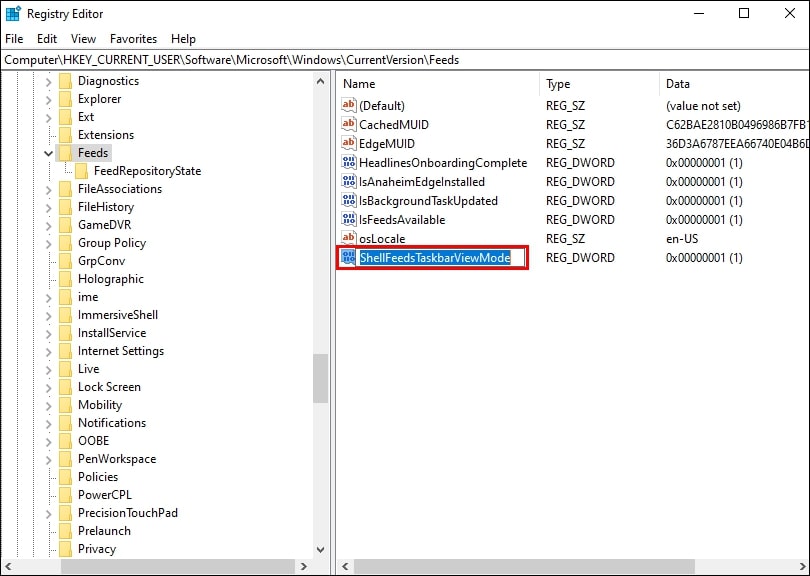
- レジストリコマンドが開いたら、上部の空のフィールドに以下のコマンドを入力します:
HKEY_CURRENT_USER\Software\Microsoft\Windows\CurrentVersion\Feeds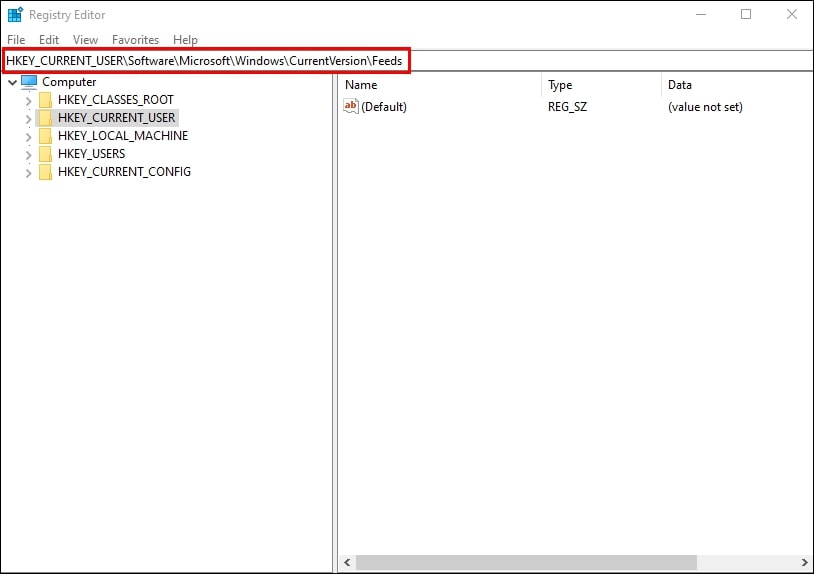
- ここで「ShellFeedsTaskbarViewMode」レジストリを見つけることができます。
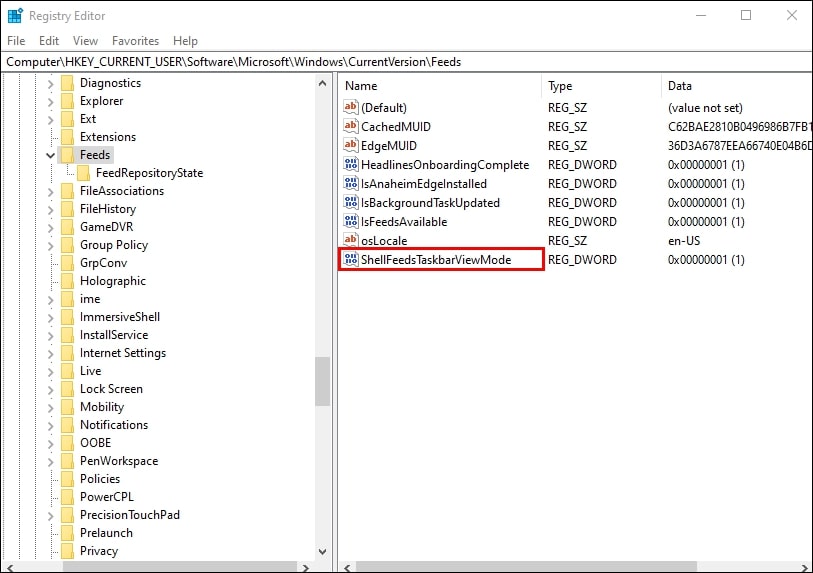
- 左側のパネルに表示されている「フィード」オプションをクリックします。
- 「フィード」オプションを右クリックすると、「新規」オプションが見つかります。次に、「DWORD(32ビット)値」のオプションにカーソルを合わせてクリックします。
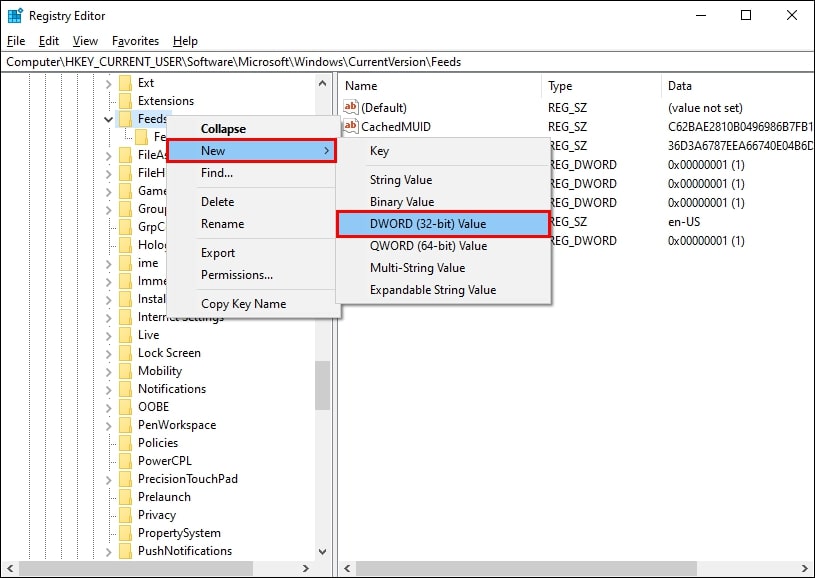
- ここで、レジストリ名を「ShellFeedsTaskbarViewMode」とそのまま入力します。
- 値データの下に、値「2」を入力します。
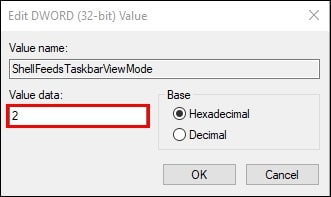
- これで「OK」をクリックし、設定を適用します。
天気ウィジェットの言語を変更する方法は?
「ニュースと関心事」セクションをローカル言語で表示したい場合は、以下の手順に従ってください:
- まず、天気ウィジェットを右クリックします。
- 右上隅の「天気カード」に移動し、三つのドットをクリックします。
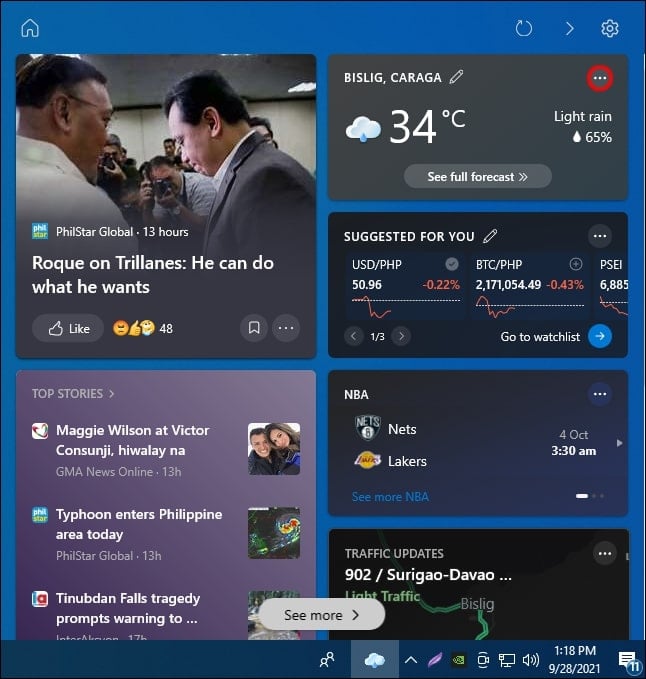
- 「詳細設定」オプションをクリックします。左側に「言語とコンテンツ」オプションが見つかります。それをクリックします。
- 設定の右側に、希望する言語が見つかります。ローカル言語を選択し、設定を適用します。
これにより、フィードの言語が即座に変更されます。ローカル言語が天気ウィジェットに存在しない場合は、心配しないでください。現在、Windowsは限られた言語のみをサポートしています。次の更新を待ってください。
結論
すべてのWindowsアップデートは、システムに新しい機能や設定をもたらします。これらの機能の最も良い点の一つは、数回のクリックで有効または無効にできることです。
上記の手順に従って、タスクバーから天気ウィジェットを無効にするか、ウィジェットを必要に応じて調整してください。
新しい投稿を受信箱で受け取る
スパムはありません。いつでも購読を解除できます。