USB管理 · 1 min read · Oct 14, 2025
Windows 10でUSBドライブの書き込み保護を解除する方法
「Windows 10でUSBドライブを保護する方法」についてはすでに説明しました。このガイドでは、USBから書き込み保護を解除する方法を学びます。USBを再フォーマットしようとすると、「ディスクは書き込み保護されています」というエラーメッセージが表示されたり、USBにファイルをコピーしようとすると「ディスクは書き込み保護されています。書き込み保護を解除するか、別のディスクを使用してください」というエラーが表示されることがあります。これが、Windows 10/8/7でUSBから書き込み保護を解除する方法を知る必要がある理由です。
Windows 10でUSBドライブの書き込み保護を解除する手順
方法 #1
この方法は、ディスクを保護する際に同じPCを使用した場合にのみ使用できます。
- 「このPC」を開きます。
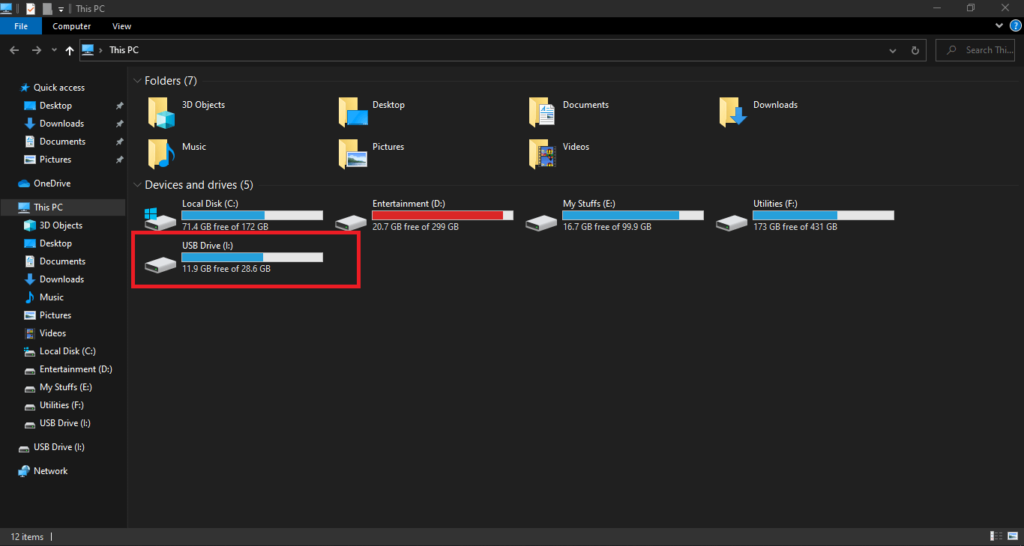
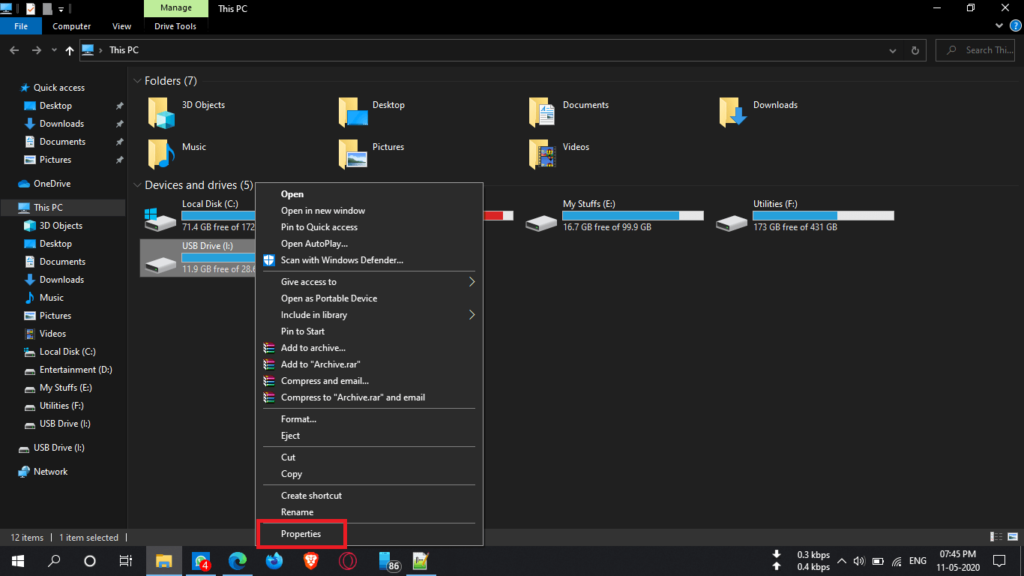
- 次に、保護したいUSBまたはリムーバブルドライブを右クリックしてメニューを開きます。
- メニューの最後にある「プロパティ」オプションをクリックします。
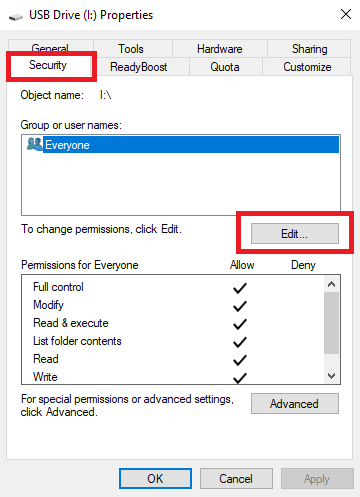
- 選択したリムーバブルドライブのUSBプロパティウィンドウが開きます。
- タブの中から、2行目にある「セキュリティ」タブを見つけます。
- セキュリティタブをクリックすると、下部に権限を変更するオプションを表示するボックスが表示されます。
- その後、権限を変更するためにボックスの上にある「編集」ボタンをクリックします。
- 新しいユニットの権限ウィンドウが開きます。
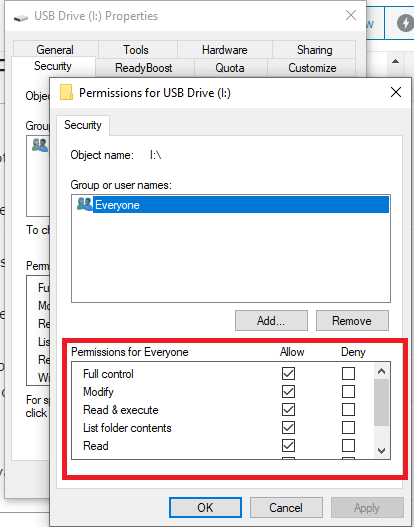
- 書き込みフィールドを探し、右側にある「許可」オプションをクリックします。
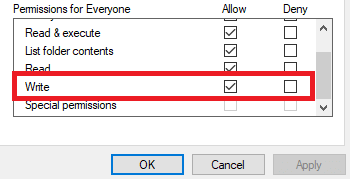
- 下部にある「適用」ボタンをクリックすると、必要な変更が適用され、USBから書き込み保護を解除することを確認します。
方法 #2
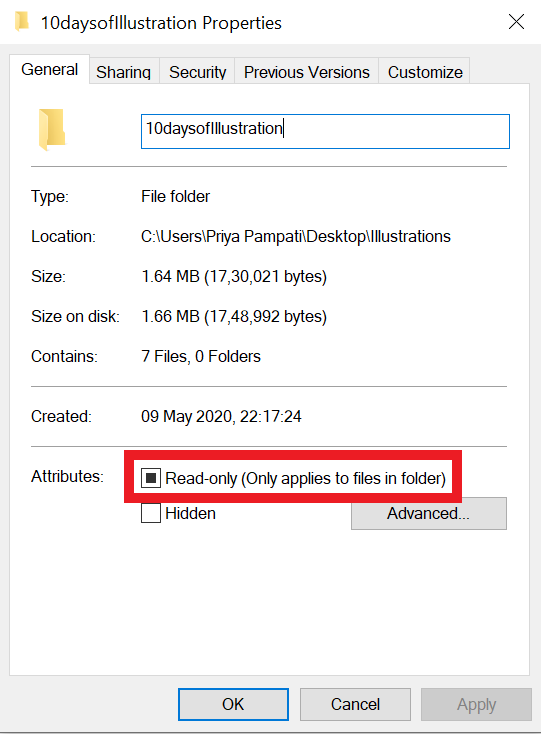
時には、エラーは「読み取り専用」としてマークされた単一のファイルが原因です。すべてのファイルが読み取り専用かどうかを確認してください。読み取り専用の場合は、それらを削除できます。このファイルがUSBのフォーマットを制限します。ファイルを検出したら、それを右クリックして「プロパティ」を選択します。パネルの下部にある読み取り専用オプションのボックスをオフにします。
方法 #3
この方法では、Windows 10のDisk Part機能を使用します。では、Windows 10でUSBドライブの書き込み保護を解除するためのステップバイステップのプロセスを始めましょう。
- まず、Windowsキーを押して「diskpart」を検索し、管理者として開きます。
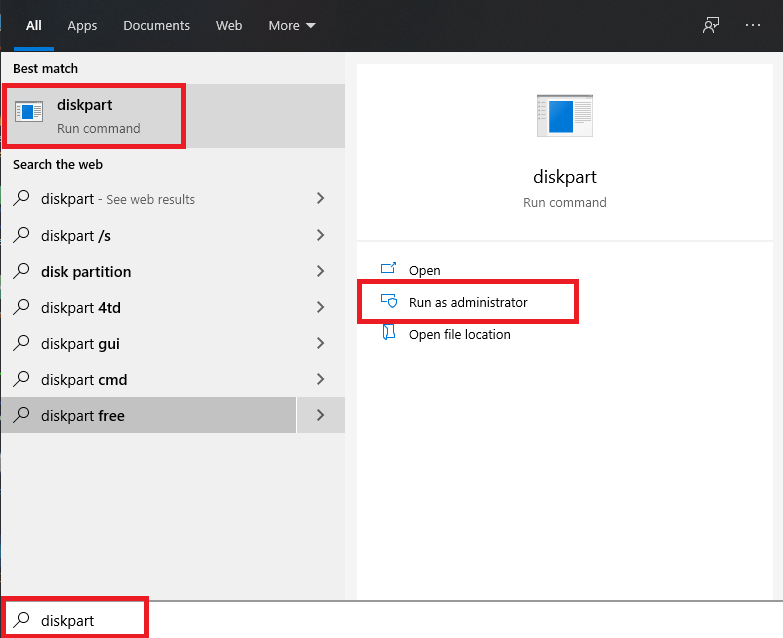
- 次に、以下のコマンドを使用してPCに接続されているすべてのデバイスをリストします。
list disk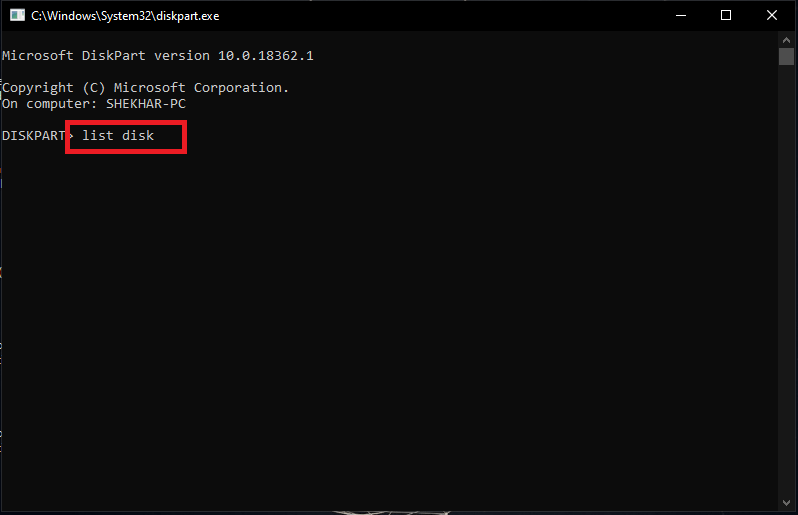
- 接続されているすべてのデバイスのリストが表示され、どれがUSBドライブかを特定します。
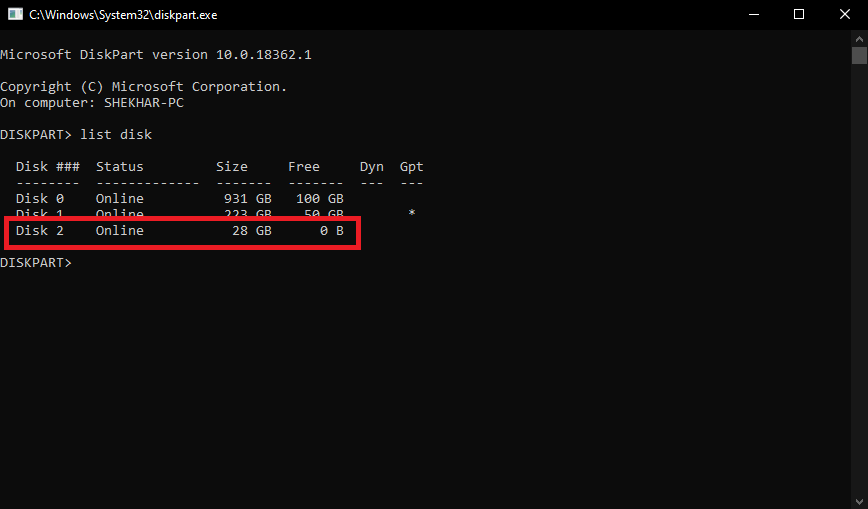
- 次に、以下のコマンドを使用して書き込み保護を解除したいディスク/USBドライブを選択します。私の場合はディスク2です。
select disk 2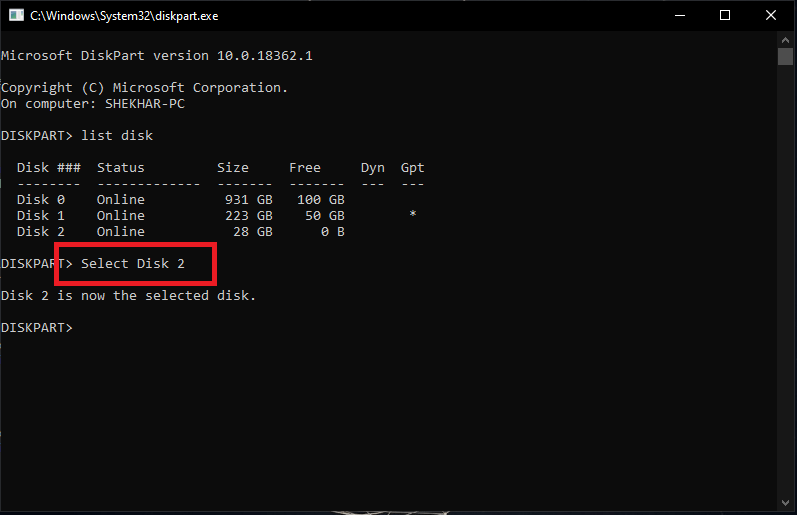
- 最後に、以下のコマンドを使用してWindows 10のUSBドライブから書き込み保護を解除します。
attributes disk clear readonly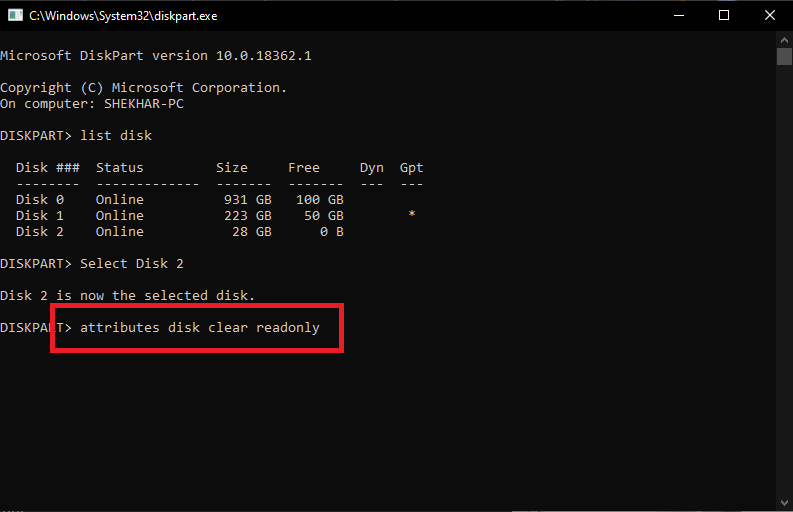
方法 #4
レジストリエディタを使用して書き込み保護を解除することもできます。では、Windows 10でUSBドライブの書き込み保護を解除するためのステップバイステップのプロセスを始めましょう。
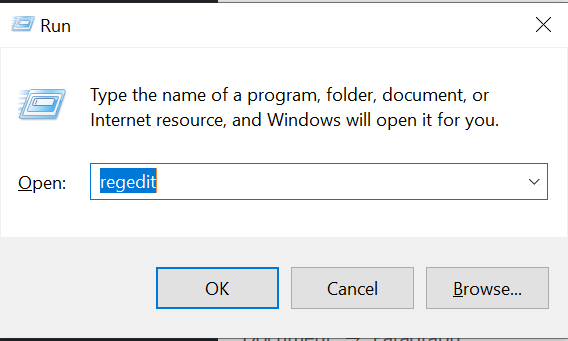
- ctrl+rを押して実行コマンドを開きます。次に、regeditと入力し、続行するためにOKをクリックします。
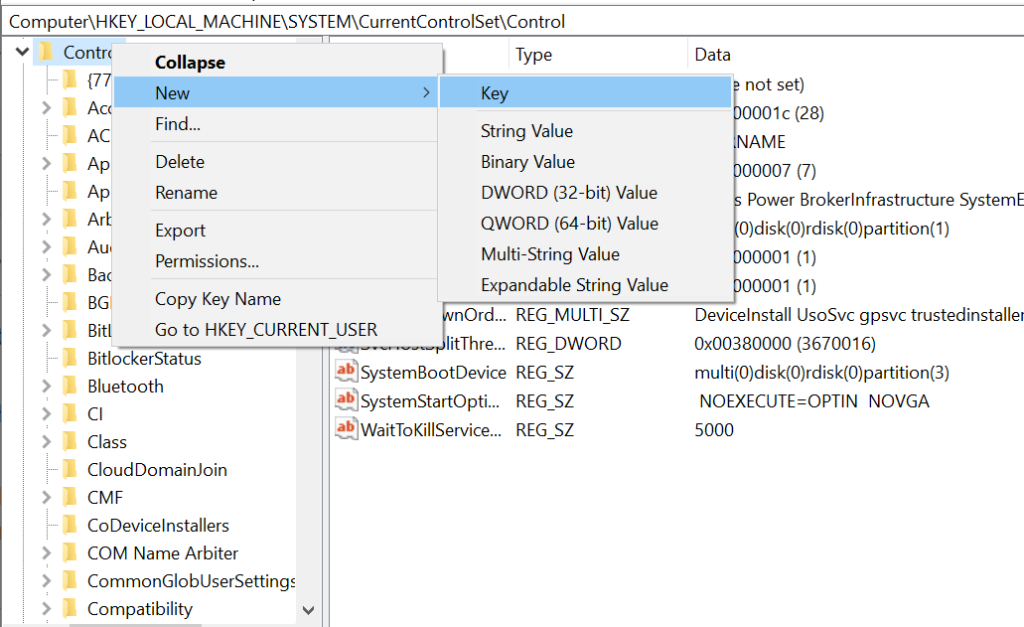
- Control(フォルダ)キーを右クリックし、「新規」を選択して「キー」をクリックします。
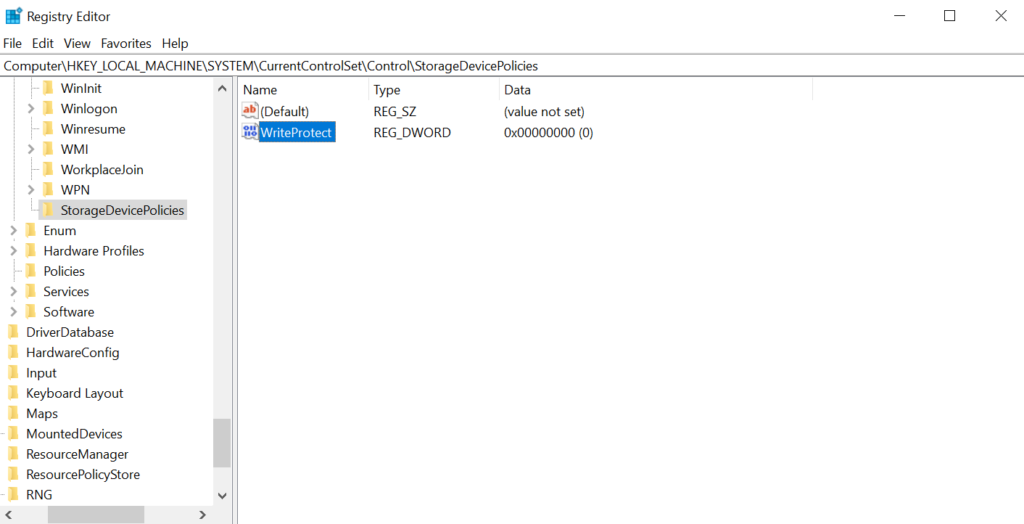
- 新しいキーにStorageDevicePoliciesと名前を付けてEnterを押します。
- この新しいキーを選択し、右側を右クリックして「新規」を選択し、「DWORD(32ビット)値」をクリックします。
- 新しい単語にWriteProtectと名前を付けてEnterを押します。
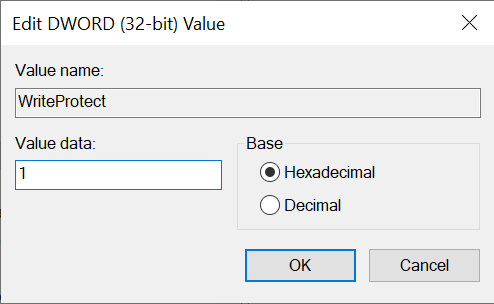
- 新しく作成したDWORDをダブルクリックし、その値を0から1に変更します。
- OKをクリックしてレジストリエディタを閉じます。
これで完了です!これらの方法のいずれかを使用してUSBから書き込み保護を解除できます。
続きを読む:
- TikTokアカウントを永久に削除する方法
- Windows 10でウェブサイトをブロックする方法
- Windows 10でグラフィックカードの詳細を確認する方法
新しい投稿を受信箱で受け取る
スパムはありません。いつでも購読を解除できます。