AirPods · 1 min read · Nov 23, 2025
AirPodsの名前を変更する方法(iPhoneまたはMac)

AirPodsの名前を変更したい理由はいくつかあります。AirPodsを初めてペアリングする際、Apple自体がデフォルトの名前を割り当てます。では、AirPodsの名前を変更するにはどうすればよいのでしょうか?
実際、AirPodsの名前を変更するのは非常に簡単な作業です。この記事では、2つの方法を紹介します。
最初の方法では、iPhoneでAirPodsの名前を変更する方法を説明し、もう一つの方法ではMacでの手順を説明します。
それでは、さっそく本題に入りましょう:
AirPodsの名前を変更する方法(iPhoneまたはMac)
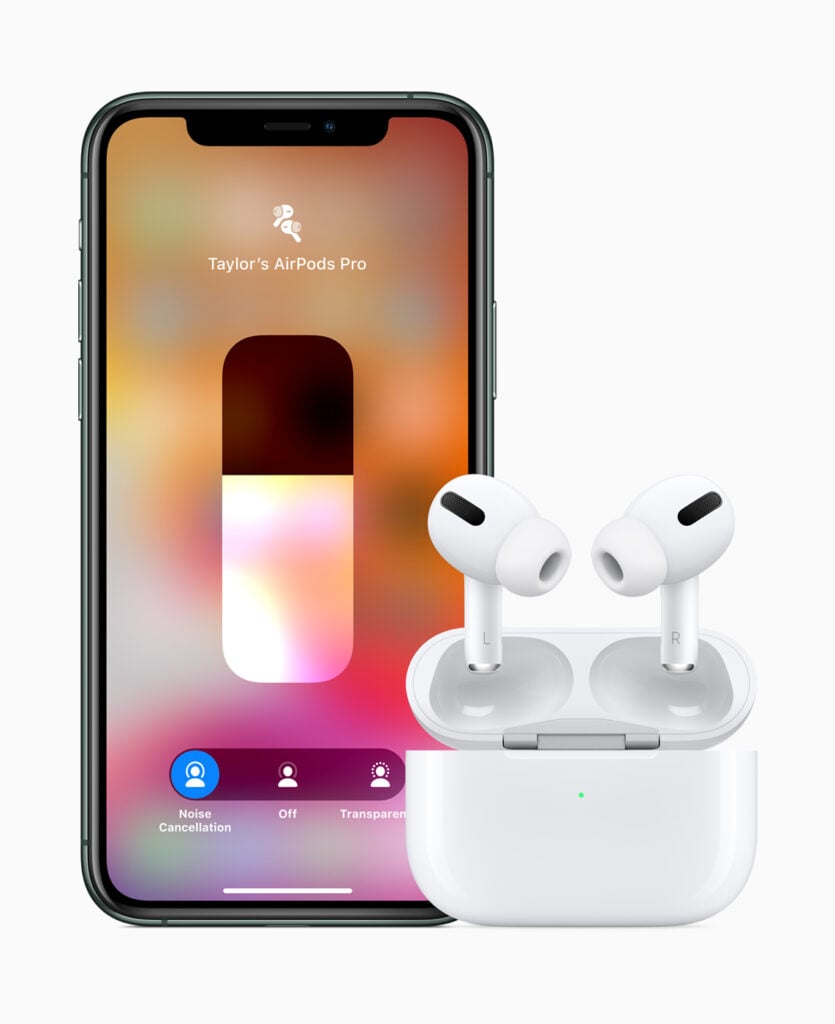
iPhoneでの手順
- iPhoneまたはiPadの設定に移動します。
- Bluetoothをタップし、マイデバイスの下に接続されているAirPodsが表示されます。
- AirPodsの名前の隣にある青いiアイコンをタップします。
- 名前をタップし、保存したい新しい名前を入力します。
- 最後に、完了ボタンをタップすれば完了です。
Macでの手順
- まず、Macの設定を開きます。
- Bluetoothに移動します。
- AirPodsを右クリックして名前を変更します。
- ポップアップメニューから名前を変更を選択します。
- 最後に、新しい名前を入力して変更を保存します。
AirPodsの名前を変更する理由
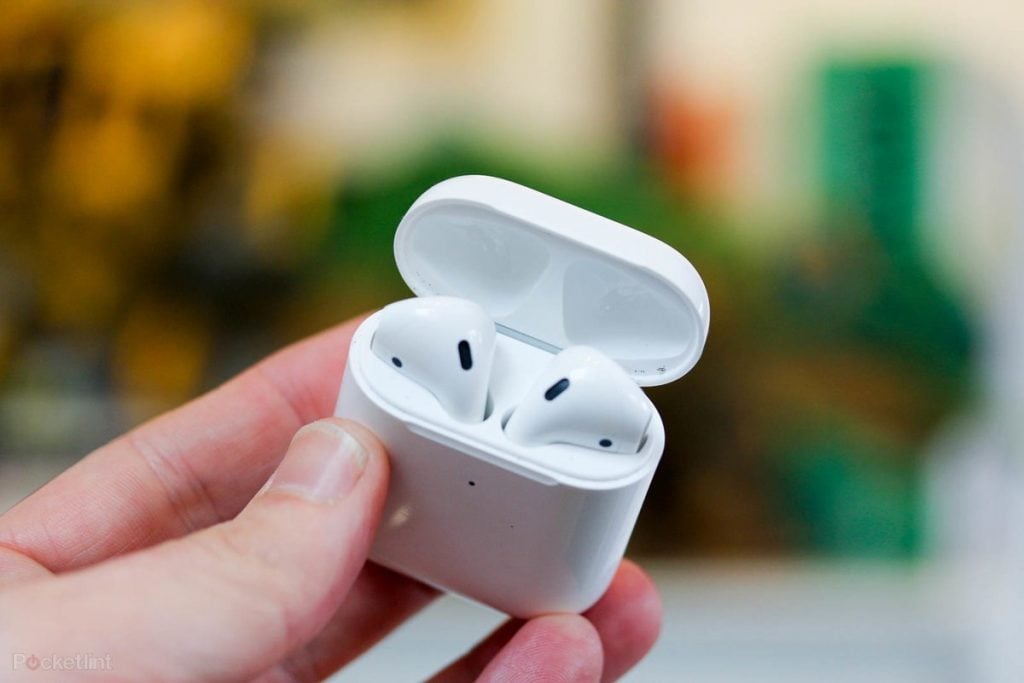
AirPodsの名前を変更したい理由はいくつかあります。たとえば、AirPodsが盗まれた場合や、デフォルトの名前を変更したい場合です。
AirPodsの名前を変更することで、カスタマイズ性や個性を感じることができます。デフォルトでは、AirPodsはiPhoneの名前に「AirPods」が付加された名前で初期設定されています。
また、家に複数のAirPodsがある場合、カスタマイズされた名前で自分のAirPodsを特定するのが簡単になります。
さらに、AirPodsが失くなった場合にも便利です。すべてのAirPodsは白色で同じケースを持っているため、カスタマイズされた名前があれば、自分のデバイスを特定できます。
AirPodsの名前のアイデア
AirPodsには好きな名前を付けることができます。好きな言葉やゲームキャラクターなど、何でも構いません。
ただし、AirPodsに名前を付けるためのインスピレーションが足りない場合、役立つウェブサイトがたくさんあります。
たとえば、NickfinderにはAirPodsの名前専用のページがあります。また、Redditのディスカッションを通じて、AirPodsにぴったりのクールな名前を見つけることもできます。
最後の言葉:
これで、AirPodsの名前を変更する方法についての回答は終わりです。上記の手順を試してみて、役立つかどうか確認してください。また、何かに詰まった場合は、コメントでお知らせください。
また、読む: Apple Unleashed 2021: 新しいAirPodsとHomePod Mini
新しい投稿を受信箱で受け取る
スパムはありません。いつでも購読を解除できます。