パスワードリセット · 1 min read · Jan 18, 2026
忘れたWindows管理者パスワードをリセットする方法

ユーザーが自分のWindows管理者パスワードを忘れた場合はどうなりますか?忘れたWindows管理者パスワードの状況は、Windowsコンピュータのユーザーが管理者アカウントのパスワードを失ったり忘れたりしたときに発生します。これは、覚えにくい複雑なパスワードを使用したり、長期間アカウントにログインしなかったりするなど、さまざまな理由で発生する可能性があります。
忘れたWindows管理者パスワードをリセットすることは、コンピュータにアクセスする必要があるがパスワードがないユーザーにとって頻繁に必要です。また、他の誰かからコンピュータを引き継いだが管理者パスワードを知らないユーザーにも必要です。
一般的に、ユーザーはコンピュータにアクセスしたり管理タスクを実行したりする必要がある場合、忘れたWindows管理者パスワードをリセットする必要があります。しかし、Windows管理者アカウントのパスワードを忘れた場合でも心配する必要はありません。回復するためのいくつかの方法があります。管理者アクセスがなくても、Windowsで管理者パスワードをリセットする方法をお見せします。それでは始めましょう。
1. Microsoftアカウントを使用する
WindowsアカウントがMicrosoftアカウントにリンクされている場合、それを使用してWindows管理者パスワードをリセットできます。
Microsoftアカウントを使用してWindows管理者パスワードをリセットする手順は次のとおりです:
- まず、Microsoftパスワードリセットページに移動します。
- Windowsサインイン画面で「 パスワードを忘れました 」リンクをクリックします。
- Microsoftアカウントのメールアドレスを入力し、「次へ」ボタンを押します。
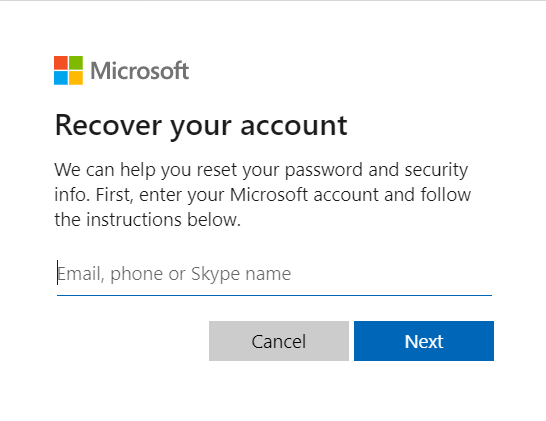
- 画面に表示された文字を入力して、ロボットでないことを確認したら「次へ」をクリックします。
- メールまたは電話番号でセキュリティコードを受け取るかどうかを選択し、「次へ」をクリックします。
- メールを選択した場合、Microsoftはメールで確認コードを送信します。
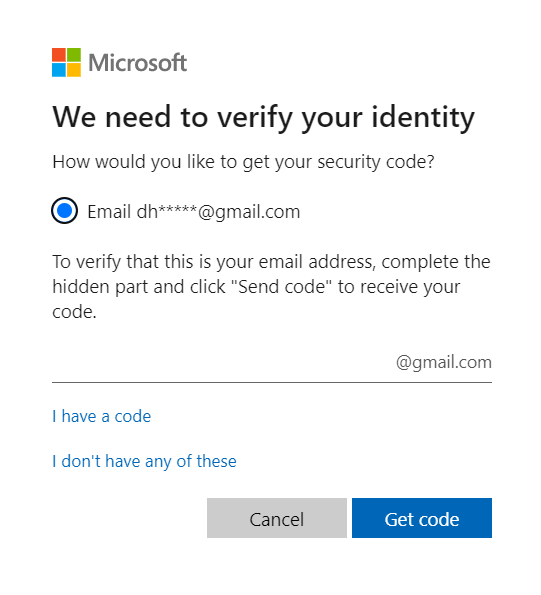
- 電話/メールに確認コードが送信されます。受け取ったセキュリティコードを入力し、「次へ」ボタンを押します。
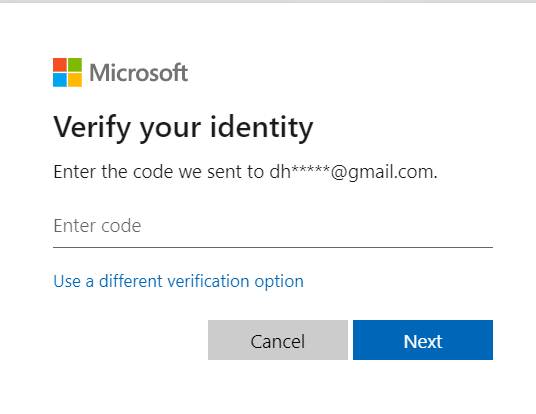
- 新しいパスワードを作成するための指示に従います。
- 新しいパスワードを2回入力し、「次へ」ボタンを押します。
- 新しく作成したパスワードでWindowsアカウントにサインインします。
Microsoftアカウントに関連付けられたメールまたは電話番号にアクセスできない場合、パスワードをリセットするために必要なセキュリティコードを受け取ることができないことに注意してください。
2. パスワードリセットディスクを使用する
パスワードリセットディスクを使用してWindows 11のローカル管理者パスワードをリセットできます。パスワードリセットディスクは、Windowsユーザーアカウントのパスワードをリセットするために使用できる事前に作成されたUSBドライブまたはフロッピーディスクです。
Windows 11でローカル管理者パスワードをリセットする手順は次のとおりです:
- Windows 11のログイン画面からローカル管理者を選択します。
- 不正なパスワードを入力するとエラーメッセージが表示されます。「 OK 」ボタンを押してログイン画面に戻ります。

- Windowsはローカル管理者パスワードをリセットするオプションを提供します。
- パスワードリセットディスクを挿入し、パスワードボックスの下にあるパスワードをリセットリンクをクリックします。
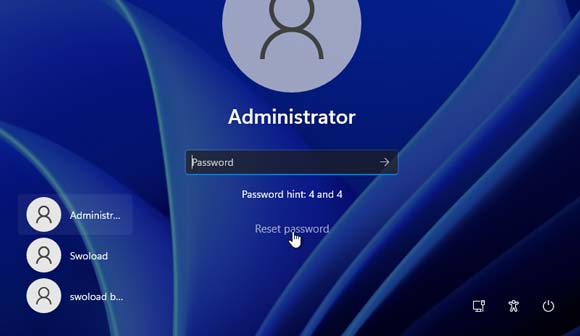
- ユーザーアカウントにセキュリティ質問を追加している場合は、「 パスワードリセットディスクを使用する 」を選択します。
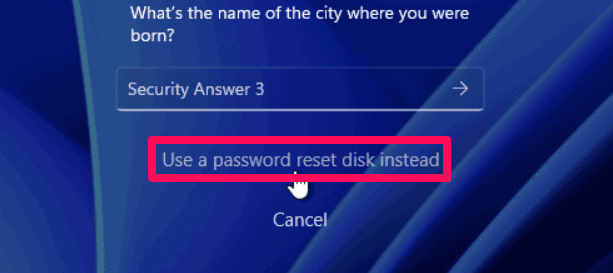
- パスワードリセットウィザードが表示されます。「 次へ 」をクリックして続行します。
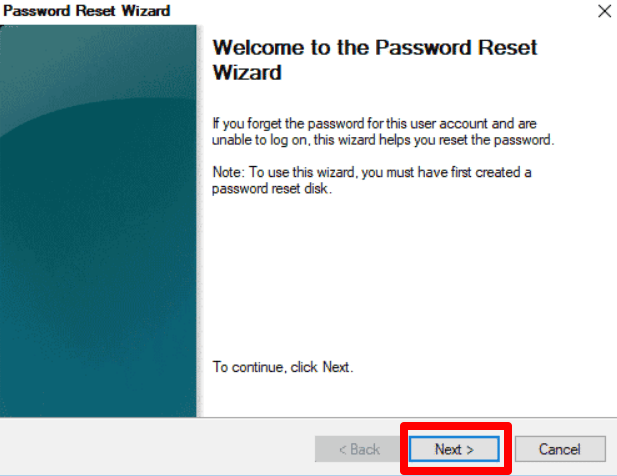
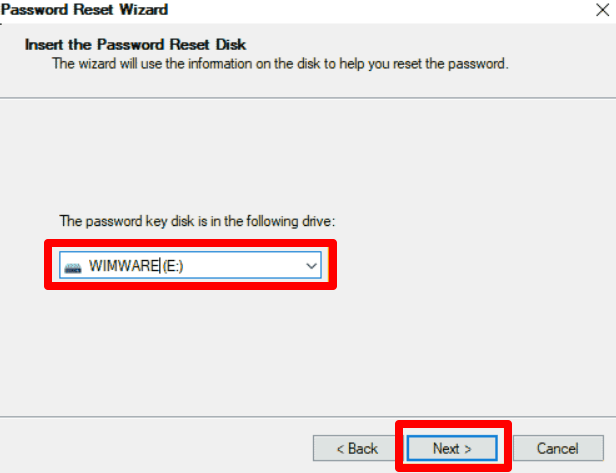
- 挿入したパスワードリセットディスクを選択し、「次へ」ボタンを押します。
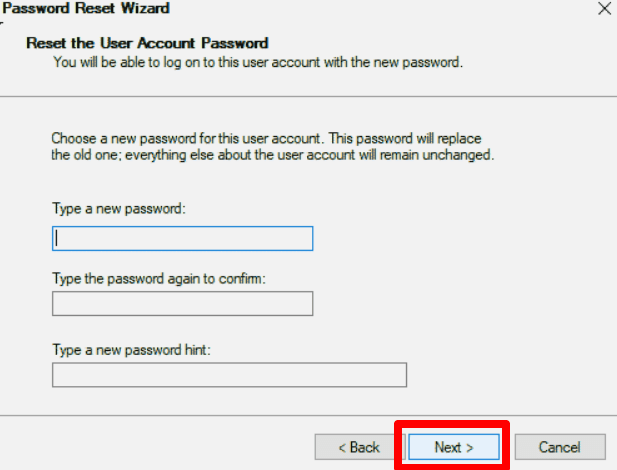
- 確認のために新しいパスワードを入力し、再入力します。「次へ」ボタンを押します。
- 「 完了 」をクリックしてプログラムを終了し、コンピュータからパスワードリセットディスクを取り外します。Windows 11では、新しいパスワードを使用してローカル管理者としてサインインできます。
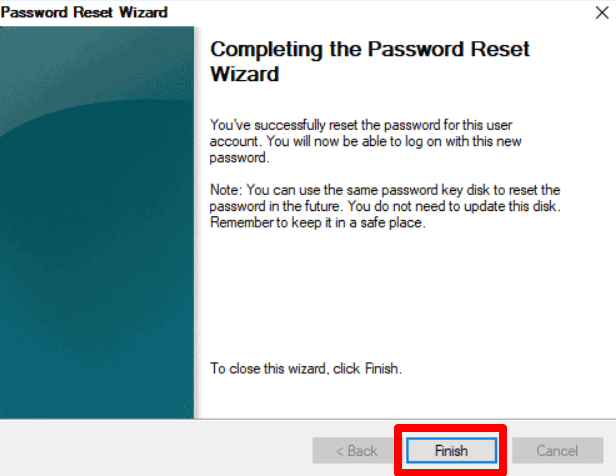
以上です!パスワードリセットディスクを使用して、Windows 11のローカル管理者パスワードを正常にリセットしました。
3. コマンドプロンプトを使用する
コマンドプロンプトを使用してWindows 11のローカル管理者パスワードをリセットするには、管理者権限が必要です。PCに別のローカル管理者アカウントがない場合は、Windows 11インストールディスクを使用して支援できます。以下は、コマンドプロンプトを使用して忘れたWindows管理者パスワードをリセットする方法です。
- Windows 11インストールDVD/USBディスクを挿入してコンピュータを起動します。
- Windowsセットアップ画面が表示されたら、「 次へ 」ボタンを押します。
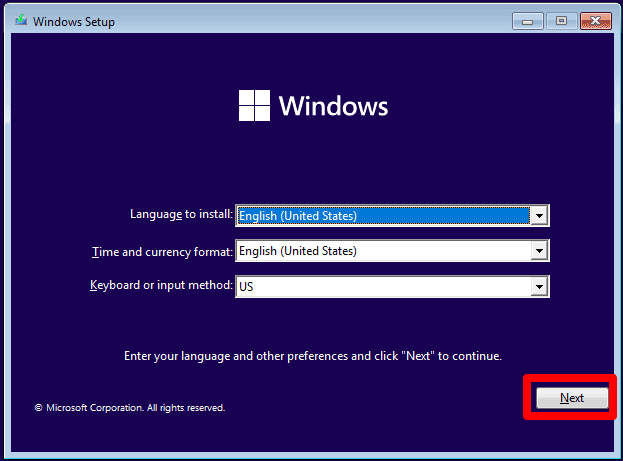
- 「 コンピュータを修復する 」リンクを選択します。
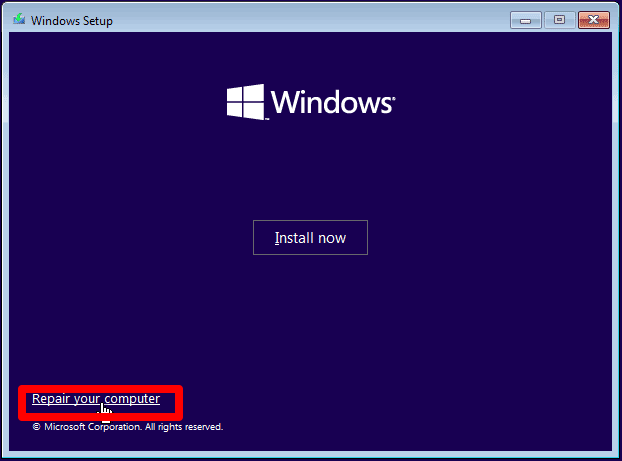
- 「オプションを選択」メニューから「 トラブルシューティング 」を選択します。
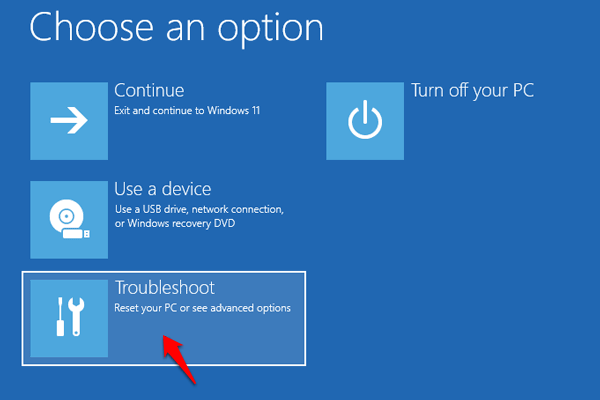
- 「 トラブルシューティング 」メニューから「 コマンドプロンプト 」を選択します。
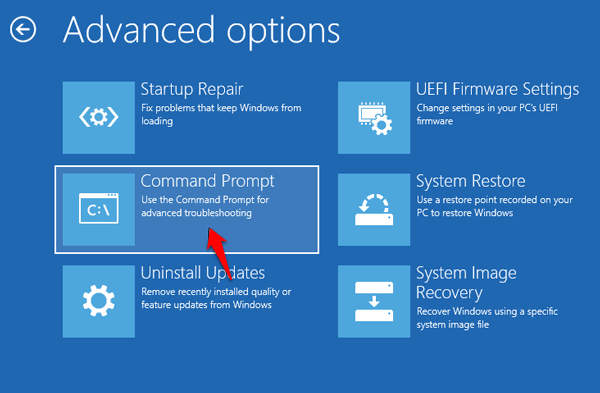
- コマンドウィンドウに、以下のコマンドを入力します。(各コマンドの後にEnterキーを押します。)
Copy c:\windows\system32\utilman.exe c:\ Copy d:\windows\system32\cmd.exe c:\windows\system32\utilman.exe - Windowsインストールディスクを取り外し、次のコンピュータコマンドを使用してコンピュータを再起動します:
「 wpeutil reboot, 」と入力し、Enterを押して続行します。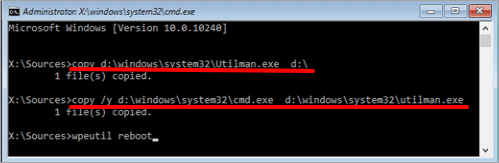
- コンピュータが再起動し、Windows 11ログイン画面が表示されます。「 アクセシビリティ 」アイコンを押します。
- コマンドプロンプトウィンドウが表示されます。「net user」と入力してEnterを押すと、Windowsはすべてのローカルユーザーアカウントを表示します。
- 「 net user [ユーザー名] [新しいパスワード] 」と入力してユーザーアカウントのパスワードをリセットします。
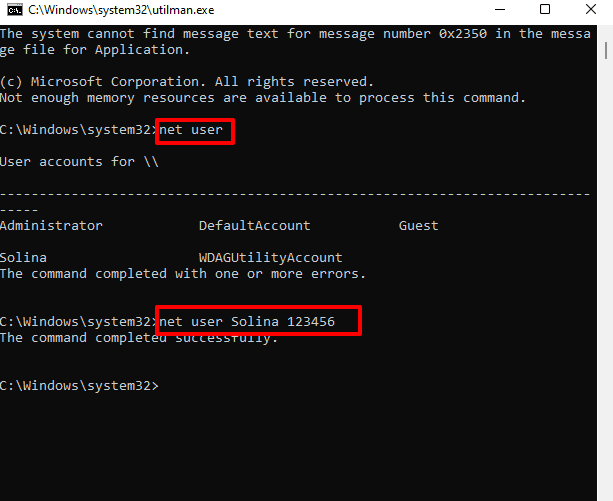
以上です!コマンドプロンプトを使用してWindowsローカル管理者パスワードを正常にリセットしました。
結論
Windows管理者パスワードを忘れることは煩わしいことですが、忘れたWindows管理者パスワードをリセットする方法はいくつかあります。各方法にはそれぞれの利点と欠点があり、私たちはトップ3を強調しました。正しく使用しないと、これらの方法のいくつかはデータ損失やその他の問題を引き起こす可能性があることに注意することが重要です。そのため、パスワードを忘れる前にパスワードリセットディスクを作成して保存しておくことをお勧めします。また、サードパーティツールをダウンロードして使用する際は注意し、信頼できるソースからの評判の良いツールを使用していることを確認してください。
この記事の「忘れたWindows管理者パスワードをリセットする最良の方法」というセクションの指示が役に立ったことを願っています。このガイドが問題解決の助けになることを心から願っています。ご不明な点やアイデアがございましたら、下のコメント欄にお寄せください。
忘れたWindows管理者パスワードをリセットする方法についてのご意見があれば、下のコメントボックスにお気軽にお寄せください。また、動画チュートリアルのためにDigitBin YouTubeチャンネルを購読してください。乾杯!
新しい投稿を受信箱で受け取る
スパムはありません。いつでも購読を解除できます。