iPhoneリセット · 1 min read · Oct 21, 2025
iPhoneのパスコードを忘れたときにiTunesなしでリセットする方法
このガイドでは、iTunesなしでiPhoneをリセットする簡単な方法をお教えします。はい、iPhoneでiOS 15を実行している場合、デバイスを復元するためにMacやPCに接続する必要はありません。何らかの理由でパスコードを忘れてしまい、iPhoneにアクセスできなくなることがあります。iPhoneを再起動すると、iPhoneにアクセスするためにパスコードを入力する必要があります。
Face IDやTouch IDを設定しているかどうかは関係ありません。iOSはデバイスへのアクセスを認証するためにパスコードを要求します。パスコードを忘れた場合、iPhoneをリセットする必要があります。
インターネットに積極的に接続されている場合、パスコードの障壁を回避するのは難しくありません。また、iPadを使用している場合も、パスコードを忘れた場合にこのトリックが役立ちます。このトリックが機能するためには、iPadがiPadOS 15またはその最新ビルドを実行していることを確認してください。
iPhoneをリセットするための前提条件
非常に簡単です。iPhoneは、WiFiネットワークまたはモバイルデータを介してアクティブなインターネット接続でiOS 15を実行している必要があります。最も重要なのは、Apple IDと関連するパスワードを用意しておく必要があることです。
リセット後、iPhoneを最初から設定する必要があります。幸運なことに、定期的にデータをiCloudにバックアップしていることを願っています。そうすれば、iPhoneに同じデータを簡単に復元できます。
リセットプロセスについて話しているので、iPhoneに存在するすべてのデータが完全に消去されることに注意してください。デバイスは、最初に箱から取り出したときのように新しくなります。
iTunesなしでiPhoneをリセットする手順
手順に入ると、失敗したパスコード入力の試行を利用してデバイスを自動的にリセットさせる必要があります。つまり、正しいパスコードを知らないということです。それを利用して、間違ったパスコードを入力し始めます。
ご存知のように、連続して間違ったパスコードを提出すると、iOSは最終的にデバイスからロックアウトします。その後、デバイスはiPhoneのすべての設定をリセットし、デバイス上のすべてのデータを消去するように促します。
以下は、あなたのために概説されたステップバイステップのプロセスです。
- iPhoneからロックアウトされ、ロックスクリーンに閉じ込められていると仮定して、パスコードを入力することから始めます。
- iPhoneがパスコードを要求し始めたら、任意の間違ったパスコードの組み合わせを入力します。
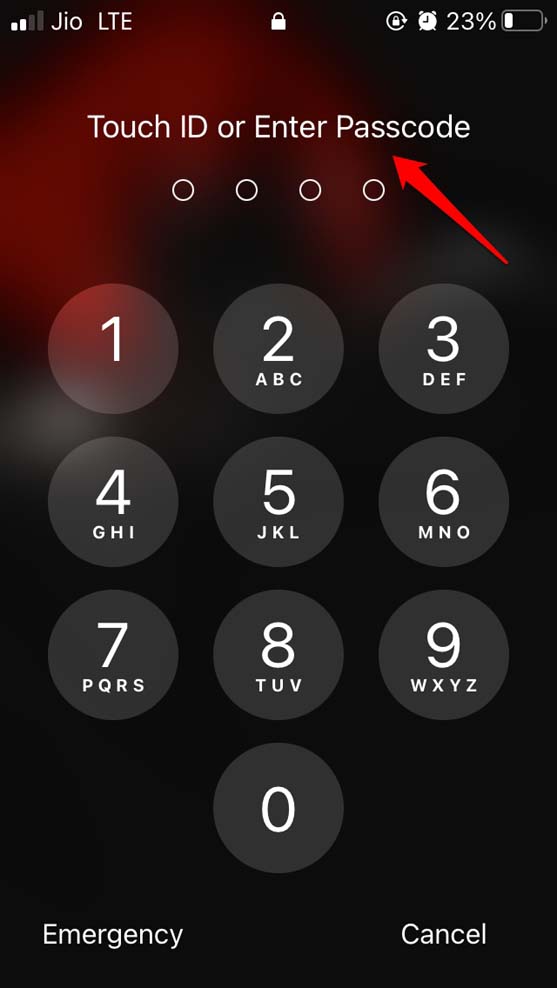
- もうパスコードを入力できなくなるまで、約10回間違ったパスコードを入力し続けます。
- 上記のインスタンスは3回発生します。最初の10回の間違った試行で1分間ロックされます。これは、iOSが1分後にパスコードの再入力を試みるように指示することを意味します。
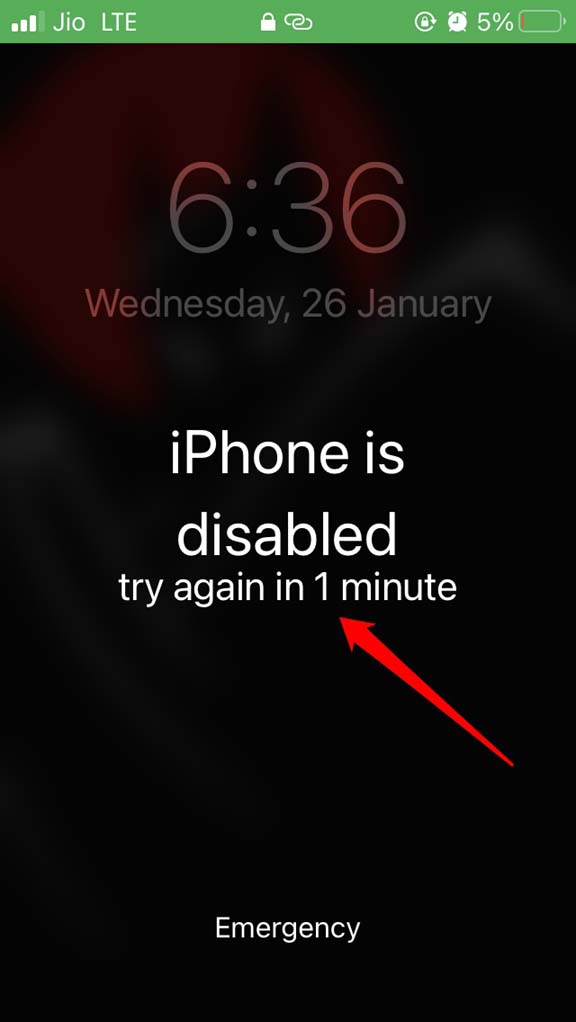
- その1分の間隔の後、再度間違ったパスコードを入力すると、5分間ロックされます。
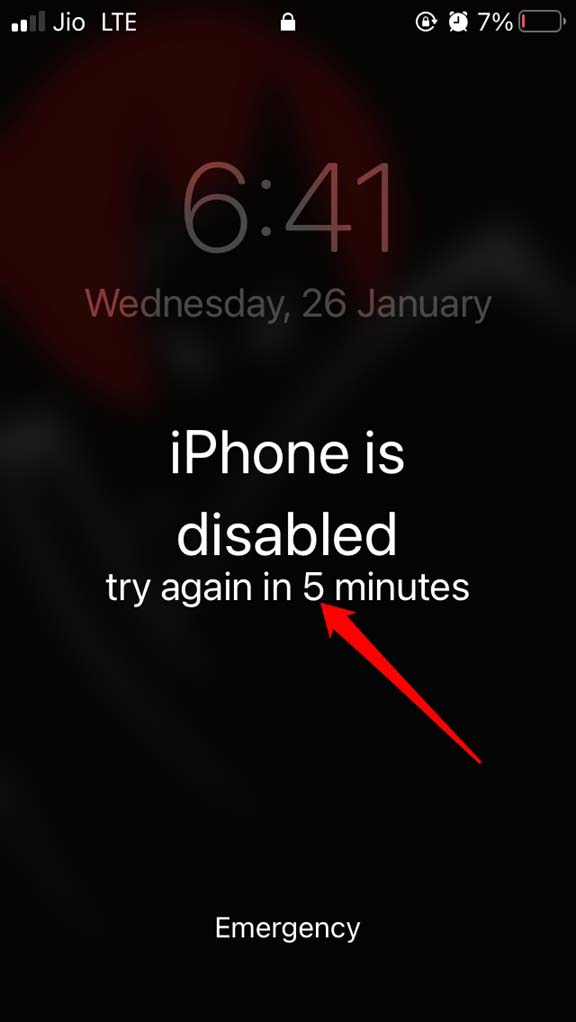
- その5分の期間の後、再度間違ったパスコードを入力すると、15分間ロックされます。
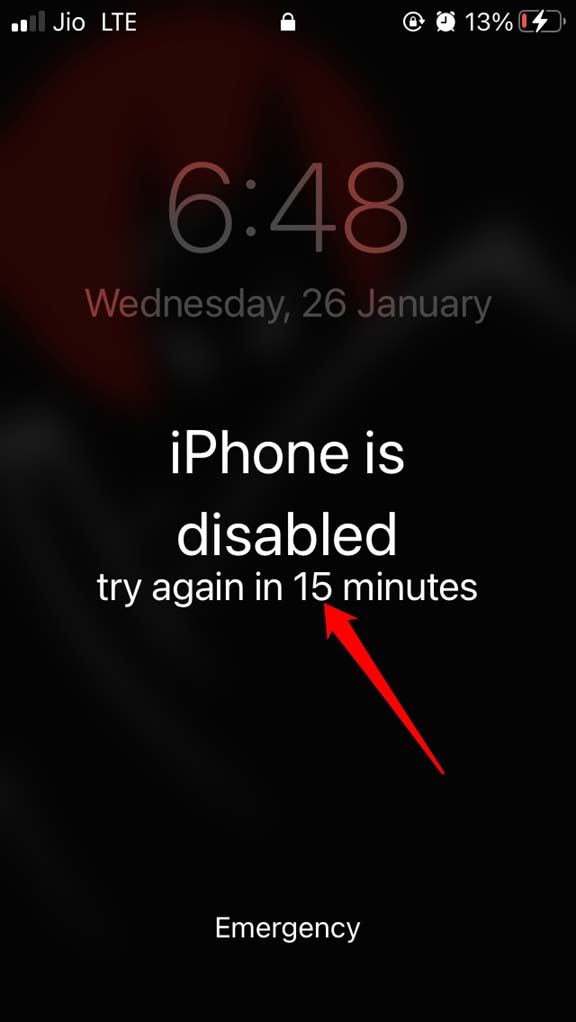
- 15分後も間違ったパスコードを入力すると、画面にセキュリティロックアウトメッセージが表示されます。この時点で、iPhoneを消去するオプションが表示されます。
- アクションを確認すると、Apple IDからログアウトするように求められます。
- そのiPhoneでApple IDからログアウトするには、そのApple IDに関連付けられたパスワードを入力する必要があります。
- それを行うと、iPhoneはリセットプロセスを開始し、再起動します。
Appleは、間違ったパスコードを入力した後、数分後に再度パスコードを入力するように通知します。上記のスクリーンショットに見られるように、1分、5分、15分の間隔があります。Appleは、iPhoneへの不正アクセスを防ぐために、時間遅延を実装するためにこれを行います。
データを消去してiPhoneをリセットするために意図的に間違ったパスコードを入力している場合、すべてのチャンスを与えられるために、間違ったパスコードを入力するために約15分待つ必要があります。その後、iPhoneはセキュリティロックアウトに入り、iPhoneを消去するオプションが表示されます。
iPhoneリセット完了:次は何?
iPhoneが正常にリセットされたので、すべてを最初から始める時が来ました。購入後に最初に箱を開けたときと同じように、iPhoneを設定する必要があります。言語を選択し、使用しているiPhoneのモデルに応じてTouch IDまたはFace IDを設定する必要があります。また、iPhone用の新しいパスコードを設定するように求められます。
今回は、このパスコードをメモして安全な場所に保管し、忘れないようにし、忘れた場合にはパスコードを取り戻せるようにしてください。さもなければ、再度データを消去してiPhoneをリセットすることになります。
次に、データがiCloudにバックアップされている場合は、同じデータをiPhoneに復元できます。そうでない場合は、MacbookまたはWindows PCにバックアップしている場合は、iPhoneをコンピュータに接続できます。今、iTunesを通じて、コンピュータに作成して保存した最新のバックアップを復元します。
これで、iPhoneは使用する準備が整いました。これが、iTunesなしでパスコードなしでiPhoneをリセットする方法です。
iTunesなしでパスコードを忘れたときにiPhoneをリセットする方法についてのご意見があれば、下のコメントボックスにお気軽にお寄せください。また、動画チュートリアルのために私たちのDigitBin YouTubeチャンネルを購読してください。乾杯!
新しい投稿を受信箱で受け取る
スパムはありません。いつでも購読を解除できます。