ノートのパスワード · 1 min read · Oct 18, 2025
iOS/iPadOS/Macでノートのパスワードをリセットする方法

機密データのセキュリティは、最近大きな関心事となっています。したがって、プライバシーを維持するためにパスワードの使用が一般的になっています。
人生の中で多くのパスワードが作成されるため、いくつかを忘れるのは自然なことです。Apple Inc.は、デバイスのセキュリティで知られています。この機能は、モバイルやタブレットにAndroidソフトウェアを提供している企業よりも優れています。
Windowsを搭載したシステムのセキュリティでさえ、データを完全に保護することはできません。AndroidやWindowsの問題は、重要な情報を保護するためにサードパーティのソフトウェアをインストールする必要があることです。
サードパーティのソフトウェアはデバイスとスムーズに動作するかもしれませんが、しばらくするとデータ保護のために料金が発生する場合があります。iPhone、iPad、またはMacの場合、提供される保護は生涯無料です。
組み込みのノートアプリケーションには、AndroidやWindowsの場合にデータを保護するオプションがありません。この特定の機能は、Apple Inc.が所有するデバイスにのみ見られます。
Appleデバイスのノートは、Face ID、パスワード、またはTouch IDなどのさまざまなオプションを使用して保護できます。ノートをロックすることは、財務情報や医療情報などの機密情報を保護する際に非常に役立ちます。
この記事では、iOS、iPad、およびMacでデータを失うことなくノートのパスワードをリセットする方法を提供します。しかし、Touch IDまたはFace IDをロックシステムとして使用している場合は、アクセス可能なノートのバックアップを取ることを忘れないでください。
ノートアプリのパスワードをリセットする手順は、iOSとiPadOSで同じです。したがって、これを1つのセクションでカバーします。

パスワードなしでロックされたノートを開く方法 (Face ID/Touch IDを使用)
Appleのノートアプリには、2種類のロックが可能です。1つはパスワードを手動で入力する方法で、もう1つはTouch IDまたはFace IDです。このセクションでは、Touch IDまたはFace IDを使用してロックされたノートのパスワードを回復する手順を示します。
ステップ1: iOSデバイスでノートアプリを開き、ロックを解除したいノートをタップします。
ステップ2: ノートを見るオプションをクリックすると、パスワードを入力するように求められます。Touch IDまたはFace IDを入力します。
ステップ3: 希望のノートのロックを解除したら、すべての内容をコピーし、その特定のノートを戻るボタンを使用して閉じます。
ステップ4: ノートを作成オプションに移動し、コピーした内容をすべて貼り付けてノートを保存します。
このようにして、デバイス上でTouch IDまたはFace IDを使用してロックされたノートのパスワードを回復できます。
iOS/iPadOSでノートのパスワードをリセットする方法
忘れたAppleノートのパスワードをリセットする手順は、iOSとiPadOSで同じなので、このセクションで説明します。
以下は、パスワードをリセットするための手順です。
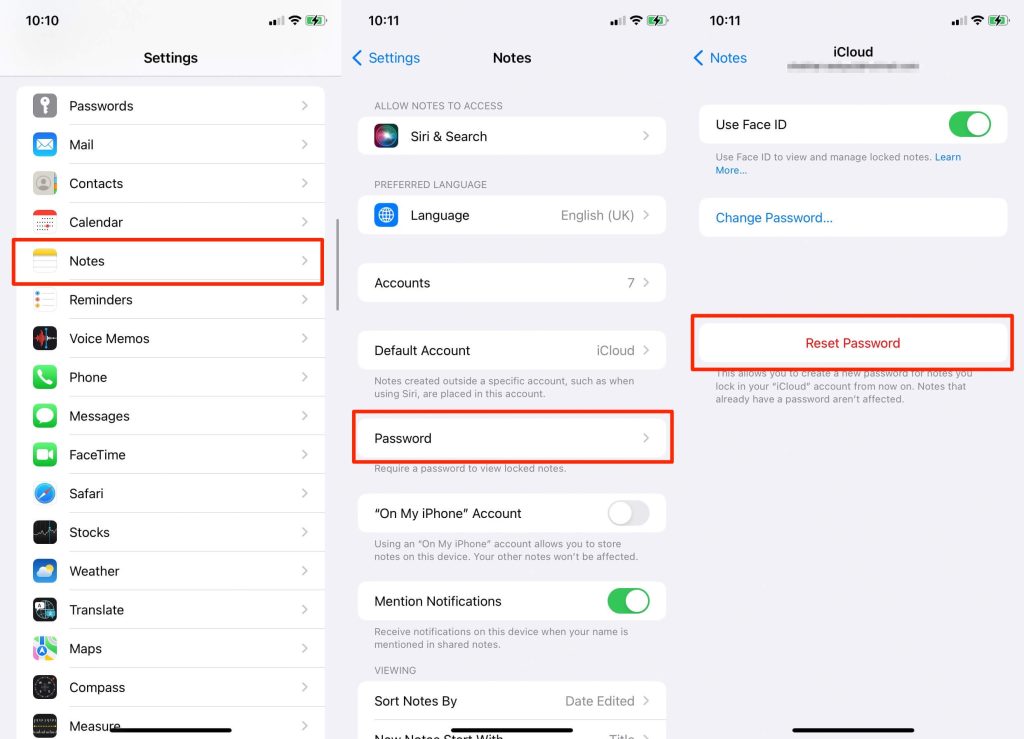
ステップ1: iOSデバイスで設定オプションに移動します。
ステップ2: 次に、ノートオプションを見つけてクリックします。
ステップ3: そうすると、画面に表示されるパスワードオプションをクリックします。
ステップ4: パスワードをリセットオプションが表示されるので、それをタップします。
ステップ5: その際、Appleの認証が必要ですので、アラート表示にApple IDパスワードを入力し、OKをタップします。
ステップ6: 再度、画面にパスワードをリセットオプションが表示されます。そのオプションをクリックし、Appleノートの新しいパスワードを入力します。
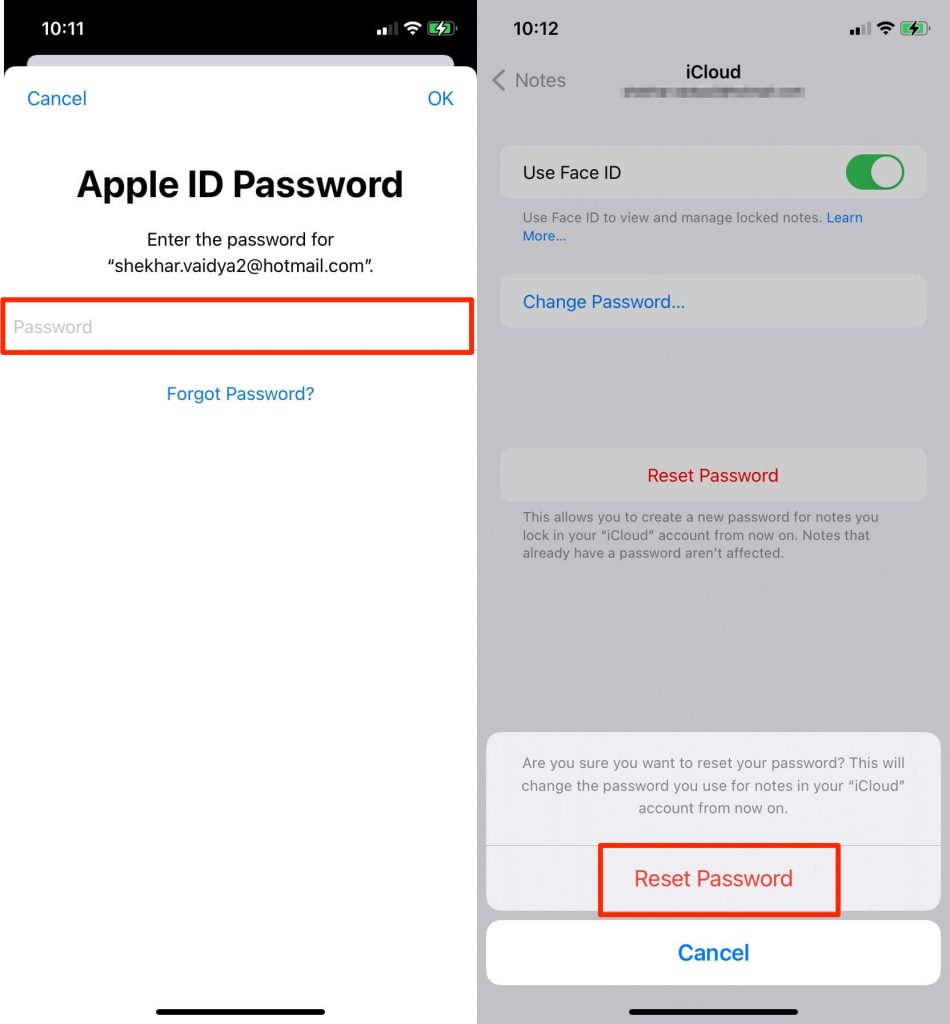
このようにして、デバイスからデータを失うことなく、iOSおよびiPadでAppleノートのパスワードをリセットできます。
macOSでノートのパスワードをリセットする方法
このセクションでは、忘れたAppleノートのパスワードをMacでリセットする方法について説明します。重要なデータを失うことなく行います。
したがって、Macでノートのパスワードをリセットするための手順は以下の通りです。
ステップ1: メニューバーで、カーソルをノートオプションに移動し、クリックします。
ステップ2: ノートオプションの下に表示される環境設定オプションをクリックします。
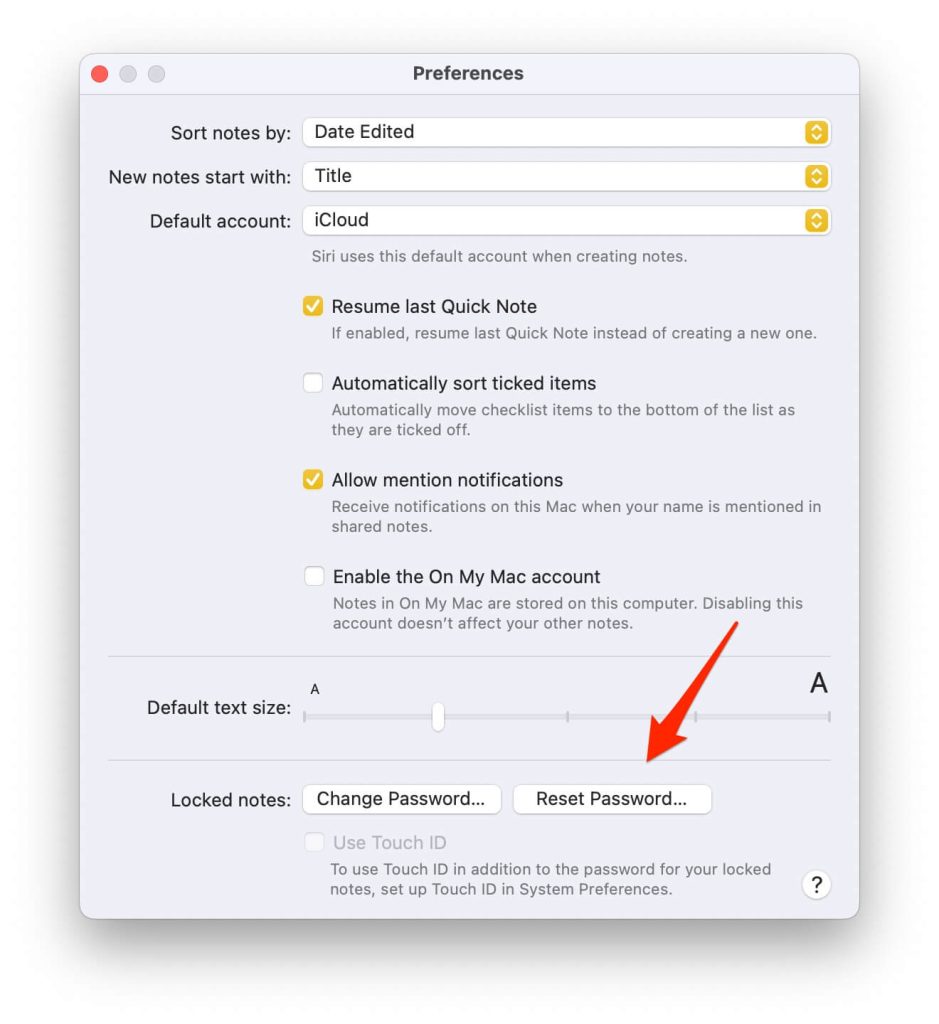
ステップ3: そうすると、画面にロックされたノートセクションが表示されます。そこでパスワードをリセットオプションを見つけ、カーソルを合わせてそのオプションをクリックします。
ステップ4: 画面に表示されるアラートポップアップからOKオプションをクリックします。
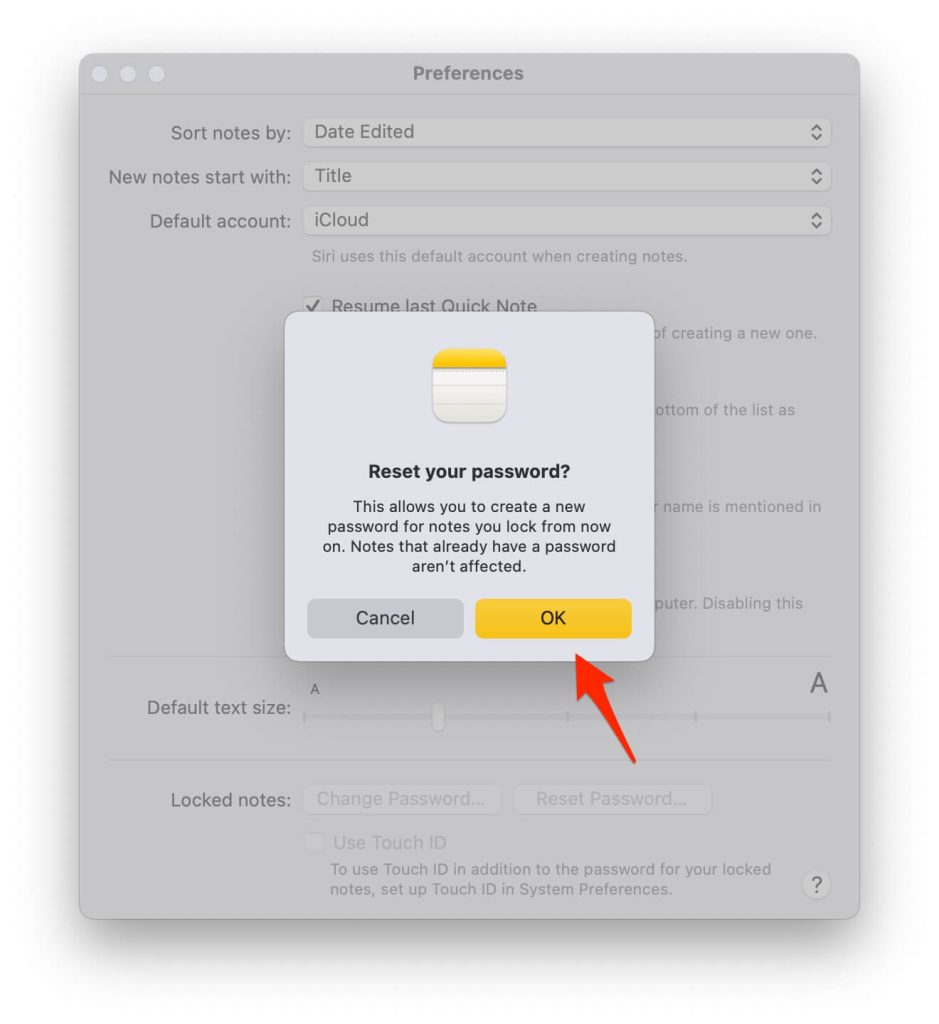
ステップ5: ノートのパスワードをリセットするには、iCloudアカウントの認証が必要です。iCloudアカウントのパスワードを入力し、OKをクリックします。
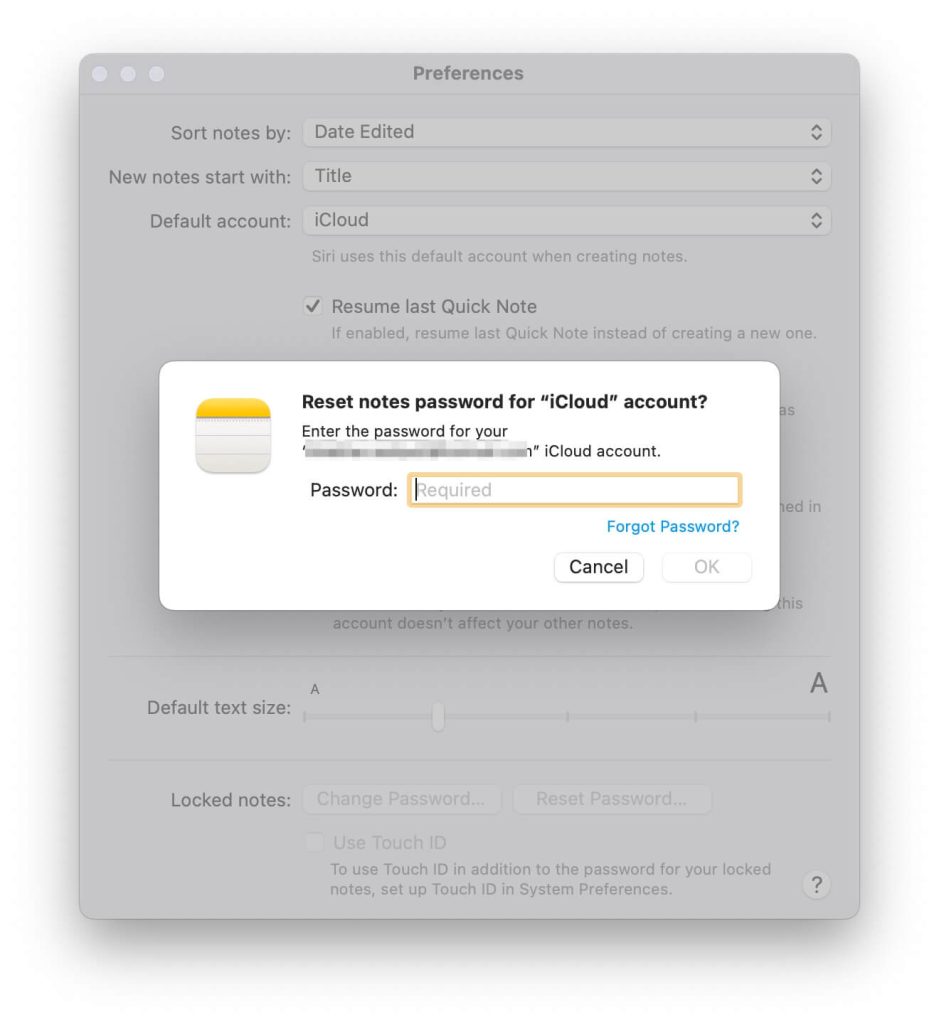
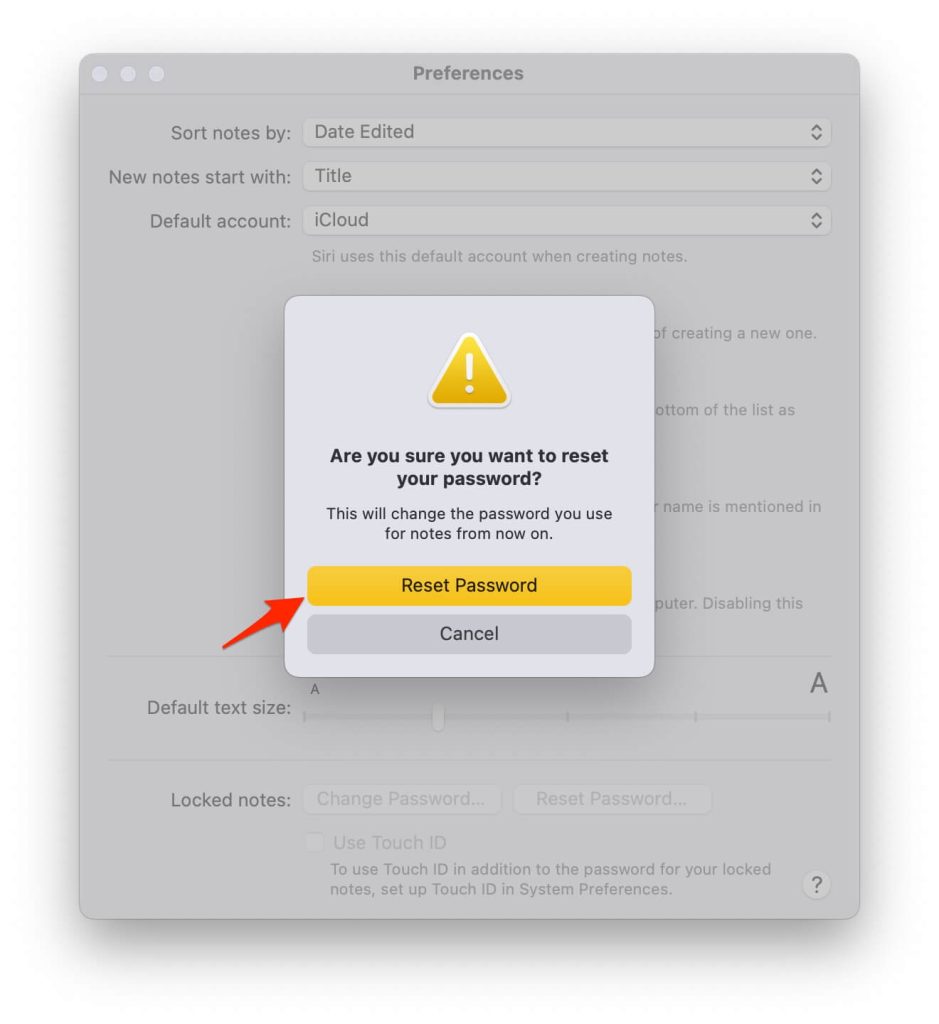
ステップ6: iCloudアカウントでの認証が成功した後、パスワードをリセットするアラートポップアップが画面に表示されます。パスワードをリセットオプションをクリックします。
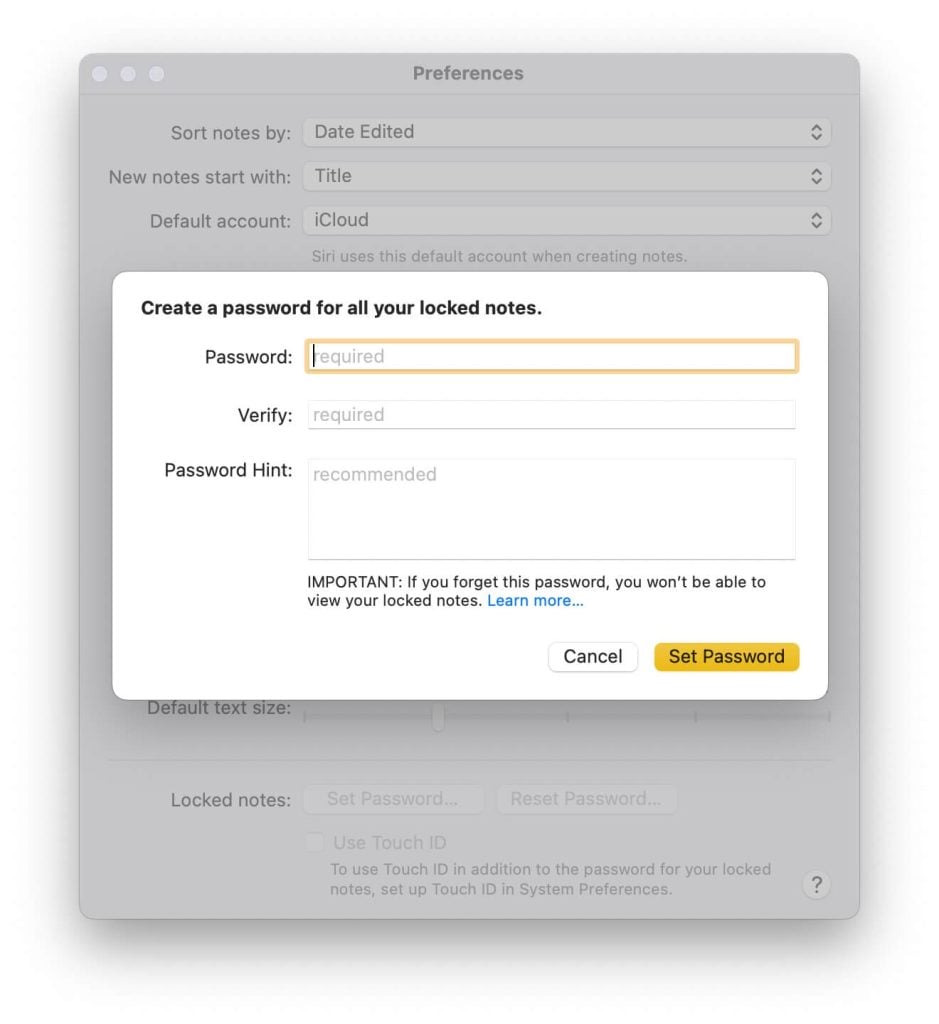
ステップ7: 新しいパスワードを入力する場所があるダイアログボックスが表示され、ノートのパスワードを思い出すためのヒントを入力できます。
したがって、上記の手順に従うことで、Macでノートの忘れたパスワードを簡単にリセットできます。
最後に、上記の手順に従うことで、iOS、iPadOS、またはMacからAppleノートのロックを解除し、資格情報を失うことなく行うことができます。
よくある質問
iOSとiPadOSの手順は同じですか?
もちろん、忘れたパスワードをリセットする手順は、iOSデバイスとiPadOSデバイスで同じです。
パスワードをリセットしようとしているが、できないのはなぜですか?
以前に設定したパスワードを入力していないことを確認し、新しいパスワードで試してください。また、手順をスキップしていないことを確認し、正確に手順に従ってください。
パスワードをリセットした後、データを失いますか?
上記の手順を実行してもデータを失うことはないので、心配する必要はありません。
アクセス可能なノートを含むすべてのデータを失った場合はどうすればよいですか?
Appleノートからすべてのデータを失わないようにするために、アクセス可能なノートのバックアップを取ることを強くお勧めします。
iCloudアカウントのパスワードを忘れた場合はどうすればよいですか?
設定に移動し、次に自分の名前をタップします。次に、‘パスワードとセキュリティ’をクリックし、‘パスワードを変更’をタップします。iCloudアカウントのパスワードをリセットするオプションが表示され、最終的にAppleノートのパスワードをリセットできます。
新しい投稿を受信箱で受け取る
スパムはありません。いつでも購読を解除できます。