スクリーンタイム · 1 min read · Oct 16, 2025
スクリーンタイムのパスコードをリセットする方法 (iPhone/iPad/Mac)
スクリーンタイムは、Apple Inc.のデバイスにのみ存在するユニークな機能で、ユーザーが特定のデバイスで過ごす時間を監視します。しかし、スクリーンタイムのパスコードをリセットすることは、Appleデバイスのセキュリティが簡単には実現できないため、フラストレーションを感じる作業になることがあります。
この機能は、毎日電話で過ごす時間を制御したい人々のために設計されました。さらに、この特定の機能は、家族の休暇で働く過度にソーシャルメディアを使用する人々に役立ち、画面上の活動を制限することを可能にします。同様に、親は子供のYouTubeでの活動を制限できます。
この機能は、ユーザーの好みに応じてアプリケーションごとに制限を設定することを可能にします。ユーザーは、共通の時間制限を設定してすべてのアプリケーションを無効にするか、特定のアプリのみにこの機能を使用することができます。特定のアプリの時間制限に達すると、スクリーンタイムのロックが有効になり、そのロックをバイパスするにはパスコードが必要です。
したがって、スクリーンタイムを頻繁に使用しない人は、パスコードを忘れてしまうことがあります。したがって、この記事ではスクリーンタイムのパスコードをリセットする方法を説明します。
iOSおよびiPadOSでのスクリーンタイムパスコードのリセット
スクリーンタイムのパスコードを持つことは有益に思えるかもしれませんが、パスコードを思い出せない場合は本当に悪夢に変わることがあります。さらに、意味のある会話をしているときに煩わしいことがあります。したがって、ユーザーがスクリーンタイムのパスコードを忘れた場合、以下の手順に従う必要があります:
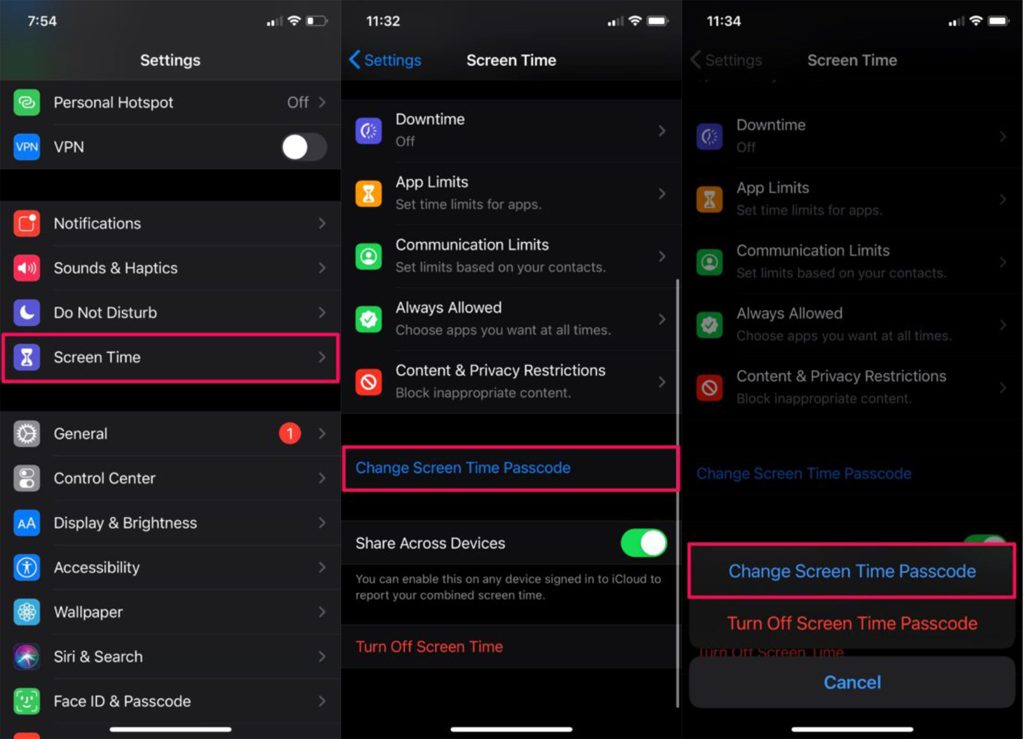
- iPhone/iPadの設定アプリを開きます。
- 「スクリーンタイム」オプションをタップします。
- 「スクリーンタイムパスコードを変更」オプションを選択します。
- ポップアップが表示され、2つのオプションが表示されます:「スクリーンタイムパスコードを変更」と「スクリーンタイムパスコードをオフにする」。前者を選択する必要があります。
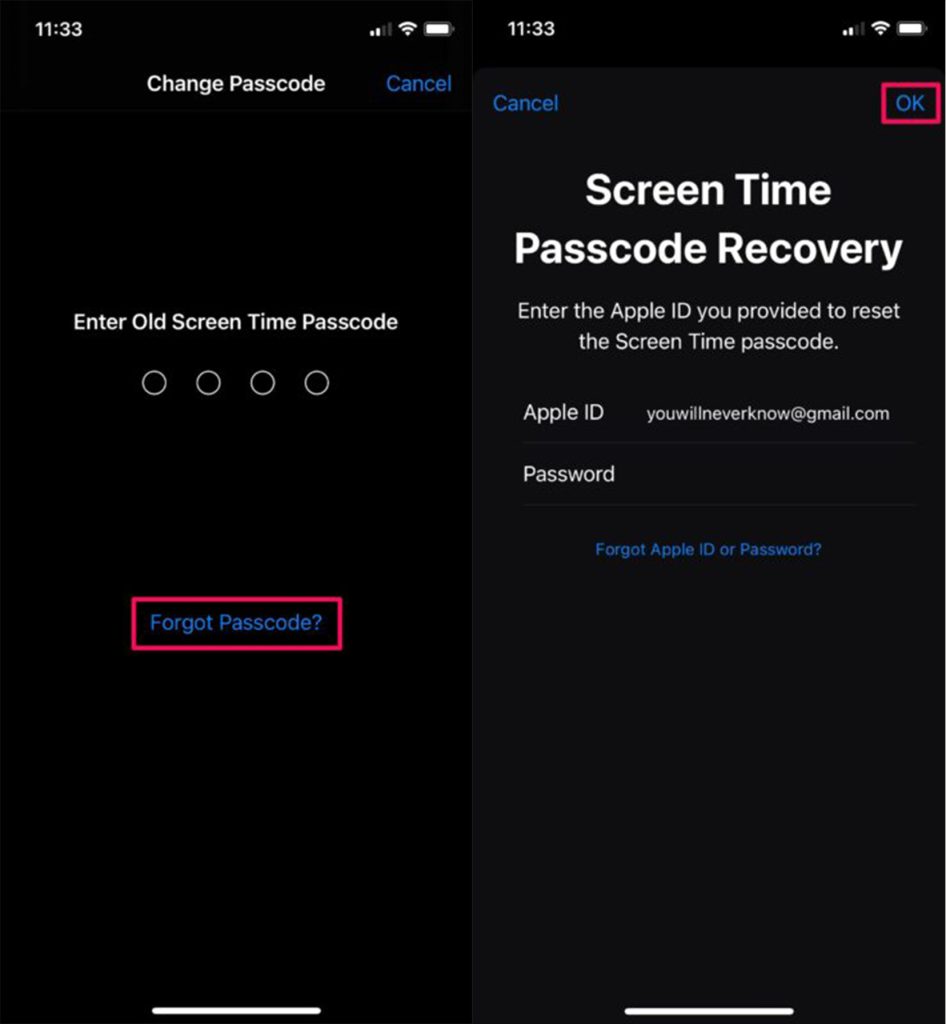
- 次の画面で、ユーザーに古いパスコードの入力を求めます。ユーザーは下の「パスコードを忘れましたか?」オプションをタップする必要があります。
- 次の画面で、Apple IDとパスワードを入力します。
- 新しいスクリーンタイムパスコードを設定し、確認のために再入力します。
Macでのスクリーンタイムパスコードのリセット
スクリーンタイムはMacにも存在し、iOSおよびiPadに存在する機能と類似しています。しかし、Macでもスクリーンタイムのパスワードを忘れることはイライラすることがあります。重要なオフィスタスクを実行したり、重要なメールを送信したりする際に妨げになる可能性があります。
Macでスクリーンタイムパスコードをリセットする前に、ユーザーはデバイスがmacOS Catalina 10.15.4以降のバージョンで動作していることを確認する必要があります。それを確認した後、以下の手順に従う必要があります:
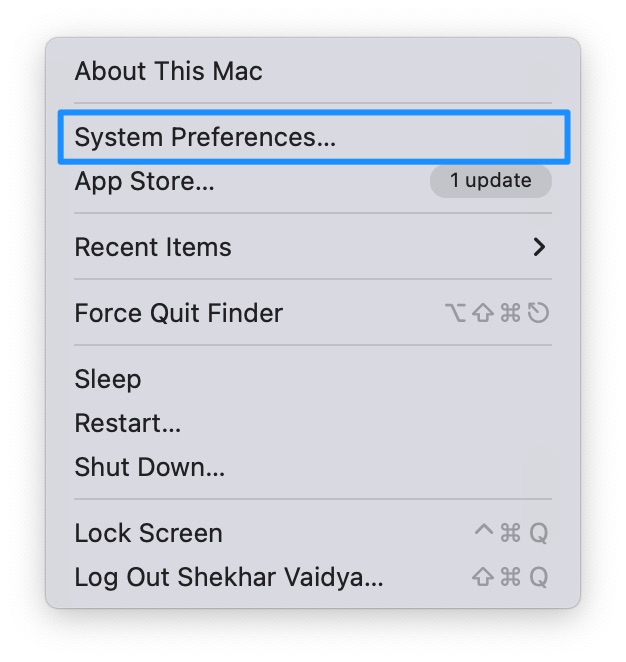
- 左上隅のメニューバーにあるAppleロゴをクリックします。
- 「システム環境設定」オプションをクリックします。
- 「スクリーンタイム」オプションを選択します。
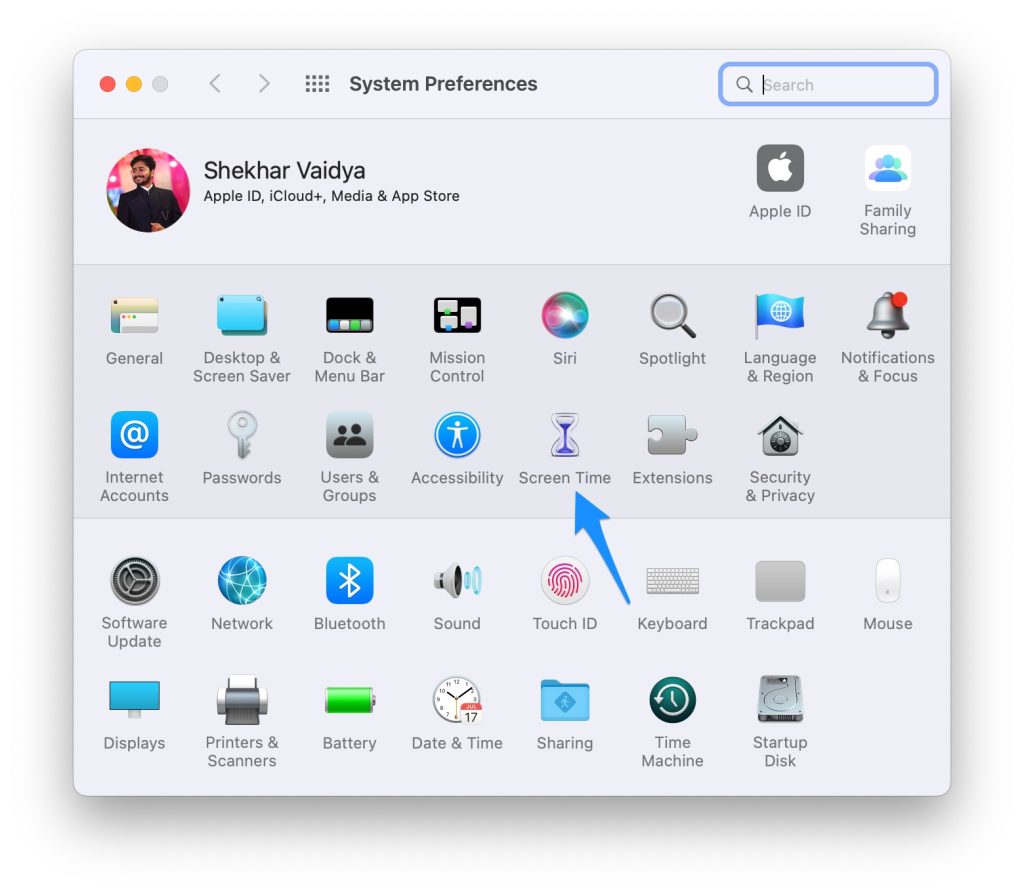
- メニューの左下側を見て「オプション」をクリックします。
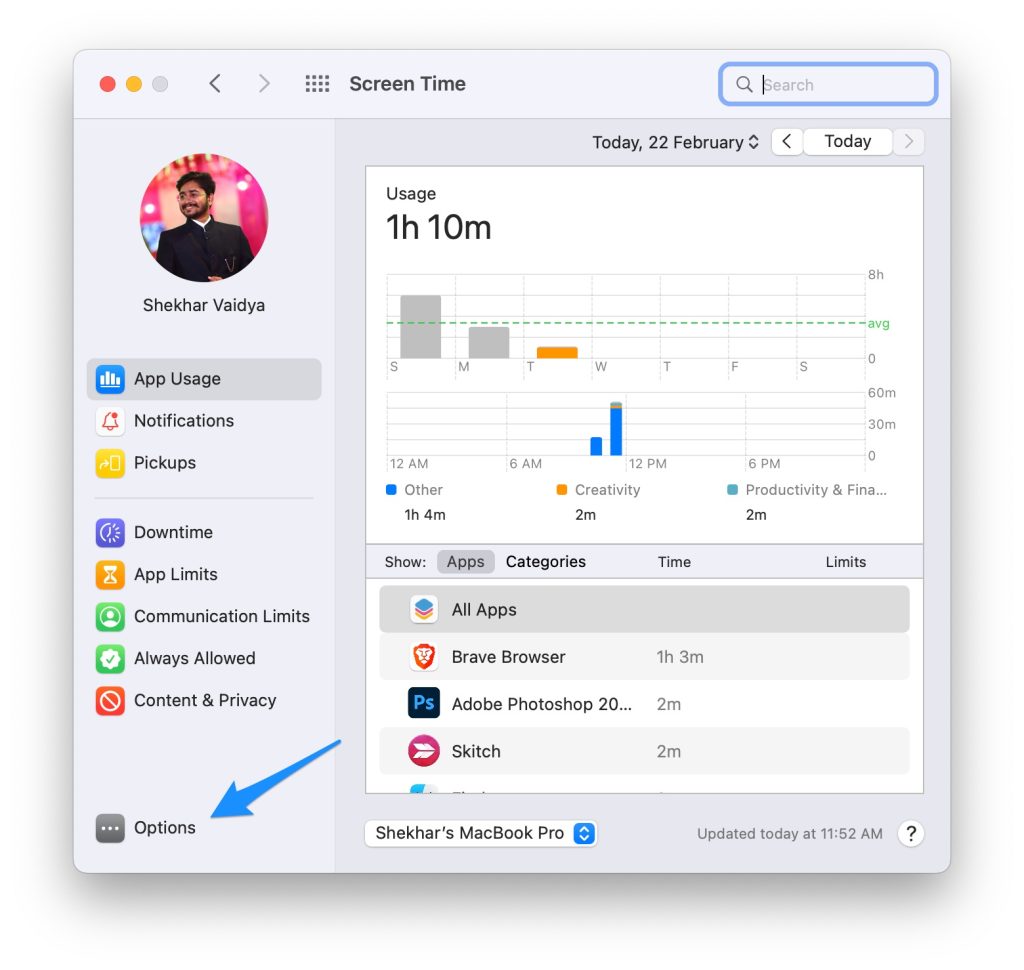
- 「パスコードを変更」をクリックします。
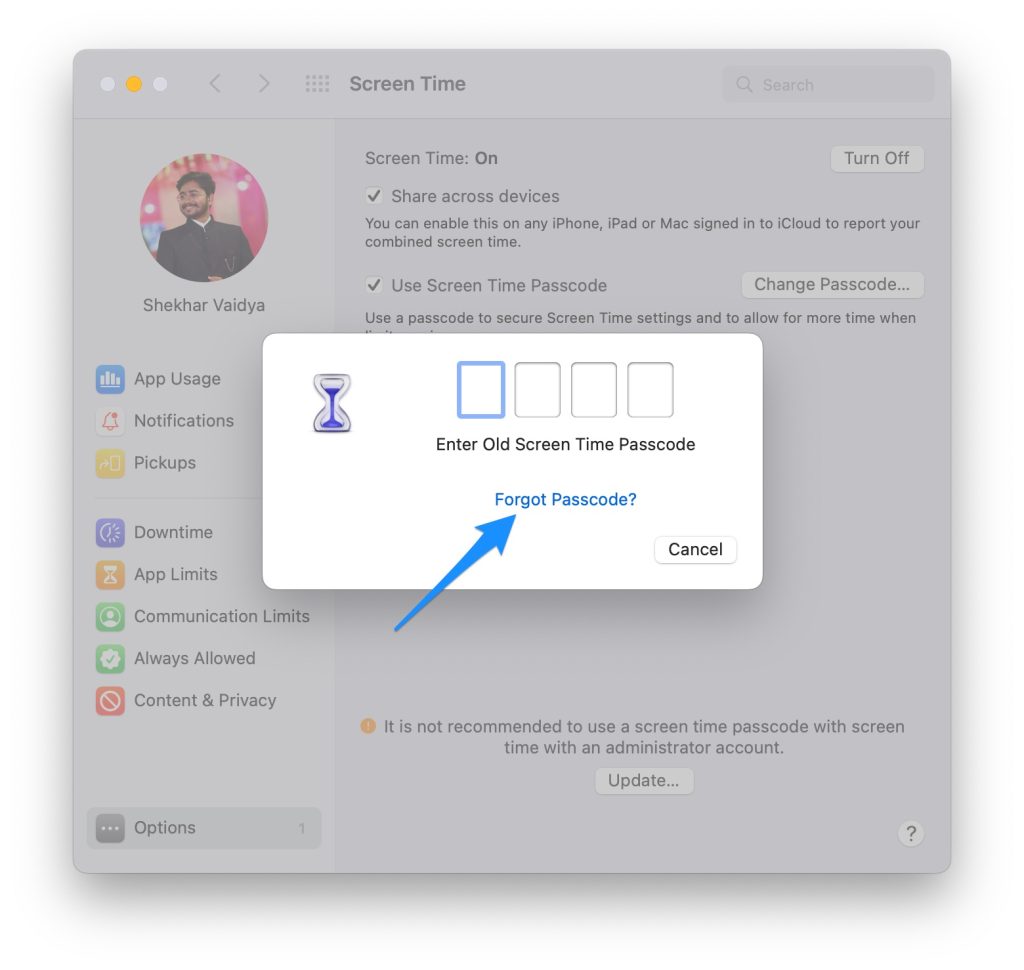
- ポップアップが表示され、古いパスコードを求められた場合、「パスコードを忘れました」オプションをクリックします。
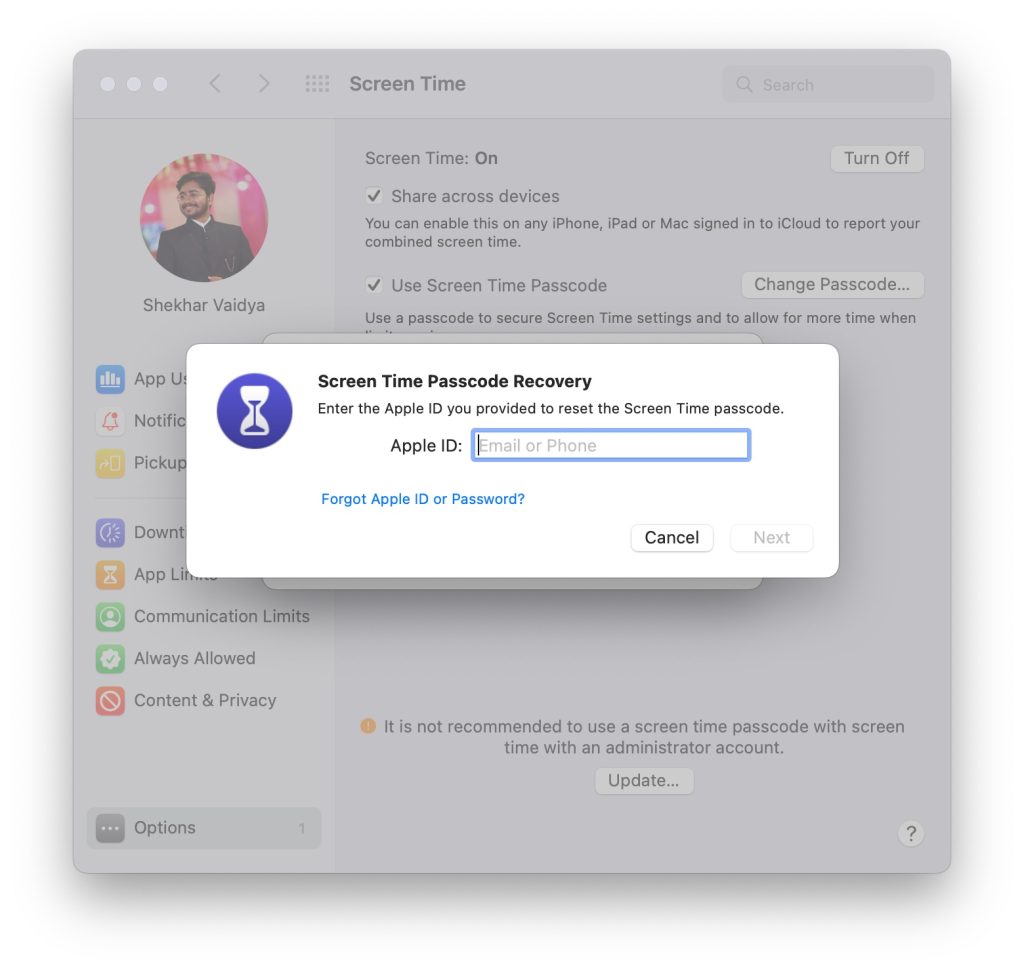
- 各自のApple IDとパスワードを入力します。
- 新しいパスコードを入力し、確認のために再入力します。
ユーザーがMacでスクリーンタイムパスワードがもはや必要ないと感じた場合、パスコードを永久に無効にすることができます。ただし、その前にMacがファミリーシェアリングにサインインしていることを確認する必要があります。
- Macメニューから、左上隅にあるAppleロゴを選択します。
- 「システム環境設定」オプションを選択します。
- 「スクリーンタイム」を選択します。
- サイドバーに表示されたポップアップをクリックします。
- 次に、家族のメンバーを選択します。
- 左下側から「オプション」を選択します。
- 「ユーザーのスクリーンタイムパスコード」を選択解除します。
- スクリーンタイム用に設定されたパスコードを入力します。
よくある質問
ユーザーが間違ったパスコードを複数回入力した場合、どうなりますか?
スクリーンタイムのパスコードを忘れることは、間違ったパスコードが複数回入力された場合に大きな問題になる可能性があります。たとえば、ユーザーが間違ったパスコードを6回入力した場合、デバイスは1分間ロックされます。間違ったパスコードを入力するたびにロックの時間が増加します。
デバイスは、間違ったパスコードを7回入力した後に5分間ロックされ、8回の失敗した試行で15分間、9回の間違ったパスワード入力で1時間ロックされます。
10回目の試行で間違ったパスコードが入力されると、デバイス内のすべてのデータが消去されます。これが唯一の大きな問題です。
パスコードをリセットした後、古いスクリーンタイムパスコードは有効ですか?
いいえ、ユーザーがパスコードをリセットした場合、古いパスコードは無用になります。
デバイスからのデータ損失を防ぐ方法はありますか?
ユーザーがデバイスからのデータ損失を防ぐ唯一の方法は、スクリーンタイムパスコードをオフにするか、パスワードを安全な場所に保存することです。
Apple IDの認証情報を忘れた場合、スクリーンタイムパスコードをリセットする方法は?
ユーザーがApple IDの認証情報を失った場合、スクリーンタイムパスコードをリセットする唯一の方法は、デバイスのすべてのデータを消去し、新しいAppleの認証情報を作成し、最終的にスクリーンタイムのパスコードを設定することです。
スクリーンタイマーをバイパスするためにサードパーティアプリケーションを使用することは推奨されますか?
Appleデバイスの高いセキュリティ機能のため、サードパーティアプリケーションはあまり役に立たないでしょう。また、適切なセットアップを使用してサードパーティソフトウェアを使用することは推奨されません。デバイスに損害を与える可能性があり、その結果、すべてのデータが消去される可能性があります。
すべてのアプリケーションには共通のスクリーンタイムの期間がありますか?
それはユーザーの選択によります。すべてのアプリのスクリーンタイムのカットオフが同じであるか、アプリケーションの使用とユーザーにとっての有用性に応じて異なることができます。
結論
スクリーンタイムは、Appleデバイスで提供される最高の機能の1つであり、ユーザーの生活に大きな有用性を持っています。これは、人々が電話やラップトップで過ごす時間を適切に変更するのに役立ちました。さらに、スクリーンタイムは、ユーザーに画面から休憩を取る必要があることを思い出させる友好的なリマインダーです。
Appleは、同社が製造したデバイスにのみ利用可能な技術を導入することで知られています。スクリーンタイムは、ユーザーへの同社の関心を間接的に示す機能の1つです。さらに、Appleのセキュリティとユーザーサポートは、オペレーティングシステムの中で他に類を見ないものであり、同社が競合他社の中で際立っている理由です。
セキュリティ要因は時には問題になることがあります。したがって、ユーザーが長時間使用する予定がある場合にのみ、そのような機能を使用することをお勧めします。そうすれば、詳細が簡単に忘れられることはありません。スクリーンタイムパスコードは大したことではありませんが、ユーザーは将来のトラブルを防ぐためにパスコードに注意する必要があります。
新しい投稿を受信箱で受け取る
スパムはありません。いつでも購読を解除できます。